 CloudEdge App Documentatie
ieGeek ZS-GQ1 Accucamera
Gebruikershandleiding voor de draadloze, op accu werkende ieGeek ZS-GQ1 beveiligingscamera – met productdetails, app-installatie, montage, PIR-alarminstellingen en probleemoplossing.
De ieGeek ZS-GQ1 is een draadloze, op accu werkende beveiligingscamera die wordt beheerd via de CloudEdge-app (ook compatibel met de ieGeek Cam-app).
Heeft u hulp nodig? Veel problemen worden opgelost door één instelling te wijzigen. Als uw camera niet naar verwachting werkt, raadpleegt u het gedeelte Probleemoplossing hieronder of bekijkt u de Veelgestelde vragen over accucamera's.
1. Lees dit voor gebruik
- Voor gebruik van dit product zijn een smartphone en een Wi-Fi-router met internettoegang vereist.
- Voor PIR-detectie-opnames is een Micro SD-kaart vereist.
- In gebieden met een instabiel signaal kunnen live-video en opnames mogelijk niet worden weergegeven of niet vloeiend afspelen.
- Als het signaal waarschijnlijk instabiel is, kunt u de installatielocatie wijzigen of de richting van de Wi-Fi-router en de cameraantenne aanpassen om de ontvangst te verbeteren.
- Deze camera ondersteunt geen pc-browsers of software.
- Live-weergave en opnames verbruiken accustroom.
- Gebruik de camera vóór installatie enkele dagen op proef in uw daadwerkelijke gebruiksomgeving om de omstandigheden te bevestigen voordat u hem monteert.
- De specificaties van de app kunnen zonder kennisgeving worden gewijzigd.
- Apparaten en de handleiding kunnen zonder kennisgeving worden verbeterd of bijgewerkt.
- Het installeren of opnemen op ongeautoriseerde locaties kan wettelijk strafbaar zijn. Gebruik het product altijd op uw eigen eigendom of eigendom dat u beheert.
- Om problemen te voorkomen, adviseren wij toestemming te vragen vóór installatie als eigendommen of woningen van anderen binnen het opnamebereik vallen.
- Demonteer of wijzig dit product niet, omdat dit storingen of ongelukken kan veroorzaken.
2. Inhoud van de verpakking
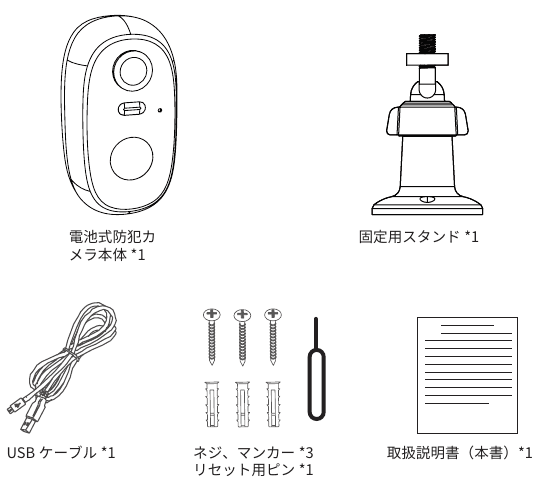
- Camerabehuizing met accu ×1
- Montagevoet ×1
- USB-kabel ×1
- Schroeven en pluggen ×3
- Reset-pin ×1
- Gebruikershandleiding (dit boekje) ×1
Een voedingsadapter is niet inbegrepen. Schaf deze apart aan.
3. Productdetails
- Model: ZS-GQ1
- Waterbestendigheid / stofbestendigheid: IP65
- Detectieafstand (standaard): 10 m
- Wi-Fi: Uitsluitend 2,4 GHz Wi-Fi (5 GHz wordt niet ondersteund, omdat dit gemakkelijker door obstakels wordt geblokkeerd)
- Oplaadpoort (Micro USB): DC 5V 2A
- Compatibele apps: CloudEdge / ieGeek Cam
- Compatibele apparaten: iOS 9.0, Android 4.0 en hoger, tablets
- Cameraafmetingen: 5,7 × 5,3 × 10,5 cm
- Cameragewicht: 217 g
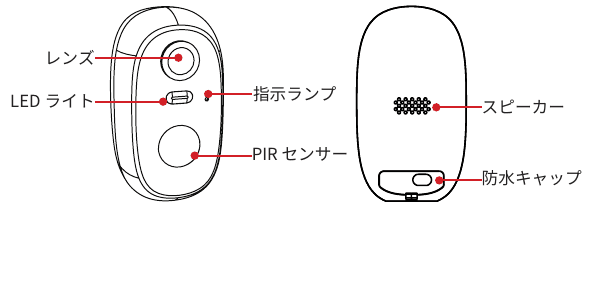
- Lens
- LED-lamp
- PIR-sensor
- Controlelamp
- Luidspreker (achterkant)
- Waterdichte afdekking (achterkant)
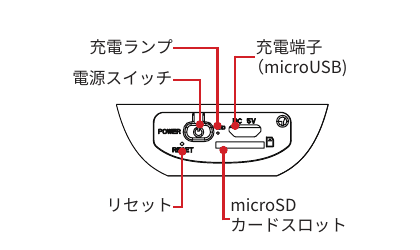
- Aan/uit-schakelaar
- Oplaadlamp
- Oplaadpoort (Micro USB)
- Reset
- microSD-kaartsleuf
Oplaadlamp
| Lampstatus | Betekenis |
|---|---|
| Continu rood | Accu wordt opgeladen |
| Continu blauw | Opladen voltooid |
Controlelamp en betekenis
| Lampstatus | Betekenis |
|---|---|
| Continu rood | Netwerkfout |
| Knippert rood | Wacht op Wi-Fi-verbinding |
| Knippert rood (snel) | Verbinding maken met Wi-Fi |
| Knippert blauw | Communicatie actief |
| Continu blauw | Werkt normaal |
| Knippert blauw (snel) | Camera-firmware wordt bijgewerkt |
Opmerkingen
- Oplaadpoort (USB-poort): DC 5V 2A.
- Aan/uit-schakelaar: houd de knop ongeveer 5 seconden ingedrukt om in/uit te schakelen.
- SD-kaartsleuf: maximale capaciteit 128 GB, FAT32- of FAT-formaat.
- Plaats of verwijder de microSD-kaart alleen terwijl de camera uitgeschakeld is.
- Reset-knop: houd de reset-knop ongeveer 5 seconden ingedrukt om de camera te resetten.
4. SD-kaart plaatsen
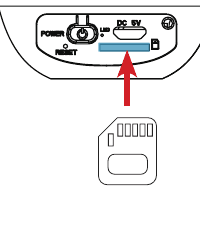
Plaats of verwijder de microSD-kaart alleen terwijl de camera uitgeschakeld is.
Plaatsen Houd de microSD-kaart zo dat de metalen contacten naar boven wijzen en schuif hem voorzichtig met uw vinger in de microSD-kaartsleuf totdat u een klik hoort. Forceer de kaart niet schuin of ondersteboven.
Verwijderen Duw de microSD-kaart lichtjes naar binnen totdat u een klik hoort en verwijder hem dan voorzichtig.
- Verwijder de SD-kaart voorzichtig nadat u de klik hoort.
- Met kracht uitrekken kan het apparaat of de microSD-kaart beschadigen.
- Een defecte microSD-kaart kan verhinderen dat de camera goed opstart. Plaats de SD-kaart pas nadat de initiële installatie is voltooid.
5. App downloaden en account registreren
App downloaden
Download de CloudEdge- of ieGeek Cam-app uit de App Store (iOS) of Google Play (Android). U kunt ook de QR-codes in de handleiding scannen om de app te downloaden.
Voor de app zijn een smartphone en een Wi-Fi-router met internettoegang vereist.
- Inloggen met een al geregistreerd account: voer het e-mailadres en het wachtwoord in die bij registratie zijn gebruikt en tik op "Inloggen".
- Nieuw account registreren en inloggen: volg de onderstaande stappen.
Account registreren
Tik op "Inloggen".
Voer uw e-mailadres in en tik op "Volgende".
Voer een bijnaam en een wachtwoord in en tik op "Gereed". (Het wachtwoord moet 6–20 tekens lang zijn en mag alleen letters en cijfers bevatten.)
Tik op "Bevestigen" om de accountregistratie te voltooien.
6. Camera registreren
Voorbereiding voor registratie
- Verleen bij het eerste gebruik van de app de volgende twee machtigingen:
- Schakel CloudEdge-meldingen in via "Instellingen" op uw telefoon. (Als dit uitgeschakeld is, ontvangt u in CloudEdge geen meldingen wanneer beweging wordt gedetecteerd.)
- Sta CloudEdge toe Wi-Fi en mobiele data te gebruiken. (Als dit niet is toegestaan, kunt u de IP-camera niet toevoegen.)
- De accu kan bij aankoop leeg zijn. Als de camera niet wil inschakelen, sluit hem dan aan op een DC 5V 2A-adapter en laad hem minimaal 15 minuten op.
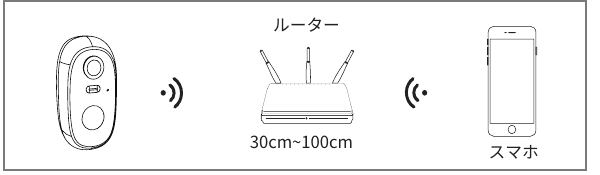
- Voer de initiële installatie uit met de camera op 30 cm tot 100 cm van de router.
- Pushmeldingen waarschuwen uw smartphone in realtime wanneer de camera een indringer detecteert.
- Als u geen pushmeldingen ontvangt, controleer dan de meldingsinstellingen van uw smartphone en de app-instellingen.
Camera toevoegen (QR-codemethode)
Tik op de startpagina op "Apparaat toevoegen" en vervolgens op "Accucamera".
Houd de aan/uit-knop van de camera ingedrukt om hem in te schakelen. De rode lamp knippert. Tik op "Volgende".
Houd de reset-knop van de camera 4–5 seconden ingedrukt. Er klinkt een pieptoon wanneer de reset is voltooid. Tik op "Volgende".
Voer uw Wi-Fi-wachtwoord in. Nadat u het wachtwoord van de Wi-Fi-router heeft bevestigd, tikt u op "Bevestigen".
De camera ondersteunt uitsluitend 2,4 GHz Wi-Fi. Selecteer het 2,4 GHz-netwerk, niet het 5 GHz-netwerk.
Tik op "Volgende". Houd de weergegeven QR-code op ongeveer 15–25 cm voor de cameralens zodat de camera hem kan lezen. De camera geeft een geluidssignaal wanneer hij de QR-code heeft gelezen. Tik op "Volgende".
Wacht even terwijl de camera verbinding maakt met Wi-Fi. Tik op het scherm "Zoeken naar apparaat" op "Volgende". Wanneer de controlelamp van de camera van rood naar blauw verandert, is de verbinding geslaagd. (Als er geen verbinding tot stand komt, begint u opnieuw van af het begin.)
- Verbind uw smartphone met de Wi-Fi-router voor de installatie.
- Noteer uw Wi-Fi-routerwachtwoord (staat doorgaans op de achterkant van de router).
- Als de app en camera geen verbinding kunnen maken, begint u opnieuw vanaf het scherm voor het routerwachtwoord.
- Als ze absoluut geen verbinding kunnen maken, houd dan de reset-schakelaar van de camera 5 seconden of langer ingedrukt om de camera opnieuw te initialiseren en begin vervolgens opnieuw.
Camera toevoegen (AP-netwerkmethode)
Als het toevoegen van de camera via QR-code mislukt, gebruik dan de AP-netwerkmethode.
Selecteer "AP-netwerk" in de stroom voor het toevoegen van apparaten en tik op "Volgende".
Voer de naam en het wachtwoord van uw Wi-Fi-netwerk in.
Maak verbinding met de hotspot die begint met "STRAN".
7. Voorbereiding voor installatie
Installatielocatie bepalen
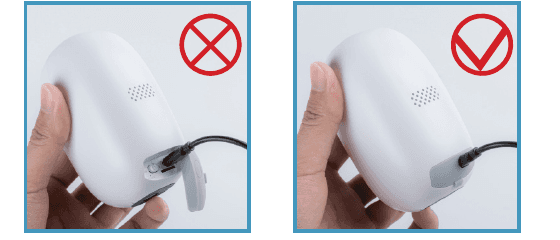
- Houd rekening met de volgende punten bij het kiezen van de installatielocatie.
- Wanneer u de USB-kabel aansluit, hoeft u niet de gehele rubberen afdekking te openen — open alleen het kleine USB-gedeelte van de afdekking. Laat geen water in de USB-poort binnendringen.
- Dit product heeft IP65-certificering. Het is bestand tegen opspattend stof en zand, maar hevige regen die er direct op valt, kan waterinfiltratie veroorzaken.
- Controleer bij het bekijken van de video op de geplande locatie ook de draadloze LAN-ontvangst. Installatie op een locatie met slechte ontvangst leidt tot problemen zoals schokkerige video of geen opname. Zorg er dus voor dat de ontvangst goed is voor u monteert.
- Het Wi-Fi-signaal kan instabiel worden, ongeacht de afstand, door factoren zoals:
- Draadloze signalen van andere draadloze apparaten of draadloze microfoons.
- Storing van magnetrons of industriële apparatuur op bouwplaatsen.
- Demping (verzwakking) door muren of deuren.
- Dit product ondersteunt alleen de 2,4 GHz-band. Als het signaal waarschijnlijk instabiel is, wijzig dan de installatielocatie (wij adviseren een Wi-Fi-signaalsterkte van 75 % of hoger) of probeer het kanaal van de Wi-Fi-router te wijzigen om de ontvangst te verbeteren.
Montagenhoek van de PIR-alarmcamera
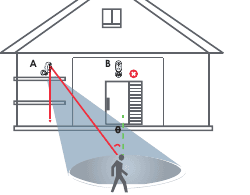
- Bewegingsdetectie (PIR): de PIR-sensor reageert op warmte die wordt uitgestraald door mensen, dieren, enz., en op temperatuurveranderingen binnen het sensorbereik.
- Houd bij het installeren van een camera met PIR-sensor rekening met het volgende bij het kiezen van locatie en hoek:
- De PIR-sensor is gevoeliger voor zijwaartse beweging dan voor beweging die recht op de camera af komt. De aanbevolen hoek is zijwaarts ten opzichte van het PIR-detectiegebied (bijvoorbeeld aan de linker- of rechterkant van een deur in plaats van er recht voor).
- Installeer de camera op een hoogte van 2 m tot 3 m boven de grond.
- Richt de centrale as van de camera licht naar beneden zodat het detectiebereik van 2 m tot 10 m wordt gedekt.
- Wanneer een persoon of dier parallel aan de camera beweegt binnen het detectiegebied, detecteert de camera hem snel.
- Wanneer een persoon of dier in een rechte lijn op de lens afbeweegt, detecteert de camera hem mogelijk niet direct.
Valse alarmen verminderen
- Omdat de PIR-sensor reageert op temperatuurveranderingen, blokkeert glas of spiegels tussen de sensor en het opnamegebied de warmte.
- Installeer de camera niet op plaatsen waar voertuigen regelmatig passeren. Op basis van vele tests is de aanbevolen afstand tussen de camera en een voertuig 15 m.
- Houd de camera uit de buurt van stopcontacten, ventilatieopeningen van airconditioning, luchtbevochtiger-uitlaten, projectors en andere warmtebronnen.
- Nadat de sensor reageert, begint de opname na ongeveer 1–3 seconden, afhankelijk van de omstandigheden.
8. Camera monteren
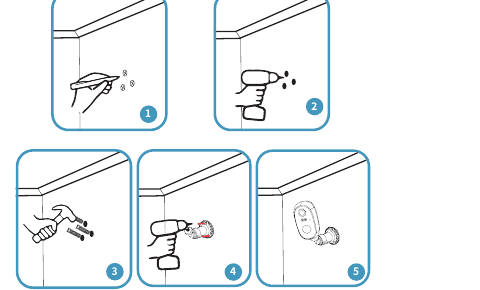
Bepaal de camerapositie (markeer de schroefposities met een pen). Kies de locatie na het controleren van de cameravideo.
Boor met een boor drie gaten in de muur. (Een voedingsadapter en hamer zijn niet inbegrepen — schaf deze apart aan.)
Plaats bij betonnen muren of plafonds de pluggen in de gaten.
Bevestig de beugel met schroeven aan de muur.
Bevestig de camera aan de voet. Monteer alles aan de muur of het plafond.
- Controleer voor montage of het montageoppervlak sterk genoeg is.
- Gebruik de drie meegeleverde cameramontgeschroeven om het product stevig te bevestigen zodat het niet valt.
9. Overzicht van app-functies
Startscherm
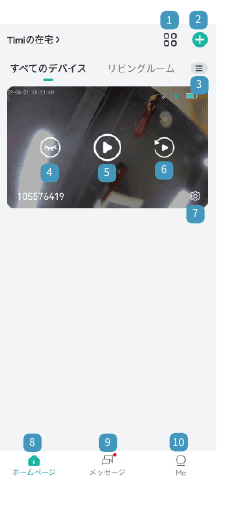
- Weergave wisselen — tik om de weergave te wisselen.
- Camera toevoegen — een nieuwe camera toevoegen.
- Rasterbeheer — lijsten, apparaten en kamers beheren.
- Scherm verbergen — het camerascherm verbergen.
- Live-weergave — screenshot-, microfoon-, opname-, bewegingssensor- en lichtfuncties beheren.
- Opnamegegevens — kalender-, detectiegeschiedenis-, screenshot-, opname- en albumfuncties beheren.
- Apparaatbeheer — berichtmeldingen, delen, apparaatinstellingen en help & feedback beheren.
- Startpagina — informatielijst voor alle apparaten.
- Berichten — er verschijnt een rode stip wanneer een alarm wordt gemeld; eerder gegevens kunnen ook worden bekeken.
- Ik — accountgegevens bekijken, uitloggen, wachtwoord wijzigen en meer.
Apparaatbeheer
- Meldingen voor het apparaat in-/uitschakelen.
- Delen met familie door de QR-code en het account in te voeren.
- Fouten melden bij de klantenservice.
- Alle functies beheren: apparaatinformatie, bewegingssensormeldingen, delen, locatiebeheer, netwerkindicator, tijdinstellingen, beeldinstellingen, geluidsinstellingen, alarmbeheer, accubeheer, opnamebeheer, cloud en nieuwe versie-updates.
Alarmmeldingen controleren
- Alarmmeldingen: informatielijst van alle alarmen.
- Apparaat delen: delen met vrienden en familie.
- Systeemberichten: lijst van systeemberichten, zoals lage-accu-herinneringen.
- Help & feedback: fouten melden bij de klantenservice.
- Berichten verwijderen.
- Lijst met bewegingsdetectiemeldingen.
Ik
- QR-code delen: de camera delen met vrienden en familie via de QR-code.
- Persoonlijke informatie: profielfoto, bijnaam en wachtwoord bekijken en beheren.
- Familiebeheer: thuisnaam, kamer, familielocatie en eigenaar van het gezin beheren.
- Delen: thuisnaam, kamer en familielocatie beheren.
- Album: opgeslagen foto's en video's bekijken.
- Help & feedback: fouten melden bij de klantenservice.
- Snelgids: snelle handleiding voor het verbinden van de camera.
- Privacybeleid: gebruiksvoorwaarden en privacybeleid van de app.
- Instellingen: app-versie controleren, cache wissen, account deactiveren.
10. Overzicht van camerafuncties
Live-weergave en bedieningsscherm
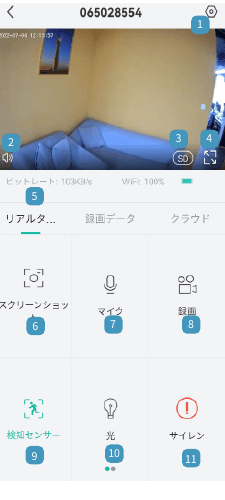
- Instellingen — apparaatinformatie, bewegingssensormeldingen, delen, locatie, netwerkindicator, tijdinstellingen, beeldinstellingen, geluidsinstellingen, alarmbeheer, accubeheer, opnamebeheer, cloud en updates beheren.
- Cameramicrofoon aan/uit — wanneer ingeschakeld, hoort u audio van de ingebouwde microfoon van de camera.
- Opnamekwaliteit wisselen (standaard / hoge kwaliteit) — kiezen tussen standaardkwaliteit (SD) en hoge kwaliteit (FHD). Hoge kwaliteit levert duidelijkere video op maar produceert grotere bestanden en vereist een SD-kaart met grote capaciteit.
- Volledig scherm live-weergave — overschakelen naar de volledigschermweergave.
- Live-weergave — de realtime video bekijken.
- Screenshot — de live video vastleggen als stilstaand beeld; opslaan op uw smartphone of delen.
- Microfoon — houd ingedrukt terwijl u in uw smartphone spreekt; uw stem wordt afgespeeld via de camera.
- Opname — live video opnemen over een willekeurig tijdsbereik; opslaan op uw smartphone of delen.
- Bewegingssensor — detectie in-/uitschakelen en gedetailleerde detectie-instellingen configureren.
- Lamp — wanneer "Lamp" is ingeschakeld, gaan de twee lampen op het toestel aan als afschrikmiddel.
- Sirene — wanneer "Sirene" is ingeschakeld, klinkt de sirene van het toestel als akustisch afschrikmiddel.
Opnamebestanden controleren
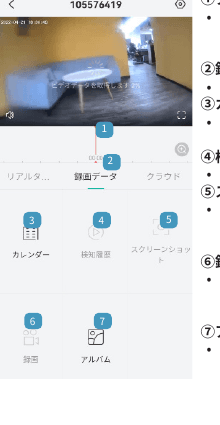
- Tijdlijn — de geselecteerde datum weergeven op een 24-uurs tijdlijn. Scroll naar links/rechts om de opgenomen tijden en hun bestanden te bekijken.
- Opnamegegevens — beheerslijst voor opgenomen video.
- Kalender — de datum van video op de SD-kaart selecteren en afspelen.
- Detectiegeschiedenis — gedetecteerde opnames afspelen.
- Screenshot — live video vastleggen als stilstaand beeld; opslaan op uw smartphone of delen.
- Opname — live video opnemen over een willekeurig bereik; opslaan op uw smartphone of delen.
- Album — opgeslagen foto's en video's bekijken.
Video kan op twee manieren op de microSD-kaart worden opgenomen:
- Wanneer de sensor beweging detecteert: opname gedurende 10/20/30 seconden bij detectie (de opnameduur na sensordetectie kan worden geselecteerd in de alarminstellingen).
- Tijdens het bekijken van de live video: terwijl de "Live-weergave" op de startpagina wordt getoond, kunt u handmatig continu opnemen. De opname stopt wanneer u opnieuw op "Opnemen" drukt of wanneer het live-scherm wordt gesloten (bijv. wanneer het scherm wordt vergrendeld).
Video afspelen die is opgenomen op de microSD-kaart
- Methode 1: tik op het alarminfopictogram of de knop Opnamegegevens. De video-afspeelinterface opent in de app; sleep de tijdlijn of bekijk de overeenkomstige periode.
- Methode 2: steek de SD-kaart in een computer, converteer het videoformaat naar MP4 en speel het af.
Cloudservice
- Betaalde cloudopslag (7 dagen gratis proberen).
- U kunt opgenomen gegevens bekijken die in de cloud zijn opgeslagen.
- Prijzen voor cloudopslag kunnen op elk moment worden bijgewerkt. Raadpleeg voor gedetailleerde prijsinformatie de informatie in de app of neem contact met ons op via e-mail.
Instellingenmenu
| Instelling | Beschrijving |
|---|---|
| Apparaatinformatie | De cameranaam wijzigen; IP, MAC-adres en tijdzone bekijken. |
| Bewegingssensormeldingen | Detectie en meldingen in-/uitschakelen. |
| Installatiegids | Gids voor het verbinden met Wi-Fi. |
| Delen | Met familie delen door de QR-code en het account in te voeren. |
| Locatiebeheer | Woonkamer, slaapkamer, deur, achtertuin enz. beheren. |
| Netwerkindicator | Netwerkindicator in-/uitschakelen. |
| Tijdinstellingen | Wisselen tussen 12-uurs en 24-uurs notatie. |
| Beeldinstellingen | Anti-flicker; schermspiegeling; volkleurmodus (kies uit Intelligente weergave, Volkleur-nachtvisie en Zwart-wit nachtvisie). |
| Geluidsinstellingen | Microfoon in-/uitschakelen, opname in-/uitschakelen, luidspreker in-/uitschakelen; microfoonvolume aanpassen. |
| Alarmbeheer | Bewegingssensor in-/uitschakelen; detectiegevoeligheid aanpassen; alarm-werkmodus; alarmplan; alarmgebied; audio- en stroboscooplicht-alarmen. |
| Accubeheer | Accuniveau en energiemodus bekijken; laadoverzicht en energieverbruiksstatistieken beheren. |
| Opnamebeheer | SD-kaartcapaciteit beheren; SD-kaart formatteren. |
| Cloud | Als er geen SD-kaart is, kunnen opnames in de cloud worden opgeslagen. |
| Controleren op nieuwe versie | Bijwerken naar de nieuwste app-versie. |
11. Alarminstellingen
Procedure voor alarminstellingen
Ga naar "Instellingen" > "Alarmbeheer" > "Bewegingssensor".
Het PIR "Detectiealarm" staat bij levering aan en de gevoeligheid is hoog. De gevoeligheid kan worden aangepast.
- Bewegingssensor: bewegingsdetectie IN/UIT schakelen.
- Detectiegevoeligheid: de detectieafstand van de PIR-sensor verandert met de gevoeligheidswaarde.
Het maximale detectiebereik varieert afhankelijk van temperatuur en omgevingsomstandigheden.
Omdat infraroodlicht reageert op temperatuurveranderingen, kan detectie moeilijk zijn op hete dagen wanneer de omgevingstemperatuur dicht bij de lichaamstemperatuur ligt. Een hogere gevoeligheid betekent een grotere detectieafstand, maar ook meer kans op valse detecties. Bij buitenopstelling adviseren wij de gevoeligheid in te stellen op "Laag" of "Middel".
| Gevoeligheid | Maximale detectieafstand |
|---|---|
| 1–3 (Laag) | 2–5 m |
| 4–7 (Middel) | 5–8 m |
| 8–10 (Hoog) | 8–10 m |
Voorbeeld: bij een temperatuur van 25–28 °C is het specificatie-detectiebereik circa 8 m; bij 0 °C of lager is de maximale detectieafstand circa 13 m.
Alarm-werkmodus
- Energiespaarstand:
- Videocliplengte is niet langer dan 10 seconden.
- Persoonsdetectie is standaard ingeschakeld.
- Prestatiestand:
- Deze modus gebruikt lange videoopnametijden en verbruikt daardoor meer stroom.
- Maakt mensvormsdetectie bij vervorming mogelijk.
- Aangepaste modus:
- De mensvormsdetectie, opnameduur en alarminterval naar wens instellen.
Instellingen voor bewegingsdetectiegebied
Tik op "Alarmgebied" om het instellingenscherm te openen.
Tik op de gebiedsknop en gebruik het selectieframe om het gebied te bepalen. (Het gele selectieframe in de voorbeeldvideo is het detectiegebied.)
Wanneer u klaar bent met het selecteren van het gebied, tikt u op de vinkjesknop aan de rechterkant.
De installatie is voltooid. Vanaf de ingestelde tijd wordt alleen beweging binnen het gebied gedetecteerd.
Tikken op de knop linksonder in een gebied verwijdert het geselecteerde gebied.
Over de sensorlamp
Dit product heeft een ingebouwde sensorlamp; op donkere plaatsen detecteert hij mensen en schakelt de lamp gedurende circa 10/20/30 seconden in. (De verlichtingstijd kan worden ingesteld van 10 tot 30 seconden onder "Maximale opnametijd".)
- Audioalarm: activeert de sirene wanneer een indringer wordt gedetecteerd.
- Witlicht-alarm: schakelt de LED in wanneer een indringer wordt gedetecteerd.
- Audioalarm + stroboscooplicht: schakelt de LED in en activeert de sirene wanneer een indringer wordt gedetecteerd.
- Microfoonaanpassing: het sirenevlume aanpassen.
Audioalarmen en stroboscooplichten zijn alleen 's nachts effectief.
Alarmmelding en afspelen
- De meldinggeschiedenis kan worden verwijderd.
- Opnames in de opnamegegevens kunnen worden afgespeeld.
- Screenshots in de opnamegegevens kunnen worden afgespeeld.
Deze accucamera kan niet 24 uur continu opnemen; hij neemt op via de PIR-sensor.
Wanneer beweging wordt gedetecteerd, wordt een alarmmelding naar de app gestuurd en worden de detectieopname en de screenshot opgeslagen op de microSD-kaart of in de cloud (betaald).
Gebeurtenissen die door de PIR-sensor worden gedetecteerd, kunnen op elk moment als bewegingsvideo worden afgespeeld in de CloudEdge-app. Wanneer de PIR beweging detecteert, bieden camera en app de volgende functies:
- Audioalarm en stroboscooplicht-alarm vanuit de app (schakel de meldingsfunctie in de app-instellingen in en zet het smartphonevolume omhoog).
- Alarmmeldingen (sta CloudEdge app-meldingen toe in de instellingen van uw smartphone).
- Gedetecteerde snapshots en video worden opgeslagen op de microSD-kaart (SD-kaart plaatsen) of in de cloud (betaald).
12. Accubeheer
- De accuduur hangt af van hoe vaak de camera opwaakt. Hoe meer opwaakmomenten, hoe sneller de accu leeg raakt.
- Wanneer het accuniveau onder 20 % zakt, stuurt de app een alarmmelding om u te vragen hem op tijd op te laden.
- De camera kan worden opgeladen met een DC 5V / 2A-voedingsadapter.
Als de accu te snel leeg raakt, detecteert de camera mogelijk te vaak beweging. Probeer de bewegingsdetectiegevoeligheid te verlagen of schakel bewegingsdetectie uit.
13. P2P-gebruikersdeling
Tik op "Instellingen".
Tik op "Delen".
Scan de QR-code van het gezinslid of voer het account van het gezinslid in.
Scan de QR-code van het gezinslid; de camera kan vervolgens worden gedeeld op de smartphone van het gezinslid.
Zorg er bij het delen voor dat de app-accounts zijn geregistreerd in dezelfde regio/hetzelfde land. Anders werkt het delen niet.
- De smartphone waarmee de initiële installatie van de camera is uitgevoerd, wordt de super-gebruiker en heeft als enige installatie- en deelrechten. Hij kan de camera delen met meerdere smartphones of eerder verleende deelrechten intrekken.
- Deze camera ondersteunt smartphones en tablets met iOS 9.0 of Android 4.0 en hoger.
- Nadat de ontvanger op "Accepteren" heeft getikt, is het delen op de smartphone van het gezinslid voltooid.
14. Probleemoplossing
| Probleem | Oplossing |
|---|---|
| Apparaat wordt als offline weergegeven | 1. Controleer of het apparaat is ingeschakeld en de werklamp normaal brandt. 2. Controleer of het Wi-Fi-netwerk goed werkt en start de router opnieuw op. 3. Als het apparaat te ver van de router staat en geen goed Wi-Fi-signaal ontvangt, zet de router dan dichterbij. |
| microSD-kaart wordt niet herkend | Schakel de camera uit voordat u de microSD-kaart plaatst. Controleer ook of de kaart is geformatteerd als FAT32 of FAT. |
| Camera kan geen verbinding maken / kan geen verbinding maken met Wi-Fi | De telefoon en camera moeten op dezelfde Wi-Fi-router zijn aangesloten. Controleer het Wi-Fi-wachtwoord. Alleen de 2,4 GHz-band wordt ondersteund — controleer de SSID en band van de router. De camera kan geen verbinding maken als hij niet is gereset; reset hem dus altijd vóór het verbinden. Verbinding maken kan tijd kosten; als er na circa 30 seconden geen verbinding is, controleer dan het Wi-Fi-wachtwoord. Als er nog steeds geen verbinding is, start de Wi-Fi-router opnieuw op. Als verbinding absoluut niet lukt, kan het herhalen van de verbindingsstappen soms helpen. |
| Frequente valse alarmen | Verlaag de bewegingsdetectiegevoeligheid in de app. Controleer op objecten die de PIR-sensor verstoren in het gezichtsveld (buitenunits van airconditioners, rijdende auto's, passerende voetgangers) en pas de camerahoek aan. Schakel "Menslichaamsbeweging detectie" in. |
| Delen met meerdere smartphones | Gebruik "Delen" om delen in te stellen via QR-code / account, zodat meerdere smartphones dezelfde camera kunnen bekijken. Met hetzelfde account kan men niet tegelijkertijd op meerdere smartphones zijn aangemeld. |
| Camera wil niet inschakelen | De accu is mogelijk bij aankomst leeg. Laad de camera minimaal 10 uur op voor gebruik. |
| Foto's en video's verwijderen | Ga naar "Ik" → "Album" → tik op de knop rechtsboven en selecteer foto's en video's om te verwijderen. |
| Geen geluid bij alarmmelding | Controleer of uw smartphone zelf geluid heeft. |
| Overschakelen naar een nieuw Wi-Fi-netwerk | Druk op de reset-knop om de fabrieksinstellingen te herstellen, maak verbinding met het nieuwe Wi-Fi-netwerk en voer de initiële installatie opnieuw uit. |
| Geen opnamegegevens voor bewegingsdetectie | Ga in de app naar "Startpagina" → "Live-weergave" → "Instellingen" → "Opnamebeheer" → "SD-kaartcapaciteit". Controleer of de capaciteit onvoldoende is, er een afwijkende status is, of er geen SD-kaart aanwezig is. |
| Geluid van cameraluidsprekers is laag | Ga in de app naar "Startpagina" → "Live-weergave" → "Instellingen" → "Geluidsinstellingen" en pas het microfoonvolume aan (standaard is 70 %). |
| Accuniveau van de camera weten | Het geschatte accuniveau wordt boven de "Live-weergave" weergegeven. Het specifieke accuniveau is in de app te zien onder "Instellingen" → "Accubeheer". |
| Geen meldingen ontvangen | 1. Schakel alle pushmachtigingen voor de CloudEdge-app in de camera-instellingen in. 2. Bevestig dat de bewegingsdetectiefunctie van het apparaat normaal is ingeschakeld. 3. Start de camera opnieuw op en wis de Android-objectcache. 4. Controleer of het netwerk goed werkt; installeer de camera op een plek waar mensen lopen, of voeg een Wi-Fi-versterker toe om de Wi-Fi-prestaties thuis te verbeteren. 5. Verwijder de camera uit uw CloudEdge-account, reset het apparaat en voeg het opnieuw toe. |
| Accu raakt te snel leeg | Oorzaak: bij veel alarmen raakt de accu veel sneller leeg dan hij wordt opgeladen. Oplossingen: 1. Stel de maximale opnametijd in op 10 seconden op de installatiepagina. 2. Stel de detectiegevoeligheid in op "Laag". 3. Verminder het aantal keren dat de camera opwaakt. 4. Richt de lens niet op zonlicht. |
| Geen stroom bij het opladen van de camera | Laad de camera binnenshuis op met de laadadapter en -kabel. Probeer een andere laadadapter en -kabel. Houd de aan/uit-knop circa 20 seconden ingedrukt om de camera opnieuw op te starten. Druk op de reset-knop om de camera te resetten. |
| Camera herkent de QR-code bij toevoegen niet | Veeg vuil van de lens met een tissue. Selecteer het SN-nummer in het AP-netwerk en koppel het apparaat. Verbind in de buurt van de router (binnen 3 m). Wij adviseren niet meer dan 5 apparaten op dezelfde router aan te sluiten. Reset de camera en probeer opnieuw. |
15. Klantenservice
Als u het antwoord niet in de handleiding kunt vinden, of als u problemen heeft met de instellingen, neem dan gerust contact met ons op.
Ons klanten- en engineeringteam reageert zo snel en vriendelijk mogelijk binnen 24 uur (kantooruren: maandag–vrijdag, 10:00–19:00 JST).
E-mailaanvragen: [email protected]
Garantievoorwaarden
1. Garantieperiode De garantieperiode van het product is 1 jaar vanaf de aankoopdatum.
2. Garantiedekking Als het product tijdens de garantieperiode uitvalt bij normaal gebruik en met inachtneming van de aanwijzingen in de handleiding en op het productetiket, zullen wij het kosteloos vervangen conform deze voorwaarden. Stuur voor garantievragen een e-mail met uw bestelnummer / SN-nummer en de aard van het defect. Nadat we de door u verzonden informatie hebben geverifieerd en onderzocht, versturen we een vervangend product voor defecte artikelen.
Voor gebruik van dit product moeten de smartphone en camera op dezelfde 2,4 GHz Wi-Fi-router zijn aangesloten. Wij adviseren een verbonden Wi-Fi-signaalsterkte van 85 % of meer.
ieGeek Accu-Camera
Gebruiksaanwijzing voor de draadloze ieGeek accu-beveiligingscamera, met productoverzicht, camera toevoegen aan de app, Wi-Fi-instelling, opladen, installatie, PIR-bewegingsdetectie en probleemoplossing.
ieGeek ZS-GX3S accucamera
Gebruikershandleiding voor de draadloze ieGeek ZS-GX3S accucamera, met uitleg over de cameraonderdelen, app-installatie, opladen, montage en veelgestelde vragen.