 CloudEdge App Documentatie
Jennov Batterijcamera Snelstartgids
Snelstartgids voor de Jennov C-serie batterij-, zonne- en wifi-camera's, met de inhoud van de verpakking, een productoverzicht, installatie, montage van het zonnepaneel en koppelen via de CloudEdge-app.
Deze snelstartgids behandelt de camera's uit de Jennov C-serie (batterij-, zonne- en wifi-modellen) en leidt je door de inhoud van de verpakking, het productoverzicht, de installatie en het koppelen via de CloudEdge-app.
Deze handleiding is een snelle gids. Scan de QR-codes in het boekje om de uitgebreide handleiding en instructievideo's te openen, en bewaar de elektronische versie van de handleiding. Neem bij problemen contact op met de aftersales-ondersteuning via [email protected]. Voor meer hulp, zie de veelgestelde vragen over batterijcamera's.
1. Inhoud van de verpakking
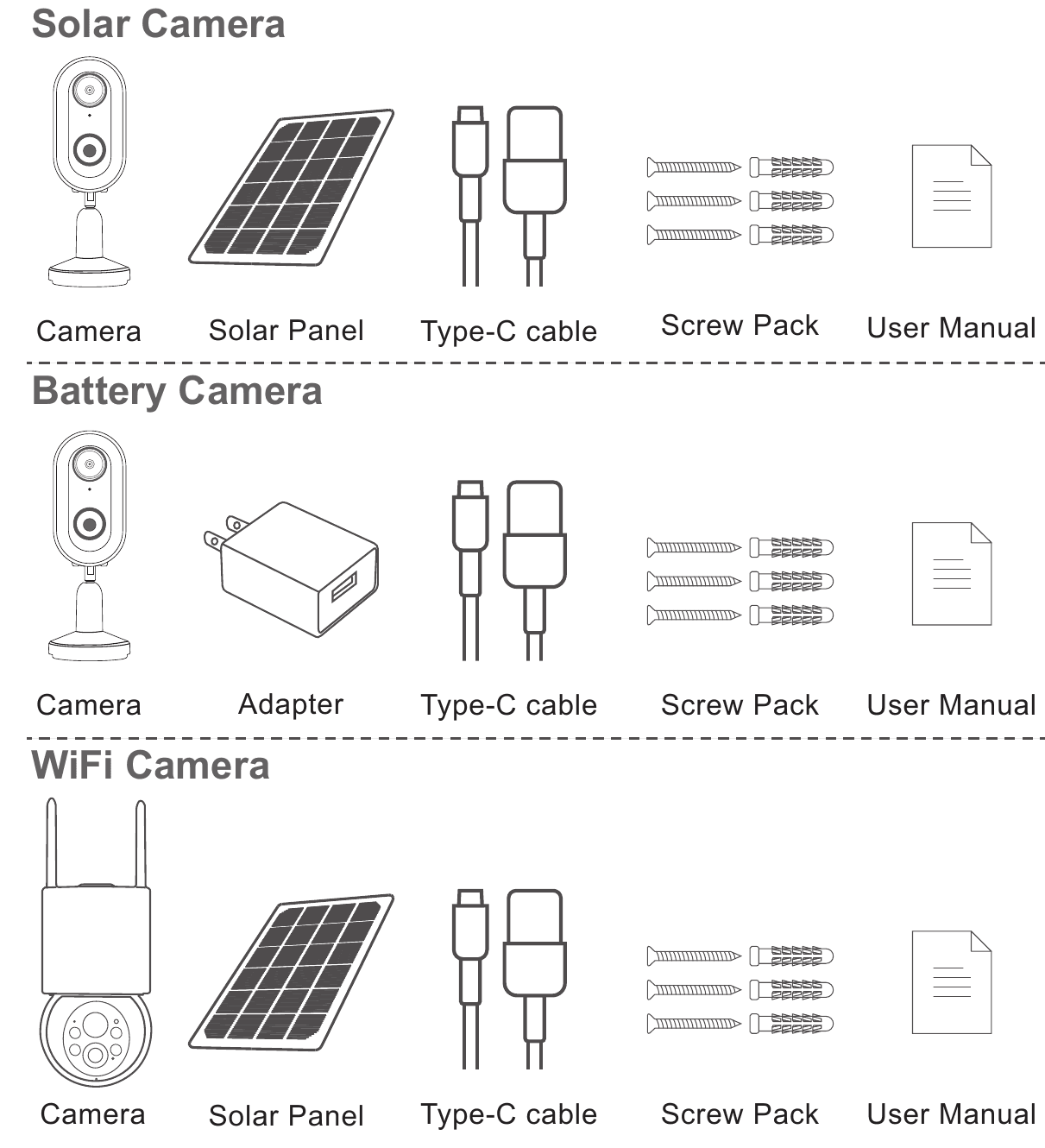
- Zonnecamera — Camera, zonnepaneel, Type-C-kabel, schroevenset, gebruikershandleiding
- Batterijcamera — Camera, adapter, Type-C-kabel, schroevenset, gebruikershandleiding
- Wifi-camera — Camera, zonnepaneel, Type-C-kabel, schroevenset, gebruikershandleiding
Raadpleeg voor de inhoud van de verpakking de lijst van het overeenkomstige cameramodel.
2. Productoverzicht
Batterij-/zonnecamera

- Lens
- Witte LED-lamp
- PIR-bewegingssensor
- Indicatielampje
- Beugel
- Microfoon
- Aan-uitknop
- Type-C-poort
- Micro-SD-kaartsleuf
- Resetknop
Wifi-camera

- Antenne
- Indicatielampje
- Witte LED-lamp
- Lichtgevoelige sensor
- PIR-bewegingssensor
- Lens
- Microfoon
- Type-C-poort
- Resetknop
- Micro-SD-kaartsleuf
- Aan-uitknop
Plaats de micro-SD-kaart in de richting die op de afbeelding wordt getoond. Als de kaart niet correct wordt geplaatst, kan deze vast komen te zitten in de camera.
| Onderdeel | Specificatie |
|---|---|
| Aan-uitknop | Schakel de camera in vóór gebruik. |
| SD-kaartsleuf | Ondersteunt een micro-SD-kaart voor lokale opslag (max. 128 GB). Let op: 64 GB-kaarten zijn beter compatibel. Een TF-kaart wordt ook wel een micro-SD-kaart genoemd. |
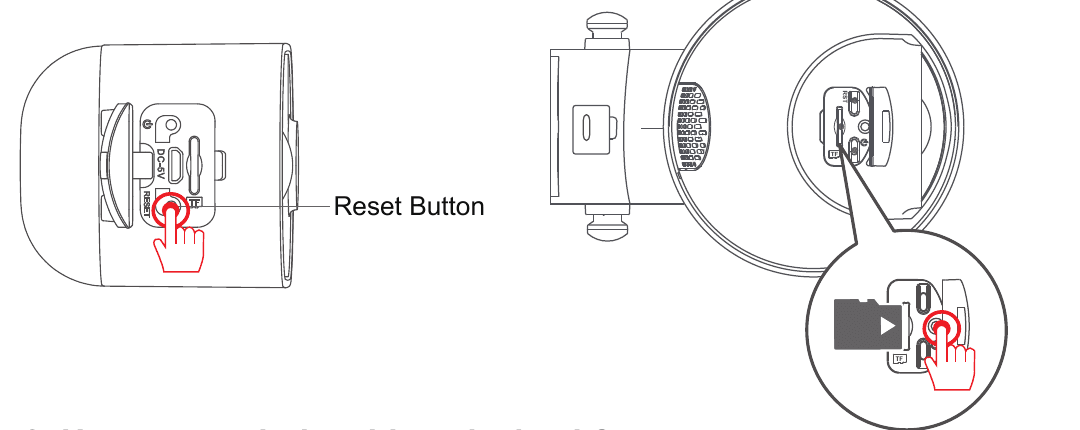
| Resetknop | Wordt gebruikt om de camera terug te zetten naar de fabrieksinstellingen (5-8 s ingedrukt houden). |
| Vereiste kaartcapaciteit | 8-128 GB |
| Vereiste lees- en schrijfsnelheid | Class10-niveau |
| Bestandsindeling | FAT32 |
3. Installatie
Boor volgens de positiesticker, boorkop: 15/64 (6 mm).
Plaats de pluggen.
Draai de schroef vast.


4. De camera installeren
Hoogte en locatie kiezen
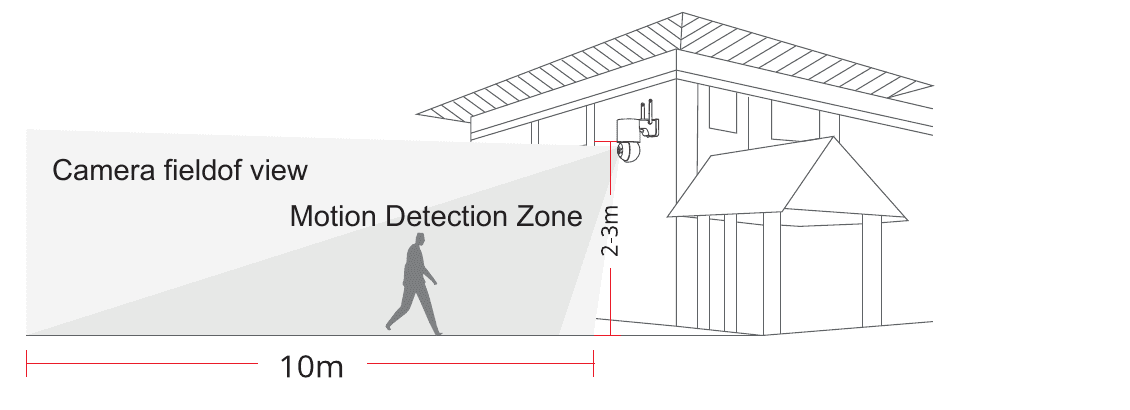
Installeer de camera 2-3 m (7-10 ft) boven de grond. Op deze hoogte is het detectiebereik van de bewegingssensor van de camera optimaal. Vermijd het plaatsen van de camera met direct zicht op de zon.
De wifi-signaalsterkte testen op de installatieplek
Test met een mobiele telefoon de kwaliteit van het wifi-signaal op de installatieplek voordat je de camera monteert. Zorg ervoor dat de wifi-router een goed wifi-signaal kan leveren.

5. Installatiemethode van zonnepanelen
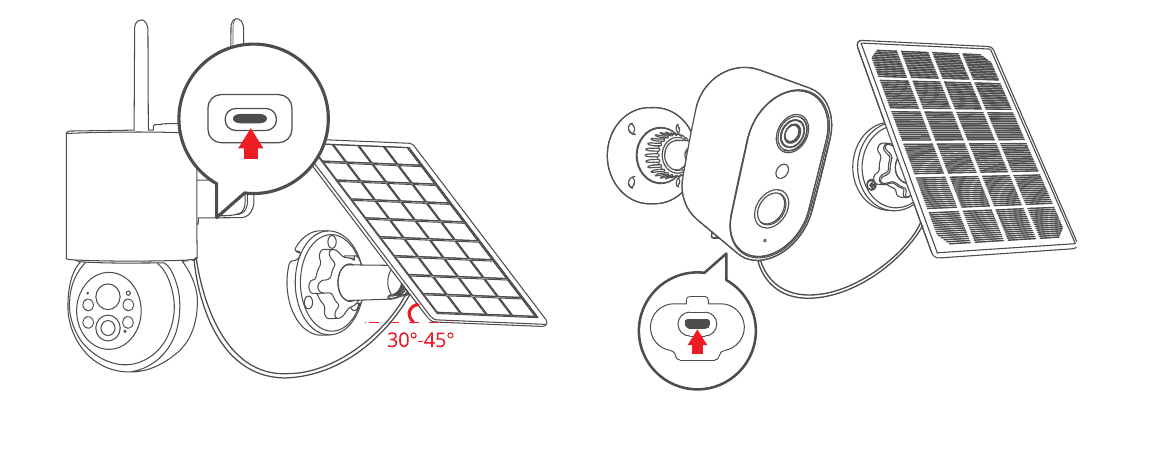
- Installeer het zonnepaneel onder een hoek van ongeveer 30-45 graden ten opzichte van het horizontale vlak, zoals weergegeven in onderstaand schema.
- De montage tussen het zonnepaneel en de camera wordt geïllustreerd in het volgende schema (open het siliconen kapje aan de onderkant van de camera en steek het netsnoer in de Type-C-poort).
Tips voor de installatie van het paneel:
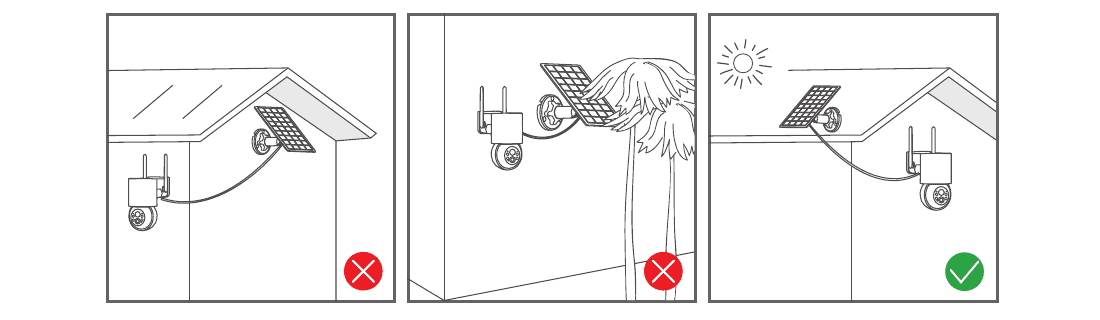
- Plaats het paneel op het zuiden gericht, op een plek met goede zoninval.
- Installeer het zonnepaneel op een geschikte locatie en vermijd obstakels zoals dakranden, takken enzovoort.
6. Verbindingstips
- Plaats zowel de telefoon als de camera in de buurt van de wifi-router, binnen een afstand van 2 meter.
Vriendelijke herinnering: laad de camera volledig op met een USB-kabel voordat je verbinding maakt. De camera kan alleen verbinding maken met een 2.4GHz wifi-signaal. 5GHz-wifi wordt niet ondersteund.
7. CloudEdge-app installeren en instellen
Zoek op "CloudEdge" in de App Store of Google Play om de app te downloaden — vanuit Google Play, vanuit de Apple Store, of scan de QR-code in het boekje. De CloudEdge-app is beschikbaar voor zowel iOS als Android.
Tips: Schakel de 2 onderstaande machtigingen in wanneer je deze APP voor het eerst gebruikt.
- Sta "CloudEdge" toe om toegang te krijgen tot mobiele data en het draadloze netwerk, anders mislukt het toevoegen van de IP-camera.
- Sta de "CloudEdge"-APP toe om pushberichten te ontvangen, anders ontvangt de telefoon geen alarmmelding wanneer bewegingsdetectie of een geluidsalarm wordt geactiveerd.
8. Stappen om de camera te verbinden
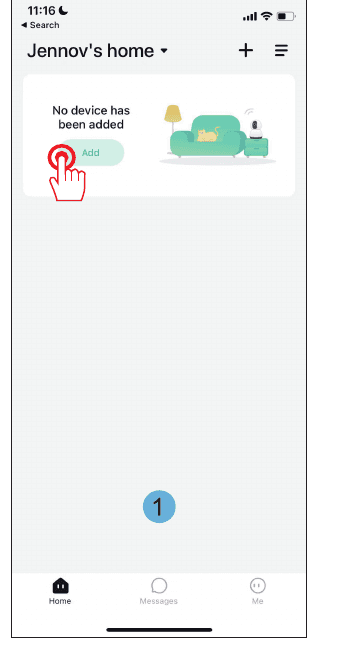
Open de app en tik op "Toevoegen". Als er nog geen apparaat is toegevoegd, toont de startpagina een knop Toevoegen.
Kies op de pagina Apparaat selecteren voor "Batterijcamera".

Houd de aan-uitknop van het apparaat ingedrukt om het te starten. Druk op de knop [batterijcamera] om het apparaat te wekken als het in de slaapstand staat. Blijf in de buurt van je router voor het beste signaal.

Reset het apparaat. Houd de RESET-knop op je apparaat 4-5 seconden ingedrukt (raadpleeg de gebruikershandleiding voor meer informatie). Wacht op een knipperend ROOD indicatielampje en tik vervolgens op Volgende.

Selecteer een 2.4GHz wifi-netwerk en voer je wachtwoord in. Het apparaat werkt niet met 5G wifi-netwerken. Controleer nogmaals of je wifi-account en wachtwoord correct zijn.

Bedieningsinstructies: verwijder alle folie van de lens. Tik op Volgende om een QR-code te tonen en laat je apparaat de code scannen. Houd je telefoon 5-8 inch (13-20 cm) van de lens.

Scan de QR-code met het apparaat op een afstand van 5-8 inch (13-20 cm). Je hoort een toon wanneer het scannen is gelukt. Tik op Volgende.
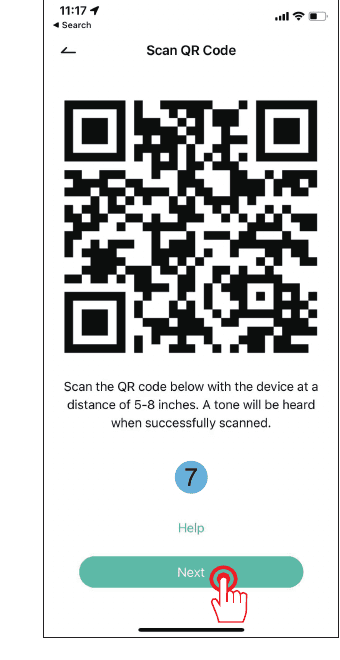
Verbinding maken met het netwerk. Zorg ervoor dat het apparaat is ingeschakeld, verbonden is met de router en dat het apparaat en de telefoon zich op hetzelfde netwerk bevinden. De app zoekt het apparaat, registreert het in de cloud en initialiseert het.

Verbinding geslaagd — Toevoegen geslaagd. De nieuwe camera verschijnt in de lijst.

Apparaat toevoegen — kies een gezin. Bevestig de apparaatnaam en selecteer een gezin/woning.

Netwerkdiagnose. Wanneer de wifi-signaalsterkte "Sterk" aangeeft, is de huidige plek geschikt en kun je de camera installeren. Tik op Gereed.

Gereed. De camera verschijnt nu op de startpagina met livebeeld.

9. Veelgestelde vragen
1. De camera kan geen verbinding maken met wifi, wat nu?
Reset de camera: houd "RESET" 10 seconden ingedrukt totdat de "ding"-pieptoon een geslaagde reset aangeeft, en maak vervolgens opnieuw verbinding. Let op: de camera ondersteunt alleen 2.4G wifi.
2. Hoe bekijk ik de video-opnames?
Tik op "Replay" in het hoofdscherm om de op de TF-kaart opgeslagen video's af te spelen.
3. Hoe deel ik met anderen en met hoeveel apparaten kan ik maximaal delen?
Ga naar Instellingen en tik op "Nieuw lid uitnodigen" om delen in te stellen. Met het hoofdaccount kun je delen met 3 gebruikers, en het ondersteunt 3 gebruikers die tegelijkertijd kunnen meekijken.
4. Waarom kan ik geen verbinding maken met het netwerk?
Probeer eerst de camera te resetten, controleer vervolgens of je router 2.4G is, bevestig dit en voeg de camera opnieuw toe.
5. Kan de camera opnemen zonder netwerk?
De camera kan video opnemen, zelfs wanneer deze offline is.
10. Garantie
Vul de volgende gegevens in of scan de QR-code in het boekje om de gratis garantie van 12 maanden vanaf de besteldatum te activeren.
Maak na het invullen of scannen een foto en stuur deze naar het e-mailadres ([email protected]). Daarna treedt je gratis garantie in werking. Mocht er tijdens de garantieperiode een onderdeel van het product beschadigd raken, neem dan onmiddellijk contact met ons op, dan zorgen wij voor een passende oplossing.
Er wordt naar het volgende gevraagd: besteldatum, bestelnummer/ID, e-mailadres van de koper en telefoonnummer van de koper.
Contact
- Website: www.jennov.com
- E-mail: [email protected]
- Hotline VS: +1 3239021978
ieGeek ZS-GX3S accucamera
Gebruikershandleiding voor de draadloze ieGeek ZS-GX3S accucamera, met uitleg over de cameraonderdelen, app-installatie, opladen, montage en veelgestelde vragen.
JouSecu ZS-GX5 batterijcamera
Handleiding voor de JouSecu ZS-GX5 draadloze, oplaadbare batterijbeveiligingscamera, met uitleg over de installatie in de CloudEdge-app, PIR-detectie, nachtzicht, batterijbeheer en probleemoplossing.