 CloudEdge App Documentatie
ieGeek draadloze batterijcamera gebruikershandleiding (inklapbare standaard, combo-spotlight)
Gebruiksaanwijzing voor de draadloze ieGeek accu-beveiligingscamera – met uitleg over de cameraindeling, LED-status, app downloaden, Bluetooth- en wifi-koppeling, opladen, installatie, PIR-bewegingssensor en veelgestelde vragen.
Deze handleiding legt uit hoe u de draadloze ieGeek accu-camera instelt en gebruikt met de ieGeek Cam / CloudEdge app.
Meer hulp nodig? Raadpleeg de Accu-Camera FAQ of open de app en ga naar 'Ik' – 'FAQ' – 'Helpdocument' – 'Accu-Camera'.
1. Cameraoverzicht
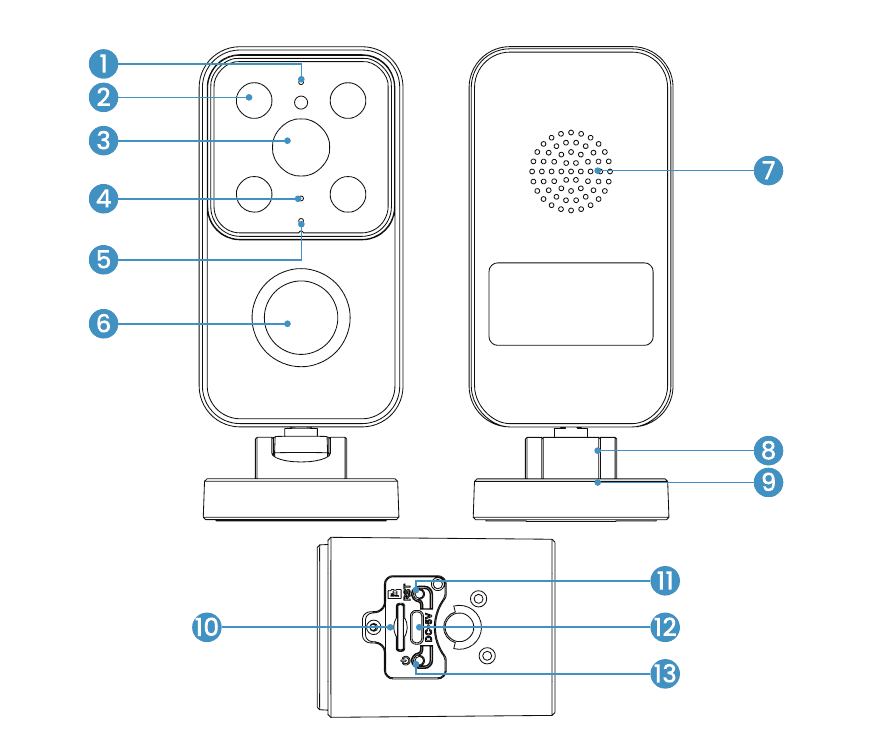
- Bedrijfsstatusindicator
- Spotlight + Infrarood combinatielamp
- Lens
- Microfoon
- Laadindicator
- PIR
- Luidspreker
- Inklapbare standaard
- Bevestigingspoort beugel
- SD-kaartsleuf
- Reset-knop
- Laadpoort
- Aan-/uitknop
Knop- en indicatordetails
| Onderdeel | Beschrijving |
|---|---|
| Aan-/uitknop | 5 seconden ingedrukt houden om de camera in of uit te schakelen |
| Reset | 5 seconden ingedrukt houden tot u een 'Boogu'-geluid hoort om de camera te resetten of te herstellen naar fabrieksinstellingen |
| SD-kaartsleuf | Ondersteunt lokale SD-kaartopslag (tot 128 G) |
| Laadindicator | Rood = opladen, blauw = volledig opgeladen |
Bedrijfsstatusindicator
| Indicator | Betekenis |
|---|---|
| Continu rood | Netwerkstoring |
| Langzaam knipperend rood | Wacht op wifi-verbinding; apparaat wordt toegevoegd |
| Snel knipperend rood | Wifi-verbinding wordt gemaakt |
| Continu blauw | Wifi succesvol verbonden; camera werkt normaal |
2. App downloaden en account registreren
'ieGeek Cam' app downloaden
- Methode 1: Download de 'ieGeek Cam'- of 'CloudEdge'-app via de App Store (iOS en Android).
- Methode 2: Scan de QR-code van de 'ieGeek Cam'-app in de handleiding om de app te downloaden.
Tips: Activeer de volgende 2 machtigingen bij het eerste gebruik van deze app.
- Sta de 'ieGeek Cam'-app toe toegang te krijgen tot mobiele data en draadloos LAN – anders kan de IP-camera niet worden toegevoegd.
- Sta de 'ieGeek Cam'-app toe pushmeldingen te sturen – anders ontvangt u geen alarmmeldingen bij bewegingsdetectie of geluidsalarm.
Account registreren
Nieuwe gebruikers moeten zich registreren met een e-mailadres. Volg hiervoor de onderstaande stappen:
Tik op 'Registreren'.
Volg de stappen om de accountregistratie te voltooien.
Log in.
- Kies bij het registreren de regio waar u zich daadwerkelijk bevindt en de juiste landcode. (Camera's kunnen niet worden gedeeld tussen verschillende geregistreerde regio's.)
- Kies voor registratie via e-mail.
3. Camera toevoegen aan de app
Voor gebruik:
- Plaats de Micro SD-kaart vóór het inschakelen – anders wordt de kaart niet herkend.
- Houd de camera en uw smartphone 30–100 cm (1–3 ft) van de router om wifi in te stellen.
- Zorg ervoor dat de camera gebruikmaakt van 2,4 GHz wifi.
Methode 1: Bluetooth-instelling (Aanbevolen)
Tik op de startpagina op 'Toevoegen' of '+' rechtsboven en tik vervolgens op 'Apparaat toevoegen'.
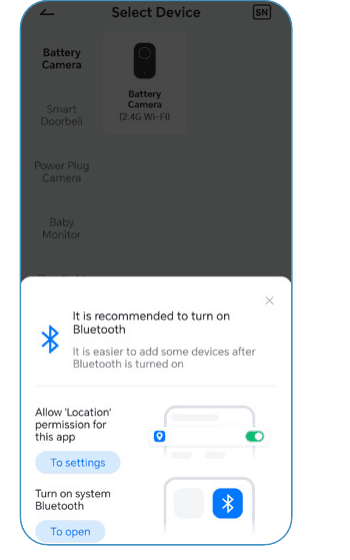
Als Bluetooth en wifi op uw telefoon niet zijn ingeschakeld, toont de app een melding – sta toe dat Bluetooth wordt ingeschakeld.
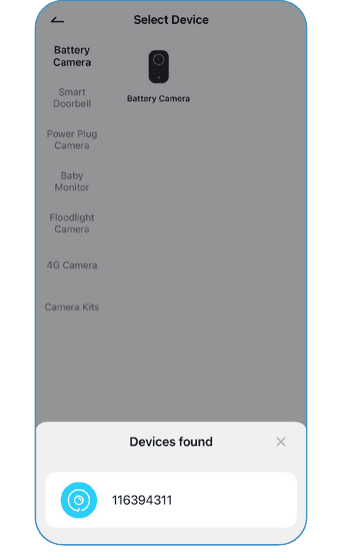
Zodra Bluetooth en wifi zijn ingeschakeld, zoekt de app automatisch naar ingeschakelde en nog niet gekoppelde apparaten. Selecteer het gewenste apparaat in de zoeklijst, kies uw 2,4 GHz wifi-netwerk en voer het wachtwoord in.


Methode 2: Wifi-verbinding
Tik op '+' om een apparaat toe te voegen.
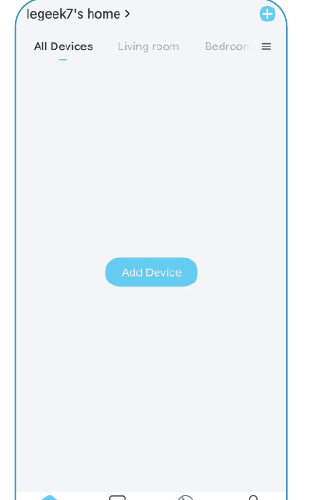
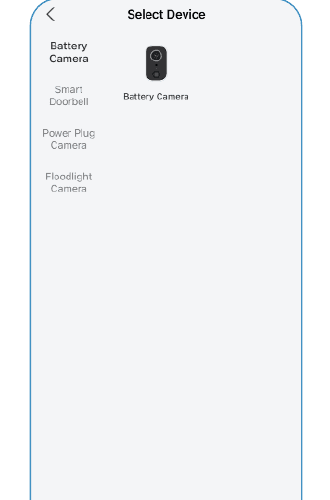
Selecteer Accu-Camera.
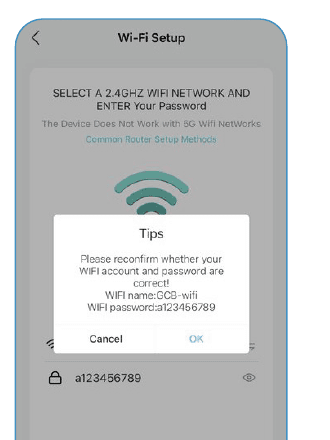
Wifi-wachtwoord invoeren. Controleer of uw wifi-naam en -wachtwoord correct zijn.
QR-code scannen. Verwijder alle beschermfolie van de lens. Tik op Volgende om een QR-code te tonen en laat de camera deze scannen. Houd uw telefoon 15–25 cm (5–8 inch) van de lens.

Camera inschakelen. Houd de aan-/uitknop ingedrukt om de camera te starten. Druk op de [accu-camera]-knop om het apparaat uit de slaapstand te wekken. Blijf in de buurt van uw router voor het beste signaal.

Apparaat resetten. Houd de RESET-knop 4–5 seconden ingedrukt (raadpleeg de handleiding voor meer informatie). Wacht tot het rode lampje knippert en tik vervolgens op Volgende.

Wachten op verbinding. Zorg dat het apparaat is ingeschakeld, verbinding heeft met de router en dat het apparaat en de telefoon op hetzelfde netwerk zitten.
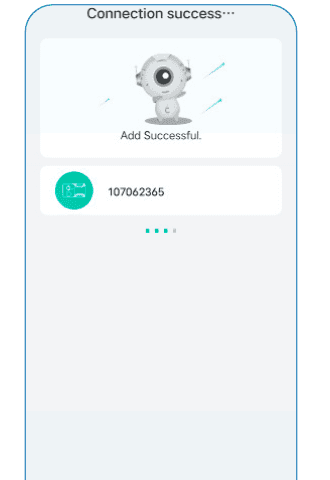
Apparaat toegevoegd. Wanneer u 'Succesvol toegevoegd' ziet, is de camera verbonden.
Opmerking: Als de camera niet inschakelt, sluit dan eerst een 5 V 2 A voedingsadapter aan en laad de camera 15 minuten op.
Camera maakt geen verbinding met wifi?
- Zorg ervoor dat het wifi-netwerk waarmee de camera verbinding maakt, 2,4 GHz is.
- Controleer of het wifi-wachtwoord correct is. (Let op: het wifi-wachtwoord mag geen enkel aanhalingsteken, underscore, spatie of schuine streep (/) bevatten.)
- Als uw router de maximale verbindingslimiet heeft bereikt, kunnen er geen extra apparaten verbinding maken.
- Zorg dat de QR-code op het smartphonescherm goed zichtbaar is en houd tijdens het scannen een afstand van 10–15 cm (3,9–5,9 inch) aan tussen telefoon en cameralens.
- Als de camera geen verbinding maakt, installeer de app opnieuw, reset de camera, herstart de router en voeg de camera opnieuw toe.
- Als u alle stappen heeft gevolgd maar het probleem aanhoudt, stuur dan uw bestelling en probleemomschrijving naar [email protected].
4. Accu opladen
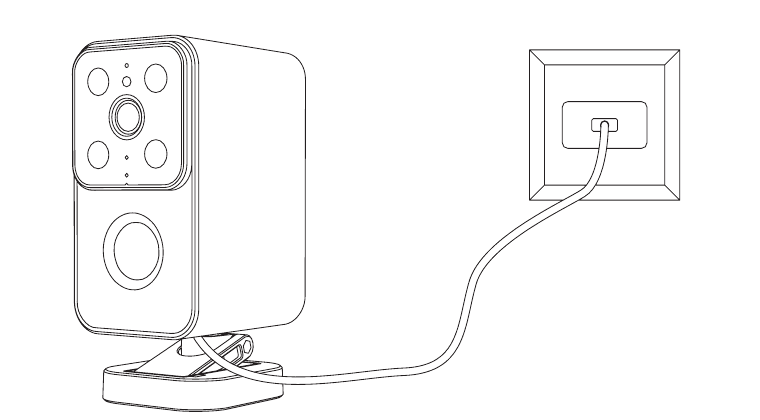
Laad de accu op met een 5 V 2 A voedingsadapter.
- De accu is ingebouwd en kan niet worden verwijderd.
Laad de camera volledig op voor gebruik. Dek de laadpoort na het opladen altijd af met de meegeleverde rubberen dop voor optimale weersbestendigheid.
Laadindicator:
- Rode LED — Opladen
- Blauwe LED — Volledig opgeladen
5. Installatiehandleiding
De beugel aan de onderkant van de camera heeft 4 montagegaten. U kunt alleen de linker en rechter gaten gebruiken, of alleen de bovenste en onderste gaten. Zo kunt u de camera zowel horizontaal als verticaal stabiliseren.

Controleer of de montagelocatie sterk genoeg is en bekijk het camerabeeld vóór de definitieve installatie.
Methode 1: Verwijderbare montage (Aanbevolen: Eenvoudig te verwijderen om op te laden)
Trek de voet naar beneden. Camera en voet kunnen worden gedraaid.
Bepaal de locatie van de camera (markeer de schroefposities met een pen).
Boor 2 gaten in de muur (linker en rechter gat).
Steek 2 pluggen in de gaten (linker en rechter gat).
Draai 2 schroeven in de gaten. (Draai de schroeven niet volledig in – ze moeten iets uitsteken.)
Klap de beugel uit en stel de camerahoek in.
Lijn het gat aan de onderkant van de camerabeugel uit met de schroeven en haak de camera vast.
Methode 2: Vaste montage
Klap de beugel uit en stel de camerahoek in. Camera en voet kunnen worden gedraaid. Stel de voet in op de hoek die in de afbeelding wordt getoond.
Bepaal de locatie van de camera (markeer de schroefposities met een pen).
Boor 2 gaten in de muur (bovenste en onderste gat).
Steek 2 pluggen in de gaten (bovenste en onderste gat).
Lijn de camera uit op de gaten en draai 2 schroeven vast.
Controleer het camerabeeld en stel de camerahoek in.
- Gebruik bij buitenmontage de meegeleverde waterdichte dop voor betere weersbestendigheid.
- Monteer de camera 2–3 meter (7–10 ft) boven de grond. Op deze hoogte is het detectiebereik van de bewegingssensor optimaal.
- Installeer de camera voor effectieve bewegingsdetectie onder een hoek. Als een bewegend object loodrecht op de PIR-sensor afkomt, kan de camera de beweging mogelijk niet detecteren.

- Montagehoogte — 2–3 meter
- PIR-detectieafstand — 2–10 meter
6. Opmerkingen over de PIR-bewegingssensor
Detectiebereik PIR-sensor
Het PIR-detectiebereik is aanpasbaar aan uw wensen. Raadpleeg de onderstaande tabel voor de instellingen in Apparaatinstellingen via de ieGeek Cam App.
| Gevoeligheid | Detectieafstand (voor bewegende en levende objecten) |
|---|---|
| Niveau 1–3 (Laag) | Tot 2–5 meter |
| Niveau 4–7 (Middel) | Tot 5–8 meter |
| Niveau 8–10 (Hoog) | Tot 8–10 meter |
Belangrijke tips om valse alarmen te vermijden
- Richt de camera niet op objecten met fel licht, zoals direct zonlicht of felle lampen.
- Plaats de camera niet in de buurt van luchtuitlaten, zoals die van airconditioning, luchtbevochtigers of projectorventilatoren.
- Installeer de camera niet op plaatsen met veel wind.
- Richt de camera niet op een spiegel.
- Houd de camera minimaal 1 meter verwijderd van draadloze apparaten, waaronder wifirouters en telefoons, om storing te voorkomen.
7. Veelgestelde vragen
Raadpleeg voor uitgebreidere FAQ de app via 'Ik' – 'FAQ' – 'Helpdocument' – 'Accu-Camera'.
Apparaat wordt als offline weergegeven?
- Controleer of het apparaat is ingeschakeld en let op of het statuslampje normaal brandt.
- Zorg dat er op de huidige locatie goede wifidekking is en het netwerk stabiel is – het wifisignaal moet boven 75% liggen.
- U kunt een wifianalyseprogramma zoals 'WiFi Analyzer' gebruiken om de signaalsterkte en interferentie te controleren. Bij slechte dekking of veel interferentie adviseren wij de camera op een andere plek te monteren, de router te verplaatsen of een tweede router te gebruiken.
- Gebruik geen wifi-versterkers.
Router of wifi-wachtwoord gewijzigd?
Verwijder de camera uit uw CloudEdge-account. Reset het apparaat en voeg het opnieuw toe met het nieuwe wifi-netwerk en wachtwoord.
Geen verbinding met wifi?
- De smartphone moet verbonden zijn met een 2,4 GHz-netwerk; de locatie moet goede wifidekking hebben en het netwerk moet stabiel zijn (wifisignaal hoger dan 75%).
- Gebruik geen wifi-versterker.
- Controleer of het wifi-wachtwoord correct is ingevoerd.
Het is niet uit te sluiten dat in zeldzame gevallen van netwerkincompatibiliteit de app en de camera geen verbinding kunnen maken. Neem in dat geval contact op met de klantenservice ([email protected]).
Accu raakt snel leeg?
- Bij slechte wifidekking (signaal onder 75%) neemt het stroomverbruik toe.
- Een hoge PIR-triggerfrequentie en het gebruik van infrarood-/wit licht 's nachts verhogen het stroomverbruik.
- Regelmatige externe toegang via de smartphone verhoogt het stroomverbruik.
- Laat de accu bij eerste gebruik dalen tot 10% en laad hem vervolgens op tot 100% – dit is gunstig voor de levensduur van de lithiumaccu.
Camera detecteert geen beweging?
- Bij een onstabiel netwerk kunnen pushmeldingen na een PIR-trigger vertraagd aankomen. Controleer in dat geval de netwerkstatus en test de camera in een omgeving met goede netwerkdekking.
- Een verkeerde montagelocatie kan ervoor zorgen dat de PIR niet triggert. Als de camera te hoog hangt, het object te ver weg is of te klein is, wordt er geen trigger gegeven – pas de montagelocatie meerdere keren aan op basis van de triggervereisten.
SD-kaart wordt niet herkend?
- Ondersteunde capaciteit: micro SD-kaart van 16–128 GB.
- Formatteer de micro SD-kaart vóór gebruik op de computer als FAT32 of exFAT, steek hem daarna in de camera en voer vervolgens de geheugenkaartformattering opnieuw uit via de camera.
- Als de micro SD-kaart tijdens gebruik niet wordt herkend, is dit doorgaans een kwaliteitsprobleem van de kaart – vervang hem door een betrouwbaardere geheugenkaart.
ieGeek Battery Camera gebruikershandleiding (PIR-gevoeligheid niveau 1–10, batterij 90–120 dagen)
Installatie, wifi-koppeling, app-functies, bewegingsmeldingen, opladen, montage en probleemoplossing voor de draadloze ieGeek-accubeveiligingscamera met de CloudEdge-app.
Gebruikershandleiding ieGeek Battery Camera (compatibel met zonnepaneel)
Handleiding voor installatie, opladen, montage en probleemoplossing van de draadloze ieGeek-accucamera, gekoppeld aan de CloudEdge-app.