 CloudEdge App Documentatie
MECO ELEVERDE Slimme WiFi-beveiligingscamera voor buiten
Snelstartgids voor de MECO ELEVERDE 100% draadloze buitencamera op accu, met productoverzicht, app downloaden, account aanmaken, camera koppelen, live beeld, geschiedenis afspelen, cloud, instellingen, delen, PIR-detectie, installatie en tips voor nachtzicht.
Deze gids legt uit hoe u de MECO ELEVERDE Slimme WiFi-beveiligingscamera voor buiten instelt en gebruikt, een 100% draadloze buitencamera met oplaadbare accu, in combinatie met de CloudEdge-app.
Meer hulp nodig? Bekijk de veelgestelde vragen over de accucamera.
1. Productoverzicht

Voorkant:
- Statusindicator
- Lens
- PIR
- Microfoon
- Schroefaansluiting
- Wandmontage met magnetische bal
Achterkant:
- Luidspreker
- TF-kaartsleuf
- Resetknop
- Aan/uit-knop
- DC5V USB-poort
- Led-lampje
- Aan/uit-knop: Houd 5 seconden ingedrukt om in/uit te schakelen. Druk kort (1 seconde) om te activeren.
- Resetknop: Houd 5 seconden ingedrukt; het apparaat wordt gereset en opnieuw opgestart.
Ledstatus:
| Ledstatus | Betekenis |
|---|---|
| Blauw, continu aan | Wi-Fi verbonden, normale werking |
| Rood, langzaam knipperend | Wacht op Wi-Fi-verbinding |
| Rood, snel knipperend | Apparaat werkt niet goed en moet worden gereset |
2. De app downloaden
Download de CloudEdge-app uit de App Store of Google Play (scan de QR-codes die in de handleiding zijn afgedrukt).
Geef bij het eerste gebruik van de app de onderstaande 2 machtigingen:
- Sta CloudEdge toe om mobiele data en draadloos LAN te gebruiken (zonder deze toestemming mislukt het toevoegen van de IP-camera).
- Sta CloudEdge toe om systeemmeldingen te verzenden (zo ontvangt uw telefoon een melding wanneer de camera bewegingsdetectie of een geluidsalarm activeert).
Account aanmaken
Nieuwe gebruikers moeten zich registreren met een e-mailadres. Tik op "Sign Up", voer uw e-mailadres in en stel uw bijnaam en wachtwoord in om de registratie te voltooien.

Camera toevoegen
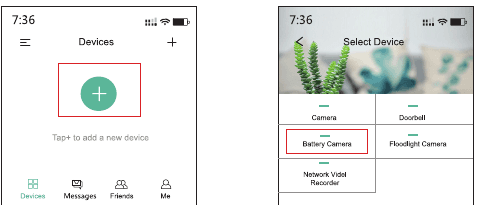
Tik na het inloggen op "+" en vervolgens op "Battery Camera".
Houd de knop 5 seconden ingedrukt om in te schakelen; zorg ervoor dat het led-lampje langzaam ROOD knippert.

Selecteer de Wi-Fi van uw router en voer het juiste wachtwoord in. (Let op: Wi-Fi ondersteunt alleen 2.4G, geen 5G.) Houd de QR-code op 10 tot 15 cm voor de cameralens en tik op Next zodra u de "Bugu"-toon hoort.

Wacht na het scannen tot het apparaat is gevonden (Device Found). U kunt hier de cameranaam aanpassen en daarna op "Done" tikken.

3. Functieoverzicht
Apparaten

- Verberg of toon de previewbeelden van de camera('s).
- Open de opgenomen video's.
- Ga rechtstreeks naar het Cloud-scherm.
- Voeg een nieuwe camera toe.
Berichten
- Apparaat delen — Toont de vriendenlijst en de camera's die u hebt gedeeld.
- Alarmbericht — Toont alle opgenomen video's. Tik op het previewbeeld van de camera die u wilt bekijken en tik daarna links op > om de opnames af te spelen.
- Systeemberichten — Toont meldingen over vriendschapsverzoeken en overige systeeminformatie.
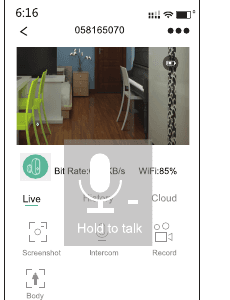
Live

- A. Instellingen
- B. Accucapaciteit
- C. Schakelen tussen SD-/HD-kwaliteit
- D. Volledig scherm
- E. Signaalsterkte
Bediening van live beeld:
- Videokwaliteit — SD is 720P en zorgt voor een vloeiend beeld. HD (1080P) biedt meer scherpte, maar vereist een signaalsterkte boven 90% en een stabiel netwerk.
- Schermafbeelding — Tik om realtime foto's te maken die op uw telefoon worden opgeslagen.
- Intercom — Houd de spraakknop ingedrukt om via de camera met anderen te praten.
- Lichaamsdetectie — Deze optie staat standaard AAN. De camera stuurt een alarmbericht naar uw telefoon zodra bewegingsdetectie wordt geactiveerd. Schakelt u de optie uit, dan kunt u alleen het live beeld bekijken.
- Accucapaciteit — Is de accucapaciteit lager dan twee streepjes, laad de camera dan zo snel mogelijk op. (Bij een acculading onder 20% herinnert de camera u er ook aan om zo snel mogelijk op te laden.)
- Wi-Fi-signaal — Zorg ervoor dat de signaalsterkte hoger is dan 80%, anders ontstaat er gemakkelijk een slechte verbinding. Plaats de camera dichter bij de router voor een beter signaal.
- Opnemen — Tik om de live video op te nemen en tik nogmaals om te stoppen; de video wordt automatisch op uw telefoon opgeslagen.
Geschiedenis
Om opnames terug te kijken, moet u een CLASS 10-geheugenkaart in de camera plaatsen.

Tijdlijn: U kunt in- of uitzoomen op de afgespeelde alarmvideo. Het blauwe gebied geeft de opnameduur aan, de rode lijn geeft het alarmpunt aan en een lege positie betekent dat er geen alarmopname is.

- Kalender — Is een datum in de kalender blauw, dan is er die dag een alarmvideo. Tik erop om die te selecteren en af te spelen.
- Schermafbeelding — Wilt u foto's uit de afgespeelde video opslaan? Tik op Pauze en daarna op Opslaan op telefoon.
- Opnemen — Wilt u een fragment uit de afgespeelde video opslaan? Tik op Start en nogmaals om te stoppen; de video wordt op de telefoon opgeslagen.
- Alarm — Bevat alle alarmtijdstippen; tik erop om de alarmvideo te bekijken.
Cloud
- Bij de eerste aankoop krijgt u 7 dagen gratis cloudservice om te proberen, die u meteen kunt gebruiken.
- Plaatst u een geheugenkaart en activeert u een cloudservice, dan wordt de video zowel op de geheugenkaart als in de cloudservice opgenomen.
Instellingen
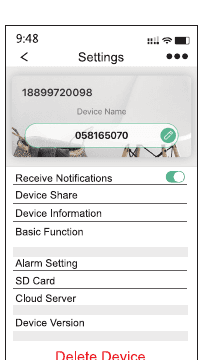
- Apparaatnaam — Tik om de naam van uw camera te wijzigen.
- Meldingen ontvangen — Wanneer dit is uitgeschakeld, stuurt de camera geen meldingen naar de telefoon.
- Apparaat delen — Tik op Delen om dit apparaat met uw gezin te delen.
- Apparaatinfo — Bekijk de signaalsterkte, de SN-code en het IP-adres.
Basisfuncties:
- Beeld draaien — Wanneer u de camera aan het plafond bevestigt, tikt u op AAN om het beeld 180° te draaien.
- Nachtzicht — Schakel het nachtzicht in of uit, of stel het in op Automatisch.
- Luidsprekervolume — Pas het volume van de luidspreker van de camera aan.
- Energiebeheer — Resterende acculading van de camera.
Overige instellingen:
- Alarminstellingen — Pas de gevoeligheid aan tussen hoog en laag. Alleen alarm wanneer er personen verschijnen.
- SD-kaart — Controleer de capaciteit van de geheugenkaart en formatteer de geheugenkaart.
- Cloudserver — Tik erop om een cloudabonnement af te sluiten.
- Apparaatversie — Bekijk de firmwareversie.
4. Overige functies
De camera delen
De telefoon van uw gezinslid moet ook de "CloudEdge"-app downloaden en met zijn of haar e-mailadres een nieuw account aanmaken.
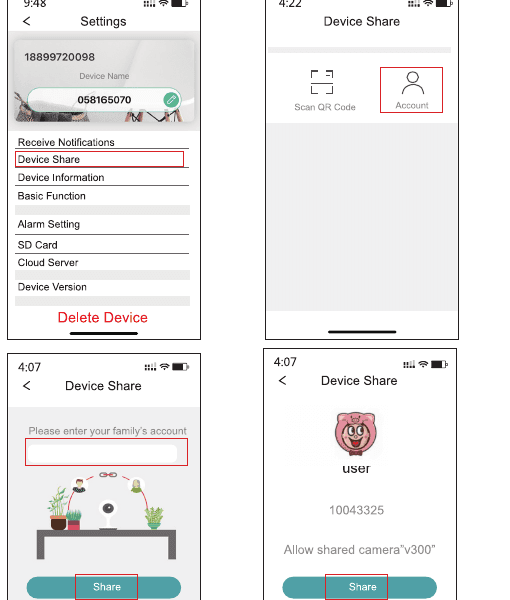
Ga na een geslaagde registratie naar de camera en tik op Instellingen "...".
Tik op Apparaat delen - Toevoegen - Account en voer het e-mailaccount van uw gezinslid in.
Tik na het zoeken op Delen; daarna kan uw gezinslid de camera gebruiken.
PIR-functie
Raak de PIR niet aan en druk er niet op.
De maximale detectieafstand van de PIR is 10 meter. U kunt de gevoeligheid in de instellingen ook op Hoog of Laag zetten.
Werkingsprincipe: Wanneer de gedetecteerde temperatuur van een object hoger is dan 20°, wordt de camera geactiveerd. Wordt vastgesteld dat het object een mens is, dan stuurt de camera een alarmbericht naar de telefoon en neemt de detectievideo op de geheugenkaart op.

| Gevoeligheid | Detectieafstand (voor bewegende en levende objecten) |
|---|---|
| Hoog | Tot 5 meter (16 ft) |
| Laag | Tot 10 meter (33 ft) |
De camera installeren
Verminder valse alarmen of vertraagde alarmen. De camera moet onder een hoek worden gemonteerd; dit vergroot het bewakingsbereik en voorkomt dat snel bewegende objecten niet worden opgenomen.
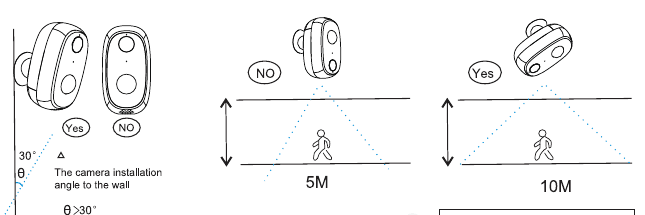
- De installatiehoek van de camera ten opzichte van de muur: θ > 30°.
Praten met de camera en de camera horen?
Houd de intercomknop ingedrukt om te spreken; de persoon vóór de camera hoort dan het geluid uit de camera.
Beter nachtzicht verkrijgen
Zorg dat er geen direct licht op de lens schijnt, dek de lens niet af, plaats deze niet voor glas en houd het gebied binnen 1 meter van de lens vrij van obstakels.
De beste plek voor nachtzicht:

5. Tips
Plaats de microSD-kaart (niet meegeleverd) voordat u de camera inschakelt. Deze camera ondersteunt een microSD-kaart met een capaciteit tot 128G. Hebt u een microSD-kaart nodig, neem dan contact met ons op via [email protected] voor een gratis microSD-kaart van 32G.
Houd de aan/uit-knop 5 s ingedrukt om de camera in of uit te schakelen. Schakelt de camera niet in, gebruik dan een USB-adapter (niet meegeleverd) met een standaarduitgang van 5V 1A/2A om op te laden en probeer het opnieuw.
Druk eenmaal op de aan/uit-knop om de camera uit de slaapstand te halen.
De camera is niet bedoeld voor opnemen 24/7; hij begint pas met opnemen wanneer de PIR-sensor beweging van een menselijk lichaam detecteert.
JouSecu ZS-GX5 batterijcamera
Handleiding voor de JouSecu ZS-GX5 draadloze, oplaadbare batterijbeveiligingscamera, met uitleg over de installatie in de CloudEdge-app, PIR-detectie, nachtzicht, batterijbeheer en probleemoplossing.
Topcony ZS-GX1S accucamera
Gebruikershandleiding voor de draadloze Topcony ZS-GX1S accucamera, met de hardware-indeling, het instellen van de app, de camera aan wifi toevoegen, installatie en veelgestelde vragen.