 CloudEdge App Documentatie
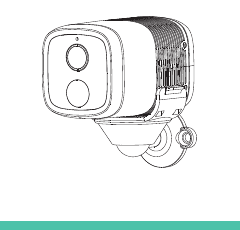
WiFi-beveiligingscamera (accu) – snelle installatiegids
Snelle installatiegids voor de WiFi-beveiligingscamera op accu, met informatie over de inhoud van de verpakking, productoverzicht, opladen, app-installatie en wifi-koppeling, bewegingsdetectie, opnameopslag, video-afspelen, camera delen en veelgestelde vragen.
Bedankt dat u voor deze WiFi-beveiligingscamera op accu heeft gekozen. Deze snelle installatiegids begeleidt u stap voor stap bij het instellen van de camera met de CloudEdge-app – van het opladen van de accu en het installeren van de app tot het koppelen via wifi, bewegingsdetectie, opnameopslag en het delen van de camera.
Deze camera ondersteunt uitsluitend een 2,4 GHz wifi-signaal – 5 GHz wifi wordt niet ondersteund. Raadpleeg voor meer hulp de veelgestelde vragen over de accucamera.
1. Inhoud van de verpakking
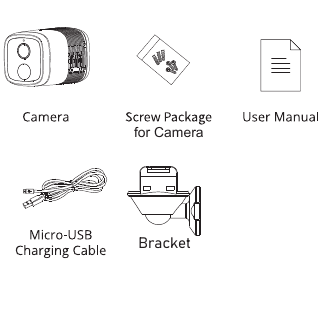
- Camera
- Schroevenpakket voor de camera
- Gebruikershandleiding
- Micro-usb-laadkabel
- Beugel
2. Productoverzicht
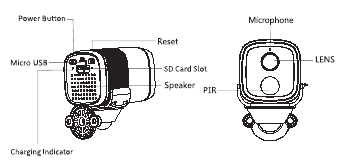
- Aan-/uitknop
- Micro-usb
- Reset
- SD-kaartsleuf
- Luidspreker
- Laadindicator
- Microfoon
- LENS
- PIR
| Onderdeel | Beschrijving |
|---|---|
| Voedingspoort | DC 5V±10% |
| In-/uitschakelen | Houd de aan-/uitknop 3 seconden ingedrukt om de camera in of uit te schakelen |
| Statuslampje | Constant rood licht: camera wordt opgestart of heeft een storing |
| Langzaam knipperend rood licht: wacht op wifi-verbinding / snel knipperend rood licht: wifi-verbinding wordt gemaakt | |
| Knipperend blauw licht: verbinding wordt tot stand gebracht | |
| Constant blauw licht: camera werkt correct | |
| SD-kaartsleuf | Ondersteunt lokale SD-kaartopslag (max. 128 GB) |
| Reset | Houd 5 seconden ingedrukt om de camera te resetten |
| Laadindicator | Constant rood licht: accu wordt opgeladen / constant blauw licht: opladen voltooid |
| Accu | Ingebouwde oplaadbare accu |
3. De camera instellen
3.1 App downloaden en installeren
Download de app "CloudEdge" uit de App Store of via Google Play. U kunt ook de QR-code scannen om de app te downloaden.
3.2 Account aanmaken en inloggen
Open de CloudEdge-app, kies uw land of regio en maak bij eerste gebruik een account aan met een geldig e-mailadres. Log vervolgens in.
3.3 Netwerkconfiguratie
- De camera ondersteunt uitsluitend 2,4 GHz wifi en geen 5 GHz wifi. Controleer uw router om te bevestigen dat het netwerk op de 2,4 GHz-frequentie werkt.
- Zorg ervoor dat het wifi-wachtwoord geen speciale tekens bevat zoals &*%#@^.
- Plaats de camera en uw smartphone voor een succesvolle verbinding zo dicht mogelijk bij de router. Dit versnelt het netwerkconfiguratieproces.
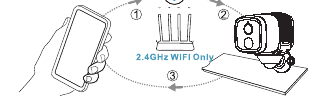
3.4 Camera koppelen aan de app
Belangrijk om te weten:
- Zorg er vóór het toevoegen van het apparaat voor dat de accu van de camera voldoende is opgeladen. U kunt een 5V/1,5A-adapter gebruiken om op te laden (adapter niet inbegrepen).
- Houd de "aan-/uitknop" 3–5 seconden ingedrukt om het apparaat in of uit te schakelen. Na het inschakelen hoort u een pieptoon.
- Als de camera succesvol is gekoppeld aan uw smartphone, knippert het "statuslampje" blauw. Zo niet, dan brandt het rood. Reset de camera in dat geval door de "Reset"-knop 3–5 seconden ingedrukt te houden.
Stappen voor wifi-verbinding
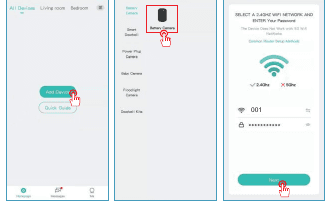
Open de app "CloudEdge", tik op "Apparaat toevoegen", selecteer "Accucamera", kies uw wifi-netwerk, voer het wachtwoord in en tik op "Volgende".
Houd de QR-code op een afstand van 12–20 cm voor de cameralens. U hoort een toon wanneer de scan is geslaagd.
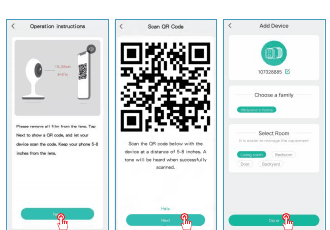
Geef uw camera een naam en voeg deze toe aan een bewakingslocatie.
Klaar! U heeft de camera succesvol aan uw smartphone toegevoegd. Begin nu met het bewaken van uw thuis.
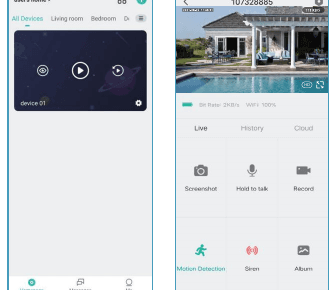
4. De camera opladen
Het wordt aanbevolen de accu volledig op te laden voordat u de camera monteert.
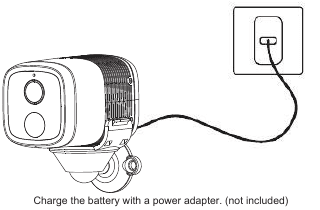
Laad de accu op met een voedingsadapter (niet inbegrepen).
Laadindicator:
- RODE LED: Bezig met opladen
- Blauwe LED: Volledig opgeladen
5. Camera monteren
a. Montage
De camera kan met dubbelzijdig tape of schroeven aan de muur worden bevestigd.
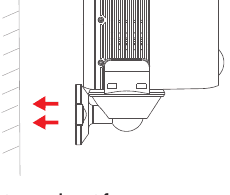
b. Een geschikte locatie kiezen
Monteer de camera op een plek waar het gezichtsveld niet wordt geblokkeerd en zorg ervoor dat de locatie binnen het bereik van het wifi-netwerk valt.
6. Functieoverzicht
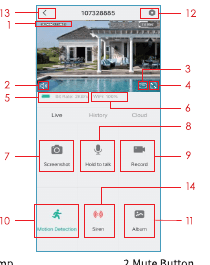
- Tijdstempel
- Dempen
- Resolutieknop
- Volledig scherm
- Netwerksnelheid
- Wifi-signaalsterkte
- Schermafbeelding maken
- Microfoon
- Video opnemen
- Bewegingsdetectie in-/uitschakelen
- Video of schermafbeelding zoeken
- Instellingen
- Terug naar startpagina
- Sireenbediening
7. Bewegingsdetectie instellen
De camera ondersteunt geen 24/7 continue opname. Zodra de PIR-sensor een beweging detecteert, begint de camera met opnemen. De videoclips worden opgeslagen op een lokale micro-SD-kaart of in de cloud.
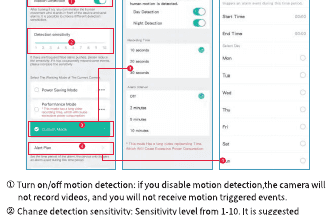
- Bewegingsdetectie in-/uitschakelen: Als u bewegingsdetectie uitschakelt, neemt de camera geen video's op en ontvangt u geen meldingen over gedetecteerde bewegingen.
- Detectiegevoeligheid aanpassen: Gevoeligheidsniveau 1–10. Het wordt aanbevolen om in het begin een hoger niveau (6–10) in te stellen voor meer gedetailleerde gebeurtenissen. Als u te veel meldingen ontvangt, kunt u de gevoeligheid verlagen om valse alarmen te verminderen.
- Alarmplan: Stel indien nodig een tijdsperiode in waarin bewegingsdetectie actief moet zijn.
8. Opnamen opslaan
1. Handmatige opname
Ga naar de liveweergave en start of stop de opname handmatig via de knop "Opnemen". Het verlaten van de liveweergave stopt de opname automatisch.
2. Geheugenkaart
De camera ondersteunt micro-SD-kaarten (NIET INBEGREPEN) tot 128 GB.
3. Cloudopslagabonnement
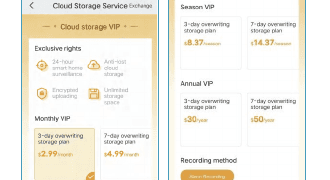
Met een cloudabonnement kunt u alle videoclips in de cloud opslaan en bekijken in uw CloudEdge-app. U kunt kiezen voor maandelijks VIP, seizoen VIP of jaarlijks VIP. (Een nieuw geregistreerd account heeft 7 dagen gratis proefperiode.)
9. Video-afspelen
1. Afspelen vanaf de SD-kaart
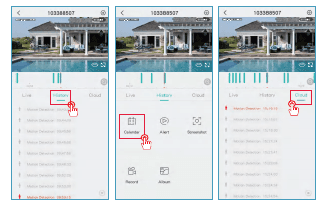
- Ga naar het hoofdscherm en tik op het pictogram "Geschiedenis – Alarm". U ziet de bewegingsgebeurtenissen van vandaag. Tik op een video om deze af te spelen.
- Open de "Kalender" om eerder opgenomen video's terug te zoeken en af te spelen.
2. Afspelen vanuit de cloud
Ga naar het hoofdscherm en tik op het pictogram "Cloud – Alarm". U ziet de bewegingsgebeurtenissen van vandaag. Tik op een video om deze af te spelen.
10. Camera delen
Als u de camera wilt delen met andere gezinsleden of vrienden, kunt u deze functie gebruiken. Alleen de beheerder wiens account als eerste aan de camera is gekoppeld, kan het apparaat delen en configureren. Andere leden kunnen alleen de liveweergave of opnamen van het apparaat bekijken.
OPMERKING: U kunt geen account delen tussen verschillende geregistreerde regio's.
Tik op de instellingenpagina op "Apparaat delen".
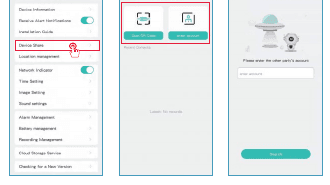
Tik op "QR-code scannen".
Scan de QR-code van de smartphone die u wilt toevoegen. Na een succesvolle koppeling ontvangt u een bevestigingsmelding. Het delen is voltooid zodra u akkoord gaat. Als u "Account invoeren" kiest, kunt u het gewenste account ook handmatig zoeken.
11. Opladen
De app herinnert u eraan de camera op te laden wanneer de accu bijna leeg is. Sluit de micro-usb-kabel aan op een 5V/1,5A-adapter. Tijdens het opladen brandt de indicator rood; wanneer de accu volledig is opgeladen, wordt het licht constant blauw. Volledig opladen duurt ongeveer 8 uur.
U kunt de camera ook opladen via een zonnepaneel.
Opmerking: Het exacte accuniveau kunt u bekijken via "Instellingen – Accubeheer".
Veiligheidsinstructies voor het gebruik van de accu
De camera is niet ontworpen voor 24/7 gebruik op volle capaciteit of voor doorlopende live streaming. De camera is bedoeld om bewegingsgebeurtenissen op te nemen en op afstand live te bekijken alleen wanneer u dat nodig heeft.
- De accu is ingebouwd en mag niet uit de camera worden verwijderd.
- Laad de oplaadbare accu op met een standaard, hoogwaardig DC 5V-oplader of zonnepaneel. Gebruik geen zonnepanelen van andere merken.
- Laad de accu op bij temperaturen tussen 0 °C en 45 °C en gebruik de accu altijd bij temperaturen tussen -20 °C en 60 °C.
- Houd de usb-laadpoort droog, schoon en vrij van vuil. Dek de usb-laadpoort af met de rubberen stop wanneer de accu volledig is opgeladen.
- Laad, gebruik of bewaar de accu niet in de buurt van ontstekingsbronnen, zoals vuur of verwarmingsapparatuur.
- Gebruik de accu niet als deze een geur afgeeft, warmte genereert, verkleurt, vervormt of op enige andere manier afwijkend is. Verwijder de accu in dat geval onmiddellijk uit het apparaat of de oplader en stop het gebruik.
- Volg altijd de plaatselijke wet- en regelgeving voor afval en recycling bij het verwijderen van gebruikte accu's.
Niet ontworpen voor doorlopende live streaming
Deze camera maakt gebruik van innovatieve energiezuinige technologie en heeft een verschillend stroomverbruik in verschillende scenario's, wat zorgt voor een langere standby-capaciteit. Wanneer er geen beweging wordt gedetecteerd, schakelt de camera over naar de slaapstand met het laagste stroomverbruik. Zodra een beweging wordt gedetecteerd, wordt de camera onmiddellijk gewekt en begint met opnemen.
Opmerkingen:
- Als de camera gericht is op een drukke straat, wordt hij vaak gewekt en detecteert hij veel bewegingen. Hierdoor raakt de accu sneller leeg.
- Het accuverbruik en de standbytijd hangen nauw samen met het aantal gedetecteerde bewegingen per dag. Meer bewegingen betekent sneller accuverbruik en kortere standbytijd.
- De typische levensduur van een lithium-ionaccu bedraagt ongeveer twee tot drie jaar of 300 tot 500 laadcycli, afhankelijk van wat het eerst optreedt. Eén laadcyclus is een gebruiksperiode van volledig opgeladen tot volledig ontladen.
- De aanbevolen gebruiksomgeving voor de camera is -4 °F tot 140 °F (-20 °C tot 60 °C). Bij lagere temperaturen kan de accuprestatie afnemen.
12. Veelgestelde vragen
V1: De camera gaat niet aan
A1: Als de camera niet inschakelt, probeer dan het volgende:
- Controleer of de aan-/uitschakelaar is ingeschakeld.
- Laad de accu op met een DC 5V/2A-adapter. Wanneer het blauwe licht brandt, is de accu volledig opgeladen.
V2: QR-code op de smartphone kan niet worden gescand
A2: Als u de QR-code op uw smartphone niet kunt scannen, probeer dan het volgende:
- Verwijder de beschermfolie van de cameralens.
- Veeg de cameralens schoon met een droog doekje, papieren handdoek of tissue.
- Varieer de afstand tussen de camera en de smartphone zodat de camera beter kan scherpstellen.
- Probeer de QR-code te scannen bij voldoende verlichting.
- Als dit niet werkt, neem dan contact op met de klantenservice.
V3: Verbinding met wifi mislukt tijdens de eerste installatie
A3: Als de camera geen wifi-verbinding kan maken, probeer dan het volgende:
- Controleer of u het juiste wifi-wachtwoord heeft ingevoerd.
- Controleer of u een 2,4 GHz wifi-signaal heeft geselecteerd.
- Plaats de camera dichter bij de router voor een sterker wifi-signaal.
- Wijzig de versleutelingsmethode van het wifi-netwerk in de routerinterface naar WPA2-PSK/WPA-PSK (veiligere versleuteling).
- Wijzig uw wifi-SSID of wachtwoord en zorg ervoor dat de SSID maximaal 31 tekens heeft en het wachtwoord maximaal 64 tekens.
V4: Toont de camera rode lampjes wanneer nachtzicht is geactiveerd?
A4: De ingebouwde infrarood-led-lampjes zorgen ervoor dat de camera bij geactiveerd nachtzicht slechts een zwak rood licht uitstraalt, maar de beeldkwaliteit blijft helder in een omgeving zonder licht.
V5: Ik heb 2,4 GHz wifi geselecteerd en het wifi-wachtwoord correct ingevoerd. Waarom maakt de camera toch geen verbinding?
A5:
- Zorg ervoor dat de camera en de smartphone hetzelfde netwerk gebruiken.
- Controleer of DHCP op uw router is ingeschakeld. Log in op de routerinstellingen en controleer of DHCP actief is. Als DHCP is uitgeschakeld, wordt er geen IP-adres toegewezen aan de camera en mislukt de verbinding.
- Zorg ervoor dat het gebruikte netwerk 2,4 GHz is, niet 5 GHz. Stel daarnaast de wifi-authenticatiemethode in op WPA2-PSK of een lagere beveiligingsmethode. Een wachtwoord is vereist.
- Deze camera accepteert geen speciale tekens &%##@A (noch in de netwerknaam, noch in het wachtwoord).
- Als uw wifi een beheerderswachtwoord en een gastwachtwoord heeft, gebruik dan het beheerderswachtwoord om de camera te verbinden.
- Controleer in de camera-instellingen de wifi-signaalsterkte en zorg ervoor dat het signaal sterk genoeg is.
- Als de camera geen stabiele verbinding maakt maar uw netwerk goed werkt, verwijder dan de SD-kaart en probeer het opnieuw. Mogelijk is de SD-kaart niet compatibel.
- Te veel apparaten die verbonden zijn met het wifi kunnen leiden tot IP-adresconflicten en verbindingsproblemen.
- Plaats de camera minstens 1 meter verwijderd van draadloze apparaten of metaal om draadloze interferentie te vermijden, inclusief wifi-routers en smartphones.
- Als u het wifi-netwerk van de camera wilt wijzigen, reset de camera dan door de "Reset"-knop (netwerkconfiguratie) ingedrukt te houden totdat u een kort geluidssignaal hoort en het statuslampje rood begint te knipperen. Koppel de camera vervolgens opnieuw aan de app. Als de verbinding slaagt, brandt het statuslampje blauw.
V6: Hoe ver moet de camera van de router worden geplaatst?
A6: Uit tests is gebleken dat de wifi-verbindingsafstand in een open gebied normaal gesproken tot 150 meter kan bereiken. De werkelijke situatie hangt echter af van de sterkte van het wifi-signaal en de omgevingsfactoren (dikke muren, elektromagnetische apparaten, grote metalen objecten) die allemaal storing aan het wifi-signaal kunnen veroorzaken. Als het camerasignaal zwak of instabiel is, plaatst u de camera zo dicht mogelijk bij de router.
V7: Wat is de maximale opnameduur?
A7: U kunt de opnameduur in de app instellen. De camera kan een vaste opnametijd van 10–30 seconden opnemen.
V8: Waarom ontvang ik geen pushmeldingen op mijn smartphone?
A8: Controleer eerst of "Alarmmeldingen ontvangen" is ingeschakeld in de app. Controleer vervolgens de instellingen van uw smartphone en zorg ervoor dat de app pushmeldingen mag verzenden. Zorg er ten slotte voor dat de app op de achtergrond actief is om meldingen te ontvangen (Android-systeem).
V9: Waarom hoor ik geen geluid van mijn camera?
A9: De camera neemt automatisch geluid op. Activeer het geluidsicoon in de liveweergave om geluid te horen. Als u gebruik wilt maken van de tweerichtingsgeluidsfunctie, activeer dan de tweerichtingsgespreksfunctie in de camera-instellingen.
V10: Moet mijn smartphone verbonden zijn met hetzelfde wifi als de camera? Of heb ik wifi nodig om de camera te bekijken?
A10: Nee, dat hoeft niet. Zolang de camera correct verbonden is met uw thuisnetwerk, kunt u wifi of mobiele data gebruiken.
ANRAN HD WiFi batterijcamera snelstartgids (Type-C, 5V 1A)
Snelstartgids voor de ANRAN HD WiFi-beveiligingscamera op accu, met productintroductie, app-installatie en accountregistratie, de camera toevoegen, wifi-verbinding, instellingen voor PIR-bewegingsdetectie, specificaties en veelgestelde vragen.
BOIFUN DD201 accucamera gebruikershandleiding
Installatie- en gebruikshandleiding voor de draadloze BOIFUN DD201 wifi-beveiligingscamera op accu in combinatie met de CloudEdge-app, met onder meer de paklijst, productintroductie, app-registratie, wifi-koppeling, de app-interface, alarminstellingen, accubeheer, montage en probleemoplossing.