 CloudEdge App Documentatie
Gebruikershandleiding G-Homa accucamera
Gebruikershandleiding voor de draadloze G-Homa beveiligingscamera op accu, met uitleg over de cameraopbouw, ledstatus, app-installatie, accountregistratie, wifi-koppeling, opladen, installatie en het instellen van de PIR-bewegingssensor met de CloudEdge-app.
Deze handleiding legt uit hoe u de draadloze G-Homa beveiligingscamera instelt en gebruikt met de CloudEdge-app: van het begrijpen van de cameraopbouw tot het koppelen via wifi, het opladen van de accu en het positioneren voor de beste bewegingsdetectie.
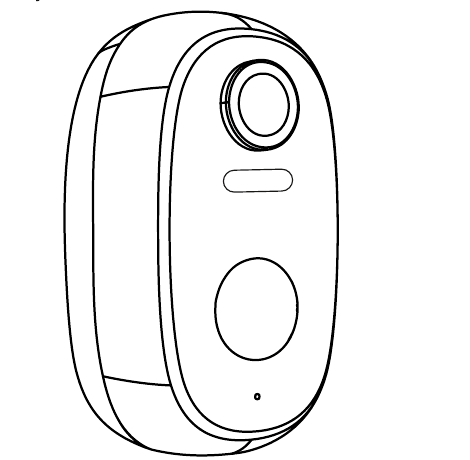
Lees deze handleiding zorgvuldig door voordat u deze draadloze beveiligingscamera in gebruik neemt. Hebt u problemen, mail dan uw bestelnummer en het probleem naar onze klantenservice: [email protected]. Officiële website: https://www.g-homa.com. Voor meer hulp, zie de veelgestelde vragen over de accucamera.
Let op: Zorg ervoor dat de wifi-signaalsterkte meer dan 85% is voordat u deze camera met het wifi-netwerk verbindt, zodat u een goed wifi-signaal behoudt. Deze draadloze camera ondersteunt het opnemen van gebeurtenissen wanneer de wifi-verbinding wegvalt.
1. Kennismaking met de camera
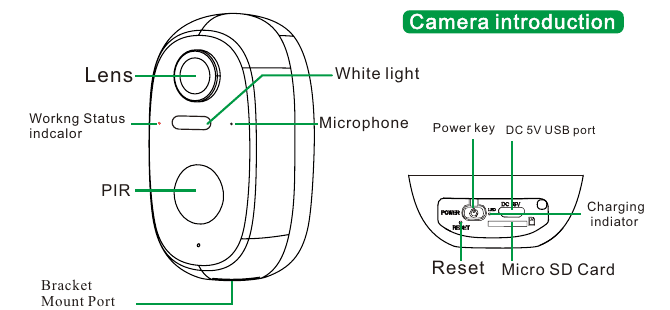
- Lens
- Wit licht
- Werkingsstatusindicator
- Microfoon
- PIR
- Bevestigingspoort voor beugel
- Aan-uitknop
- DC 5V USB-poort
- Reset
- Micro SD-kaart
- Oplaadindicator
| Onderdeel | Functie |
|---|---|
| Aan-uitknop | Houd 5 s ingedrukt om de camera in/uit te schakelen |
| Reset | Houd 5 s ingedrukt tot u "Boogu" hoort om de camera te resetten of naar de fabrieksinstellingen te herstellen |
| SD-kaartsleuf | Ondersteunt lokale opslag op SD-kaart (tot 128 GB) |
| Oplaadindicator | Rood betekent opladen, blauw betekent volledig opgeladen |
| Wit licht | Vullicht voor nachtzicht in volledige kleur |
| USB-oplaadpoort | Gebruik een 5V 2A voedingsadapter om deze camera op te laden |
Werkingsstatuslampje
| Ledstatus | Betekenis |
|---|---|
| Continu rood | Netwerk werkt niet goed |
| Langzaam knipperend rood | Wacht op wifi-verbinding; begin met het toevoegen van apparaten |
| Snel knipperend rood (wifi) | Bezig met wifi-verbinding |
| Continu blauw | Wifi succesvol verbonden, de camera werkt normaal |
2. App-installatie en accountregistratie
1. Download de CloudEdge-app
- Methode 1: Download de CloudEdge-app uit de App Store (iOS) of Google Play (Android).
- Methode 2: Scan de QR-code van de CloudEdge-app om hem te downloaden.

Tips: Schakel de onderstaande 2 rechten in wanneer u deze app voor het eerst gebruikt.
- Geef de CloudEdge-app toegang tot mobiele data en het draadloze netwerk, anders mislukt het toevoegen van de IP-camera.
- Sta toe dat de CloudEdge-app pushberichten ontvangt, anders ontvangt de telefoon geen alarmmelding wanneer bewegingsdetectie of een geluidsalarm wordt geactiveerd.
2. Account registreren
Nieuwe gebruikers moeten zich registreren met een e-mailadres. De stappen zijn als volgt:
- Kies bij het registreren van een nieuw account de regio waar u zich daadwerkelijk bevindt en de juiste landcode. (Camera's kunnen niet worden gedeeld tussen verschillende registratieregio's.)
- Kies ervoor om te registreren met een e-mailadres.
3. Een camera aan de app toevoegen
Voor gebruik:
Stappen voor de wifi-verbinding
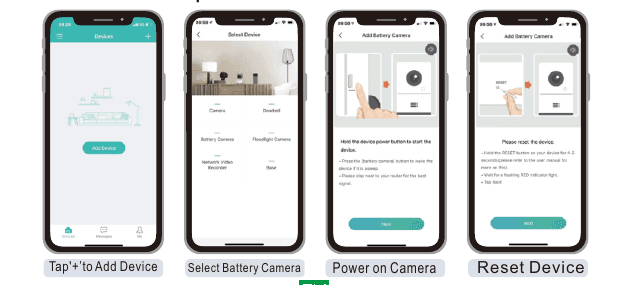
Tik op '+' om een apparaat toe te voegen, selecteer vervolgens Accucamera, schakel de camera in en reset het apparaat.
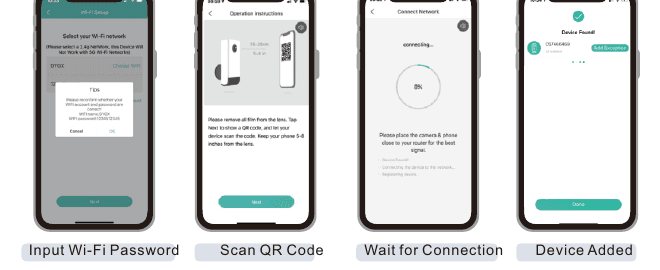
Voer het wifi-wachtwoord in, scan de QR-code met de camera, wacht op de verbinding en het apparaat is toegevoegd.
Als de camera niet kan worden ingeschakeld, sluit dan eerst een DC5V 2A voedingsadapter aan en laad de camera 15 minuten op.
Mijn camera maakt geen verbinding met wifi?
4. De accu opladen
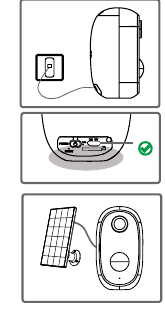
- Laad de accu op met een 5V 2A voedingsadapter. *De accu is ingebouwd en kan niet worden verwijderd.
- Dek de USB-oplaadpoort na het opladen altijd af met de rubberen plug om de weerbestendigheid te behouden.
- U kunt de accu ook opladen met het zonnepaneel.
Oplaadindicator:
- Rode led: bezig met opladen
- Blauwe led: volledig opgeladen
5. Installatiehandleiding
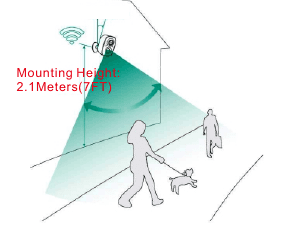
- Installeer de camera op ongeveer 2,1 meter (7 ft) boven de grond. Het detectiebereik van de bewegingssensor is op deze hoogte maximaal.
- Installeer de camera onder een hoek voor effectieve bewegingsdetectie.
LET OP: Als een bewegend object loodrecht op de PIR-sensor afkomt, kan het zijn dat de camera de beweging niet detecteert.
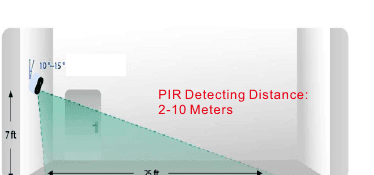
- PIR-detectiebereik: 2–10 meter
6. Aandachtspunten bij de PIR-bewegingssensor
Detectiebereik van de PIR-sensor — Het PIR-detectiebereik kan worden aangepast aan uw specifieke wensen. Raadpleeg de onderstaande tabel om dit in te stellen bij de apparaatinstellingen in de CloudEdge-app.
| Gevoeligheid | Detectieafstand (voor bewegende en levende objecten) |
|---|---|
| Niveau 1–3 (laag) | Tot 2–5 meter |
| Niveau 4–7 (gemiddeld) | Tot 5–8 meter |
| Niveau 8–10 (hoog) | Tot 8–10 meter |
Belangrijke tips om vals alarm te beperken
- Richt de camera niet op objecten met fel licht, zoals zonlicht, felle lampen, enzovoort.
- Plaats de camera niet in de buurt van uitstroomopeningen, zoals airco-roosters, luchtbevochtigers, de warmteafvoer van projectoren, enzovoort.
- Installeer de camera niet op plekken met sterke wind.
- Richt de camera niet op een spiegel.
- Houd de camera minstens 1 meter verwijderd van draadloze apparaten, zoals wifi-routers en telefoons, om draadloze storing te voorkomen.
7. Veelgestelde vragen
Voor uitgebreidere veelgestelde vragen logt u in op de app en zoekt u via "Ik" - "FAQ" - "Helpdocument" - "Accucamera".
Het apparaat geeft offline aan?
Router of wifi-wachtwoord wijzigen?
Verwijder de camera uit uw CloudEdge-account. Voeg hem na het resetten van het apparaat opnieuw toe met de nieuwe wifi en het nieuwe wachtwoord.
Te vaak alarmmeldingen?
DIHOOM Batterijcamera
Gebruikershandleiding voor de slimme DIHOOM IP-camera op batterijen, met uitleg over de camera-indeling, LED-indicatoren, specificaties, installatie van de CloudEdge-app, opname op SD-kaart, apparaat delen, montage en probleemoplossing.
Gebruikershandleiding ieGeek batterijcamera (10400mAh, batterijduur 4–6 maanden)
Gebruikershandleiding voor de draadloze ieGeek wifi-beveiligingscamera op batterijen, met een overzicht van de onderdelen, de led-status, het instellen van de CloudEdge-app, wifi-koppeling, meldings- en bewegingsdetectie-instellingen, batterijbeheer, installatie en veelgestelde vragen.