 CloudEdge App Documentatie
COOAU ZS-GQ1 Beveiligingscamera op Batterij
Installatie, app-koppeling, montage, functies, SD-kaartopname, alarmbeheer en batterijverzorging voor de draadloze COOAU ZS-GQ1 batterijcamera.
Deze handleiding behandelt de COOAU ZS-GQ1 beveiligingscamera op batterij en het gebruik ervan met de CloudEdge-app, inclusief Wi-Fi-koppeling, installatie, de functies in de app, SD-kaartopname, alarmbeheer en batterijverzorging.
Snel antwoord nodig? Bekijk de veelgestelde vragen over de batterijcamera.
- De camera ondersteunt alleen 2,4 GHz Wi-Fi. Verbinding met 5 GHz Wi-Fi is niet mogelijk.
- Zorg vóór het verbinden van de camera met Wi-Fi dat de signaalsterkte hoger is dan 85%. Staat de camera te ver van de router, dan lukt de eerste verbinding mogelijk niet.
- Als er te veel apparaten op uw router zijn aangesloten, kan de camera de Wi-Fi-verbinding mislopen door een IP-adresconflict.
1. Klantenservice
Beste klant,
Bedankt voor uw keuze voor COOAU! Lees deze handleiding aandachtig door voordat u deze draadloze beveiligingscamera in gebruik neemt. Heeft u een probleem? Stuur dan een e-mail met uw bestelnummer en een beschrijving van het probleem naar [email protected]. We zorgen binnen 24 uur voor een passende oplossing.
Maakt u zich geen zorgen. Veel problemen zijn eenvoudig op te lossen via de instellingen, zoals netwerkverbindingsfouten, vertragingen bij bewegingsdetectie, opladen via het zonnepaneel, vals alarm, batterijbeheer, enzovoort. Alle camera's worden zorgvuldig gecontroleerd en verpakt vóór verzending.
Wij bieden ook levenslange technische ondersteuning voor uw camera en helpen u zo goed als wij kunnen. Twijfelt u ergens over of heeft u een vraag tijdens het gebruik? Aarzel dan niet om contact met ons op te nemen. Onze ervaren camera-ingenieurs zoeken graag samen met u naar de beste oplossing.
Met vriendelijke groet, Het COOAU-serviceteam
2. Productoverzicht
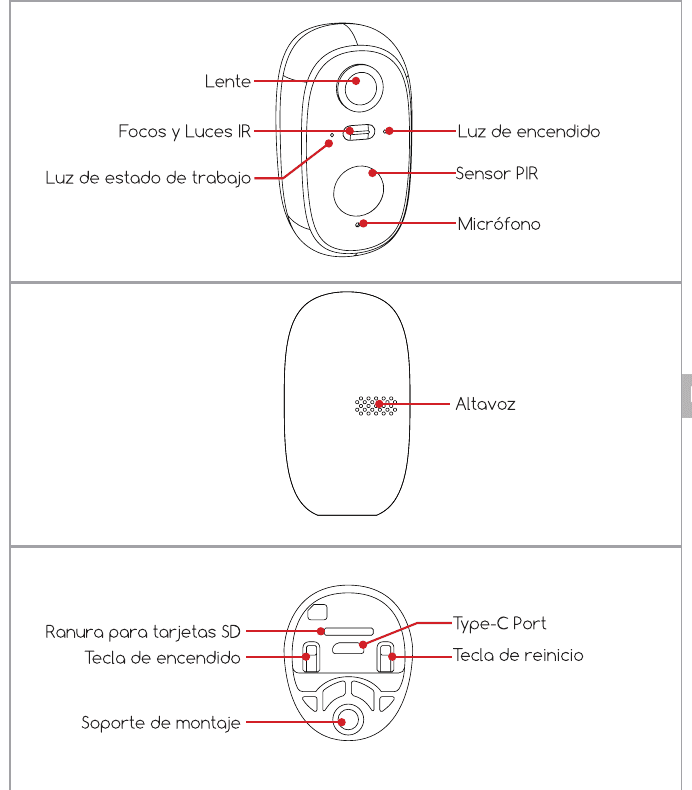
- Lens
- Spotlight en IR-lampen
- Statuslampje
- Stroomlampje
- PIR-sensor
- Microfoon
- Luidspreker
- SD-kaartsleuf
- Aan/uit-knop
- Type-C-poort
- Resetknop
- Bevestigingsbeugel
| Onderdeel | Beschrijving |
|---|---|
| Aan/uit-knop | Houd 5 seconden ingedrukt om de camera in of uit te schakelen. |
| Resetknop | Houd 5 seconden ingedrukt om de camera te resetten of de fabrieksinstellingen te herstellen. |
| SD-kaartsleuf | Ondersteunt lokale SD-kaartopslag (tot 128 GB). |
| Stroomlampje | Rood = wordt opgeladen; blauw = volledig opgeladen. |
| Microfoon | Legt geluid vast voor uw video's. |
| Statuslampje | Zie de statustabel hieronder. |
| Luidspreker | Tweeweg audio-uitvoer. |
| USB-oplaadpoort | Gebruik de meegeleverde 5V/2A mini-USB-kabel om de camera op te laden. |
Statuslampje
| Status | Betekenis |
|---|---|
| Constant rood | Netwerkstoring. |
| Langzaam knipperend rood | Wacht op Wi-Fi-verbinding; apparaat wordt toegevoegd. |
| Snel knipperend rood | Wi-Fi-verbinding wordt tot stand gebracht. |
| Constant blauw | Verbonden met Wi-Fi; camera werkt normaal. |
3. De App Installeren en een Account Aanmaken
3.1 De App Downloaden
Scan de QR-code om de app te downloaden uit de App Store (iOS) of Google Play (Android), of zoek op CloudEdge.
Verleen de volgende 2 toestemmingen wanneer u de app voor het eerst gebruikt:
- Sta toe dat de app toegang krijgt tot mobiele data en het draadloze netwerk; anders kunt u de IP-camera niet toevoegen.
- Sta toe dat de app pushmeldingen verstuurt; anders ontvangt uw telefoon geen meldingen wanneer bewegingsdetectie of het hoorbaar alarm wordt geactiveerd.
3.2 Een Account Aanmaken
Nieuwe gebruikers registreren zich met een e-mailadres. De stappen zijn als volgt:
- Kies bij het aanmaken van een nieuw account de regio waar u zich bevindt en de juiste landcode. (Camera's kunnen niet worden gedeeld tussen accounts uit verschillende regio's.)
- Kies voor registratie via e-mail.
4. Een Camera Toevoegen aan de App
4.1 De Micro SD-kaart Plaatsen
Plaats de Micro SD-kaart om video's op te nemen bij bewegingsdetectie en deze terug te kunnen afspelen. (De Micro SD-kaart is niet inbegrepen; de camera ondersteunt Micro SD-kaarten tot 128 GB.)
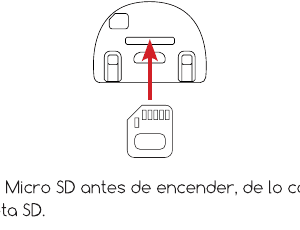
Plaats de Micro SD-kaart vóór het inschakelen van de camera, anders wordt de SD-kaart niet herkend.
4.2 De Camera Inschakelen
Houd de aan/uit-knop 5 seconden ingedrukt om de camera in te schakelen. (Als de camera niet opstart, sluit dan eerst de DC 5V/2A-adapter aan en laad de camera 15 minuten op.)
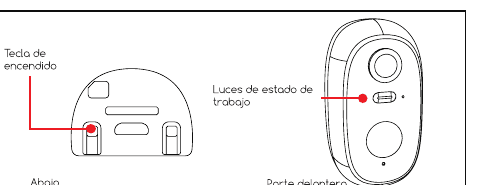
Camera start niet op?
- Laad de camera op en probeer hem daarna in te schakelen.
- Houd de aan/uit-knop ingedrukt totdat de camera opstart (dit kan meerdere pogingen vergen).
Heeft u bovenstaande stappen geprobeerd maar lukt het nog steeds niet? Stuur dan een bericht met uw bestelnummer en het probleem naar [email protected].
4.3 De Camera Verbinden
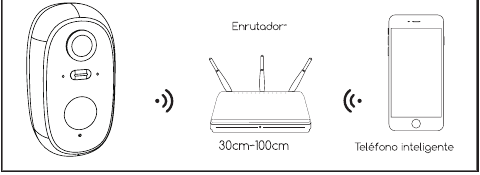
- Houd de camera en de smartphone op 30 tot 100 cm (3 ft) van de router tijdens de Wi-Fi-instelling.
- De camera ondersteunt alleen 2,4 GHz Wi-Fi. Verbinding met 5 GHz Wi-Fi is niet mogelijk.
4.4 Wi-Fi-verbinding Instellen
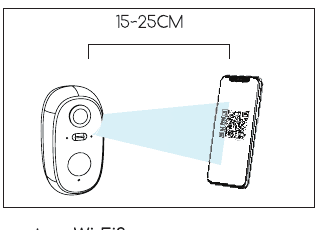
Houd de QR-code op 10-15 cm voor de cameralens. De lens van het apparaat moet op de QR-code op uw telefoonscherm gericht zijn op een afstand van 10-15 cm. Zodra het apparaat de QR-code herkent, klinkt het "Boogu"-geluid. Tik daarna op Volgende.
Camera maakt geen verbinding met Wi-Fi?
- Controleer of het Wi-Fi-netwerk 2,4 GHz is. In de meeste gevallen mislukt de verbinding omdat het netwerk 5 GHz is.
- Controleer of het Wi-Fi-wachtwoord correct is ingevoerd. (Let op: het wachtwoord mag geen apostrofs, underscores, spaties of slashes (/) bevatten.)
- Controleer het aantal apparaten dat op uw router is aangesloten. Routers hebben een maximaal aantal verbindingen; als dat wordt overschreden, kunnen nieuwe apparaten niet meer verbinden.
- Zorg ervoor dat de QR-code op het telefoonscherm goed zichtbaar is en dat de afstand tussen telefoon en cameralens 10 tot 15 cm (3,9 tot 5,9 inch) bedraagt tijdens het scannen.
- Als de camera na bovenstaande controles nog steeds geen verbinding maakt, download dan de app opnieuw, herstart de camera en de router, en voeg de camera opnieuw toe.
- Heeft u alle stappen geprobeerd maar lukt het nog steeds niet? Stuur dan een bericht met uw bestelnummer en het probleem naar [email protected].
5. Installatie van de Camera
Installatiestappen:
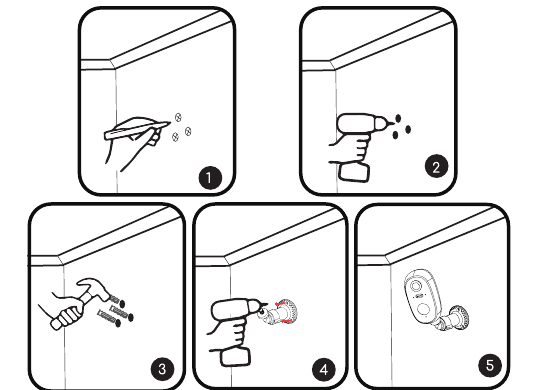
- Zorg ervoor dat de wand of het oppervlak waarop u de camera wilt installeren vlak is. Gebruik bij voorkeur een boor om de installatie te vergemakkelijken. Een betonnen wand is mogelijk niet geschikt.
- Installeer de camera niet in de buurt van een warmtebron, zoals de buitenunit van een airconditioning of een keukenafzuiger.
- Vermijd installatie aan een drukke straat. Voorbijgangers en voertuigen activeren de camera voortdurend, wat leidt tot veelvuldige alarmmeldingen en een snel leeglopende batterij.
- Installeer de camera niet te ver van de router. Het product heeft een goed Wi-Fi-signaal nodig om goed te werken.
- Richt de PIR-sensor bij montage niet loodrecht op bewegende objecten; hierdoor kan beweging worden gemist. Zorg voor een hoek van meer dan 15 graden tussen de PIR-sensor en het te detecteren object.
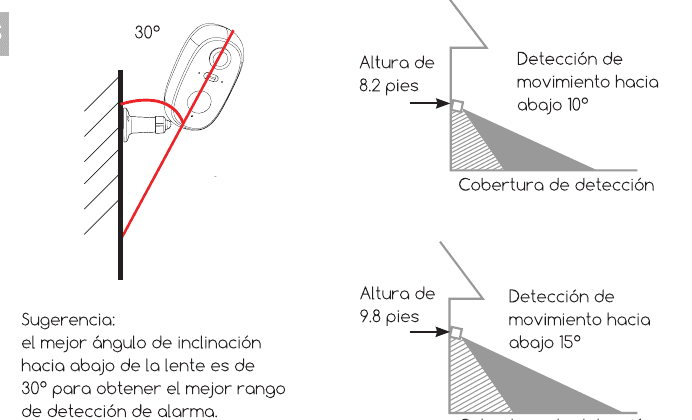
Tip: De optimale neerwaartse hoek van de lens is 30° voor het beste detectiebereik. Op een hoogte van 8,2 ft is de neerwaartse bewegingsdetectie 10°; op 9,8 ft is dat 15°.
6. Functie-overzicht
6.1 Introductie App-interface
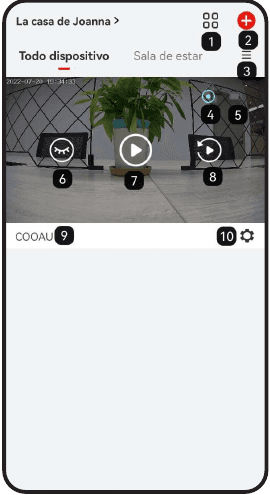
| # | Functie |
|---|---|
| 1 | Meervoudige bewaking — Bekijk meerdere camera's (tot 4) tegelijk op één scherm. |
| 2 | Camera toevoegen — Voeg een nieuwe camera toe aan uw account. |
| 3 | Lijstbeheer — Tik om de weergavemodus van de cameralijst te wijzigen. |
| 4 | Camerastatus |
| 5 | Batterij |
| 6 | Huidig beeld verbergen of tonen |
| 7 | Naar de gedetailleerde monitorpagina gaan |
| 8 | Afspeelgeschiedenis |
| 9 | Apparaatnaam |
| 10 | Instellingen — Meldingen, apparaat delen, alarmmeldingen, hulp en feedback, detectie-instellingen. |
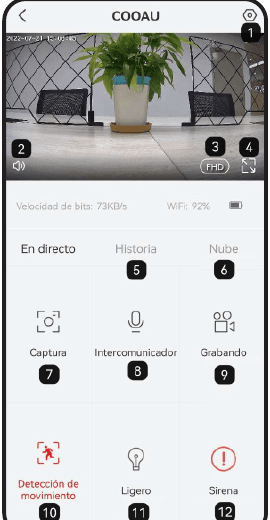
| # | Functie |
|---|---|
| 1 | Gedetailleerde instellingen openen — Diverse instellingen voor de camera aanpassen. |
| 2 | Cameraluidspreker aan/uit — Ingeschakeld betekent dat u geluid van de camera kunt horen. |
| 3 | Videokwaliteit aanpassen — Kies tussen SD en FHD. |
| 4 | Volledig scherm — Tik om volledig scherm te activeren en in te zoomen op details. |
| 5 | Video's van SD-kaart afspelen |
| 6 | Video's uit de cloud afspelen |
| 7 | Schermopname — Leg de live video vast als stilstaand beeld en sla het op uw telefoon op. |
| 8 | Intercom — Houd ingedrukt om te praten; u hoort uw stem via de camera. |
| 9 | Opnemen — Neem op elk gewenst moment handmatig video op. De opname wordt opgeslagen op uw telefoon. |
| 10 | Bewegingsdetectie — Bewegingsdetectie in- of uitschakelen. |
| 11 | Lamp — Tik om de spotlight in of uit te schakelen. |
| 12 | Sirene — Tik om het alarm in of uit te schakelen. |
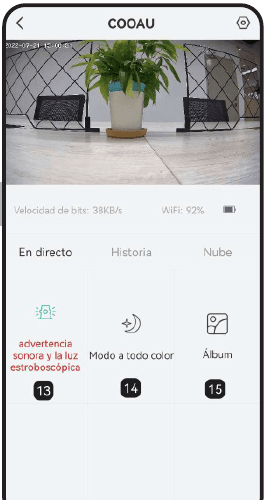
| # | Functie |
|---|---|
| 13 | Geluid- en lichtalarm — Schakel het alarm in/uit. Drie modi: geluid- én lichtalarm, alleen lichtalarm, alleen geluidalarm. |
| 14 | Nachtvisie-modi — Slimme nachtvisie, volkleurige nachtvisie, zwart-wit nachtvisie. |
| 15 | Album — Schermopnames en handmatig opgenomen video's die op de telefoon zijn opgeslagen. |
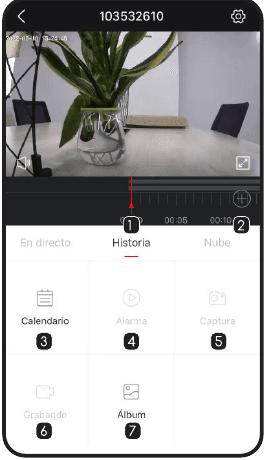
| # | Functie |
|---|---|
| 1 | Videotijdlijn — Versleep om een datum te selecteren op de 24-uurs tijdlijn. |
| 2 | Tijdlijn zoomen — Tik en schuif omhoog of omlaag om het tijdsinterval aan te passen. |
| 3 | Kalender — Selecteer een datum om opgenomen video te bekijken. |
| 4 | Alarm — Bekijk video van alarmmeldingen. |
| 5 | Schermopname — Maak een stillstaand beeld van de video. |
| 6 | Opnemen — Tik eenmaal om te starten, tik nogmaals om te stoppen. |
| 7 | Album — Bewaar schermopnames en handmatig opgenomen video's. |
Instellingenmenu
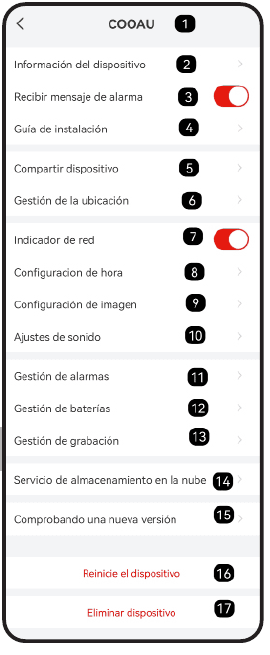
| # | Functie |
|---|---|
| 1 | Apparaatnaam |
| 2 | Apparaatgegevens — Apparaatnaam, netwerknaam, signaalsterkte, virtueel ID, IP, MAC-adres, tijdzone, firmwareversie. |
| 3 | Alarmmeldingen ontvangen aan/uit |
| 4 | Installatiegids — Gebruik Netwerkdiagnose om een installatielocatie met een sterk Wi-Fi-signaal te vinden. |
| 5 | Apparaat delen — Deel de camera en bekijk de delingsgeschiedenis. |
| 6 | Locatiebeheer |
| 7 | Netwerkindicator — Aan of uit. |
| 8 | Tijdinstelling — 12- of 24-uursnotatie. |
| 9 | Beeldinstelling — Anti-flikkering, schermrotatie, beeldweergave. |
| 10 | Geluidsinstelling — Microfoon, spraakopname, luidspreker, luidsprekervolume. |
| 11 | Alarmbeheer — Bewegingsdetectie, detectiegevoeligheid, alarmwerkmodus, alarmplan, alarmzone, geluidalarm en stroboscoop. |
| 12 | Batterijbeheer — Batterijniveau, energieverbruiksstatistieken. |
| 13 | Opnamebeheer — Afspeelmodus, SD-kaartcapaciteit. |
| 14 | Cloudopslagservice |
| 15 | Controleren op nieuwe versie |
| 16 | Camera resetten |
| 17 | Camera uit uw account verwijderen |
6.2 Apparaat Delen
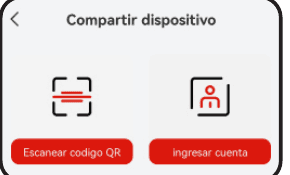
Stappen om uw camera te delen met andere gebruikers:
Tip: Zorg er bij het delen voor dat beide app-accounts in dezelfde regio zijn geregistreerd. Anders lukt het delen niet.
6.3 Nachtvisie
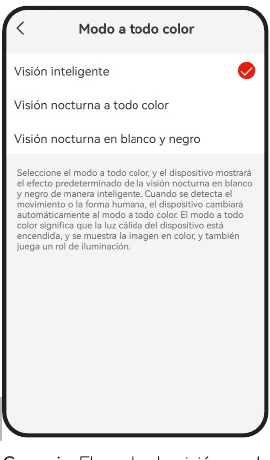
Slimme visie — De spotlight schakelt 's nachts automatisch in voor kleurennachtvisie, maar alleen wanneer een persoon wordt gedetecteerd.
Volkleurige nachtvisie — 's Nachts schakelt de spotlight automatisch in voor kleurennachtvisie, zowel tijdens live bewaking via de app als wanneer de camera een persoon detecteert.
Zwart-wit nachtvisie — Het geluid- en lichtalarm wordt ingeschakeld en de spotlight gaat automatisch aan wanneer 's nachts een persoon wordt gedetecteerd. Als het geluid- en lichtalarm is uitgeschakeld, gaat de spotlight niet automatisch aan bij personedetectie 's nachts.
Tip: De nachtvisie-modus en de geluid- en lichtalarmmodus bepalen of de spotlight automatisch inschakelt. De spotlight gaat automatisch aan als aan de voorwaarden voor volkleurige nachtvisie of het geluidalarm is voldaan. In zwart-wit nachtvisie en wanneer het lichtalarm uit staat, schakelt de spotlight niet automatisch in.
| Lamp | Lichtalarm aan | Lichtalarm uit |
|---|---|---|
| Slimme visie | Aan | Aan |
| Volkleurige nachtvisie | Aan | Aan |
| Zwart-wit nachtvisie | Aan | Uit |
7. SD-kaartopname
Het product wordt geleverd zonder SD-kaart. Als u video's lokaal wilt opslaan, dient u zelf een SD-kaart aan te schaffen.
Vereisten voor de SD-kaart:
- Gebruik bij voorkeur een kaart van SanDisk, Samsung of een ander bekend merk.
- Ondersteunde capaciteit: 8-128 GB.
- Aanbevolen: standaard Class10 SD-kaart.
- Alleen FAT32-indeling wordt ondersteund.
Zodra u de geheugenkaart in de SD-kaartsleuf van het apparaat steekt, begint het apparaat automatisch video's op te slaan.
Hoe bekijkt u video's op de SD-kaart?
- Methode 1: Tik op de knop Geschiedenis of Video afspelen bij het alarmmeldingspictogram in de app om naar het afspeelscherm te gaan. Versleep de tijdlijn of selecteer het alarmtijdstip om de bijbehorende opname te vinden.
- Methode 2: Steek de SD-kaart in een computer en converteer het videoformaat naar MP4 via software van derden. In MP4-formaat kunt u de video direct op de computer bekijken.
8. Alarmbeheer
Ga in de app naar Instellingen - Alarmbeheer.
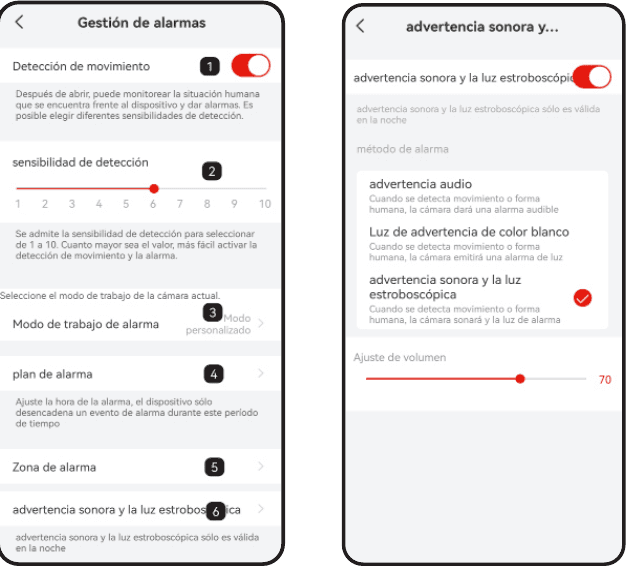
Alarmzone — Stel de te bewaken alarmzones in.
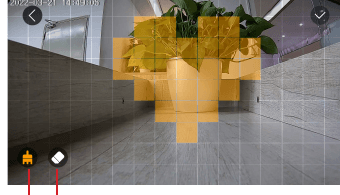
- Een vierkant gebied toevoegen
- Een vierkant gebied verwijderen
Geluidalarm en stroboscoop
- Geluidalarm — Bij detectie van beweging of een persoon geeft de camera een hoorbaar alarm (volume instelbaar).
- Lichtalarm — Bij detectie van beweging of een persoon geeft de camera een lichtwaarschuwing.
- Geluid- en lichtalarm — Bij detectie van beweging of een persoon geeft de camera tegelijk een hoorbaar alarm en een lichtwaarschuwing.
Detectiegevoeligheid
| Gevoeligheid | Detectieafstand (voor bewegende objecten) |
|---|---|
| Niveau 1-3 (Laag) | Tot 4-5 meter |
| Niveau 4-7 (Gemiddeld) | Tot 5-8 meter |
| Niveau 8-10 (Hoog) | Tot 8-13 meter |
Tips voor gevoeligheid: Als u de volgende problemen ervaart, kunt u de detectiegevoeligheid aanpassen.
- Stel de gevoeligheid in op niveau 8-10 als er regelmatig gemiste of vertraagde alarmen optreden.
- Stel de gevoeligheid in op niveau 1-3 als er regelmatig vals alarm optreedt.
- Stel een lagere gevoeligheid in. Bij een hoge gevoeligheid is het detectiebereik groot, wat valse alarmen in de hand werkt. In de winter treden valse alarmen vaker op door grotere temperatuurverschillen. Het PIR-alarm wordt ook beïnvloed door weer en temperatuur.
- Stel een hogere gevoeligheid in. In de zomer kan een kleinere temperatuurverschil vals alarm veroorzaken.
- Als nachtdetectie slecht werkt, probeer dan Nachtdetectie uit te schakelen.
Aangepaste stand
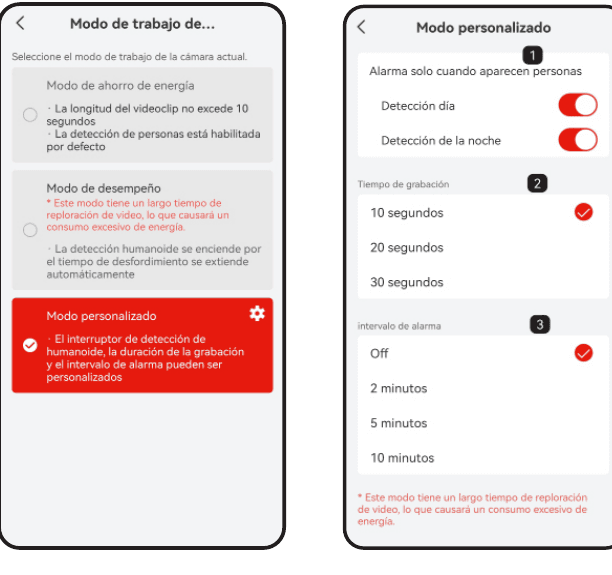
Selecteer de huidige werkmodus van de camera:
- Energiespaarstand — De videocliplengte bedraagt maximaal 10 seconden; personedetectie is standaard ingeschakeld.
- Prestatiestand — Langere scanperiode voor video, wat meer energie verbruikt; mensdetectie wordt ingeschakeld en de opnameduur wordt automatisch verlengd.
- Aangepaste stand — De mensdetectieschakelaar, opnameduur en alarminterval kunnen naar wens worden ingesteld.
9. Batterijbeheer
9.1 De Camera Opladen
Gebruik bij voorkeur een 5V/2A-adapter voor het opladen. Gebruik de meegeleverde kabel om de camera op te laden.
Als er geen 5V/2A-adapter beschikbaar is, kunt u ook een 5V-adapter met een andere stroomsterkte gebruiken.
Hoe weet u of het opladen is geslaagd?
Het oplaadlampje van het apparaat brandt rood tijdens het opladen. Een blauw lampje betekent dat het opladen voltooid is. Volledig opladen duurt ongeveer 10 uur of langer.
Wat te doen als het opladen mislukt?
- Controleer of de voedingsadapter werkt; probeer een andere.
- Controleer of de oplaadkabel werkt; probeer een andere.
- Mogelijk is het oplaadlampje defect; controleer de status via de app.
- Controleer of de oplaadpoort van het apparaat goed contact maakt met de kabel.
- Het apparaat heeft een lagetemperatuurbeveiligingsmodule voor opladen; laad het apparaat niet op bij lage temperaturen.
- Neem contact op met de klantenservice: [email protected]
9.2 Batterijduur
Als het apparaat geen beweging detecteert, schakelt het over naar de slaapstand en verbruikt het minder stroom. Bij bewegingsdetectie start het apparaat snel op — binnen 1 seconde — en maakt het een schermopname met de bijbehorende video-opname.
Temperatuurtip: Bij temperaturen onder -20 °C kan de batterij in de zelfbeschermingsmodus gaan, waardoor de camera automatisch uitschakelt. Zodra de temperatuur stijgt, keert de batterij vanzelf terug naar normaal. Als u de camera bij lage temperaturen wilt opladen, breng hem dan eerst enkele uren naar binnen. Bij kamertemperatuur schakelt de zelfbeschermingsmodus automatisch uit, zodat u de camera veilig kunt opladen.
Waarom is de batterijduur van mijn apparaat kort?
- Controleer of het alarm te frequent afgaat. De werktijd van het apparaat bepaalt de batterijduur. Hoe vaker de PIR wordt geactiveerd, hoe sneller de batterij leegloopt. Het wordt aanbevolen de bewegingsgevoeligheid te verlagen en een alarminterval en alarmtijdplan in te stellen. (Let op: buitenunits van airconditioning, rijdende auto's en voorbijgangers veroorzaken frequent alarm. Pas de camerahoek aan om deze objecten te vermijden.)
- In koude klimaten neemt de batterijcapaciteit af, wat de werktijd beïnvloedt.
- Neem contact op met de klantenservice: [email protected]
10. Veelgestelde Vragen
Voor meer uitgebreide veelgestelde vragen kunt u inloggen op de app en navigeren naar Ik - Veelgestelde vragen - Helpdocument - Battery Camera.
Het apparaat geeft aan dat het niet verbonden is
- Controleer of het apparaat is ingeschakeld en of het statuslampje normaal brandt.
- Controleer of het Wi-Fi-netwerk goed werkt en herstart de router.
- Als het apparaat te ver van de router staat voor een goed Wi-Fi-signaal, verplaats de router dan dichter bij het apparaat of voeg een Wi-Fi-versterker toe om de thuisverbinding te verbeteren.
- Verwijder de camera uit uw account, herstart het apparaat en voeg de camera opnieuw toe.
Controleer of de firmware van het apparaat en de app op de nieuwste versie draaien.
Router of Wi-Fi-wachtwoord gewijzigd? Verwijder de camera uit uw account. Reset het apparaat en voeg het opnieuw toe met het nieuwe Wi-Fi-netwerk en wachtwoord.
Kan geen videogeschiedenis afspelen?
- Controleer de SD-kaartstatus onder Instellingen om te bevestigen dat de SD-kaart correct is herkend.
- Verwijder de SD-kaart en steek hem opnieuw in.
- Formatteer de SD-kaart via de app.
- Probeer een nieuwe SD-kaart.
Alarm gaat te vaak af?
- Verlaag in de app de gevoeligheid van het bewegingsdetectiealarm.
- Controleer of er objecten in het zichtsveld zijn die de PIR-sensor activeren, zoals een buitenunit van een airconditioning, rijdende auto's of voorbijgangers. Pas de camerahoek aan om deze objecten te vermijden.
- Schakel Mensdetectie in om met het mensdetectie-algoritme nutteloze alarmen te filteren.
Telefoon ontvangt geen alarmmeldingen?
- Schakel alle pushmeldingmachtigingen voor de app in via de systeeminstellingen van uw telefoon.
- Controleer of de bewegingsdetectiefunctie van het apparaat correct is ingeschakeld.
- Herstart de telefoon en wis het cachegeheugen op Android-telefoons.
- Controleer of de netwerkverbinding goed is.
BOIFUN DD202 batterijcamera gebruikershandleiding
Installatie- en gebruikshandleiding voor de draadloze BOIFUN DD202 wifi-beveiligingscamera op batterijen met de CloudEdge-app, met de paklijst, productintroductie, app-registratie, wifi-koppeling, de app-interface, delen, meldingsinstellingen, alarmweergave, batterijbeheer, installatie, tips tegen vals alarm, probleemoplossing en veelgestelde vragen.
COOAU ZS-GX2S Accucamera gebruikershandleiding
Installatie- en gebruiksgids voor de COOAU ZS-GX2S beveiligingscamera op accu in combinatie met de CloudEdge-app, met informatie over de productindeling, app-installatie en registratie, de camera toevoegen via wifi, montage, de app-interface, opnemen op SD-kaart, alarmbeheer, accubeheer en veelgestelde vragen.