 CloudEdge App Documentatie
Gebruikershandleiding ieGeek draadloze batterijcamera (spotlight, magnetische beugel)
Installatie- en gebruikshandleiding voor de draadloze ieGeek batterijcamera met uitleg over de cameraonderdelen, koppelen via de app, de batterij opladen, montage, de PIR-bewegingssensor en veelgestelde vragen met de CloudEdge-app.
Deze handleiding behandelt de ieGeek draadloze batterijcamera en hoe je deze instelt met de CloudEdge-app (ook compatibel met de ieGeek Cam-app).
Heb je meer hulp nodig? Bekijk de Veelgestelde vragen over batterijcamera's. Mocht je problemen hebben, mail dan je bestelnummer en het probleem naar [email protected] — de meeste berichten krijgen binnen 24 uur een snelle oplossing.
Belangrijke tip
- Zorg er voordat je deze camera met wifi verbindt voor dat de wifi-signaalsterkte boven de 75% ligt, zodat je een goed wifi-signaal behoudt.
- Deze draadloze camera ondersteunt het opnemen van gebeurtenissen wanneer de wifi-verbinding is verbroken.
1. Introductie van de camera
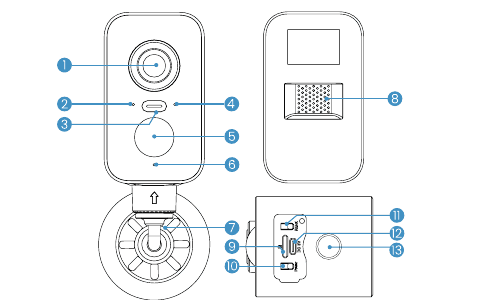
| # | Onderdeel | # | Onderdeel |
|---|---|---|---|
| 1 | Lens | 2 | Statusindicator werking |
| 3 | Spotlight | 4 | Oplaadindicator |
| 5 | PIR | 6 | Microfoon |
| 7 | Beugel | 8 | Luidspreker |
| 9 | SD-kaartsleuf | 10 | Aan/uit-knop |
| 11 | Reset | 12 | Speciale oplaadpoort |
| 13 | Aansluiting beugelvoet |
Details van knoppen en sleuven
| Bediening | Functie |
|---|---|
| Aan/uit-knop | Houd de aan/uit-knop 5 seconden ingedrukt om de camera in of uit te schakelen |
| Resetknop | Houd 5 seconden ingedrukt totdat je "Boom" hoort om de fabrieksinstellingen te herstellen of de camera te resetten |
| SD-kaartsleuf | Ondersteunt een lokale SD-kaart (tot 128 GB) |
| Oplaadindicator | Rood betekent opladen, blauw betekent volledig opgeladen |
Statusindicator werking
| Status indicator | Betekenis |
|---|---|
| Continu rood | Netwerk is abnormaal |
| Langzaam knipperend rood | Wacht op wifi-verbinding en op het toevoegen van apparaten |
| Snel knipperend rood | Verbinding maken met wifi |
| Continu blauw | Wifi-verbinding geslaagd, de camera werkt normaal |
2. App installeren en account registreren
De "ieGeek"-app downloaden
- Methode 1: Download CloudEdge en de ieGeek Cam-app uit de App Store (iOS) of Google Play (Android).
- Methode 2: Scan de QR-code van de "ieGeek"-app om deze te downloaden.

Tips: Schakel de relevante machtigingen in wanneer je deze app voor het eerst gebruikt.
- Geef de ieGeek Cam-app toegang tot mobiele data en wifi, anders kan de IP-camera niet worden toegevoegd.
- Sta de ieGeek Cam-app toe pushmeldingen te ontvangen, anders ontvangt je telefoon geen alarmmelding wanneer bewegingsdetectie of een geluidsalarm wordt geactiveerd.
Een account registreren
Let op
- Kies bij het registreren van een nieuw account de regio waar je je daadwerkelijk bevindt en gebruik de juiste landcode. (Camera's die in verschillende regio's zijn geregistreerd, kunnen niet worden gedeeld.)
- Kies ervoor om het account met je e-mailadres te registreren.
3. Een camera toevoegen aan de app
Vóór gebruik
- Plaats de Micro SD-kaart voordat je het apparaat inschakelt, anders kan de SD-kaart niet worden herkend.
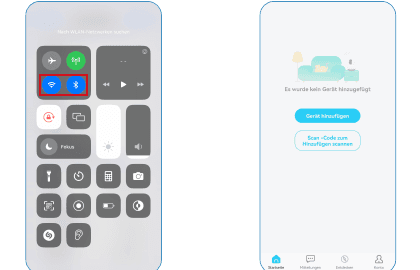
- Verbind je telefoon met een wifi-netwerk en schakel Bluetooth in voordat je een camera toevoegt.
- Zorg ervoor dat de camera gebruikmaakt van 2.4 GHz wifi.
Stappen om verbinding te maken met wifi
Schakel Bluetooth in en tik in de app op "+" om een apparaat toe te voegen.
Selecteer de camera uit de lijst met gevonden apparaten.
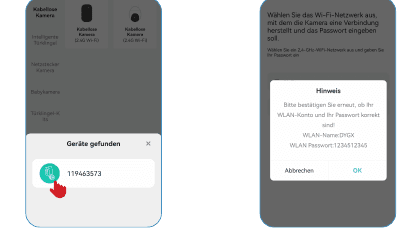
Voer het wifi-wachtwoord in en controleer of de wifi-naam en het wachtwoord correct zijn.

Let op: Als de camera niet kan worden ingeschakeld, sluit dan eerst de DC 5V 2A voedingsadapter aan en laad de camera 15 minuten op.
Mijn camera kan geen verbinding maken met wifi
4. De batterij opladen
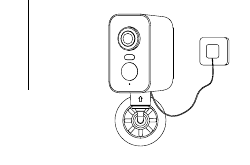
Oplaadindicator:
-
Rode led — Bezig met opladen
-
Blauwe led — Volledig opgeladen
-
Laad de batterij op met een 5V 2A voedingsadapter.
-
De batterij is ingebouwd en kan niet worden verwijderd. (Tip: laad de batterij volledig op vóór het eerste gebruik.)
-
De batterij kan ook worden opgeladen met het ieGeek-zonnepaneel.
-
Dek de weerbestendige speciale oplaadpoort na het opladen van de batterij altijd af met de rubberen plug.
5. Aandachtspunten bij het monteren van de camera

-
Montagehoogte: 2–3 meter (7–10 voet)
-
PIR-detectieafstand: 2–10 meter
-
Gebruik de camerahoes voor een betere weerbestendigheid wanneer je de camera buiten monteert.
-
Monteer de camera 2–3 meter (7–10 voet) boven de grond. Op deze hoogte is het detectiebereik van de bewegingssensor maximaal.
-
Monteer de camera onder een hoek voor effectieve bewegingsdetectie.
Let op: Wanneer een bewegend object de camera recht van voren benadert terwijl de PIR-sensor verticaal recht vooruit wijst, detecteert de camera de beweging mogelijk niet.
Stap 1: De beugel monteren
Montage zonder boren: Plak de meegeleverde 3 mm plaksticker op een gladde muur of glas. (Oneffen oppervlakken zorgen voor ongelijkmatige hechting.) Plak de magnetische voet op de plek van de plaksticker en bevestig vervolgens de beugel op de magnetische voet.

Montage met boren: Boor met het boorgereedschap gaten in de muur volgens de gatafstand van de magnetische voet. (Het is aan te raden de gatposities met een potlood te markeren voordat je boort.) Draai eerst de pluggen in de voorste gaten, verbind vervolgens de magnetische voet met schroeven aan de plugmoeren en bevestig ten slotte de beugel op de magnetische voet.

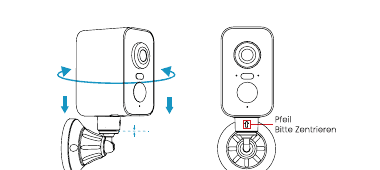
Stap 2: De camera vastzetten
Lijn de beugelschroef uit met het schroefgat aan de onderkant van de camera en draai de beugel totdat deze stevig vastzit. Zorg ervoor dat de draaihoek van de camera gecentreerd is.
6. Aandachtspunten over de PIR-bewegingssensor
Detectiebereik van de PIR-sensor
Je kunt het PIR-detectiebereik aanpassen aan je specifieke behoeften. Raadpleeg de onderstaande tabel om de camera in te stellen in de apparaatinstellingen van de ieGeek Cam-app.
| Gevoeligheid | Bereik (voor levende, bewegende objecten) |
|---|---|
| Niveau 1–3 (Hoog) | tot 2–5 meter |
| Niveau 4–7 (Gemiddeld) | tot 5–8 meter |
| Niveau 8–10 (Laag) | tot 8–10 meter |
Belangrijke aandachtspunten om vals alarm te verminderen
- Richt de camera niet op objecten met fel licht, waaronder zonlicht en sterk lamplicht.
- Plaats de camera niet in de buurt van stopcontacten, waaronder ventilatieopeningen van airconditioners, luchtbevochtigers of de warmteafvoeropeningen van projectoren, enzovoort.
- Monteer de camera niet op plaatsen met sterke wind.
- Richt de camera niet op een spiegel.
- Houd de camera minstens 1 meter verwijderd van draadloze apparaten, waaronder wifi-routers en telefoons, om draadloze interferentie te voorkomen.
7. Veelgestelde vragen
Voor meer gedetailleerde veelgestelde vragen log je in op de app en zoek je onder "Ik" – "FAQ" – "Hulpdocument" – "Batterijcamera".
Het apparaat meldt dat het offline is
Router of wifi-wachtwoord gewijzigd?
Verwijder de camera uit je CloudEdge-account. Voeg de camera na het resetten van het apparaat opnieuw toe met de nieuwe wifi en het nieuwe wachtwoord.
Geen verbinding met wifi (WLAN)?
Snel batterijverbruik?
De camera detecteert geen beweging?
De SD-kaart wordt niet herkend?
FCC ID: 2AYZFS1 · Made in China. ieGeek en het ieGeek-logo zijn handelsmerken van Shenzhen Globalebuy Co., Ltd, geregistreerd in de Verenigde Staten en andere landen.
Gebruikershandleiding ieGeek batterijcamera (10400mAh, batterijduur 4–6 maanden)
Gebruikershandleiding voor de draadloze ieGeek wifi-beveiligingscamera op batterijen, met een overzicht van de onderdelen, de led-status, het instellen van de CloudEdge-app, wifi-koppeling, meldings- en bewegingsdetectie-instellingen, batterijbeheer, installatie en veelgestelde vragen.
Gebruikershandleiding voor ieGeek draadloze batterijcamera (ingebouwd zonnepaneel)
Productindeling, app downloaden en account registreren, wifi-koppeling, accu opladen, installatie, PIR-bewegingsinstellingen en veelgestelde vragen voor de ieGeek draadloze batterijcamera met de CloudEdge-app.