 CloudEdge App Documentatie
ieGeek Accu-Camera
Gebruiksaanwijzing voor de draadloze ieGeek accu-beveiligingscamera, met productoverzicht, camera toevoegen aan de app, Wi-Fi-instelling, opladen, installatie, PIR-bewegingsdetectie en probleemoplossing.
De ieGeek Accu-Camera is een draadloze oplaadbare beveiligingscamera die wordt beheerd via de CloudEdge-app.
Hulp nodig? Neem eerst contact op met ieGeek voordat u het product retourneert. De meeste vragen worden beantwoord via het online ondersteuningscentrum op www.iegeek.com of via de klantenservice op [email protected]. U kunt ook de veelgestelde vragen over de accu-camera raadplegen.
Belangrijke opmerkingen
- Zorg er vóór het verbinden van de camera met Wi-Fi voor dat de Wi-Fi-signaalsterkte boven de 85% ligt voor een stabiele verbinding.
- Deze draadloze camera ondersteunt gebeurtenisopname ook wanneer de Wi-Fi-verbinding verbroken is.
1. Productoverzicht
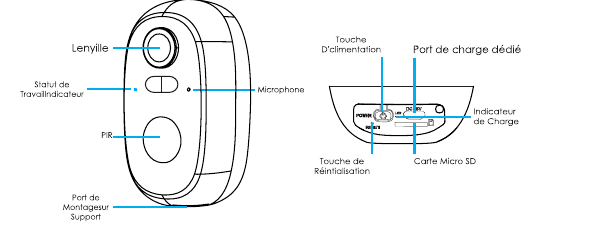
- Lens
- Bedrijfsstatus-indicator
- Microfoon
- PIR (bewegingssensor)
- Bevestigingspoort (op de beugel)
- Aan-uitknop
- Speciale oplaadpoort
- Laadindicator
- Resetknop
- Micro-SD-kaart
| Onderdeel | Beschrijving |
|---|---|
| Aan-uitknop | Houd de aan-uitknop 5 seconden ingedrukt om de camera in of uit te schakelen. |
| Resetknop | Houd 5 seconden ingedrukt tot u een „boogu"-geluid hoort om de fabrieksinstellingen te herstellen. |
| SD-kaartsleuf | Ondersteunt lokale opslag op een SD-kaart (maximaal 128 GB). |
| Laadindicator | Rood = opladen in uitvoering; blauw = volledig opgeladen. |
Bedrijfsstatus-indicator
| LED-status | Betekenis |
|---|---|
| Continu rood | Netwerkprobleem van de camera |
| Langzaam knipperend rood | Wacht op Wi-Fi-verbinding |
| Snel knipperend rood | Wi-Fi-verbinding wordt tot stand gebracht |
| Continu blauw | Camera werkt normaal |
2. Camera toevoegen aan de app
De „CloudEdge"-app downloaden
- Methode 1: Download de app „CloudEdge" en „ieGeek Cam" uit de App Store (iOS) of via Google Play (Android).
- Methode 2: Scan de QR-code van de „CloudEdge"-app om deze te downloaden.
Verleen bij het eerste gebruik van de app de volgende twee machtigingen.
- Sta de „CloudEdge"-app toe toegang te krijgen tot mobiele data en het lokale draadloze netwerk; anders kan de IP-camera niet worden toegevoegd.
- Sta de „CloudEdge"-app toe pushmeldingen te sturen; anders ontvangt de telefoon geen alarm wanneer bewegingsdetectie of geluidsalarm wordt geactiveerd.
Een account aanmaken
Nieuwe gebruikers moeten zich registreren met een e-mailadres:
Tips
- Gebruik een geldig e-mailadres.
- Selecteer de juiste landcode.
- Selecteer bij de registratie de regio waar u zich daadwerkelijk bevindt. (Camera's kunnen niet worden gedeeld tussen verschillende registratieregio's.)
3. Camera toevoegen aan de app
Voorbereiding:
Wi-Fi-verbinding instellen

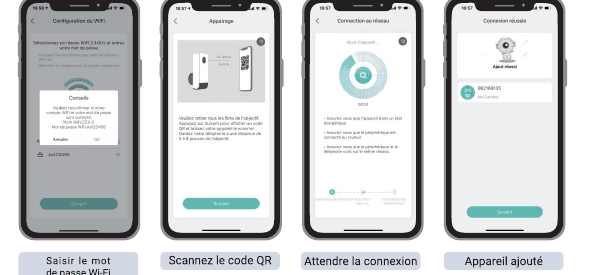
Als de camera niet kan worden ingeschakeld, sluit dan eerst de DC 5V 2A-adapter aan en laad de camera gedurende 15 minuten op.
Zorg er bij het eerste keer verbinden met Wi-Fi voor dat:
- Het Wi-Fi-netwerk waarop de telefoon is verbonden een 2,4 GHz-netwerk is.
- De huidige locatie een goede Wi-Fi-dekking en een stabiel netwerk heeft (Wi-Fi-signaal boven de 75%).
- U Wi-Fi-versterkers vermijdt.
- U controleert of het Wi-Fi-wachtwoord correct is ingevoerd.
Als de verbinding mislukt, controleer dan of het Wi-Fi-wachtwoord correct is. In zeldzame gevallen van speciale netwerkincompatibiliteit kan het voorkomen dat app en camera zich niet correct verbinden. In dat geval is de camera niet compatibel — neem contact op met de klantenservice ([email protected]).
4. Accu opladen

- Laad de accu op met een 5V 2A-adapter.
- De accu is ingebouwd en kan niet worden verwijderd.
- Laad de accu op met het ieGeek-zonnepaneel.
Dek de speciale oplaadpoort na het opladen altijd af met de rubberen afdekking om de camera beter te beschermen tegen water.
| Laadindicator | Betekenis |
|---|---|
| Rode LED | Opladen |
| Blauwe LED | Volledig opgeladen |
5. Installatiegids
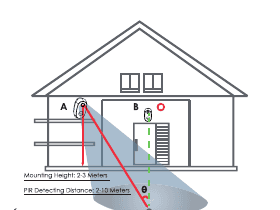
- Gebruik de camerabehuizing voor betere weerbestendigheid bij buiteninstallaties.
- Monteer de camera 2–3 meter (7–10 voet) boven de grond. Deze hoogte maximaliseert het bereik van de bewegingsmelder.
- Monteer de camera schuin voor een effectieve bewegingsdetectie.
Als een bewegend object loodrecht op de PIR-sensor afkomt, kan het zijn dat de camera de beweging niet detecteert.
Belangrijke opmerkingen over installatie en opladen
6. Opmerkingen over de PIR-bewegingssensor
Detectieafstand van de PIR-sensor
De PIR-detectie-instellingen kunnen worden aangepast aan uw specifieke behoeften. Raadpleeg de onderstaande tabel voor de configuratie in Apparaatinstellingen in de CloudEdge-app.
| Gevoeligheid | Detectieafstand (voor bewegende wezens) |
|---|---|
| Niveau 1–3 (Laag) | Tot 2–5 meter |
| Niveau 4–7 (Middel) | Tot 5–8 meter |
| Niveau 8–10 (Hoog) | Tot 8–10 meter |
Belangrijke opmerkingen om valse alarmen te verminderen
- Richt de camera niet op objecten met fel licht, zoals de zon of heldere lampen.
- Plaats de camera niet te dicht bij een druk doorgangspunt. Op basis van onze tests is de aanbevolen afstand tussen camera en voertuigen minimaal 16 meter (52 voet).
- Plaats de camera niet in de buurt van luchtuitlaten, zoals airconditioning-, luchtbevochtiger- of projectorventilatieopeningen.
- Monteer de camera niet op plaatsen met sterke wind.
- Richt de camera niet op een spiegel.
- Houd de camera minimaal 1 meter verwijderd van draadloze apparaten, inclusief Wi-Fi-routers en telefoons, om draadloze interferentie te vermijden.
7. Veelgestelde vragen
Raadpleeg voor uitgebreidere veelgestelde vragen de app via: „Mijn account" → „FAQ" → „Accu-Camera".
Hoog stroomverbruik?
- Bij slechte Wi-Fi-dekking (bijv. signaal onder de 75%) neemt het stroomverbruik toe.
- Frequente PIR-activering verhoogt het verbruik, met name wanneer 's nachts infrarood- of witlicht actief is.
- Regelmatige toegang tot de camera op afstand via de telefoon verhoogt het stroomverbruik.
- Bij eerste gebruik wordt aanbevolen de accu tot 10% te ontladen en daarna tot 100% op te laden; dit is bevorderlijk voor de levensduur van de lithiumaccu.
Camera offline?
- Controleer of de huidige locatie een goede Wi-Fi-dekking en een stabiel netwerk heeft; zorg dat het Wi-Fi-signaal boven de 75% ligt.
- U kunt een Wi-Fi-analysetool van derden gebruiken om de huidige Wi-Fi-dekking en interferentie te analyseren. Bij slechte dekking of veel interferentie wordt aanbevolen de montagelocatie van de camera te wijzigen, de router te verplaatsen of een extra router te gebruiken.
- Vermijd het gebruik van Wi-Fi-versterkers.
Wi-Fi-wachtwoord of router gewijzigd?
Verwijder de camera uit uw CloudEdge-account, reset het apparaat en voeg het opnieuw toe met het nieuwe Wi-Fi-netwerk of wachtwoord.
Alarm wordt vaak geactiveerd?
- Verlaag in de app de gevoeligheid van het bewegingsdetectiealarm.
- Controleer of er objecten in het gezichtsveld van de camera zijn die de PIR-sensor activeren, zoals buitenairco's, rijdende auto's of passerende voetgangers. Pas de camerahoek aan om deze bronnen van storing te vermijden.
- Schakel de optie „alarm alleen bij aanwezigheid van personen" in en gebruik het persoonsdetectie-algoritme om onnodige alarmen te filteren.
Camera detecteert geen beweging?
- Bij een instabiel netwerk kunnen meldingen na een PIR-activering te laat worden afgeleverd. Controleer eerst de netwerkstatus en test de camera in een omgeving met goede netwerkdekking.
- Een ongeschikte montagelocatie kan ertoe leiden dat de PIR-sensor niet activeert. Is de camera te hoog gemonteerd, het object te ver weg of te klein, dan wordt er geen alarm getriggerd. Pas de montagelocatie stapsgewijs aan op basis van de activeringswerking.
Micro-SD-kaart niet herkend?
- Ondersteunde capaciteit: Micro-SD-kaarten van 16 tot 128 GB.
- Formatteer de Micro-SD-kaart vóór gebruik op de computer als FAT32 of exFAT, steek hem vervolgens in de camera en voer daarna nogmaals de formatteringsbewerking op de camera zelf uit.
- Als de Micro-SD-kaart tijdens gebruik niet wordt herkend, is dit doorgaans een kwaliteitsprobleem van de kaart. Vervang de kaart door een exemplaar met stabielere lees- en schrijfprestaties.
8. FCC-verklaring
Dit apparaat is getest en voldoet aan de limieten voor een digitaal apparaat van klasse B, conform deel 15 van de FCC-regels. Deze limieten zijn bedoeld om een redelijke bescherming te bieden tegen schadelijke interferentie bij installaties in woonomgevingen. Dit apparaat genereert, gebruikt en kan radiofrequentie-energie uitstralen. Indien het niet wordt geïnstalleerd en gebruikt in overeenstemming met de instructies, kan het schadelijke interferentie veroorzaken voor radiocommunicatie. Er kan echter niet worden gegarandeerd dat interferentie niet optreedt in een specifieke installatie. Als dit apparaat schadelijke interferentie veroorzaakt voor radio- of televisieontvangst — wat kan worden vastgesteld door het apparaat uit en aan te zetten — wordt de gebruiker aangemoedigd te proberen de interferentie te verhelpen via een of meer van de volgende maatregelen:
- De ontvangstantenne heroriënteren of verplaatsen.
- De afstand tussen het apparaat en de ontvanger vergroten.
- Het apparaat aansluiten op een stopcontact van een ander circuit dan dat waarop de ontvanger is aangesloten.
- De dealer of een ervaren radio-/tv-technicus raadplegen.
Wijzigingen of aanpassingen die niet uitdrukkelijk zijn goedgekeurd door de partij die verantwoordelijk is voor naleving, kunnen de bevoegdheid van de gebruiker om het apparaat te bedienen ongeldig maken.
Dit apparaat voldoet aan deel 15 van de FCC-regels. De werking is onderworpen aan de volgende twee voorwaarden:
- Dit apparaat mag geen schadelijke interferentie veroorzaken, en
- Dit apparaat moet alle ontvangen interferentie accepteren, inclusief interferentie die ongewenste werking kan veroorzaken.
FCC-verklaring over stralingsblootstelling: Het apparaat voldoet aan de FCC-limieten voor stralingsblootstelling in een ongecontroleerde omgeving. Dit apparaat moet worden geïnstalleerd en bediend met een minimale afstand van 20 cm tussen de straler en uw lichaam.
FCC ID: 2AZL7-ZS-GX1S
Fabrikant: Shenzhen CTV Int Cloud Technology Co., Ltd. 601, B Building, No.10, East District, Shangxue Industrial City, Xinxue Community, Bantian Street, Longgang District, Shenzhen, Guangdong Province, China — www.iegeek.com — [email protected]
Gebruikershandleiding ieGeek Battery Camera (compatibel met zonnepaneel)
Handleiding voor installatie, opladen, montage en probleemoplossing van de draadloze ieGeek-accucamera, gekoppeld aan de CloudEdge-app.
ieGeek ZS-GQ1 Accucamera
Gebruikershandleiding voor de draadloze, op accu werkende ieGeek ZS-GQ1 beveiligingscamera – met productdetails, app-installatie, montage, PIR-alarminstellingen en probleemoplossing.