 CloudEdge App Documentatie
YESKAMO Slimme Accu-IP-Camera – Gebruikershandleiding
Installatie- en gebruiksgids voor de YESKAMO slimme accu-IP-camera, inclusief productstructuur, knoppen en LED-indicatoren, specificaties, CloudEdge-app-koppeling, delen met gezinsleden, bewegingsdetectie, opslag, opladen, montage en probleemoplossing.
In deze handleiding wordt uitgelegd hoe u de YESKAMO Slimme Accu-IP-Camera instelt en gebruikt met de CloudEdge-app.
Meer hulp nodig? Bekijk de veelgestelde vragen over de accu-camera.
I. Verklaring
- Hoewel wij er alles aan doen om de handleiding volledig en nauwkeurig te maken, kunnen er door regelmatige productupdates toch kleine afwijkingen optreden.
- Producten en handleiding kunnen zonder voorafgaande kennisgeving worden gewijzigd.
- De inhoud van deze handleiding is uitsluitend ter referentie. Wij garanderen niet dat het meegeleverde accessoire of de app exact overeenkomt met wat u heeft ontvangen. Bepalend zijn altijd de daadwerkelijk geleverde producten.
- Mocht u bij het gebruik van de camera problemen of vragen ondervinden, aarzel dan niet om contact met ons op te nemen. Wij helpen u graag verder.
Neem contact op — WWW.YESKAMO.COM
- E-mail (Verenigde Staten): [email protected]
- E-mail (Verenigd Koninkrijk): [email protected]
- Telefoon: +1 830 745 5888 (VS) / +44 20 3807 4763 (VK)
II. Veiligheidsinstructies
- Lees de handleiding aandachtig en bedien het apparaat overeenkomstig de instructies.
- Wijzig of modificeer het product niet; open de behuizing niet en demonteer het product niet.
- Gebruik het product alleen binnen de opgegeven bedrijfstemperatuur en -luchtvochtigheid. Extreme hitte of vochtigheid vermindert de accuprestaties en kan leiden tot verbindingsuitval.
- Als u de camera langere tijd (een week of langer) niet gebruikt, verwijder hem dan en bewaar hem binnenshuis. Als de interne vochtigheid niet verdampt door de omgevingstemperatuur en -luchtvochtigheid, kan dit de print aantasten en roestvorming veroorzaken.
- Vermijd contact met modder, zand en water, en bescherm het apparaat tegen vallen en stoten. Stel het apparaat ook niet op in dergelijke omgevingen, omdat dit kan leiden tot storingen of schade.
- Gebruik dit product niet bij brand, aardbeving, blikseminslag, storm, overstroming of andere rampen of externe factoren (zoals vervuiling of spanningsschommelingen) die storingen of schade kunnen veroorzaken.
- Voor storingen of schade die het gevolg zijn van beugelproblemen (opslag op warme en vochtige plaatsen, acculekkage, enz.) of onvoldoende bescherming aanvaarden wij geen aansprakelijkheid.
- De camera is IP65 weerbestendig. Het wordt aanbevolen de accu-camera op een beschaduwde plek te monteren (bijv. onder de dakrand) om vroegtijdige slijtage te voorkomen. Houd er rekening mee dat IP65-bescherming geen onderdompeling in water of langdurige blootstelling aan zware regen toestaat.
- Schakel het apparaat uit voordat u een micro-SD-kaart plaatst. Stel de camera volledig in en test hem voordat u hem monteert.
III. Productbeschrijving
1. Camerastructuur
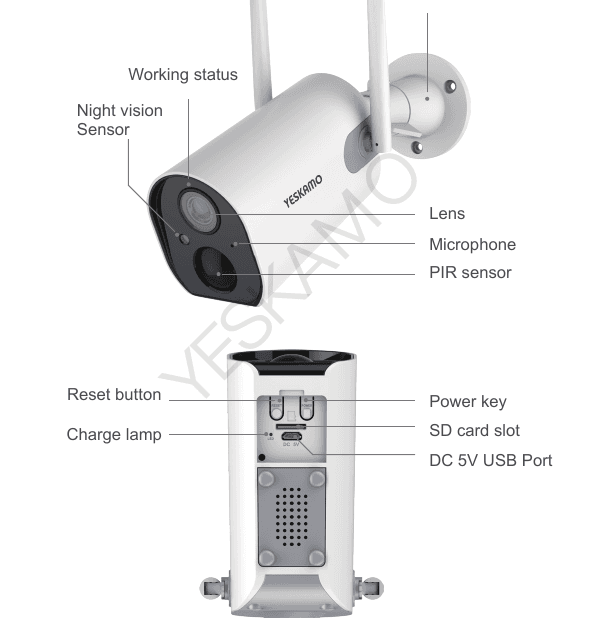
Voorkant:
- Werkingsstatus — voorste statusindicator
- Nachtzichtsensor
- Lens
- Microfoon
- PIR-sensor
- Beugel
Achterkant:
- Reset-knop
- Laadindicator
- Aan-/uitknop
- SD-kaartsleuf
- DC 5V USB-poort
2. Knoppen en indicatoren
| Nr. | Cameraknop | Bediening |
|---|---|---|
| 1 | Aan-/uitknop | Knop 5 seconden ingedrukt houden om het apparaat in- of uit te schakelen. |
| 2 | Reset-knop | Knop 5 seconden ingedrukt houden om het apparaat te resetten en opnieuw op te starten. |
| Nr. | Voorste indicator | Camerastatus |
|---|---|---|
| 1 | Langzaam rood knipperen | Wachten op Wi-Fi-verbinding; klaar om apparaat toe te voegen. |
| 2 | Snel rood knipperen | Wi-Fi-verbinding wordt tot stand gebracht |
| 3 | Constant rood | Netwerk niet beschikbaar |
| 4 | Constant blauw | Wi-Fi verbonden; camera werkt normaal. |
3. Specificaties
| Camera | |
|---|---|
| Beeldsensor | 1080P kleursensor 1/3 CMOS |
| Audio in-/uitvoer | Ingebouwde microfoon en luidspreker |
| Lens | 3,6 mm |
| Gezichtshoek | 100 graden |
| Dag & nacht | Elektronisch (IR-CUT-filter met automatische omschakeling) |
| Compressiestandaard | |
|---|---|
| Videocompressie | H.264 |
| Bitsnelheid | 16 Kbps – 2 Mbps |
| Dual-stream | Ja |
| Beeld | |
|---|---|
| Beeldresolutie | 1080P (1920×1080), VGA (640×480) |
| Framesnelheid | 25 fps |
| Netwerk | |
|---|---|
| Alarmtrigger | PIR intelligente bewegingsdetectie |
| Draadloze beveiliging | WEP, WPA, WPA2 |
| Extern inschakelen | Ondersteund |
| Draadloos | 2,4 G Wi-Fi (IEEE 802.11b/g/n) |
| Beveiliging | Gebruikersauthenticatie, softwareversleuteling |
| Accu | |
|---|---|
| Accu | 10.400 mAh, oplaadbaar |
| Standby-verbruik | 500 μA |
| Werkverbruik | 220 mA |
| Standby-duur | 10 maanden |
| Werkduur | 4 maanden (bij aangenomen 15 activeringen per dag) |
| Algemeen | |
|---|---|
| Bedrijfstemperatuur | -20 °C tot 50 °C |
| Voeding | Optioneel DC 5V 1A/2A |
| IR-afstand | Nachtzicht tot 20 meter |
IV. Instellen via de smartphone-app
1. CloudEdge-app downloaden
1.1 Zoek in de App Store of Google Play naar "Cloudedge" en installeer de app. (De app wordt regelmatig bijgewerkt; de QR-code in de handleiding is uitsluitend ter referentie.)
1.2 Verleen de volgende twee machtigingen wanneer u de app voor het eerst start.
Schakel 4G of draadloos LAN in op uw smartphone.
Schakel meldingen in voor Cloudedge via de Instellingen van uw smartphone: Instellingen >> Meldingen >> Cloudedge, en schakel 'Meldingen toestaan' in het meldingsbeheer van Cloudedge in.
2. Account aanmaken en inloggen
2.1 Selecteer uw land, bijvoorbeeld: Nederland.
2.2 Tik op 'Registreren'.
App-account registreren:
Voer uw e-mailadres of telefoonnummer in, ga akkoord met de gebruiksvoorwaarden en het privacybeleid en tik op 'Volgende'.
Er wordt een verificatiecode per sms of e-mail gestuurd. Voer de code in, stel een gebruikersnaam en wachtwoord in en tik op 'Gereed'. Als u zich heeft geregistreerd met uw e-mailadres maar geen code ontvangt, controleer dan uw spammap.
Log in de app in met het aangemaakte account.
3. Camera toevoegen aan de app
3.1 Camera inschakelen en resetten
Camera inschakelen: verwijder de rubberen afdekking aan de onderkant van de camera, houd de aan-/uitknop 5 seconden ingedrukt om hem in te schakelen. De voorste indicator moet rood branden en langzaam rood knipperen als de camera klaar is voor netwerkconfiguratie. Als hij niet inschakelt, laad de camera dan 15 minuten op met een DC 5V 1A/2A-adapter om hem te activeren.
De DC 5V 1A/2A-adapter is niet inbegrepen in de verpakking.

Breng de camera en smartphone dicht bij de router (30 tot 100 cm) en verbind de smartphone met het Wi-Fi-netwerk van de router. Alleen 2,4 GHz Wi-Fi wordt ondersteund.

Camera resetten: houd de reset-knop ongeveer 5 seconden ingedrukt en laat los zodra u het signaalgeluid 'bugu' hoort.
3.2 Draadloze Wi-Fi-verbinding instellen
Apparaat toevoegen in de app: open de Cloudedge-app, tik op '+' en kies 'Accu-camera'.
Omdat we de camera in de vorige stappen al hebben ingeschakeld en gereset, tikt u hier gewoon op 'Volgende'.
Wi-Fi instellen: de app herkent automatisch uw 2,4 GHz-draadloos netwerk (zo niet, tik dan op 'Wi-Fi wijzigen' om er een te selecteren). Voer uw Wi-Fi-wachtwoord in, controleer of het correct is en tik op 'Volgende'.
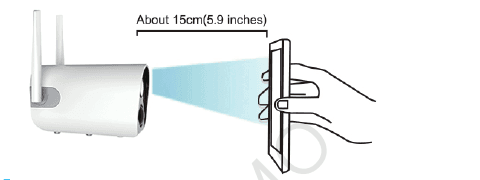
Houd op het scherm 'QR-code scannen' de QR-code op ongeveer 15 cm (5,9 inch) voor het cameralens. Nadat de camera de QR-code heeft herkend, maakt hij een 'bugu'-geluid. Tik vervolgens op 'Volgende' op uw smartphone.
De camera maakt verbinding met het netwerk. Wacht tot de voortgangsbalk 100% bereikt. Controleer of de apparaat-ID bij 'Apparaat gevonden' overeenkomt met het serienummer op de camera. Tik op 'Gereed' om de eerste installatie te voltooien. De voorste indicator knippert nu blauw.
De camera stuurt meldingen bij gedetecteerde beweging, maar slaat opnamen alleen op als er opslagcapaciteit aanwezig is. Plaats een MicroSD-kaart of abonneer u op een clouddienst in de app om video's op te slaan.
- De instelling is voltooid. In de standby-modus (geen video gestreamd, geen beweging gedetecteerd) is de indicator uitgeschakeld.
- Om van Wi-Fi-netwerk te wisselen, moet de camera worden gereset en opnieuw worden ingesteld. Als u de camera na de installatie reset, wordt de verbinding met het netwerk verbroken.
- De camera kan op slechts één smartphone worden ingesteld. Om hem op een andere smartphone in te stellen, moet hij worden gereset. Het standaardtoestel kan de camera echter met anderen delen. Zie 'V. Camera delen met het gezin' voor meer informatie.
V. Camera delen met het gezin
1. Nieuw account aanmaken
Download de Cloudedge-app op de smartphone van het gezinslid, registreer een nieuw account en log in. (Volg de instructies onder 'IV. Instellen via de smartphone-app > 2. Account aanmaken en inloggen'.)
2. Als vrienden toevoegen
2.1 Voer op het standaardtoestel onder 'Vrienden' het e-mailadres of telefoonnummer van het gezinslid in en tik op 'Toevoegen'.
2.2 Verzoek accepteren: de smartphone van het gezinslid ontvangt uw vriendschapsverzoek. Tik op de melding om naar 'Berichten' > 'Systeemberichten' te gaan. Tik op het verzoek en tik in het venster dat verschijnt op 'Akkoord'.
3. Camera delen
3.1 Vernieuw op de smartphone van het gezinslid de weergave onder 'Apparaten' door omhoog te vegen – de camera-ID verschijnt.
3.2 Selecteer op het standaardtoestel onder 'Vrienden' het gewenste gezinslid en deel het apparaat of verwijder de deling door op het vakje te tikken.
4. Deelmachtigingen
4.1 Camera-instellingen kunnen alleen worden gewijzigd via het standaardtoestel. Gedeelde accounts hebben uitsluitend weergaverechten.
4.2 Als een account wordt verwijderd uit de lijst 'Vrienden', vervalt het delen.
4.3 Als de camera-ID op het standaardtoestel wordt verwijderd, wordt deze automatisch ook verwijderd op de smartphones van de gedeelde gebruikers.
VI. CloudEdge-app-menu

- Camera toevoegen
- Opnameduur
- Afspelen
- Camerapictogram
- Camera-ID
- Alarmpictogram: een rood stipje geeft aan dat er een alarm is geactiveerd. Tik op het pictogram om de opgenomen schermafbeelding of video te bekijken.
- Cloudopslagdienst
- Apparaten
- Berichten
- Vrienden
- Ik (Persoonlijk profiel)

- Camera-instellingen: alarm, SD-kaart, enz.
- Accuniveau
- Microfoon: aan/uit
- SD/HD-schakelaar
- Volledig scherm
- Bitsnelheid
- Signaalsterkte
- Voorbeeld
- Herspelen
- Cloudopslagdienst
- Schermafbeelding
- Intercomfunctie: lang indrukken om te spreken
- Opname: handmatig opnemen
- Bewegingsdetectie: standaard 'AAN' (groen); opname bij gedetecteerde beweging.

- Groene afspeelzone: bewegingsdetectievideo's buiten de alarmtijden
- Rode afspeelzone: video's van de alarmtijden
- Kalender: tik om een datum te selecteren
- Schermafbeelding
- Opname: handmatig opnemen
- Alarm: alarmmeldingen
VII. Meer functies van de accu-camera
1. Bewegingsdetectie-alarm
De accu-camera met PIR-sensor is niet ontworpen voor 24/7-opname. De camera realiseert zijn beveiligingsdoel door alarmmeldingen naar uw smartphone te sturen en video op te nemen bij gedetecteerde bewegingsgebeurtenissen. U kunt opnamen op elk moment terugkijken via de CloudEdge-app.
1.1 De gevoeligheid van de PIR-sensor is instelbaar: laag of hoog. Standaard ingesteld op Hoog.
1.2 Meldingen ontvangen — Schakel 'Meldingen ontvangen' in om een alarmmelding te ontvangen bij gedetecteerde beweging. Standaard ingeschakeld. Tik op een videoframe onder 'Berichten' om de volledige geschiedenis van alarmmeldingen te bekijken. (Opslagcapaciteit vereist voor afspelen.)
In de alarmlijst:
- Alarmopname
- Alarmschermafbeelding
- Tik om alarmvideo en -clip af te spelen
- Tik om alarmschermafbeelding te bekijken (2 frames per seconde)
2. Video-opslag en afspelen
2.1 Video-opnamen worden opgeslagen op de Micro-SD-kaart of in de Alicloud-dienst (abonnement vereist). Een Micro-SD-kaart is standaard niet inbegrepen in de verpakking.
2.2 De Micro-SD-kaart ondersteunt tot 128 GB. Voor een betrouwbare herkenning en optimale kwaliteit raden wij een Klasse 10 Micro-SD-kaart aan.
2.3 Formatteer de Micro-SD-kaart voordat u hem in de camera plaatst. Alleen FAT32 of exFAT32 worden ondersteund.
2.4 Plaats de SD-kaart alleen wanneer de camera is uitgeschakeld. De opslagcapaciteit wordt weergegeven in de CloudEdge-app zodra de SD-kaart is herkend.
3. Accubeheer en opladen
3.1 Accubeheer
De camera is uitgerust met een ingebouwde 10.400 mAh 18650 lithium-accu. Bij aangenomen 15 activeringen per dag en 5 minuten afspelen is de theoretische accuduur 60–90 dagen. Als de accu ongewoon snel leegraakt, kan dit komen door te frequente activeringen. Het wordt aanbevolen de gevoeligheid van 'Bewegingsdetectie' te verlagen of deze af en toe uit te schakelen.
3.2 Opladen met adapter
U kunt de camera opladen met een DC 5V / 1A of 2A adapter (niet inbegrepen). De laadindicator brandt rood tijdens het opladen en wordt blauw als de accu volledig is opgeladen.
3.3 Opladen via zonnepaneel
De accu-IP-camera ondersteunt opladen met het Yeskamo-zonnepaneel. Gebruik uitsluitend het Yeskamo-zonnepaneel. Opladen via zonne-energie is minder efficiënt dan via het lichtnet, maar voldoet aan de meeste beveiligingsbehoeften. Zorg ervoor dat het zonnepaneel goed is aangesloten en direct sterk zonlicht ontvangt.
4. Tweerichtingsgesprek en volumebeheer
4.1 Tweerichtingsgesprek
Tik op het live-streamvenster om de spraakknop te tonen. Tik erop om het geluid te dempen of in te schakelen.
Houd de intercomknop ingedrukt om te spreken met de cameralocatie. Met geluid ingeschakeld kunt u ook horen wat er wordt gezegd.
4.2 Volumebeheer
Pas het volume aan via Instellingen >> Basisfunctie >> Luidspreker volume. Standaardvolume: 70.
VIII. Montage
1. Bewakingsgebied van de camera
Bij het monteren van de camera mag de PIR-sensor niet loodrecht op de bewegingsrichting zijn gericht, omdat hij dan mogelijk geen bewegingen detecteert. Het wordt aanbevolen de camera meer dan 10 graden te kantelen om bewegingen betrouwbaar te kunnen detecteren.

2. Camera monteren
Laad de camera volledig op voor de montage. Met een 5V 2A-lader (niet inbegrepen) duurt volledig opladen 4 uur.
Boor met een elektrische boor gaten in de muur en bevestig de beugelbasis met schroeven.
Draai de beugelarm met de klok mee om de camera te bevestigen. Draai de beugelarm tegen de klok in om de camera te verwijderen wanneer dat nodig is.

3. Tips om valse alarmen te verminderen
- Richt de camera niet rechtstreeks op felle objecten of lichtbronnen, waaronder zonlicht en felle lampen.
- Monteer de camera niet op plaatsen waar voertuigen en personen frequent langskomen.
- Uit uitgebreid testonderzoek blijkt dat de camera personen en voertuigen kan detecteren binnen een afstand van 15 meter (55 FT).
- Houd de camera uit de buurt van ventilatieopeningen zoals airconditioning, luchtbevochtigers of koelingsopeningen van projectors.
- Richt de camera niet op een spiegel.
- Houd de camera minimaal 1 meter van draadloze apparaten verwijderd om draadloze storing te voorkomen.
- Zorg ervoor dat er geen obstakels zijn binnen 3 meter voor de lens.
IX. Probleemoplossing
| Nr. | Probleem | Oplossing |
|---|---|---|
| 1 | Verbinding kan niet worden gemaakt | 1) Controleer de Wi-Fi-naam en het wachtwoord. 2) Zorg ervoor dat uw Wi-Fi 2,4 GHz is; 5 GHz wordt niet ondersteund. 3) Zorg dat camera en smartphone dicht bij de router zijn. 4) Neem per e-mail contact op met de klantenservice – reactie binnen 24 uur. |
| 2 | Terugzetten naar fabrieksinstellingen | 1) Houd de reset-knop 5 seconden ingedrukt. 2) Wacht op het 'bu gu'-geluid. 3) De rode LED gaat langzaam knipperen. |
| 3 | Camera verbinden met nieuw Wi-Fi-netwerk | 1) Druk op de reset-knop om fabrieksinstellingen te herstellen. 2) Verwijder de camera uit de CloudEdge-app. 3) Opnieuw verbinden. |
| 4 | Alarmfoto zonder personen | 1) De camera heeft tijd nodig om te activeren en personen bewegen te snel. 2) Objecten die warmte afgeven kunnen door de PIR worden gedetecteerd; verlaag de PIR-alaringsgevoeligheid. |
| 5 | Frequente alarmen | 1. De omgeving of het aantal voertuigen op de installatielocatie activeert de camera frequent – verander de installatiehoek. 2. Stel de alarmgevoeligheid in op 'Laag'. |
| 6 | Waarom gaat iemand voorbij zonder alarm? | Het PIR-detectiebereik heeft een beperking. De persoon bevindt zich mogelijk te ver weg of te dichtbij, of loopt snel door een hoek van het camerabeeld en wordt niet gedetecteerd door de PIR. |
| 7 | Geen alarmmeldingen | Schakel meldingen voor de CloudEdge-app in via de instellingen van uw smartphone. |
| 8 | Geen alarmvideo opgeslagen | Plaats een TF-kaart of schakel cloudopslag in. |
| 9 | Apparaat offline | Controleer of het netwerk goed werkt. Mogelijk staat de camera te ver van de router, waardoor het Wi-Fi-signaal de camera niet bereikt. |
| 10 | Video-vertraging | Controleer het Wi-Fi-netwerk; vergroot de afstand tussen camera en router niet. |
| 11 | Korte accuduur | De camera wordt te vaak geactiveerd. Niet aan de wegkant of in de zon plaatsen. |
| 12 | Camera start niet na vervangen van accu | 1) Controleer of de plus- en minpool van de accu correct zijn geplaatst. 2) Controleer of de accu van het aanbevolen type is. |
| 13 | Kan niet opladen | 1. Gebruik de juiste 5V 1A/2A-adapter. 2. Bij normaal opladen brandt de laadindicator rood. Als de indicator niet brandt, verloopt het opladen niet goed; controleer de adapter en de oplaadkabel. |
| 14 | CloudEdge-app crasht | 1. Mogelijk is de besturingssysteemversie van uw smartphone te oud of te nieuw, wat compatibiliteitsproblemen veroorzaakt – verwijder de app en installeer hem opnieuw. 2. Neem contact op met de klantenservice en vermeld het model en de besturingssysteemversie van uw smartphone. |
| 15 | Account registreren lukt niet | 1. Selecteer het juiste land bij het registreren. 2. Volg de stappen voor accountregistratie; het is niet nodig om een verificatiecode in te voeren. |
| 16 | Vriend toevoegen lukt niet | Beide accounts moeten hetzelfde land of dezelfde regio hebben geselecteerd. Accounts uit Europa en Amerika kunnen bijvoorbeeld geen vrienden worden. |
XTU R1 Batterijgevoede Camera
Snelstartgids voor de XTU R1 Batterijgevoede Camera, inclusief productindeling, koppeling met de app, live video, videoweergave, instellingen, batterijbeheer en montage in de CloudEdge-app.
ZOSI Smart WiFi Batterij Beveiligingscamera Snelstartgids
Snelstartgids voor de ZOSI Smart WiFi batterijbeveiligingscamera, met informatie over de inhoud van de verpakking, de lay-out van de componenten, CloudEdge app-installatie, Wi-Fi koppelen, app-interface, PIR bewegingsdetectie, pushmeldingen, montage en een LED referentie voor status/probleemoplossing.