 CloudEdge App Documentatie
JouSecu ZS-GX5 batterijcamera
Handleiding voor de JouSecu ZS-GX5 draadloze, oplaadbare batterijbeveiligingscamera, met uitleg over de installatie in de CloudEdge-app, PIR-detectie, nachtzicht, batterijbeheer en probleemoplossing.
In deze handleiding lees je hoe je de JouSecu ZS-GX5 draadloze, oplaadbare batterijbeveiligingscamera instelt en gebruikt met de CloudEdge-app.
Meer hulp nodig? Bekijk de veelgestelde vragen over batterijcamera's.
1. Productgegevens
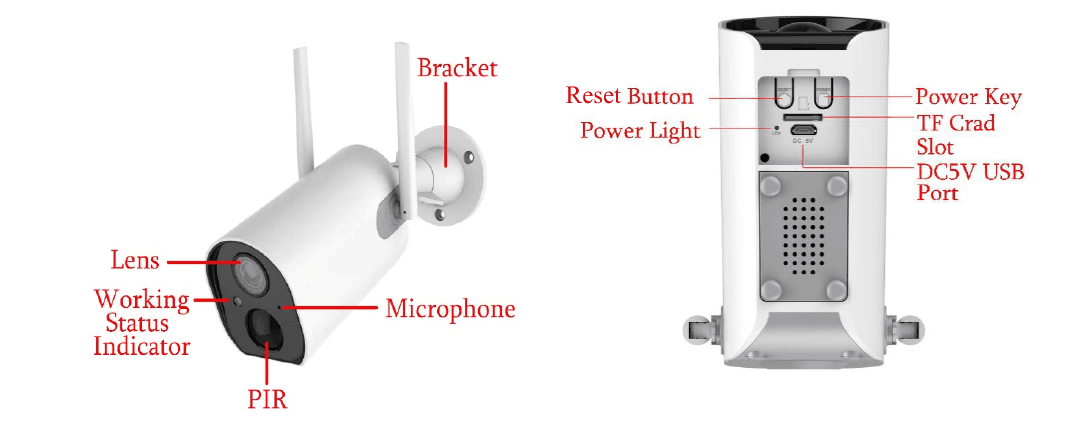
Voorkant: beugel, lens, statusindicator, microfoon, PIR. Achterkant: resetknop, aan/uit-lampje, aan/uit-knop, TF-kaartsleuf, DC5V USB-poort.
| Nr. | Cameraknop | Werking |
|---|---|---|
| 1 | Aan/uit-knop | Houd de knop 5 seconden ingedrukt om het apparaat in of uit te schakelen. |
| 2 | Resetknop | Houd de knop 5 seconden ingedrukt om het apparaat te resetten en opnieuw te starten. |
| Nr. | Ledstatus | Betekenis |
|---|---|---|
| 1 | Knippert langzaam rood | Wacht op wifi-verbinding; start met het toevoegen van apparaten. |
| 2 | Knippert snel rood | Maakt verbinding met wifi |
| 3 | Continu rood | Netwerk werkt niet goed |
| 4 | Continu blauw | Verbonden met wifi; camera werkt normaal. |
2. Camera installeren
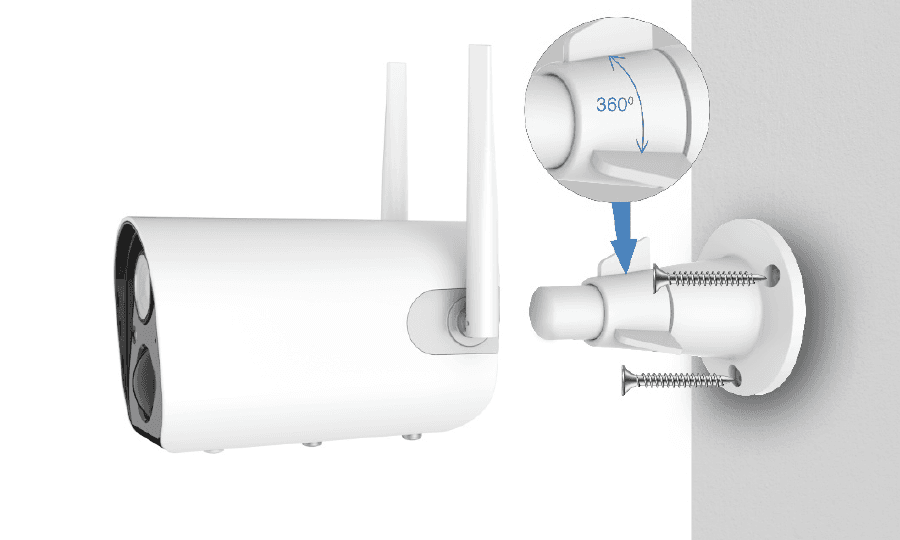
Bevestig eerst de beugel en monteer daarna de camera.
Bij een houten wand kun je de bijgeleverde nagels gebruiken om de beugel aan de wand te bevestigen.
Bij een betonnen wand of een wand met tegels boor je met een boormachine een gat in de wand. Plaats vervolgens de beugel en zet deze vast met de bijgeleverde pluggen.
Draai de knop linksom om de camera direct te verwijderen.
3. CloudEdge-app installeren
Zoek op "CloudEdge" in de App Store of Google Play, of scan de QR-code om de app te downloaden en op je telefoon te installeren.
LET OP: Schakel de twee onderstaande machtigingen in wanneer je de app voor het eerst gebruikt.
- Geef CloudEdge toegang tot mobiele data en draadloos netwerk, anders lukt het niet om de camera toe te voegen.
- Sta toe dat CloudEdge pushmeldingen verstuurt, anders ontvangt de telefoon geen alarmmelding wanneer bewegingsdetectie of een geluidsalarm wordt geactiveerd.
3.1 Account registreren
Nieuwe gebruikers moeten zich registreren met een e-mailadres. Tik op "Registreren", volg de stappen om de registratie van het account af te ronden en log in.
3.2 Hulp en feedback
Heb je problemen of vragen over het product? Ga dan naar de feedbackpagina in de CloudEdge-app en beschrijf de situatie in detail, of stuur een e-mail naar [email protected]. (Vermeld bij voorkeur je e-mailadres en het modelnummer van het product. We reageren binnen 24 uur per e-mail.)
4. Camera inschakelen
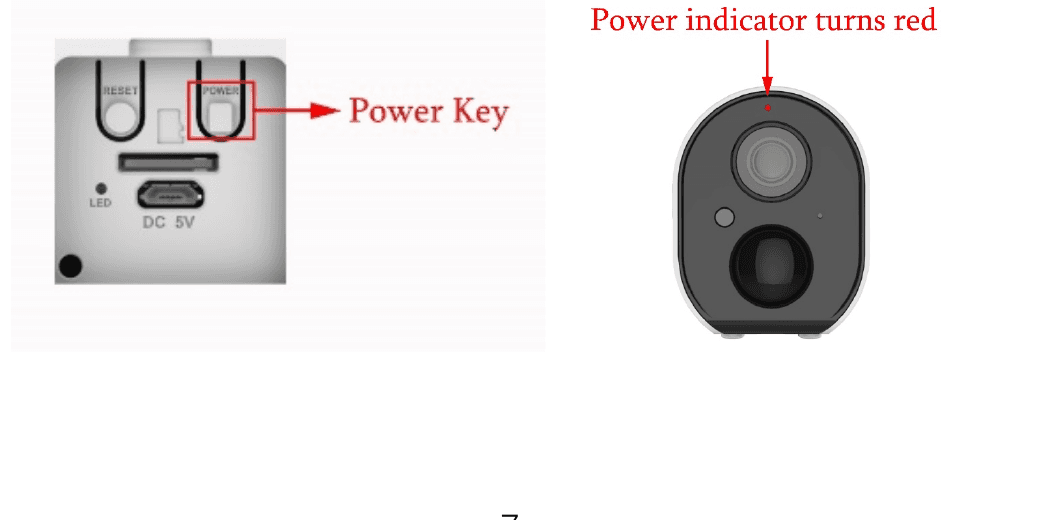
Houd de aan/uit-knop 5 seconden ingedrukt om de camera in te schakelen. (Lukt het inschakelen niet, sluit dan eerst de DC5V 1A/2A-voedingsadapter aan en laad de camera 15 minuten op.)
De camera is ingeschakeld wanneer de indicator langzaam knippert. (Indicator boven de lens.)
LET OP: De DC5V 1A/2A-voedingsadapter wordt niet meegeleverd.
5. Camera toevoegen
5.1 Verbinden met wifi
Houd de camera en je telefoon op 30 tot 100 cm afstand van de router en maak verbinding met wifi.
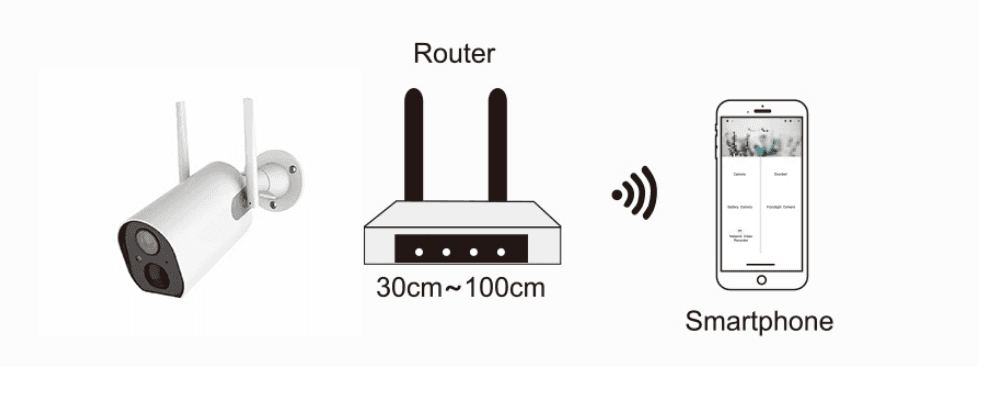
LET OP: De camera werkt alleen met 2,4 GHz wifi. 5 GHz wifi wordt niet ondersteund.
Installatiestappen
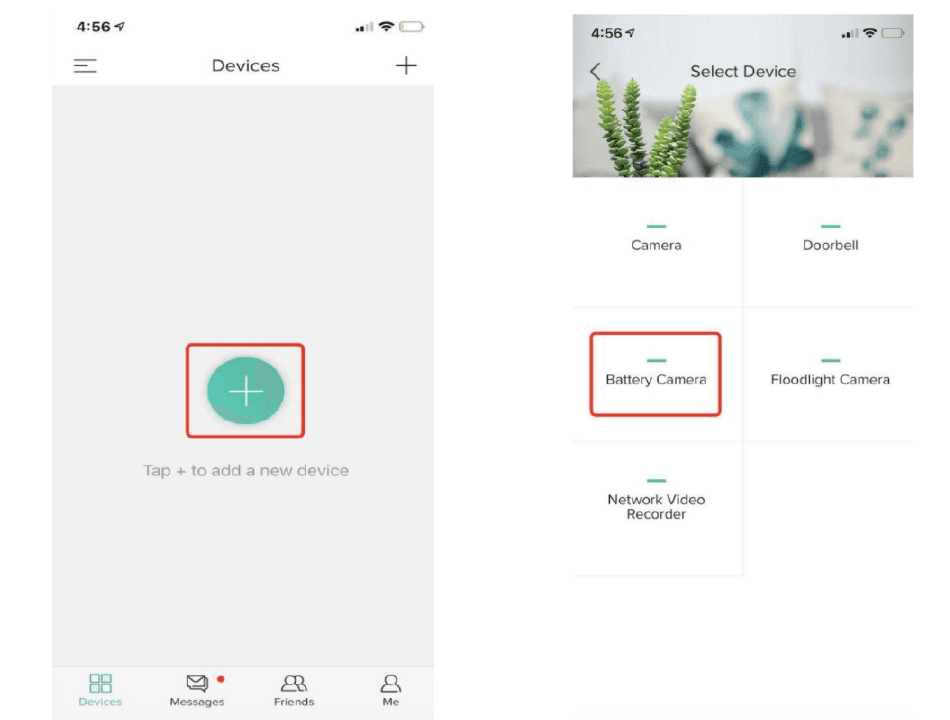
5.2 Start de CloudEdge-app, tik op + en selecteer "Batterijcamera".
5.3 Volg de instructies om te controleren of de camera is geactiveerd. (De indicator moet rood oplichten en langzaam knipperen.)
5.4 Kies het 2,4 GHz wifi-netwerk (SSID), houd ongeveer 15 cm afstand, voer het wachtwoord in en tik op "Volgende".
5.5 Houd de QR-code op ongeveer 15 cm voor de cameralens. Zodra het apparaat de QR-code herkent, klinkt er een toon ("bu gu"). Tik daarna op "Volgende".
5.6 Nadat je op "Toon gehoord" hebt getikt, maakt de camera verbinding met wifi en ga je naar de pagina "Apparaat zoeken". Wanneer de installatie is voltooid, kun je hier de cameranaam aanpassen. Tik vervolgens op "Klaar" om de camera in de lijst Mijn apparaten te openen. Nu kun je live beelden bekijken op je telefoon.
6. Apparaatmenu
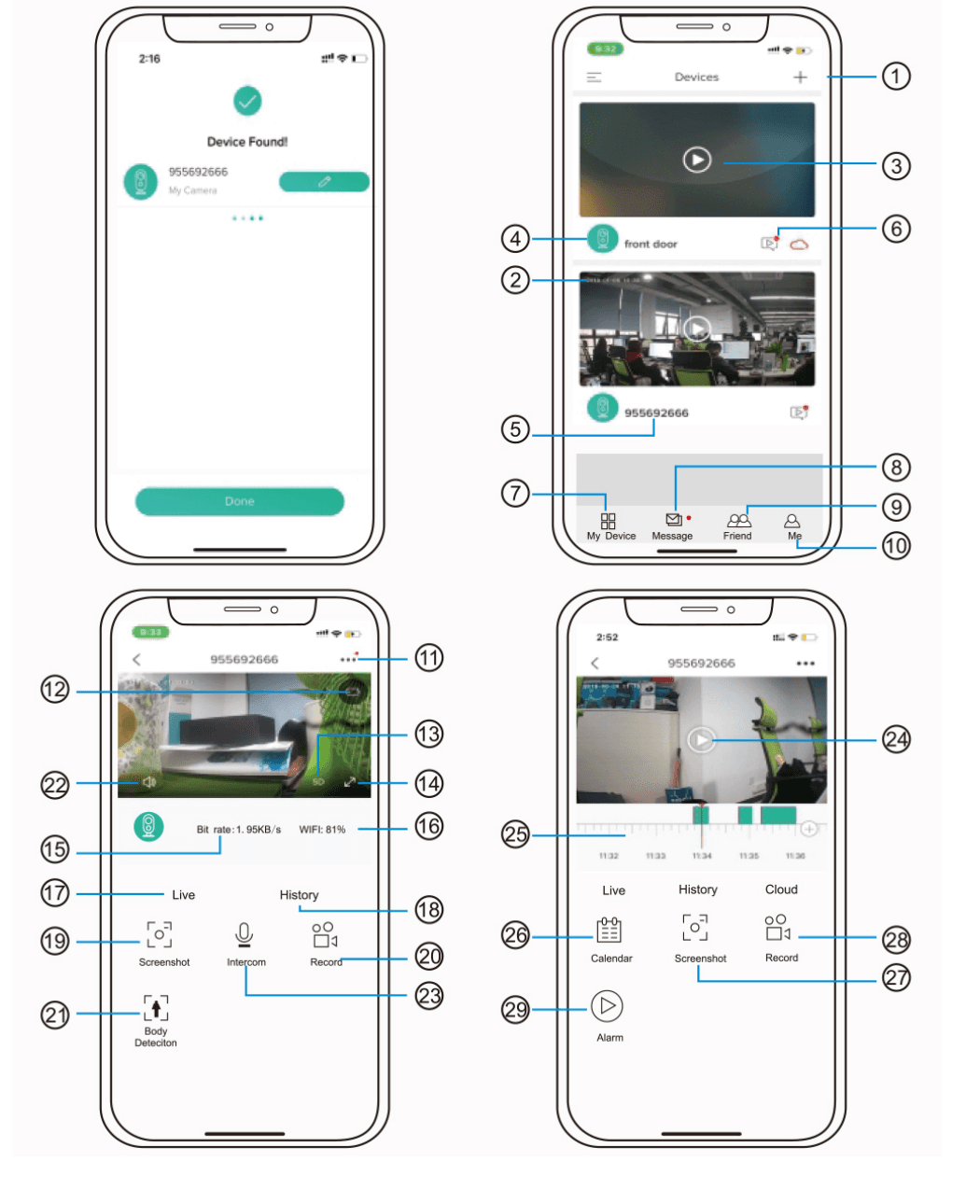
| Nr. | Functie | Nr. | Functie |
|---|---|---|---|
| 1 | Camera toevoegen | 16 | Sterkte netwerksignaal |
| 2 | Cameratijd | 17 | Voorbeeldoptie |
| 3 | Knop voor livebeeld | 18 | Afspeeloptie |
| 4 | Pictogram cameratype | 19 | Schermafbeeldingsknop |
| 5 | Cameranaam | 20 | Opnameknop |
| 6 | Pictogram alarminformatie (een rode stip geeft aan dat er een alarm is geweest; tik erop om de alarmschermafbeelding of -video te bekijken) | 21 | Optie voor het detecteren van het menselijk lichaam. Standaard ingeschakeld (groen betekent geactiveerd). |
| 7 | Lijst Mijn apparaten | 22 | Geluidsoptie |
| 8 | Berichten | 23 | Intercomoptie; houd ingedrukt en spreek. |
| 9 | Optie voor vrienden | 24 | Alarmvideo; tik erop om af te spelen/te pauzeren. |
| 10 | Persoonlijke startpagina | 25 | Opname van bewegingsdetectie |
| 11 | Camera-instellingen, zoals alarm, SD-kaart enz. | 26 | Kalenderoptie; tik erop om de datum te selecteren. |
| 12 | Batterijcapaciteit | 27 | Schermafbeeldingsopties |
| 13 | Optie SD/HD | 28 | Opnameopties |
| 14 | Optie volledig scherm | 29 | Alarmpunt; bekijk alle alarmopnamen op je mobiel |
| 15 | Bitrate |
7. PIR-detectie
De "Alarminstelling" voor PIR staat standaard aan en de standaardgevoeligheid is "hoog", maar dit is aanpasbaar via "Apparaat" - "Instellingen" - "Alarminstelling". De detectieafstand is 10 meter (32 ft).
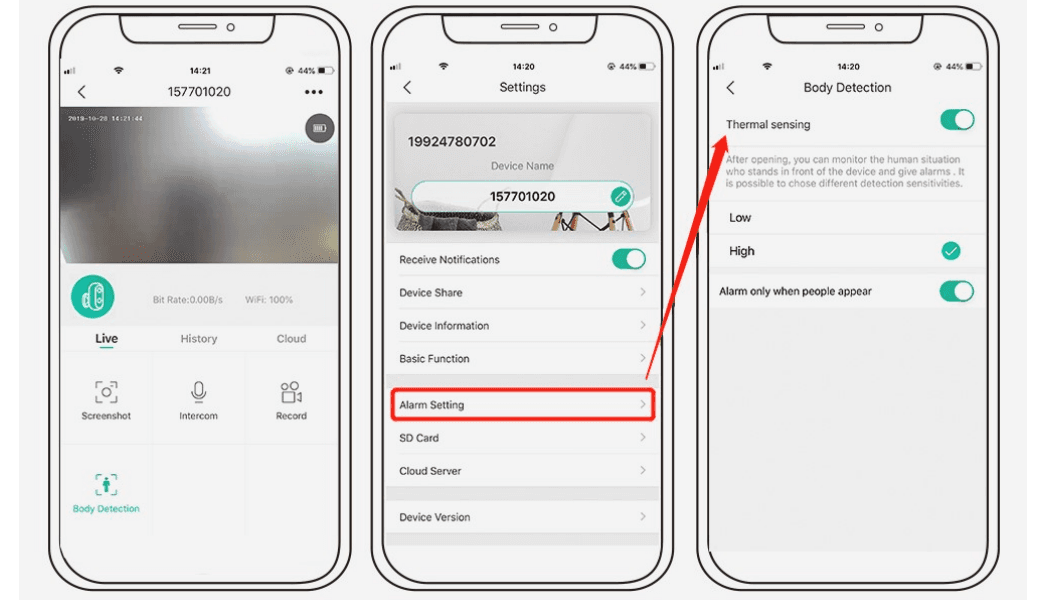
| Gevoeligheid | Detectieafstand (voor beweging en levende wezens) |
|---|---|
| Laag | Tot 5 meter (13 ft) |
| Hoog | Tot 10 meter (32 ft) |
* LET OP: Een hogere gevoeligheid biedt een grotere detectieafstand, maar leidt ook tot meer valse alarmen. Bij installatie buitenshuis raden we aan de gevoeligheid op "Laag" in te stellen.
8. Alarmpushmelding en afspelen
De batterijcamera met PIR-sensor is niet bedoeld voor opnames van 24 uur per dag, 7 dagen per week. In plaats daarvan stuurt hij een alarmmelding naar de app en neemt hij video op naar de micro-SD-kaart of Alicloud (betaald) zodra de PIR-sensor beweging van een menselijk lichaam detecteert. Je kunt de bewegingsvideo's daarna overal terugkijken via de CloudEdge-app.
Wanneer de PIR wordt geactiveerd, voeren de camera en het systeem de volgende acties uit:
Alarmgeluid in de app (schakel in de instellingen van je mobiel de meldingsmachtiging voor de CloudEdge-app in en zet het volume van je telefoon aan).
Alarmmeldingen (activeer de meldingen van de CloudEdge-app in de instellingen van je mobiel).
Alarmschermafbeeldingen en video-opnamen op de micro-SD-kaart/cloudopslag (zorg ervoor dat de TF-kaart is geplaatst). CloudEdge-app-melding op je mobiel.
In de berichtenlijst kun je voor elke bewegingsgebeurtenis de alarmopname en alarmschermafbeelding bekijken. Tik op een item om de alarmvideo af te spelen of de alarmschermafbeelding te bekijken (er zijn 2 beelden per seconde).
9. Beste omstandigheden voor nachtzicht
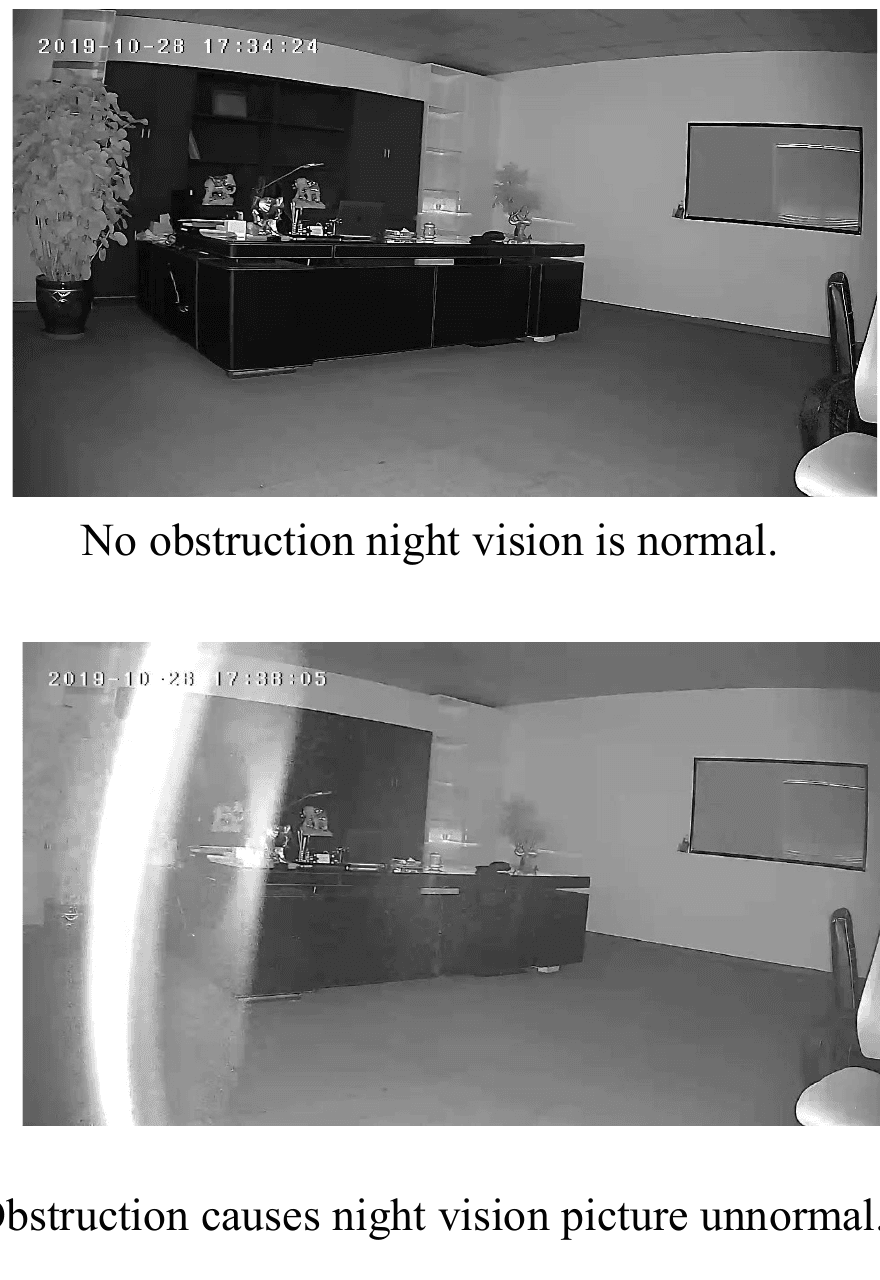
Wanneer de camera in de nachtzichtmodus wordt ingeschakeld en er binnen drie meter van de lens een obstakel staat, bundelen de infraroodstralen zich. Daardoor wordt het deel met het obstakel extreem helder en de rest van het beeld donkerder, waardoor het nachtzicht slechter wordt.
Waar je de camera ook installeert, zorg ervoor dat er geen obstakels binnen 3 meter van de lens staan.
10. Batterijbeheer
10.1 De camera heeft een ingebouwde 18650-batterij van 10400 mAh, die in theorie 60-90 dagen meegaat, uitgaande van 15 keer wakker worden per dag en 5 minuten video kijken.
Let op: De batterijduur hangt af van hoe vaak de camera wakker wordt. Hoe vaker de camera wordt ingeschakeld, hoe sneller de batterij leegraakt.
10.2 Wanneer de batterij onder de 20% komt, stuurt de app een melding om je eraan te herinneren de camera op te laden.
10.3 Je kunt de camera opladen met de DC 5V 1A- of 2A-adapter.
10.4 Raakt je batterij te snel leeg, dan komt dat waarschijnlijk doordat de camera te vaak wakker wordt. We raden aan de gevoeligheid van "Lichaamsdetectie" te verlagen of deze af en toe uit te schakelen.
11. Belangrijke informatie om valse alarmen te beperken
11.1 Om valse alarmen te beperken, kun je het volgende doen
- Installeer de camera niet op een plek met fel licht of waar licht rechtstreeks op de camera valt, zoals zonlicht, felle lampen enzovoort.
- Plaats de camera niet op een plek waar vaak voertuigen en mensen langskomen. Uit veel gegevens blijkt dat de camera mensen en voertuigen kan detecteren binnen een afstand van 15 meter (55 ft).
- Houd de camera uit de buurt van luchtuitlaten zoals airconditioningroosters, luchtbevochtigers, warmteopeningen van projectoren enzovoort.
- Richt de camera niet op een spiegel.
- Houd de camera minimaal 1 meter van draadloze apparaten verwijderd om draadloze interferentie te voorkomen.
11.2 Dekking van het bewakingsgebied
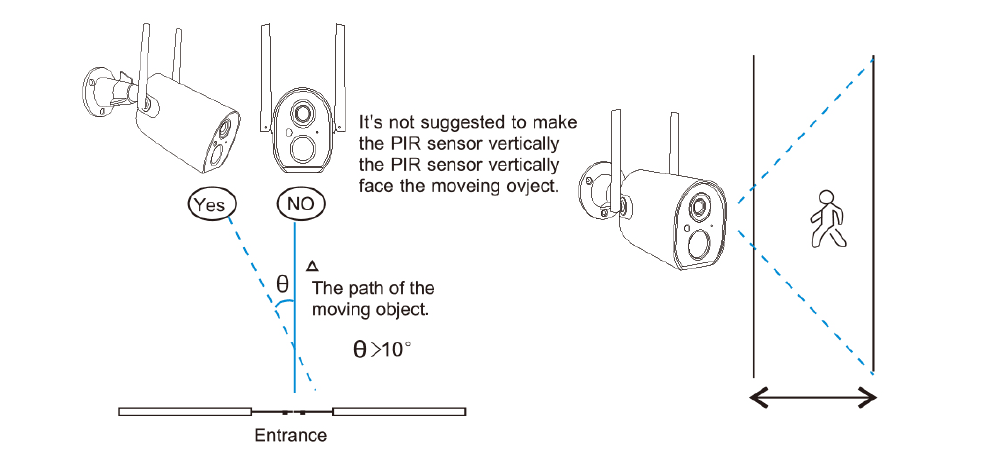
Bij het installeren van de camera mag de PIR-sensor niet loodrecht op het bewegende object zijn gericht, omdat hij de beweging dan mogelijk niet detecteert. We raden aan de camera meer dan 10 graden te kantelen om alle beweging vast te leggen.
12. Video afspelen en SD-kaart
Video-opnamen worden opgeslagen op de SD-kaart (niet meegeleverd) of in de cloud.
12.1 Ondersteunt alleen 2-128 GB.
12.2 Voor een betrouwbare herkenning en een lange levensduur van de SD-kaart raden we een micro-SD-kaart van klasse 10 aan, van Samsung, SanDisk of Kingston.
12.3 Controleer de SD-kaart op beschadigingen voordat je hem gebruikt. Formatteer de micro-SD-kaart voordat je hem in de camera plaatst. De indeling moet FAT2 of EXFAT32 zijn.
12.4 Nadat je een SD-kaart correct in de camera hebt geplaatst, toont de CloudEdge-app de geheugencapaciteit. Dat betekent dat de SD-kaart van de camera leesbaar is.
12.5 Als de SD-kaart niet leesbaar is, kun je contact met ons opnemen.
13. De camera delen met je gezin
Elke camera kan maar aan één account worden toegevoegd. Wil iemand uit je gezin de camera ook bekijken, dan moet hij of zij ook een account registreren. Daarvoor moet je eerst toestemming geven. Om veiligheidsredenen kunnen sommige functies niet worden gedeeld.
A. Laat je gezinslid eerst een CloudEdge-account aanmaken; let op dat de registratie met een nieuw e-mailadres gebeurt.
B. Vraag het geregistreerde e-mailadres op, voer dit in de zoekbalk voor vrienden in en tik op Toevoegen.
C. Vraag je gezinslid om het verzoek te accepteren.
D. Na acceptatie verschijnt er een camerapictogram bij het account. Deel nu de mooiste momenten met je gezin.
14. De camera opladen
Verwijder de 5V 1A-voedingsadapter en steek de USB-stekker in de USB-poort, met het USB-pictogram naar boven.
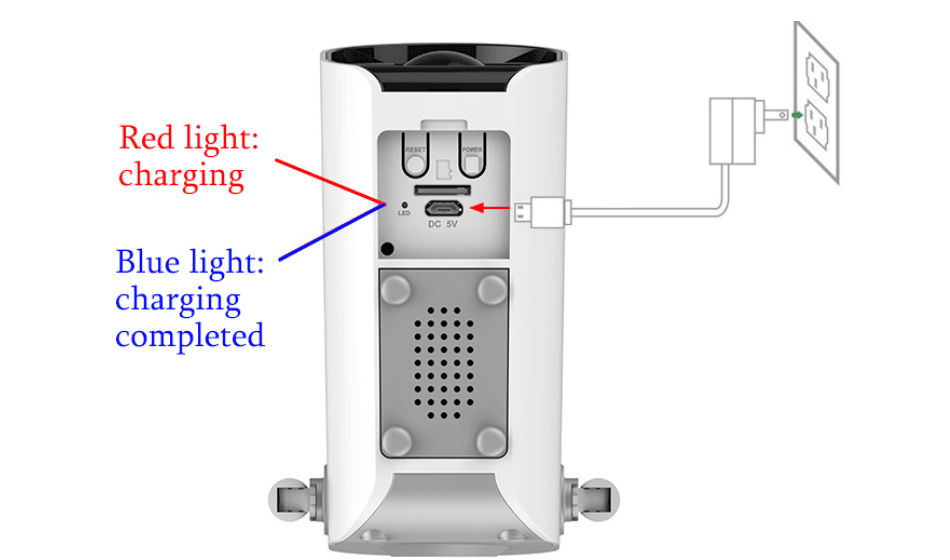
14.1 Wanneer de voedingsadapter op de USB-poort is aangesloten, zie je het rode lampje.
14.2 Wanneer de batterij 100% is, zie je het blauwe lampje.
15. Met de camera praten en de camera beluisteren
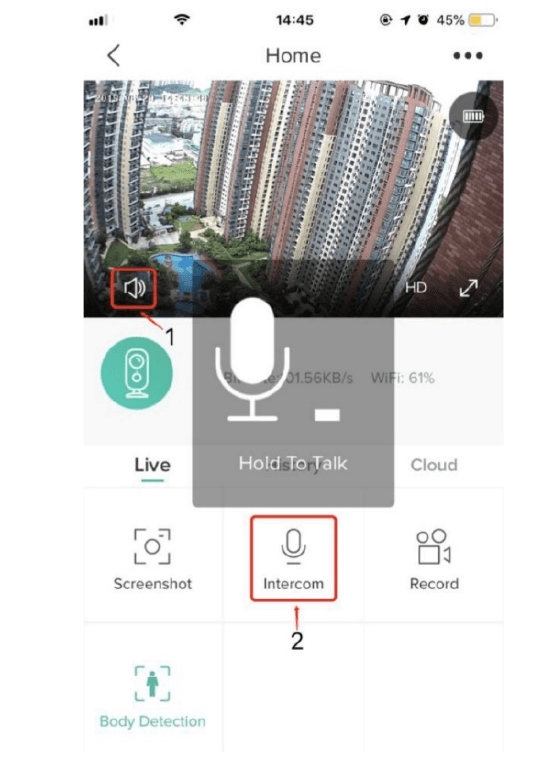
Houd de intercomknop ingedrukt om te praten en schakel de geluidsknop in om naar de camera te luisteren.
Stap 1: Activeer de geluidsoptie.
Stap 2: Houd de intercomknop ingedrukt om te spreken.
Tabel voor probleemoplossing
| Nr. | Omschrijving | Oplossing en handeling |
|---|---|---|
| 1 | Er kan geen verbinding tot stand worden gebracht | 1) Controleer je wifi-naam en wachtwoord. 2) Zorg ervoor dat je wifi 2,4 GHz is; 5 GHz wordt niet ondersteund. 3) Zorg ervoor dat je camera en mobiele telefoon dicht bij de router staan. 4) Neem per e-mail contact op met de klantenservice; we lossen je probleem binnen 24 uur op. |
| 2 | Terugzetten naar standaardinstellingen | 1) Houd de resetknop 5 seconden ingedrukt. 2) Je hoort een toon ("bu gu"). 3) Het rode lampje begint langzaam te knipperen. |
| 3 | De camera verbinden met een nieuw wifi-netwerk | 1) Druk op de resetknop om de fabrieksinstellingen te herstellen. 2) Verwijder de camera in de CloudEdge-app. 3) Maak opnieuw verbinding. |
| 4 | Alarmbeeld zonder personen | 1) De camera heeft tijd nodig om wakker te worden en mensen bewegen te snel. 2) Sommige objecten die warmte afgeven, kunnen door de PIR worden gedetecteerd; het wordt aanbevolen de gevoeligheid van het PIR-alarm te verlagen. |
| 5 | Veelvuldig alarm | 1) De omgeving of het aantal voertuigen op de plek waar je de camera installeert, activeert de camera vaak. Het wordt aanbevolen de montagehoek aan te passen. 2) Stel de alarmgevoeligheid van de camera in op "Laag". |
| 6 | Waarom gaat er geen alarm af als iemand langsloopt? | Het PIR-detectiegebied heeft een beperkt bereik. Mogelijk is de persoon die langskomt te ver weg of te dichtbij, of loopt de persoon snel langs een hoek van het camerabeeld en wordt deze niet door de PIR gedetecteerd. |
| 7 | Geen alarmmelding | Schakel in de instellingen van je mobiel de meldingen van de CloudEdge-app in. |
| 8 | Geen alarmvideo-opname | Plaats de TF-kaart of schakel cloudopslag in. |
| 9 | Apparaat offline | Controleer of het netwerk goed werkt. Mogelijk staat de camera te ver van de router, waardoor de wifi de camera niet bereikt. |
| 10 | Vertraging in video | Controleer het wifi-netwerk; de afstand tussen de camera en de router mag niet te groot zijn. |
| 11 | Korte batterijduur | De camera werd te vaak wakker. Plaats hem niet langs de weg of in de zon. |
| 12 | Camera start niet na het vervangen van de batterij | 1) Controleer of de plus- en minpolen van de batterij correct zijn geplaatst. 2) Controleer of de batterij van het aanbevolen type is. |
| 13 | Opladen lukt niet | 1) Gebruik de 5V 1A/2A-voedingsadapter om de camera correct op te laden. 2) Wanneer het opladen normaal verloopt, licht de oplaadindicator rood op. Brandt de oplaadindicator niet, dan is het opladen niet gelukt. Controleer of de voedingsadapter en de oplaadkabel goed werken. |
| 14 | CloudEdge-app crasht | 1) Mogelijk is de systeemversie van je telefoon te laag of te hoog, wat tot compatibiliteitsproblemen leidt. We raden aan de app te verwijderen en opnieuw te downloaden. 2) Neem contact op met de klantenservice en geef informatie door zoals het modelnummer en de systeemversie van je mobiele telefoon. |
| 15 | Account registreren lukt niet | 1) Selecteer bij het registreren van een account het juiste land. 2) Bij het registreren hoef je geen verificatiecode in te voeren. Volg de stappen om je account te registreren. |
| 16 | Vriend toevoegen lukt niet | Je account en het account van je vriend moeten hetzelfde land of dezelfde regio kiezen. Accounts in Europa en Amerika kunnen elkaar bijvoorbeeld niet als vriend toevoegen. |
Jennov Batterijcamera Snelstartgids
Snelstartgids voor de Jennov C-serie batterij-, zonne- en wifi-camera's, met de inhoud van de verpakking, een productoverzicht, installatie, montage van het zonnepaneel en koppelen via de CloudEdge-app.
MECO ELEVERDE Slimme WiFi-beveiligingscamera voor buiten
Snelstartgids voor de MECO ELEVERDE 100% draadloze buitencamera op accu, met productoverzicht, app downloaden, account aanmaken, camera koppelen, live beeld, geschiedenis afspelen, cloud, instellingen, delen, PIR-detectie, installatie en tips voor nachtzicht.