 CloudEdge App Documentatie
Topcony ZS-GX1S accucamera
Gebruikershandleiding voor de draadloze Topcony ZS-GX1S accucamera, met de hardware-indeling, het instellen van de app, de camera aan wifi toevoegen, installatie en veelgestelde vragen.
Dit is de gebruikershandleiding voor de draadloze Topcony ZS-GX1S accucamera. De camera werkt met de Topcony Cam-app en is ook compatibel met de CloudEdge-app.
De Topcony ZS-GX1S ondersteunt zowel de "Topcony Cam"- als de "CloudEdge"-app. Als "Topcony Cam" niet normaal werkt, kunt u de CloudEdge-app gebruiken om de camera te verbinden. Raadpleeg voor meer hulp de veelgestelde vragen over accucamera's.
1. Productintroductie
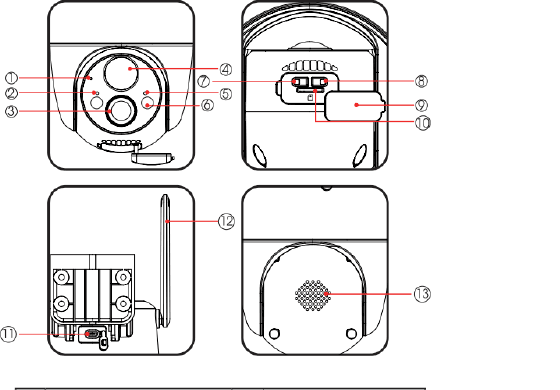
- 1 — Microfoon
- 2 — Oplaadindicator
- 3 — Lens
- 4 — PIR
- 5 — Statuslampje
- 6 — Spotlight en IR-licht
- 7 — Aan/uit-knop
- 8 — Reset-knop
- 9 — Waterdichte plug
- 10 — SD-kaartsleuf
- 11 — Oplaadpoort
- 12 — Wifi-antenne
- 13 — Luidspreker
| Onderdeel | Beschrijving |
|---|---|
| Aan/uit-knop | Houd 5 sec. ingedrukt om de camera in of uit te schakelen |
| Reset-knop | Houd 5 sec. ingedrukt totdat u 'Boogu' hoort om te resetten of de fabrieksinstellingen te herstellen |
| SD-kaartsleuf | Ondersteunt lokale SD-kaartopslag (tot 128 GB) |
| Oplaadindicator | Rood betekent opladen, blauw betekent volledig opgeladen |
Statuslampje
| Statuslampje | Betekenis |
|---|---|
| Continu rood | Netwerk is abnormaal |
| Langzaam rood knipperend | Wacht op wifi-verbinding en start het toevoegen van apparaten |
| Snel rood knipperend (wifi) | Wifi maakt verbinding |
| Continu blauw | Wifi is verbonden, de camera werkt normaal |
| Onderdeel | Beschrijving |
|---|---|
| Oplaadpoort | Gebruik een 5V 2A voedingsadapter om deze camera op te laden |
- De camera ondersteunt alleen 2,4 GHz wifi.
- Zorg er voordat u deze camera met de wifi verbindt voor dat de wifi-signaalsterkte hoger is dan 85%. Als de camera te ver van de signaalbron staat, lukt de eerste verbinding niet.
- Als er te veel apparaten op uw router zijn aangesloten, kan de camera geen verbinding met de wifi maken vanwege een IP-adresconflict.
- Om uw privacy te beschermen, ondersteunt deze camera alleen bediening via de app. Bediening via een pc-browser of andere software wordt niet ondersteund.
- Deze draadloze camera kan gebeurtenissen opnemen wanneer de wifi-verbinding is verbroken.
- Het batterijverbruik neemt sneller toe als u voortdurend de livebeelden of de opgenomen video's van de SD-kaart bekijkt. Laad de camera op tijd op aan de hand van de melding bij een lage batterijstand. (Laad de camera vóór het eerste gebruik volledig op met het meegeleverde netsnoer.)
2. App-installatie en accountregistratie
1. Download de "Topcony Cam"-app
- Methode 1: Download de 'Topcony Cam'-app uit de App Store (iOS) of Google Play (Android).
- Methode 2: Scan de QR-code van de 'Topcony Cam'-app om hem te downloaden.
- Methode 3: Download en installeer de 'Topcony Cam'-app via onze officiële website: www.topcony.com. Voer de URL in: www.topcony.com en klik vervolgens op Support - Download Center. Kies DOWNLOAD APP om de 'Topcony Cam'-app te downloaden en te installeren.
Tip 1: Onze beveiligingscamera ondersteunt verbinding via de "Topcony Cam"- en de "CloudEdge"-app. Als de "Topcony Cam"-app niet normaal werkt, kunt u de CloudEdge-app downloaden om de camera te verbinden. Weet u niet hoe u de "CloudEdge"-app downloadt, neem dan contact op met de aftersales-ondersteuning van Topcony voor verdere hulp. Officieel e-mailadres van Topcony: [email protected].
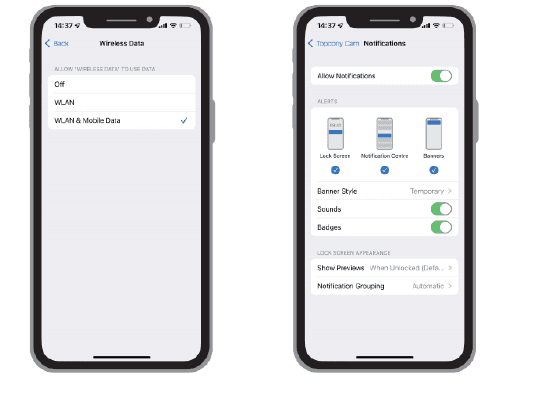
Tip 2: Schakel de 2 onderstaande machtigingen in wanneer u deze app voor het eerst gebruikt.
- Geef de 'Topcony Cam'-app toegang tot mobiele data en het draadloze netwerk (wlan), anders kan de IP-camera niet worden toegevoegd.
- Sta de 'Topcony Cam'-app toe om pushberichten te ontvangen, anders ontvangt de telefoon geen alarmmelding wanneer bewegingsdetectie of een geluidsalarm wordt geactiveerd.
2. Account registreren
Nieuwe gebruikers moeten zich registreren met een e-mailadres. De concrete stappen zijn als volgt:
- Kies bij het registreren van een nieuw account de regio waar u zich daadwerkelijk bevindt en de juiste landcode. (Verschillende geregistreerde regio's kunnen de camera niet delen.)
- Kies ervoor om u te registreren met een e-mailadres.
3. Een camera aan de app toevoegen
Voor gebruik:
Stappen voor de wifi-verbinding
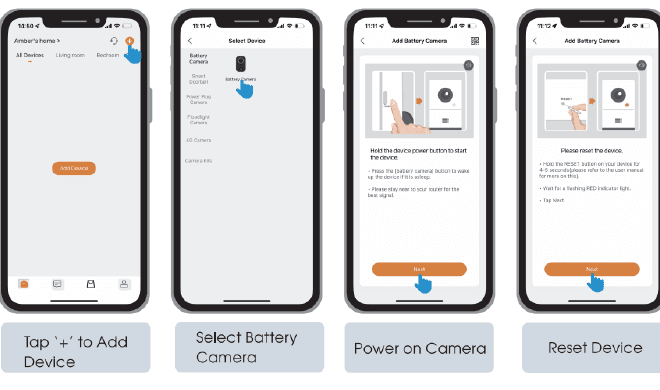
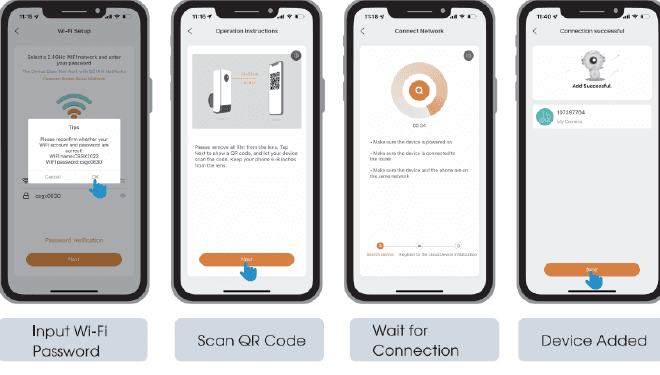
Als het apparaat niet kan worden ingeschakeld, sluit dan eerst een DC 5V 2A voedingsadapter aan en laad de camera 15 min. op.
Mijn camera kan geen verbinding met de wifi maken?
4. Camera-installatie
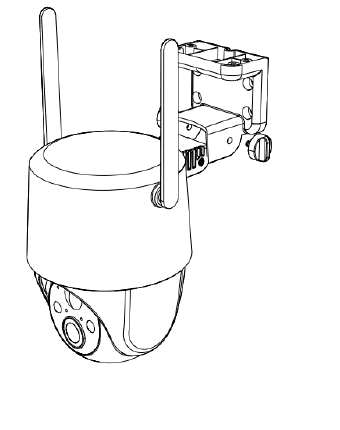
Controleer het volgende vóór de installatie:
5. Veelgestelde vragen
Voor meer gedetailleerde veelgestelde vragen logt u in op de app en zoekt u onder 'Ik' - 'Help' - 'Accucamera'. U kunt ook de veelgestelde vragen over accucamera's bekijken.
Het apparaat geeft "offline" aan?
Router of wifi-wachtwoord bijwerken?
Verwijder de camera uit uw "Topcony Cam"- of "CloudEdge"-account. Voeg hem na het resetten van het apparaat opnieuw toe met de nieuwe wifi en het nieuwe wachtwoord.
Kan historische video niet afspelen?
Te veel alarmmeldingen?
De telefoon ontvangt geen alarmmeldingen?
Waarom heeft de camera geen nachtzicht in kleur?
Als uw probleem nog steeds niet kan worden opgelost, neem dan contact op met de aftersales-ondersteuning van Topcony voor verdere hulp. Officieel e-mailadres: [email protected]
Veiligheidsverklaring
FCC-verklaring
Dit apparaat voldoet aan deel 15 van de FCC-regels. Het gebruik is onderworpen aan de volgende twee voorwaarden: (1) dit apparaat mag geen schadelijke storing veroorzaken, en (2) dit apparaat moet alle ontvangen storing accepteren, inclusief storing die een ongewenste werking kan veroorzaken.
Wijzigingen of aanpassingen die niet uitdrukkelijk zijn goedgekeurd door de partij die verantwoordelijk is voor de naleving, kunnen de bevoegdheid van de gebruiker om de apparatuur te bedienen, ongeldig maken.
Opmerking: deze apparatuur is getest en voldoet aan de limieten voor een digitaal apparaat van Klasse B, conform deel 15 van de FCC-regels. Deze limieten zijn bedoeld om redelijke bescherming te bieden tegen schadelijke storing in een woonomgeving.
Deze apparatuur genereert en gebruikt radiofrequentie-energie en kan deze uitstralen. Als de apparatuur niet wordt geïnstalleerd en gebruikt volgens de instructies, kan deze schadelijke storing van radiocommunicatie veroorzaken. Er is echter geen garantie dat er bij een bepaalde installatie geen storing optreedt. Als deze apparatuur schadelijke storing van de radio- of televisieontvangst veroorzaakt, wat kan worden vastgesteld door de apparatuur uit en weer in te schakelen, wordt de gebruiker aangeraden de storing te verhelpen met een of meer van de volgende maatregelen:
- Heroriënteer of verplaats de ontvangstantenne.
- Vergroot de afstand tussen de apparatuur en de ontvanger.
- Sluit de apparatuur aan op een stopcontact van een andere groep dan die waarop de ontvanger is aangesloten.
- Raadpleeg de dealer of een ervaren radio-/tv-monteur voor hulp.
FCC-verklaring over blootstelling aan radiofrequenties
Het apparaat is geëvalueerd en voldoet aan de algemene eisen voor blootstelling aan radiofrequenties. Het apparaat kan worden gebruikt in vaste/mobiele blootstellingsomstandigheden. De minimale scheidingsafstand is 20 cm.
(FCC ID: 2AZL7-ZS-GX1S)
MECO ELEVERDE Slimme WiFi-beveiligingscamera voor buiten
Snelstartgids voor de MECO ELEVERDE 100% draadloze buitencamera op accu, met productoverzicht, app downloaden, account aanmaken, camera koppelen, live beeld, geschiedenis afspelen, cloud, instellingen, delen, PIR-detectie, installatie en tips voor nachtzicht.
XTU R1 Batterijgevoede Camera
Snelstartgids voor de XTU R1 Batterijgevoede Camera, inclusief productindeling, koppeling met de app, live video, videoweergave, instellingen, batterijbeheer en montage in de CloudEdge-app.