 CloudEdge App Documentatie
DIHOOM Batterijcamera
Gebruikershandleiding voor de slimme DIHOOM IP-camera op batterijen, met uitleg over de camera-indeling, LED-indicatoren, specificaties, installatie van de CloudEdge-app, opname op SD-kaart, apparaat delen, montage en probleemoplossing.
De DIHOOM Smart Battery Powered IP Camera is een draadloze, PIR-bewegingsgestuurde beveiligingscamera die via de CloudEdge-app wordt beheerd.
Hulp nodig? Veel problemen zijn op te lossen door één instelling te wijzigen. Werkt de camera niet zoals verwacht, raadpleeg dan het gedeelte Probleemoplossing & FAQ verderop, of bekijk de veelgestelde vragen over batterijcamera's.
Verklaring
- Hoewel we er alles aan doen om de handleiding volledig en nauwkeurig te maken, kunnen er toch kleine afwijkingen bestaan door tijdige product- en app-updates.
- Producten en handleiding kunnen zonder voorafgaande kennisgeving worden gewijzigd.
- De inhoud van deze handleiding dient uitsluitend ter referentie. We garanderen niet dat deze exact overeenkomt met het product dat u aanschaft. De uiteindelijke productspecificaties zijn bindend.
Veiligheidswaarschuwing
- Lees de handleiding zorgvuldig en handel in overeenstemming met de instructies.
- Pas het product niet aan of modificeer het niet; open de behuizing niet en demonteer het product niet.
- Gebruik het product binnen de standaard bedrijfstemperatuur en -luchtvochtigheid.
- Vermijd modder, zand, water, vallen en stoten. Stel het apparaat ook niet op in een omgeving of onder omstandigheden die kunnen leiden tot storingen of schade.
- Brand, aardbevingen, blikseminslag, storm- en overstromingsschade, andere rampen of externe factoren (zoals vervuiling of spanningsstoringen) kunnen storingen of schade veroorzaken — gebruik dit product niet onder dergelijke omstandigheden.
- Als u de camera langere tijd niet gebruikt (een week of langer), haal de camera dan weg en bewaar hem binnenshuis. Als het vocht aan de binnenkant door de omgevingstemperatuur en -luchtvochtigheid niet verdampt, tast dit de omgeving van de hoofdprintplaat aan en veroorzaakt het roest.
- Voor storingen of schade door beugelproblemen (opslag op warme en vochtige plaatsen, lekkende batterij, enz.) of onvoldoende bescherming aanvaarden wij geen aansprakelijkheid.
- Open de verpakking en test de camerafunctie grondig om te controleren of alles naar behoren werkt voordat u de camera monteert.
- Hoewel de camera waterdicht is, raden we aan de batterijcamera op een beschutte locatie te installeren (zoals onder een dakrand) om versnelde slijtage van de onderdelen te voorkomen.
1. Productbeschrijving
Camerastructuur
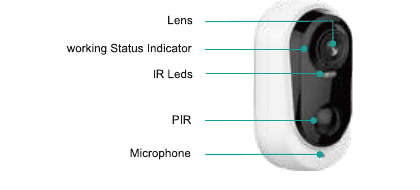
- Lens
- Werkingsstatusindicator
- IR-leds
- PIR
- Microfoon
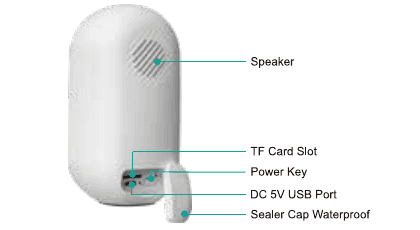
- Luidspreker
- TF-kaartsleuf
- Aan/uit-knop
- DC 5V USB-poort
- Waterdichte afsluitdop
Cameraknop en indicator
| Nr. | Cameraknop | Bediening |
|---|---|---|
| 1 | Aan/uit | Houd de knop 5 seconden ingedrukt om het apparaat in of uit te schakelen. |
| 2 | Reset | Houd de RESET-knop op het apparaat 4–5 seconden ingedrukt, tot het rode indicatielampje begint te knipperen. |
| Nr. | Indicator | Status |
|---|---|---|
| 1 | Rood lampje knippert langzaam (ongeveer eenmaal per seconde) | Wacht op wifi-verbinding; apparaat toevoegen kan worden gestart. |
| 2 | Rood lampje knippert snel (meerdere keren per seconde) | Wifi-verbinding wordt tot stand gebracht |
| 3 | Rood lampje brandt continu | Netwerkstoring |
| 4 | Blauw lampje brandt continu | Wifi verbonden, camera werkt normaal |
| 5 | Blauw lampje knippert langzaam (eenmaal per twee seconden) | Live-beeld wordt bekeken |
| 6 | Blauw lampje knippert snel (meerdere keren per seconde) | Camera wordt bijgewerkt |
| 7 | Geen lampje | Slaapstand/uitgeschakeld |
Specificaties
| Item | Specificatie |
|---|---|
| Beeldsensor | 1/2,9" CMOS-kleurensensor |
| Lens | 3,2 mm |
| Kijkhoek | 140° |
| Infraroodbereik | Tot 10 meter (32 ft) |
| Bitsnelheid | 32 Kbps ~ 2 Mbps |
| Videocompressie | H.264 |
| Audio-invoer/-uitvoer | Ingebouwde microfoon en luidspreker |
| Audiofuncties | Tweerichtingsspraak, audio-videosynchronisatie |
| PIR-afstand | Tot 10 meter (32 ft) |
| PIR-standen | 10 instelbare standen |
| Batterij | 5200 mAh |
| Stand-byverbruik | 250 uA |
| Stand-bytijd | 10 maanden |
| Bedrijfstijd | 5 maanden |
| Alarmtrigger | Intelligente PIR-bewegingsdetectie |
| Draadloze beveiliging | WEP, WPA, WPA2 |
| Draadloos | 2.4G Wi-Fi (IEEE 802.11b/g/n) |
| Beveiliging | Gebruikersauthenticatie, softwareversleuteling |
| Bedrijfstemperatuur | -10 °C tot 45 °C |
| Voedingsingang | DC 5V +-5% / 1,5A |
| Resetknop | Eén-knops reset |
| Functies | Bewaking en weergave op afstand |
2. Configuratie in de telefoon-app
Download de CloudEdge-app
Zoek "CloudEdge" in de App Store of Google Play en installeer de app. (De app kan worden bijgewerkt; de QR-codes in de doos zijn uitsluitend ter referentie.)
Wanneer u de app voor het eerst opent, verleen dan de volgende twee toestemmingen:
- Stap 1. Schakel 4G of wifi in op uw telefoon.
- Stap 2. Schakel CloudEdge-"Meldingen" in via de telefooninstellingen: ga naar Instellingen >> Meldingen >> CloudEdge en schakel "Meldingen toestaan" in op het meldingenbeheeringsscherm van CloudEdge.
Account aanmaken en inloggen
Selecteer uw land (voorbeeld: Nederland).
Tik op "Nu registreren" rechtsonder in het scherm.
Voer een e-mailadres in, kies een gebruikersnaam en wachtwoord en tik op "Gereed".
Het account wordt succesvol aangemaakt en u wordt automatisch ingelogd.
Configuratie in de telefoon-app
De camera inschakelen
Verwijder de rubberen afsluitdop aan de onderkant van de camera en houd de aan/uit-knop 5 seconden ingedrukt om hem in te schakelen. Controleer of het lampje aan de voorkant rood is — het knippert rood wanneer de camera klaar is om het netwerk te configureren.
Schakelt de camera niet in, laad hem dan eerst 15 minuten op met een DC 5V / 2A-adapter om hem te activeren.
OPMERKING: Een DC 5V / 2A-voedingsadapter wordt niet meegeleverd — gebruik uw telefoonlader.
Wifi-configuratie
Apparaat toevoegen in de app. Start de CloudEdge-app op uw telefoon, tik op "Apparaat toevoegen" en kies "Battery Camera".
Zorg dat u de juiste procedure volgt om de camera in te schakelen zodat het indicatielampje rood wordt en langzaam knippert.
Houd de camera en uw smartphone dicht bij de router (30 tot 100 cm) en verbind de telefoon met het wifi van de router. Alleen 2,4 GHz-wifi wordt ondersteund. Reset de camera door snel tweemaal op de aan/uit-knop te drukken; wanneer u het signaal "bugu" hoort, is de camera gereset.
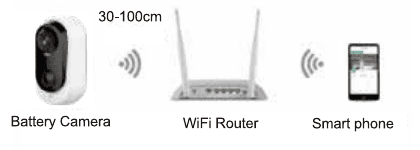
Selecteer het 2,4 GHz-wifi-SSID, voer het wachtwoord in en tik op "Volgende". Het apparaat werkt niet met 5G-wifinetwerken.
Volg de "Bedieningsinstructie" in de app, verwijder het beschermfolie van de cameralens en tik op "Volgende" om een QR-code te ontvangen. Houd de QR-code op een afstand van 10–15 cm (3,9–5,9 inch) voor de cameralens tot de QR-code wordt herkend. Wanneer u het geluid "Bugu" hoort, is het scannen geslaagd.
Tik op "Volgende" — de camera begint verbinding te maken met het wifi. Zodra de verbinding tot stand is gebracht, verschijnt de melding "verbinding geslaagd". Tik op "Volgende" om naar het scherm "Apparaten" te gaan. De wifi-configuratie is voltooid en u kunt nu live video bekijken.
Opname op SD-kaart
Bij dit product wordt geen SD-kaart geleverd. Heeft u een SD-kaart nodig om bestanden op te slaan, schaf deze dan zelf aan.
Vereisten voor de SD-kaart:
- We raden merkkaarten aan zoals SanDisk, Samsung, enz.
- Ondersteunde capaciteit: 2–128 GB.
- We raden standaard Class 10 SD-kaarten aan.
- Alleen de FAT32-indeling wordt ondersteund.
Steek de geheugenkaart in de SD-kaartsleuf van het apparaat; het apparaat begint dan automatisch video op te slaan.
Video's op de SD-kaart bekijken:
- Tik in de app op de knop "Geschiedenis" of "Alarm" bij het alarmpictogram om naar het videoweergavescherm te gaan. Sleep de tijdlijn of selecteer een alarmpunt om het gewenste tijdsegment te vinden.
- Steek de SD-kaart in uw computer. Het videobestand is in MP4-indeling en kan direct worden afgespeeld met een videospeler.
Meer informatie over de camera
De draadloze slimme batterijcamera is niet bedoeld voor 24-uursbewaking — hij verstuurt waarschuwingsmeldingen en slaat opnamen op uitsluitend wanneer beweging wordt gedetecteerd.
Na de wifi-configuratie staat de camera in stand-by wanneer er geen video wordt bekeken en geen beweging wordt gedetecteerd. Het lampje aan de voorkant is dan uit.
De camera kan slechts op één telefoon worden ingesteld; om hem op een nieuwe telefoon te configureren, moet u hem resetten. U kunt het apparaat echter wel vanaf de primaire telefoon met anderen delen. Zie Apparaat delen met familie voor gedetailleerde instructies.
3. Apparaat delen met familie
Een nieuw account aanmaken
Download de CloudEdge-app op een andere telefoon, maak een account aan en log in. (Volg de eerder beschreven stappen bij Account aanmaken en inloggen.)
Apparaat delen
Deze functie is beschikbaar via "Gedeeld".
Nodig uw vrienden uit om de CloudEdge-app te downloaden en te installeren en in te loggen.
Tik op het pictogram "Gedeeld" → "gedeelde familie" en tik in de lijst op het thuis dat u wilt delen → "+Lid toevoegen".
Er zijn twee manieren om delen in te stellen:
- A. Delen via QR-code — Tik op "QR-code scannen" in de app op de primaire telefoon en scan de QR-code van het familielid (1. Ik → tik op de QR-code rechtsboven, of 2. Ik >> Mijn gegevens >> Mijn QR-code).
- B. Delen via account — Kies "account invoeren" en vul het account-ID van het familielid in.
Gedeeld apparaat
Tik op "Gedeeld apparaat" om de instructievideo te bekijken en volg de stappen om het delen te voltooien.
Tip: Zorg er bij het delen voor dat het app-account in dezelfde regio is geregistreerd. Anders lukt het delen niet.
4. Menu van de CloudEdge-app
Hoofdpagina
- Gelijktijdige weergave op 4 gesplitste schermen
- Apparaten toevoegen
- Cameraweergavemodus en apparaatbeheer
- Opnamedatum en -tijd
- Huidige weergave verbergen
- Naar de videoweergavepagina gaan
- Bewegingsopnamen afspelen
- Camera-ID of -naam
- Hoofdfuncties
Hoofdfuncties
| Functie | Beschrijving |
|---|---|
| Meldingen | Apparaatmeldingen in-/uitschakelen |
| Apparaat delen | Apparaat met anderen delen |
| Alarmbericht | Alarmbericht bekijken |
| Instellingen | Apparaatinstellingen aanpassen |
| Hulp & feedback | Feedback naar onze technici sturen |
Voorbeeldpagina
- Parameterinstellingen (alarminstellingen, video, verlichting, apparaatinformatie, firmware-update, enz.)
- Microfoon in-/uitschakelen
- Videokwaliteitsinstellingen (SD, HD)
- Volledig scherm
- Videoweergave vanaf SD-kaart
- Videoweergave vanuit cloudopslag
- Handmatige schermafbeelding
- Spraakintercom (lang ingedrukt houden om te spreken)
- Videoclips handmatig opnemen
- Bewegingsdetectie in-/uitschakelen
- Schijnwerper in-/uitschakelen
- Sirene in-/uitschakelen
- Geluidswaarschuwing en stroboscooplicht
- Volledige-kleurenmodus
- Schermafbeeldingen en handmatige videobestanden opslaan
Tip: Knijp of spreid twee vingers op uw telefoonscherm om in of uit te zoomen op het beeld.
Pagina voor video-afspelen
- Videotijdlijn met tijdselectie via slepen en neerzetten
- Tijdlijn-zoomknop
- Datum voor videoweergave selecteren
- Alarmvideoclips selecteren
- Schermafbeelding van video
- Video opnemen — tik één keer om te starten, tik nogmaals om te stoppen
- Schermafbeeldingen en opgenomen video's opslaan
Instellingenpagina
- Apparaatinformatie opvragen (apparaatnaam, netwerkinformatie, MAC-adres en tijdzone wijzigen)
- Ontvangst van waarschuwingsmeldingen inschakelen
- Installatiegids, netwerkdiagnostiek
- 12-uursklok inschakelen
- Lampje uitschakelen, instellingen voor nachtzicht, beeld spiegelen
- Luidsprekervolume aanpassen
- Detectiegevoeligheid aanpassen, alarmschema instellen, opnameduur, alarminterval, instellingen voor bewegingsdetectie, batterijduur optimaliseren
- Batterijniveau controleren
- SD-kaartcapaciteit bekijken, formatteren
- Cloudopslagdienst
- Versie-update
- Apparaat opnieuw opstarten
- Apparaat verwijderen en uitvoeren vóór herinstallatie
5. Montage
Bewakingsgebied van de camera
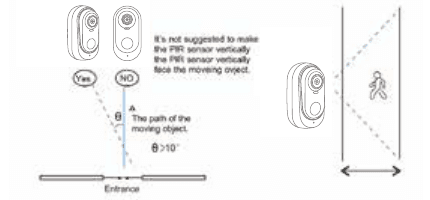
Bij de montage mag de PIR-sensor niet verticaal zijn uitgelijnd met de bewegende objecten — dit kan de gevoeligheid verminderen. We raden aan de camera meer dan 10 graden te kantelen om bewegingen optimaal vast te leggen.
Camera monteren
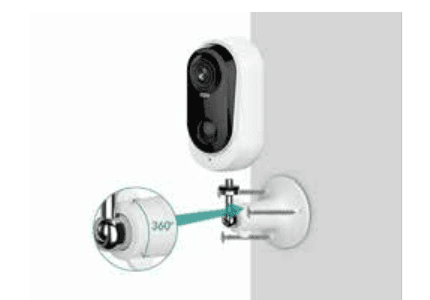
Boor met een boormachine gaten in de muur en bevestig de beugelbasis met schroeven.
Draai de beugelarm met de klok mee om de camera te monteren. Draai hem tegen de klok in om de camera indien nodig te verwijderen.
Enkele montagetips:
- Via "Instellingen" is er batterijbeheer — u kunt de huidige batterijstatus en het laadschema bekijken.
- Via "Instellingen" is er een installatiegids. Tik op "Volgende" en de app helpt u de wifi-signaalsterkte op de gewenste locatie te testen; installeer de camera waar het signaal sterk is.
Tips om valse alarmen te verminderen
- Installeer de camera niet direct gericht op heldere objecten of lichtbronnen, waaronder zonlicht, felle lampen, enz.
- Installeer de camera niet op een plek waar voertuigen en personen vaak passeren, zoals een drukke straat.
- Houd de camera uit de buurt van luchtuitlaten zoals airconditioningroosters, luchtbevochtigers en warmteafvoeropeningen van projectors.
- Richt de camera niet op een spiegel of glasoppervlak.
- Houd de camera ten minste 1 meter verwijderd van draadloze apparaten om storing te voorkomen.
- Zorg dat er zich binnen 3 meter voor de lens geen obstakels bevinden.
6. Probleemoplossing & FAQ
Probleemoplossingstabel
| Nr. | Beschrijving | Oplossing en handeling |
|---|---|---|
| 1 | Kan geen verbinding maken | 1) Controleer uw wifi-naam en wachtwoord. 2) Zorg dat uw wifi 2,4 GHz is en niet 5 GHz. 3) Houd camera en smartphone dicht bij de router. |
| 2 | Reset | 1) Druk tweemaal op de aan/uit-knop; u hoort één toon. 2) Het rode lampje gaat langzaam knipperen. |
| 3 | Overstappen naar een nieuw netwerk | 1) Is de camera online, selecteer dan een nieuw wifi in de camera-instellingen en voer het wachtwoord in. 2) Is de camera niet online, reset hem dan en verbind hem met het nieuwe wifi. |
| 4 | Apparaat toevoegen mislukt | Schakel mobiele data voor de CloudEdge-app in via de telefooninstellingen. |
| 5 | Geen alarmmeldingen | Schakel meldingen voor de CloudEdge-app in via de telefooninstellingen. |
| 6 | Geen alarmvideo-opname | 1) Plaats een SD-kaart. 2) Formatteer de SD-kaart vóór gebruik. |
FAQ
- De batterijcamera ondersteunt geen continue 24/7-opname — alleen opname van bewegingsgebeurtenissen bij gedetecteerde beweging.
- De batterijcamera ondersteunt geen pc-software of browsers.
- De batterijcamera ondersteunt geen 5G-wifi.
- Opladen van de batterijcamera werkt met een DC 5V 1A/2A-lader; u kunt uw telefoonlader gebruiken. Volledig opladen duurt 5–6 uur.
- De IP-batterijcamera ondersteunt offline opname met een SD-kaart. De camera werkt niet zonder wifi — bij verbroken wifiverbinding kunnen gebeurtenissen worden opgenomen, maar de camera moet eerst worden geconfigureerd met een 2,4G-wifinetwerk.
- Het aantal IP-camera's dat aan de app kan worden toegevoegd is onbeperkt, evenals het delen van video's met anderen. Het systeem staat echter slechts 2 apparaten tegelijkertijd online toe.
- Over de SD-kaart:
- 7.1 Zorg dat de SD-kaart van een goed merk is zoals Kingston of SanDisk, Class 10, tot 128 GB.
- 7.2 Formatteer de SD-kaart eerst op een pc, of verwijder hem en plaats hem opnieuw als CloudEdge de kaart niet kan lezen.
- 7.3 Als er geen SD-kaart in de camera zit, worden er geen alarmopnamen gemaakt — het systeem maakt dan foto's en slaat die op in de lijst "Gebeurtenissen". Als een SD-kaart is geplaatst, worden er geen momentopnamen gemaakt.
Nog steeds hulp nodig? Bezoek de veelgestelde vragen over batterijcamera's of neem contact op met de klantenservice van DIHOOM via [email protected].
DEATTI GX5S Accu-Camera Gebruikershandleiding
Gebruikershandleiding voor de draadloze DEATTI GX5S accu-camera, met informatie over de productindeling, status-led, CloudEdge-app-installatie, wifi-koppeling, montage, live-weergave, bewegingsdetectie, camera delen en probleemoplossing.
Gebruikershandleiding G-Homa accucamera
Gebruikershandleiding voor de draadloze G-Homa beveiligingscamera op accu, met uitleg over de cameraopbouw, ledstatus, app-installatie, accountregistratie, wifi-koppeling, opladen, installatie en het instellen van de PIR-bewegingssensor met de CloudEdge-app.