 CloudEdge App Documentatie
XTU R1 Batterijgevoede Camera
Snelstartgids voor de XTU R1 Batterijgevoede Camera, inclusief productindeling, koppeling met de app, live video, videoweergave, instellingen, batterijbeheer en montage in de CloudEdge-app.
Dit is de snelstartgids voor de XTU R1 Batterijgevoede Camera, die werkt met de CloudEdge-app. Lees deze handleiding zorgvuldig door voordat u het apparaat in gebruik neemt en bewaar hem voor toekomstig gebruik.
Meer hulp nodig? Bekijk de veelgestelde vragen over batterijcamera's of neem contact op met de XTU-klantenservice via [email protected].
Inhoud van de verpakking
- R1-camera
- Metalen standaard
- Magnetische beugel
- USB-kabel
- Schroeven (2 zakjes)
- Gebruikershandleiding
1. Productoverzicht
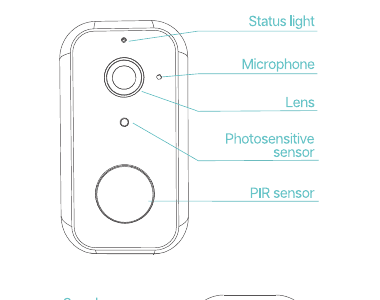
- Statuslampje
- Microfoon
- Lens
- Lichtgevoelige sensor
- PIR-sensor
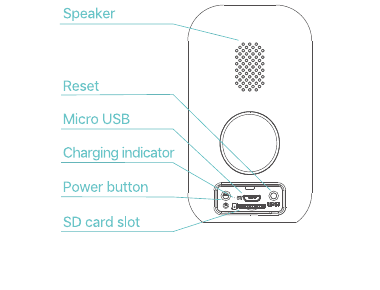
- Luidspreker
- Reset
- Micro-USB
- Laadindicator
- Aan/uit-knop
- SD-kaartsleuf
2. Opmerkingen
- Plaats de microSD-kaart (niet meegeleverd) vóór het inschakelen van de camera. Deze camera ondersteunt microSD-kaarten met een capaciteit tot 128G. Neem contact met ons op of koop een kaart via een geautoriseerde XTU-winkel als u een microSD-kaart nodig heeft.
- Houd de aan/uit-knop 5 seconden ingedrukt om de camera in of uit te schakelen. Als de camera niet inschakelt, laad hem dan eerst op met een USB-adapter (niet meegeleverd) met een standaard 5V-uitgang en probeer het daarna opnieuw.
- Druk eenmaal op de aan/uit-knop om de camera te wekken uit de slaapstand.
- Steek de resetpen in het resetgat en houd hem 5 seconden ingedrukt om de camera te resetten als de verbinding mislukt of als u de camera wilt koppelen aan een ander Cloudedge-account. Na een succesvolle reset klinkt er een pieptoon uit de camera.
- PIR-sensor: Passieve Infraroodsensor. Deze camera is niet ontworpen voor 24/7 continu opnemen. Hij start alleen met opnemen wanneer de PIR-sensor beweging van een menselijk lichaam detecteert.
- Steek de waterdichte rubberen stop in de achterkant van de camera om waterlekkage te voorkomen wanneer de camera buitenshuis wordt gebruikt.
LED-status
| LED-status | Camerastatus |
|---|---|
| Continu rood licht | De camera wordt ingeschakeld of is multifunctioneel bezig |
| Knipperend rood licht | Wachten op wifi-verbinding (langzaam knipperend); wifi-verbinding tot stand brengen (snel knipperend) |
| Knipperend blauw licht | Verbinding wordt gemaakt |
| Continu blauw licht | De camera werkt correct |
3. App downloaden en installeren
- Optie 1: Zoek naar Cloudedge in de App Store of Google Play en download en installeer de app op uw mobiele apparaat.
- Optie 2: Scan de QR-codes in de handleiding om de app te downloaden en te installeren.
Account aanmaken en aanmelden
Maak bij het eerste gebruik van de Cloudedge-app een account aan met een geldig e-mailadres en meld u daarna aan.
Een geldig e-mailadres is vereist voor het opnieuw instellen van uw wachtwoord.
4. Verbinden met de Cloudedge-app
Belangrijk:
- Sta Cloudedge toe om uw WLAN en mobiele data te gebruiken bij het eerste gebruik van de app, zodat de camera succesvol verbinding kan maken.
- De camera ondersteunt alleen 2,4GHz wifi.
- Zorg ervoor dat de camera en uw mobiele apparaat dicht bij de router staan.
- Druk eenmaal op de aan/uit-knop om de camera te wekken uit de slaapstand en controleer of het LED-lampje langzaam ROOD knippert.
- Steek de resetpen in het resetgat en houd hem 5 seconden ingedrukt om de camera te resetten. Na een succesvolle reset klinkt er een pieptoon uit de camera.
Verbinden via QR-codescan
Stap 1: Meld u aan bij de Cloudedge-app en tik op '+' om een batterijcamera toe te voegen.
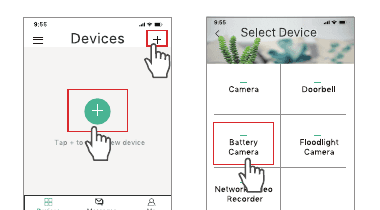
Stap 2: Start het verbindingsproces. Controleer of het LED-lampje langzaam ROOD knippert.
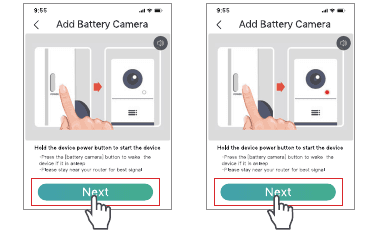
Reset het apparaat indien nodig, selecteer vervolgens het wifi-netwerk van uw router en voer het juiste wachtwoord in.
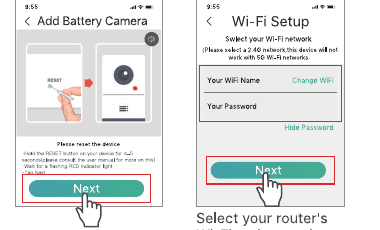
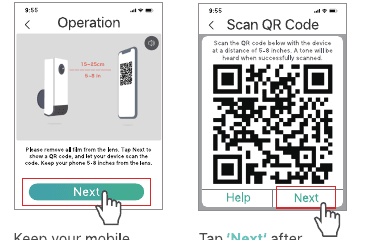
Stap 3: Richt de QR-code op uw mobiele apparaat op de lens van de camera en houd een afstand van 5 tot 8 cm aan. Houd uw mobiele apparaat stil en beweeg de camera zonodig. Tik op 'Volgende' nadat u de pieptoon uit de camera hoort.
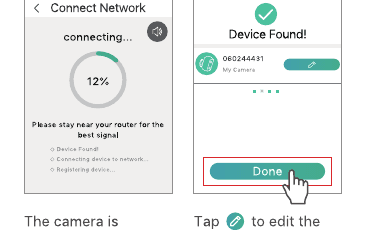
Stap 4: Wacht op de verbinding na het scannen. 'Apparaat gevonden' betekent dat de verbinding geslaagd is. Tik op Gereed om aan de slag te gaan. De camera verbindt zich met uw wifi. Tik op het bewerkingspictogram om de naam van de camera aan te passen.
5. Functieoverzicht
Hoofdinterface
Nadat de camera succesvol is verbonden met de Cloudedge-app, verschijnt de camera op de hoofdinterface.
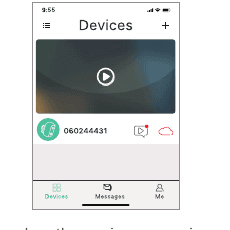
- Pictogram verbergen/weergeven — verberg of toon de cameravoorvertoning(en).
- Videopictogram — bekijk de opgenomen video's.
- Cloudpictogram — ga direct naar de cloudinterface.
Apparaten: toont alle verbonden camera's en gedeelde camera's.
Berichten: Alarmmeldingen toont alle opgenomen video's nadat u op de gewenste cameravoorvertoning hebt getikt; tik daarna op het afspeelpictogram links om de video's te bekijken. Systeemberichten bevat logboeken van systeemhandelingen.
Vrienden: voeg een ander geregistreerd Cloudedge-account toe en ga vervolgens naar Instellingen > Delen om het account te delen met de toegevoegde vriend.
Ik: bekijk foto's en video's die zijn opgeslagen op uw mobiele apparaat; neem rechtstreeks contact op met het Cloudedge-ondersteuningsteam via Help & Feedback; controleer de app-versie; wis de cache van de app; stel het wachtwoord opnieuw in.
Live video
Tik op het afspeelpictogram op de hoofdinterface om de live video van de camera te openen.
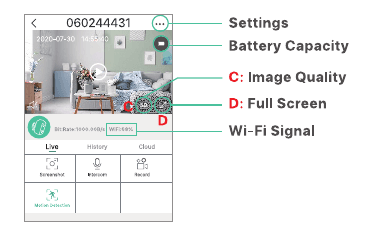
- Instellingen
- Batterijcapaciteit
- C: Beeldkwaliteit
- D: Volledig scherm
- Wifi-signaal
Tik op de live video om C en D weer te geven.
- Instellingen: Tik op '…' om de gedetailleerde instellingen van de camera te openen. Meer informatie vindt u in het gedeelte Instellingen.
- Batterijcapaciteit: toont de batterijstatus van de camera. Als het batterijniveau minder dan 2 balkjes bedraagt, laad de camera dan tijdig op.
- Beeldkwaliteit: tik op SD om te schakelen tussen HD en SD. SD wordt aanbevolen voor vloeiendere streaming.
- Wifi-signaal: als het percentage lager is dan 80%, kan de camera de verbinding verliezen. Zet de camera dichter bij uw router voor een beter signaal.
- Schermafbeelding: tik om het huidige livebeeld vast te leggen en op te slaan op uw mobiele apparaat.
- Intercom: houd ingedrukt en praat met mensen via de camera.
- Opnemen: tik om de huidige livestream te beginnen opnemen; tik opnieuw om te stoppen en de opname op te slaan in de interne opslag van uw mobiele apparaat.
- Lichaamdetectie: deze optie is standaard ingeschakeld. Wanneer de camera beweging van een menselijk lichaam detecteert, begint hij met opnemen. Als u dit uitschakelt, kunt u alleen het livebeeld bekijken.
Videoweergave
Tik op Geschiedenis om de video's op de microSD-kaart (niet meegeleverd) af te spelen.
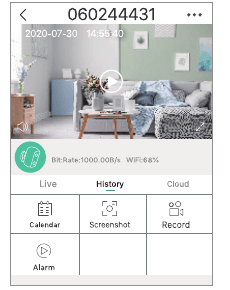
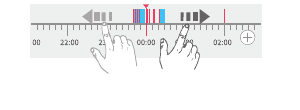
- Tijdlijn: schuif naar links of rechts op de tijdlijn om de opgenomen video te bekijken. Blauw geeft opgenomen video aan; lege delen betekenen dat er geen video is opgenomen.
- Kalender: tik om een kalender te openen en tik vervolgens op een datum met blauwe achtergrond om de video van die dag af te spelen.
- Schermafbeelding: nadat u naar een blauw gedeelte op de tijdlijn hebt geschoven, tikt u op het schermafbeeldingspictogram om een foto vast te leggen en op te slaan op uw mobiele apparaat.
- Opnemen: nadat u naar een blauw gedeelte op de tijdlijn hebt geschoven, tikt u op het opnamepictogram om te beginnen met opnemen; tik opnieuw om te stoppen en de video op te slaan in de interne opslag van uw mobiele apparaat.
- Alarm: bekijk de begintijd van elk alarm wanneer de camera beweging van een menselijk lichaam heeft gedetecteerd.
Tik op 'Cloud' om video's af te spelen die in de cloud zijn opgeslagen, mits u een cloudabonnement hebt. Als u zowel een microSD-kaart hebt geplaatst als een cloudabonnement hebt, worden video's tegelijkertijd opgeslagen op de microSD-kaart en in de cloud.
6. Instellingen
Tik op '…' om de gedetailleerde instellingen van de camera te openen.

- Apparaatnaam: tik op het bewerkingspictogram om de naam van uw camera te wijzigen.
- SN: serienummer van uw camera. Dit kan vereist zijn bij technische ondersteuning.
- Meldingen ontvangen: schakel dit in en sta de Cloudedge-app toe om meldingen naar uw mobiele apparaat te sturen nadat de camera een alarmvideo heeft opgenomen.
- Delen: nadat u een account hebt toegevoegd bij Vrienden, tikt u op Delen en selecteert u het account waarmee u wilt delen.
- Cloudopslagservice (optioneel): tik hierop om een cloudabonnement af te sluiten.
- Netwerkinformatie: controleer de kwaliteit van uw netwerk.
- SD-kaart: controleer de resterende capaciteit van de microSD-kaart of formatteer de kaart.
- Weergave roteren: draai de live video om wanneer de camera aan het plafond is gemonteerd en deze optie is ingeschakeld.
- Lichaamdetectie: stel de gevoeligheid van de camera in: Laag, Middel of Hoog.
- Luidspreker volume: pas het volume van de luidspreker van de camera aan.
- Versie: controleer de firmwareversie.
- Nachtzicht: schakel het nachtzicht van de camera in of uit, of stel het in op Automatisch zodat nachtzicht wordt ingeschakeld wanneer de omgevingsverlichting donker is.
- Energiebeheer: controleer de resterende batterijlading van de camera en meer.
7. Batterij
Deze batterijgevoede camera maakt gebruik van geavanceerde energiebesparingstechnologie. Als er geen beweging van een menselijk lichaam wordt gedetecteerd terwijl de camera is ingeschakeld, schakelt de camera over naar de slaapstand.
Bij een volledige lading kan de camera ongeveer 4 maanden meegaan als hij 10 keer per dag wordt gewekt of beweging detecteert en elke keer 20 seconden actief is.
Tips:
- Als de camera vaak wordt gewekt of veelvuldig beweging detecteert, raakt de batterij sneller leeg. Regelmatig opladen wordt aanbevolen. De batterij in de camera kan 500 keer worden opgeladen. Als we de camera eenmaal per week opladen, kan de levensduur van de batterij meer dan 9 jaar bedragen.
- Een speciaal zonnepaneel voor het continu opladen van de camera wordt aanbevolen. Neem contact met ons op voor meer informatie hierover.
8. Valse alarmen verminderen
- Zorg ervoor dat de PIR-sensor van de camera niet gericht is op felle lichtbronnen (waaronder zonlicht, felle lampen, enz.), spiegels, ramen of glas.
- Monteer de camera niet op een plek met rijdende voertuigen of drukke mensenmassa's.
- Houd de camera uit de buurt van ventilatieopeningen van airconditioning of warmtebronnen zoals fornuizen, lampen en koelkasten om de nauwkeurigheid van de alarmen te maximaliseren.
- Houd de camera minimaal 1 meter afstand van draadloze apparaten zoals routers en mobiele apparaten om draadloze storing te vermijden.
- Kras of knijp niet in de PIR-sensor om te voorkomen dat de detectiegevoeligheid afneemt.
- Een montagehoogte van 2 meter wordt aanbevolen om valse alarmen door de bewegingen van kleine dieren op de grond te verminderen. Monteer de camera indien mogelijk op een hoogte van ongeveer 2 meter.
- Kies bij het monteren van de camera een geschikte hoek tussen de PIR-sensor en het bewakingsgebied.

De effectieve detectieafstand tussen de PIR-sensor van de camera en bewegende objecten bedraagt 2 tot 8 meter.
9. Camera installeren
Er zijn 2 opties voor het monteren van de camera.
Optie 1: Monteren met de magnetische beugel
Stap 1: Bevestig de schroeven in de beugel.
Stap 2: Lijn het gat van de magnetische beugel uit met de magnetische beugel om de camera vast te zetten.
Optie 2: Monteren met de metalen standaard
Stap 1: Schroef de standaard in de onderkant van de camera, maak vervolgens de schroef in het scharnier van de standaard los om de hoek aan te passen en draai de schroef daarna vast.
Stap 2: Bevestig de voet van de standaard aan de muur of het plafond met de meegeleverde schroeven.
10. Probleemoplossingsgids
V1. De camera kan geen verbinding maken met wifi.
- Controleer of u het juiste wifi-netwerk hebt geselecteerd en het juiste wachtwoord hebt ingevoerd.
- Controleer of uw wifi op 2,4GHz werkt.
- Zorg ervoor dat de camera en uw mobiele apparaat dicht bij de router staan.
V2. Hoe reset ik de camera?
- Steek de resetpen in het resetgat en houd hem 5 seconden ingedrukt om de camera te resetten. Na een succesvolle reset klinkt er een pieptoon en zal het RODE LED-lampje langzaam knipperen.
V3. Waarom ontvang ik geen alarmmeldingen?
- Controleer of u de Cloudedge-app toestemming hebt gegeven om meldingen te sturen in de instellingen van uw mobiele apparaat en of Lichaamdetectie is ingeschakeld in de instellingen.
V4. Waarom wordt er geen video opgenomen?
- Controleer of u een microSD-kaart met voldoende capaciteit in de camera hebt geplaatst of dat u een cloudabonnement hebt afgesloten.
Dit apparaat voldoet aan deel 15 van de FCC-regels. Gebruik is onderworpen aan de volgende twee voorwaarden: (1) dit apparaat mag geen schadelijke interferentie veroorzaken, en (2) dit apparaat moet alle ontvangen interferentie accepteren, inclusief interferentie die ongewenste werking kan veroorzaken.
Topcony ZS-GX1S accucamera
Gebruikershandleiding voor de draadloze Topcony ZS-GX1S accucamera, met de hardware-indeling, het instellen van de app, de camera aan wifi toevoegen, installatie en veelgestelde vragen.
YESKAMO Slimme Accu-IP-Camera – Gebruikershandleiding
Installatie- en gebruiksgids voor de YESKAMO slimme accu-IP-camera, inclusief productstructuur, knoppen en LED-indicatoren, specificaties, CloudEdge-app-koppeling, delen met gezinsleden, bewegingsdetectie, opslag, opladen, montage en probleemoplossing.