 توثيق CloudEdge App
دليل البدء السريع لكاميرا ANRAN HD WiFi بالبطارية (Micro-USB، 5V 2A)
دليل البدء السريع لكاميرا المراقبة ANRAN HD WiFi العاملة بالبطارية، ويغطي مكونات المنتج، وتثبيت التطبيق وتسجيل الحساب، وتشغيل الكاميرا، والاقتران بشبكة Wi-Fi، وإعدادات استشعار الحركة PIR، والمواصفات والأسئلة الشائعة.
يرشدك دليل البدء السريع هذا خطوة بخطوة خلال إعداد كاميرا المراقبة ANRAN HD WiFi العاملة بالبطارية باستخدام تطبيق CloudEdge، بدءًا من تثبيت التطبيق وتسجيل الحساب وصولًا إلى الاقتران بشبكة Wi-Fi وضبط استشعار الحركة والشحن.
تدعم هذه الكاميرا إشارة Wi-Fi بتردد 2.4GHz فقط — وهي لا تدعم شبكات Wi-Fi بتردد 5GHz. لمزيد من المساعدة، راجع الأسئلة الشائعة حول الكاميرا العاملة بالبطارية.
1. التعريف بالمنتج
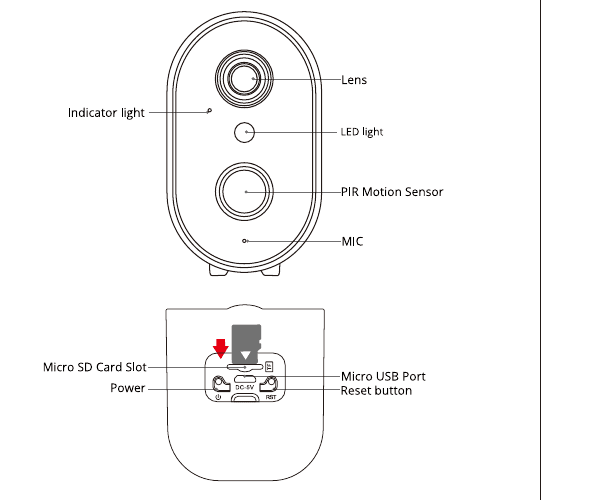
- مصباح المؤشر
- العدسة
- مصباح LED
- مستشعر الحركة PIR
- الميكروفون (MIC)
- فتحة بطاقة Micro SD
- زر الطاقة
- منفذ Micro USB
- زر إعادة الضبط
تنبيه: يُرجى إدخال بطاقة Micro SD وفق الاتجاه الموضح في المخطط. فقد تنحشر بطاقة Micro SD إذا أُدخلت بشكل غير صحيح، ما قد يؤدي إلى تلف الجهاز.
- فتحة بطاقة SD: تدعم بطاقة micro SD للتخزين المحلي (بحد أقصى 128GB).
- زر إعادة الضبط: يُستخدم لإعادة الكاميرا إلى إعدادات المصنع (اضغط مع الاستمرار لمدة 5-8 ثوانٍ).
- متطلبات سعة البطاقة: 8-128GB.
- متطلبات سرعة القراءة والكتابة: المستوى class10.
- تنسيق الملفات: FAT32.
2. تثبيت التطبيق وتسجيل الحساب
2.1 تنزيل تطبيق "ANRAN"
- الطريقة 1: نزّل تطبيق "ANRAN" من متجر APP Store (لنظام iOS) أو متجر Play Store (لنظام Android).
- الطريقة 2: امسح رمز QR الخاص بتطبيق "ANRAN" لتنزيله.
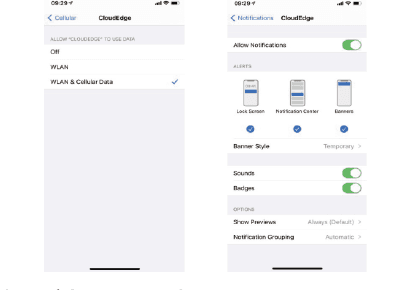
نصائح: يُرجى تفعيل الإذنين التاليين عند استخدام هذا التطبيق لأول مرة.
- اسمح لتطبيق "ANRAN" بالوصول إلى بيانات شبكة الهاتف الخلوي والشبكة المحلية اللاسلكية، وإلا فسيتعذّر إضافة كاميرا IP.
- اسمح لتطبيق "ANRAN" باستقبال الرسائل المرسلة، وإلا فلن يستقبل الهاتف إشعارات الإنذار عند تشغيل استشعار الحركة أو الإنذار الصوتي.
2.2 تسجيل الحساب
يحتاج المستخدمون الجدد إلى التسجيل عبر البريد الإلكتروني؛ انقر على "تسجيل"، واتّبع الخطوات لإكمال تسجيل الحساب، ثم سجّل الدخول.
ملاحظة:
- عند تسجيل حساب جديد، يُرجى اختيار المنطقة التي تتواجد فيها فعليًا. (لا يمكن مشاركة الكاميرا بين مناطق تسجيل مختلفة.)
- يُرجى اختيار التسجيل عبر البريد الإلكتروني.
3. كيفية إضافة الكاميرا إلى التطبيق
نصيحة مهمة: يُرجى إدخال بطاقة Micro SD قبل تشغيل الكاميرا، وإلا فلن يتم اكتشاف بطاقة SD.
3.1 تشغيل الكاميرا
- يُرجى الضغط مطوّلًا على زر الطاقة لمدة 5 ثوانٍ لتشغيل الكاميرا.
- وميض مصباح المؤشر بضوء أحمر ببطء يعني أن الكاميرا قد بدأت التشغيل بنجاح.
3.2 توصيل الكاميرا
ضع الكاميرا والهاتف الذكي على بُعد قدم إلى ثلاثة أقدام (30 إلى 100 سم) من جهاز التوجيه (الراوتر) لإعداد شبكة Wi-Fi.
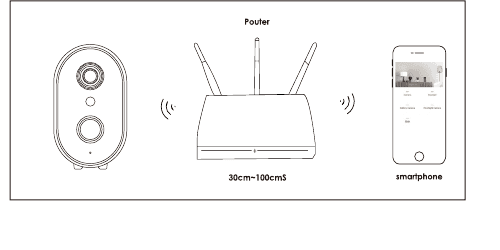
نصيحة مهمة:
- تدعم الكاميرا شبكات Wi-Fi بتردد 2.4GHz فقط، ولا تدعم شبكات Wi-Fi بتردد 5GHz.
- يُرجى التأكد من أن قوة إشارة Wi-Fi تزيد عن 85٪؛ فإذا كانت الكاميرا بعيدة عن مصدر الإشارة، فلن يتم الاتصال بنجاح من المرة الأولى.
خطوات الاتصال بشبكة Wi-Fi
في الشاشة الرئيسية، اضغط على "إضافة جهاز"، ثم اختر "الكاميرا العاملة بالبطارية" من شاشة اختيار الجهاز.
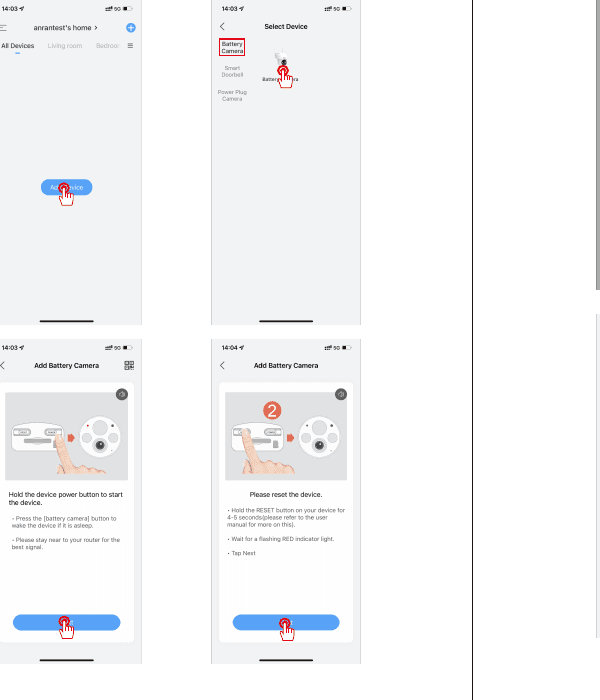
اضغط مع الاستمرار على زر طاقة الجهاز لبدء تشغيله. اضغط على زر [الكاميرا العاملة بالبطارية] لتنبيه الجهاز إذا كان في وضع السكون. يُرجى البقاء بالقرب من جهاز التوجيه للحصول على أفضل إشارة.
أعد ضبط الجهاز. اضغط مع الاستمرار على زر RESET في جهازك لمدة 4-5 ثوانٍ (يُرجى الرجوع إلى دليل المستخدم لمزيد من التفاصيل). انتظر حتى يومض مصباح المؤشر بضوء أحمر، ثم اضغط على "التالي".
في شاشة إعداد Wi-Fi، اختر شبكة Wi-Fi بتردد 2.4GHz وأدخل كلمة المرور، ثم تأكد من صحة اسم شبكة Wi-Fi وكلمة المرور واضغط على "التالي".
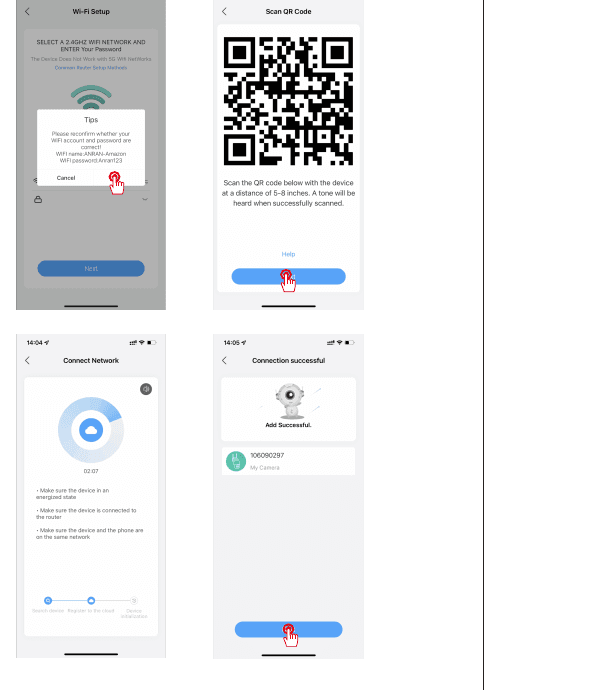
امسح رمز QR الظاهر على هاتفك باستخدام الجهاز على مسافة 5-8 بوصات (نحو 12-20 سم). ستسمع نغمة عند نجاح المسح، ثم اضغط على "التالي".
انتظر ريثما يتصل الجهاز بالشبكة. تأكد من أن الجهاز في حالة تشغيل، وأنه متصل بجهاز التوجيه، وأن الجهاز والهاتف على الشبكة نفسها.
بعد ظهور رسالة "نجاح الاتصال"، تكون قد أُضيف الجهاز. يمكنك الآن مشاهدة الكاميرا في التطبيق.
4. إعدادات استشعار الحركة PIR
ادخل إلى التطبيق - "ضبط المعلمات" - واجهة "استشعار الحركة".
| الحساسية | مسافة الاستشعار (للأجسام المتحركة) |
|---|---|
| المستوى 1-3 (منخفض) | حتى 4-5 أمتار |
| المستوى 4-7 (متوسط) | حتى 5-8 أمتار |
| المستوى 8-10 (مرتفع) | حتى 8-13 مترًا |
نصائح مفيدة:
- إذا واجهت تكرارًا في تفويت الإنذارات أو تأخّرها أثناء استخدام هذه الكاميرا، يمكنك ضبط حساسية استشعار الحركة لحل هذه المشكلة.
- إذا لاحظت ضعف أداء استشعار الحركة في البيئة الليلية، فجرّب إيقاف "استشعار الحركة الليلي".
5. مواصفات المنتج
| البند | المواصفة |
|---|---|
| الدقة | 2MP/3MP/5MP بمعدل 12-15 إطارًا في الثانية |
| التخزين | بطاقة TF (بحد أقصى 128GB)، التخزين السحابي |
| Wi-Fi | 2.4GHz فقط |
| مصابيح LED بالأشعة تحت الحمراء | 850nm |
| مقاومة الماء | IP65 |
| نظام التشغيل | iOS (أعلى من 8)؛ Android (أعلى من 4.2) |
| معايير Wi-Fi | IEEE 802.11b/g/n |
| الطاقة | 5V 2A |
| درجة حرارة ورطوبة التشغيل | -20℃ - 50℃ (-4 ℉ - 122 ℉)؛ أقل من 90٪ (دون تكاثف) |
6. الأسئلة الشائعة
1) الجهاز يظهر بحالة غير متصل؟
- تحقق مما إذا كان الجهاز في حالة تشغيل، ولاحظ ما إذا كان مصباح التشغيل في الجهاز يعمل بشكل طبيعي.
- تحقق مما إذا كانت شبكة Wi-Fi في حالة جيدة، وأعد تشغيل جهاز التوجيه.
- إذا كان الجهاز بعيدًا عن جهاز التوجيه بحيث يتعذّر الحصول على إشارة Wi-Fi جيدة، فيُنصح بنقل جهاز التوجيه إلى مكان أقرب أو إضافة مكبّر إشارة Wi-Fi لتحسين أداء شبكة Wi-Fi في المنزل.
- احذف الكاميرا من حساب ANRAN الخاص بك، ثم أضفها مجددًا بعد إعادة ضبط الجهاز.
- تحقق مما إذا كان البرنامج الثابت (firmware) للجهاز والتطبيق محدّثَين إلى أحدث إصدار.
2) تحديث جهاز التوجيه أو كلمة مرور Wi-Fi؟
احذف الكاميرا من حساب ANRAN الخاص بك. وبعد إعادة ضبط الجهاز، استخدم شبكة Wi-Fi الجديدة وكلمة المرور الجديدة لإضافته مرة أخرى.
3) تعذّر تشغيل الفيديو المسجّل سابقًا؟
- تحقق من حالة بطاقة SD في "الإعدادات" للتأكد من أنه تم التعرّف عليها بنجاح.
- أعد إدخال بطاقة SD.
- في التطبيق، قم بتهيئة (تنسيق) بطاقة SD.
- جرّب بطاقة SD جديدة أخرى.
4) لماذا لا يتعرّف الجهاز على بطاقة SD؟
- يُرجى إدخال بطاقة Micro SD قبل تشغيل الجهاز.
- يُنصح باستخدام بطاقات من علامات تجارية مثل San Disk وSamsung وغيرها.
- يُنصح باستخدام بطاقة TF قياسية من الفئة class 10.
- يُدعم تنسيق FAT32 فقط.
- يتعذّر التعرّف على بطاقة TF عندما تكون بيئة الإنترنت سيئة.
5) لماذا عمر بطارية جهازي ضعيف؟
- يُرجى التحقق مما إذا كان عدد الإنذارات متكررًا أكثر من اللازم. فمدة عمل الجهاز هي ما يحدد عمر البطارية. وكلما زاد تكرار عمليات تنبيه PIR، استُهلكت البطارية أسرع بسبب طول مدة العمل. يُنصح بخفض حساسية استشعار الحركة في الجهاز بشكل مناسب وضبط فاصل الإنذار وجدول أوقات الإنذار. (ملاحظة: تتسبب وحدات التكييف الخارجية والسيارات المتحركة والمارّة في إطلاق إنذارات متكررة. يُرجى تعديل زاوية الجهاز لتجنّب هذه الأجسام.)
- في الطقس البارد، تنخفض سعة البطارية، ما يؤثّر على عمر تشغيل الجهاز.
6) الهاتف لا يستقبل إشعارات الإنذار؟
- فعّل جميع أذونات الإشعارات لتطبيق "ANRAN" في إعدادات نظام هاتفك المحمول.
- تأكد من تفعيل وظيفة استشعار الحركة في الجهاز بنجاح.
- أعد تشغيل الهاتف، وامسح ذاكرة التخزين المؤقت في هواتف Android.
- تحقق مما إذا كانت الشبكة جيدة.
7) كيف أعرف ما إذا كان الشحن قد تم بنجاح؟
يكون مصباح مؤشر الشحن في الجهاز أحمر، ما يعني أنه قيد الشحن. أما الضوء الأزرق فيعني اكتمال الشحن. ويستغرق الشحن الكامل نحو 10 ساعات أو أكثر.
8) ماذا أفعل إذا فشل الشحن؟
- تأكد مما إذا كان محوّل الطاقة سليمًا، وجرّب محوّلًا آخر.
- تأكد مما إذا كان كابل الشحن USB سليمًا، وجرّب كابلًا آخر.
- قد يكون مؤشر الشحن معطّلًا، يُرجى التحقق من حالة الشحن من خلال تطبيق الهاتف.
- تأكد مما إذا كان منفذ الشحن في الجهاز غير ملامس جيدًا لكابل الشحن USB.
- يحتوي الجهاز على وحدة حماية للشحن في درجات الحرارة المنخفضة، لذا يُرجى عدم شحن الجهاز في درجات الحرارة المنخفضة.
تواصل معنا
- www.anran-cctv.com
- [email protected]
- 1-866-958-6988 (الولايات المتحدة)
- 44-20 8610 1559 (المملكة المتحدة)
دليل البدء السريع لكاميرا ANRAN HD WiFi البطارية (Micro-USB، مع ضوء تحذيري ومشاركة الجهاز)
دليل إعداد كاميرا المراقبة ANRAN عالية الدقة المزودة بـ WiFi والبطارية، ويغطي محتويات العبوة ونظرة عامة على المنتج والتركيب وتسجيل الحساب وإقران WiFi واكتشاف الأشكال البشرية ومشاركة الجهاز والأسئلة الشائعة.
دليل البدء السريع لكاميرا ANRAN HD WiFi بالبطارية (Type-C، 5V 1A)
دليل البدء السريع لكاميرا المراقبة ANRAN HD WiFi التي تعمل بالبطارية، ويشمل التعريف بالمنتج وتثبيت التطبيق وإنشاء الحساب وإضافة الكاميرا والاتصال بشبكة Wi-Fi وإعدادات كشف الحركة PIR والمواصفات والأسئلة الشائعة.