 توثيق CloudEdge App
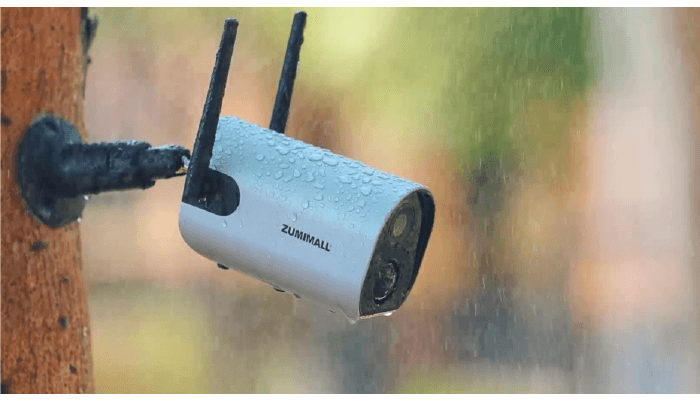
ZUMIMALL GX1S كاميرا تعمل بالبطارية
دليل البدء السريع للكاميرا التي تعمل بالبطارية ZUMIMALL GX1S، يغطي مخطط المنتج، وإقران تطبيق CloudEdge، والتثبيت، واكتشاف الجسم PIR، والصوت ثنائي الاتجاه، وإدارة البطارية واستكشاف الأخطاء وإصلاحها.
هذا هو دليل البدء السريع لكاميرا الأمان الخارجية ZUMIMALL GX1S اللاسلكية التي تعمل بالبطارية WiFi، والتي تعمل مع CloudEdge app.

هل تحتاج إلى المزيد من المساعدة؟ راجع Battery Camera FAQs. يوفر ZUMIMALL خدمة عبر الإنترنت مدى الحياة. إذا واجهت أي مشاكل في استخدام المنتج، فيرجى الاتصال بخدمة المنتج على [email protected] أو الموزع على [email protected]. قم بالتسجيل في http://bit.ly/zuReg للحصول على تمديد الضمان 3 years.
1. ماذا يوجد في الصندوق
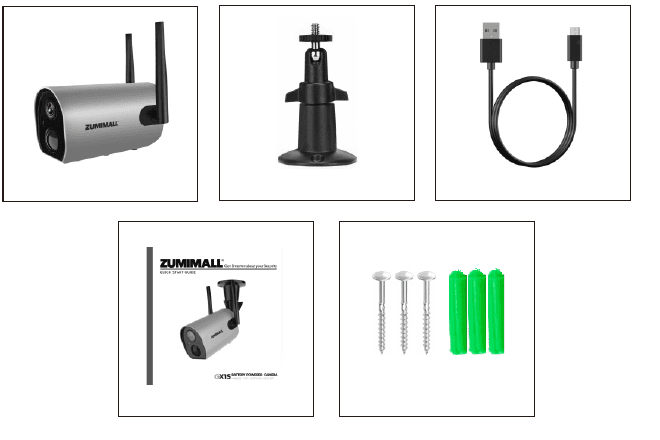
- ZUMIMALL Battery Camera *1
- خارجي Metal Mount *1
- دليل المستخدم السريع *1
- مجموعة البراغي *1
- USB كابل *1
2. مخطط المنتج
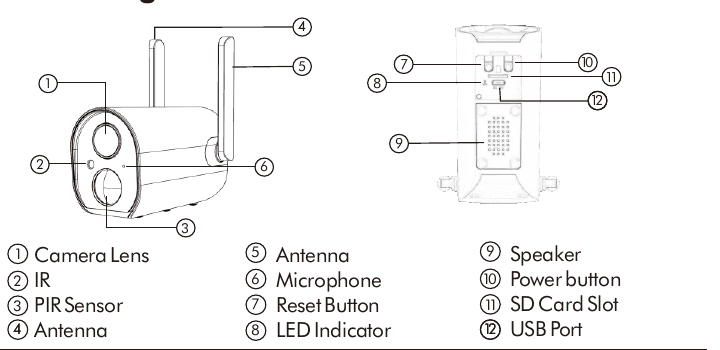
- 1 عدسة الكاميرا
- 2 IR
- 3 PIR الاستشعار
- 4 الهوائي
- 5 الهوائي
- 6 الميكروفون
- 7 زر إعادة الضبط
- 8 LED المؤشر
- 9 المتحدث
- 10 زر الطاقة
- 11 SD فتحة البطاقة
- 12 USB المنفذ
| المؤشر | الحالة |
|---|---|
| زر الطاقة | استمر في الضغط على 5 seconds للتشغيل/إيقاف التشغيل |
| زر إعادة الضبط | استمر في الضغط على 5 seconds لإعادة التعيين وإعادة التشغيل |
| يومض ببطء باللون الأحمر | في انتظار اتصال Wi-Fi، جاهز لإضافة الأجهزة |
| يومض بسرعة باللون الأحمر | Wi-Fi جاري الاتصال |
| بقعة حمراء | مشكلة في الشبكة |
| بقعة زرقاء | Wi-Fi متصل، الكاميرا تعمل بشكل طبيعي |
| يومض ببطء باللون الأزرق | وضع أب |
3. تنزيل وتثبيت APP
قم بتنزيل تطبيق CloudEdge من Google Play أو App Store. أو قم بمسح رموز QR أدناه باستخدام الماسح الضوئي للأكواد QR في هاتفك الذكي.

نصائح: يرجى تشغيل أذونات 2 أدناه عند استخدام هذا التطبيق.
- اسمح لـ CloudEdge بالوصول إلى بيانات شبكة الجوال والشبكة المحلية اللاسلكية، وإلا فسوف يفشل في إضافة كاميرا IP.
- اسمح لـ CloudEdge بتلقي الرسائل المدفوعة، وإلا فلن يتلقى الهاتف الذكي إشعارات عند تشغيل كشف الحركة أو إنذار مسموع.

ملاحظة: Google Play هي علامة تجارية لشركة Google Inc. App Store هي علامة خدمة لشركة Apple Inc.
4. تسجيل الحساب
يحتاج المستخدمون الجدد إلى التسجيل عن طريق البريد الإلكتروني / الفيسبوك. الضغط على "تسجيل"، واتباع الخطوات لإكمال التسجيل، ومن ثم تسجيل الدخول.
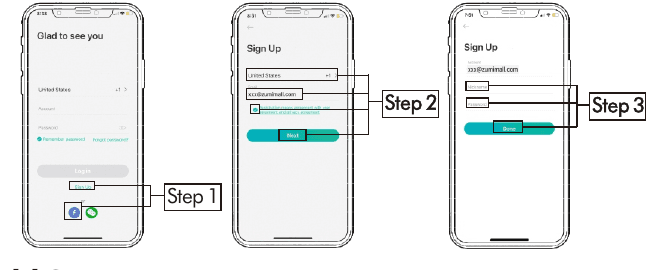
انقر فوق "الاشتراك".
اختر بلدك، وأدخل بريدك الإلكتروني، ثم اضغط على "التالي".
أكمل التسجيل واضغط على "تم"، ثم قم بتسجيل الدخول.
5. إضافة الكاميرا إلى APP
5.1 الاستعدادات للاتصال
- 5.1.1 أدخل بطاقة Micro SD (غير متضمنة) عند إيقاف تشغيل الكاميرا، لحفظ مقاطع الفيديو الناتجة عن اكتشاف الحركة تلقائيًا. (يدعم ما يصل إلى 128 GB.)
- 5.1.2 الكاميرا تعمل فقط مع 2.4 G Wi-Fi، ولا تدعم 5 G.
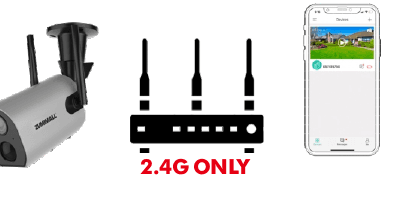
5.2 توصيل الكاميرا بـ APP
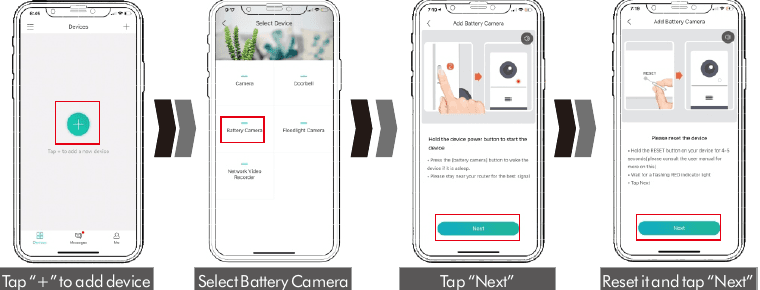

اضغط على "+" لإضافة جهاز.
اختر Battery Camera.
اضغط على "التالي". اضغط مع الاستمرار على زر تشغيل الجهاز لبدء تشغيل الجهاز.
أعد ضبطه وانقر على "التالي". اضغط مع الاستمرار على زر "إعادة الضبط" على جهازك لـ 4-6 seconds، ثم انتظر ضوء المؤشر الأحمر الوامض، ثم انقر فوق "التالي".
إدخال كلمة مرور WIFI. حدد شبكة 2.4 G Wi-Fi الخاصة بك وأدخل كلمة المرور.
قم بإعداد المسح الضوئي. قم بإزالة جميع الأفلام من العدسة. انقر فوق "التالي" لإظهار رمز QR، ودع جهازك يقوم بمسح الرمز ضوئيًا. أبعد هاتفك 5-8 inches عن العدسة.
امسح رمز QR ضوئيًا. امسح رمز QR أدناه بالجهاز على مسافة 5-8 inches. سيتم سماع نغمة عند إجراء المسح الضوئي بنجاح.
انتهى حتى 100%. يرجى البقاء بالقرب من جهاز التوجيه الخاص بك للحصول على أفضل إشارة حتى يكتمل الاتصال.
6. تركيب الكاميرا

- 6.1 بالنسبة للجدار الخشبي، يوصى بتثبيت الدعامة.
- 6.2 بالنسبة للجدار الأسمنتي أو بلاط السيراميك، يوصى بحفر ثقوب في الجدار وتثبيتها باستخدام براغي الانفجار المتوفرة.
قم بتدوير الزر عكس اتجاه عقارب الساعة لخلع الكاميرا.
7. منطقة الرصد
لا يُقترح تثبيت الكاميرا عموديًا تجاه الأجسام المتحركة، وإلا فإنها قد لا تكتشف أحداث الحركة أو تتسبب في التأخير.
يُقترح جعل الزاوية بين PIR والأشياء المكتشفة أكبر من 10 degrees.

8. ملاحظات مهمة لتقليل الإنذارات الكاذبة
لتقليل الإنذارات الكاذبة، يرجى ملاحظة ما يلي:
- لا تقم بتثبيت الكاميرا في وضع يواجه الأضواء القوية / المرآة / النافذة.
- لا تضع الكاميرا بالقرب من أي زاوية بها حركة مرور مزدحمة.
- المسافة الموصى بها بين الكاميرا والأشياء المتحركة هي ضمن 10 M (32 ft).
- الابتعاد عن المنافذ، بما في ذلك فتحات مكيف الهواء، ومنافذ جهاز الترطيب، وفتحات نقل الحرارة الخاصة بأجهزة العرض، وما إلى ذلك.
- أبقِ الكاميرا على بعد مسافة لا تقل عن 1 متر من أي أجهزة لاسلكية لتجنب التداخل، مثل موقد الميكروويف، وأجهزة التوجيه Wi-Fi، وما إلى ذلك.
9. الجهاز Menu

| لا. | وظيفة | لا. | وظيفة |
|---|---|---|---|
| 1 | قائمة الأجهزة | 15 | تشغيل/إيقاف مستوى الصوت |
| 2 | أضف كاميرا | 16 | شاشة كاملة |
| 3 | الوقت | 17 | معاينة |
| 4 | زر العرض المباشر | 18 | زر لقطة الشاشة |
| 5 | اسم الكاميرا | 19 | تشغيل/إيقاف اكتشاف الجسم |
| 6 | تشغيل التاريخ | 20 | تاريخ الإخطار |
| 7 | Cloud التخزين | 21 | Cloud التخزين |
| 8 | Messages | 22 | سجل على الهاتف |
| 9 | قائمة أجهزتي | 23 | الحديث في اتجاهين |
| 10 | الصفحة الرئيسية الشخصية | 24 | تكبير |
| 11 | قم بإنهاء المشاهدة المباشرة | 25 | شريط الوقت |
| 12 | دليل الإعداد | 26 | لقطة شاشة للتاريخ |
| 13 | حالة البطارية | 27 | ألبوم سجل التنبيه |
| 14 | HD/SD التبديل | 28 | تاريخ سجل التاريخ |
10. إعدادات الكاميرا
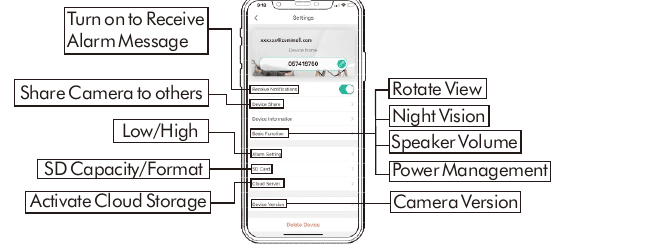
- تلقي الإخطارات — قم بالتشغيل لتلقي رسائل التنبيه.
- مشاركة الجهاز — مشاركة الكاميرا مع الآخرين.
- الوظيفة الأساسية — منخفض / مرتفع.
- SD البطاقة — SD السعة/التنسيق.
- Cloud الخادم — تفعيل التخزين السحابي.
- تدوير العرض — اقلب الصورة.
- الرؤية الليلية — تبديل الرؤية الليلية.
- مستوى صوت مكبر الصوت — اضبط مستوى صوت مكبر صوت الكاميرا.
- إدارة الطاقة — إدارة إعدادات الطاقة.
- إصدار الجهاز — إصدار الكاميرا.
11. PIR كشف الجسم
11.1 اكتشاف الجسم Alarm Setting
PIR يتم تشغيل "اكتشاف الجسم" بشكل افتراضي عند المستوى "عالي". لكنها قابلة للتعديل. يرجى الرجوع إلى الصور أدناه.

اضغط على "...".
حدد "Alarm Setting".
قم بإعداده (اختر مستوى منخفض أو مرتفع، و"التنبيه فقط عند ظهور الأشخاص").
| الحساسية | كشف المسافة (للأشياء المتحركة والحية) |
|---|---|
| منخفض | ما يصل إلى 5 متر (16 ft) |
| عالية | ما يصل إلى 10 متر (32 ft) |
نصائح: توفر الحساسية الأعلى مسافة كشف أطول، ولكنها قد تؤدي إلى المزيد من الإنذارات الكاذبة. يُنصح بالتكيف مع المستوى "منخفض" عند تثبيت الكاميرا بالخارج.
11.2 إشعار التنبيه
هذه الكاميرا غير مصممة للتسجيل طوال اليوم على مدار الساعة طوال أيام الأسبوع. يتم تشغيله فقط عند اكتشاف حركة الجسم. وفيما يلي ردود أفعال النظام:
- 11.2.1 إشعارات التنبيه بالأصوات من التطبيق.
- 11.2.2 الصور / مقاطع الفيديو المخزنة تلقائيًا في بطاقة SD أو Cloud.
11.3 التسجيلات / التشغيل / الحذف
- 11.3.1 في صفحة "الرسائل"، انقر فوق "التنبيه Messages"، يمكنك عرض جميع السجلات المدرجة.
- 11.3.2 انقر على الأزرار التالية للتشغيل أو الحذف.
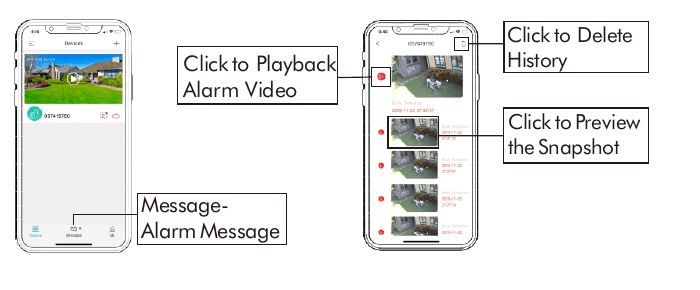
- Message - المنبه Message — افتح قائمة رسائل التنبيه.
- انقر لتشغيل فيديو التنبيه — قم بتشغيل مقطع التنبيه المسجل.
- انقر لحذف السجل — قم بإزالة السجلات.
- انقر لمعاينة اللقطة — اعرض اللقطة التي تم التقاطها.
12. صوت ثنائي الاتجاه
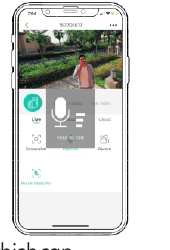
تفعيل خيار الصوت.
اضغط مع الاستمرار على زر الاتصال الداخلي للتحدث.
حرر الزر للاستماع.
13. إدارة البطارية
- 13.1 تحتوي الكاميرا على بطارية 10400 مللي أمبير 18650 مدمجة، والتي يمكن استخدامها لمدة 3-6 أشهر، بافتراض أن الكاميرا تنشط 15 مرات يوميًا وتقوم بتشغيل الفيديو لمدة 10 minutes.
- 13.2 عندما يكون مستوى البطارية أقل من 20%، سيرسل لك التطبيق رسائل تذكير للشحن في الوقت المناسب.
- 13.3 اشحن الكاميرا باستخدام شاحن الهاتف DC 5V 1A/2A، حتى يتم شحنها بالكامل بعد 8-16 hours. (ملاحظة: المحول غير متضمن.)
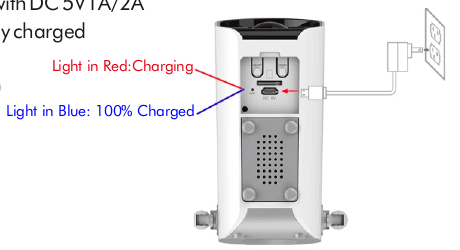
- الضوء باللون الأحمر: الشحن
- الضوء باللون الأزرق: 100% مشحون
نصائح: تعتمد متانة البطارية على عدد مرات إيقاظ الكاميرا. كلما استيقظت أكثر، كلما تم استهلاك مستوى البطارية بشكل أسرع. يوصى بخفض حساسية "اكتشاف الجسم" أو إيقاف تشغيلها من حين لآخر.
14. إدارة الأجهزة المتعددة
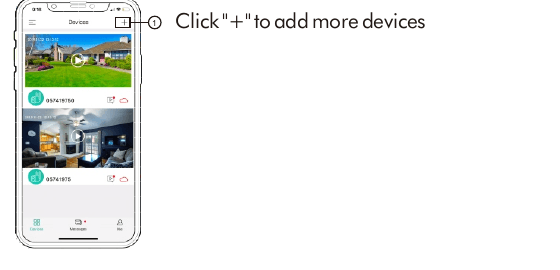
- انقر على "+" لإضافة المزيد من الأجهزة.
15. إعادة تعيين
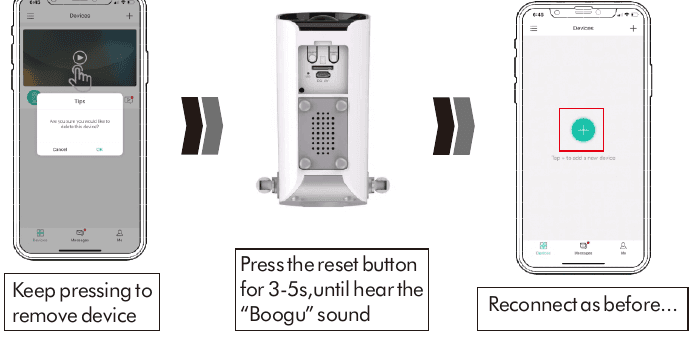
استمر في الضغط لإزالة الجهاز.
اضغط على زر إعادة الضبط لـ 3-5 s، حتى تسمع صوت "Boogu".
أعد الاتصال كما كان من قبل.
16. استكشاف الأخطاء وإصلاحها
| لا. | الوصف | الحل |
|---|---|---|
| 1 | غير قادر على الاتصال | تحقق من اسمك وكلمة المرور Wi-Fi. تأكد من أن Wi-Fi هو 2.4 G (5 G غير مدعوم). تأكد من أن الكاميرا والهاتف قريبان من جهاز التوجيه للإعداد. |
| 2 | إعادة تعيين | استمر في الضغط على زر إعادة الضبط لـ 3-5 seconds. اسمع "بوجو". يومض LED ببطء باللون الأحمر. |
| 3 | التغيير إلى شبكة جديدة | قم بإزالة الكاميرا في تطبيق CloudEdge، واضغط على زر إعادة الضبط لإعدادات المصنع، ثم أعد الاتصال. |
| 4 | صورة منبه بدون أشخاص | يستغرق الأمر وقتًا حتى تستيقظ الكاميرا، أو يتحرك الأشخاص بسرعة كبيرة. بعض الكائنات حول 36°C تتحرك. |
| 5 | إنذار متكرر | يتم تشغيل الكاميرا بشكل متكرر. أقترح تعديل زاوية التثبيت. اضبط حساسية إنذار الكاميرا على "منخفض". |
| 6 | لماذا يعبر شخص ما دون إنذار | تأكد من تشغيل كشف الحركة. خارج نطاق منطقة المراقبة PIR. |
| 7 | لا يوجد دفع إنذار | تأكد من تشغيل الإشعارات من CloudEdge والهاتف. |
| 8 | لا يوجد فيديو إنذار | تأكد من إدخال بطاقة Micro SD / تنشيط تخزين Cloud. |
| 9 | الجهاز غير متصل | تحقق مما إذا كانت الكاميرا متوقفة عن التشغيل. تأكد من أن الشبكة طبيعية. |
| 10 | تأخير الفيديو | تأكد من أن الشبكة طبيعية. |
| 11 | متانة البطارية | يتم تشغيل كشف الحركة بشكل متكرر / التحدث في اتجاهين. |
| 12 | غير قادر على الشحن | اشحن 8-16 hours على الأقل باستخدام شاحن الهاتف 5V 1A/2A بشكل صحيح. يشير تحول LED إلى اللون الأحمر إلى أن الكاميرا تشحن بشكل صحيح. تأكد من أن كابل الطاقة USB وشاحن الهاتف يعملان بشكل جيد. |
| 13 | CloudEdge APP الفلاش باك | إصدار نظام الهاتف منخفض جدًا أو مرتفع جدًا. |
| 14 | غير قادر على تسجيل الحساب | تأكد من اختيار البلد الصحيح. |
| 15 | غير قادر على إضافة صديق | يجب أن يكون حسابك وحساب صديقك في نفس البلد، أو في نفس المنطقة. على سبيل المثال، لا يمكن للحسابات في أوروبا وأمريكا المشاركة مع بعضها البعض. |
لمزيد من المساعدة، راجع Battery Camera FAQs أو CloudEdge مستندات التطبيق.
ZOSI Smart WiFi دليل البدء السريع لكاميرا مراقبة البطارية
دليل البدء السريع لكاميرا أمان البطارية ZOSI Smart WiFi، يغطي محتويات الحزمة، وتخطيط المكونات، وإعداد التطبيق CloudEdge، والاقتران Wi-Fi، وواجهة التطبيق، وكشف الحركة PIR، وإشعارات الدفع، والتركيب، ومرجع الحالة LED / استكشاف الأخطاء وإصلاحها.
دليل البدء السريع لكاميرا المراقبة اللاسلكية ANRAN Q1/Q1 Max تعمل بالطاقة الشمسية
دليل البدء السريع لكاميرا المراقبة اللاسلكية ANRAN Q1/Q1 Max التي تعمل بالطاقة الشمسية، يشمل التعريف بالمنتج وتثبيت تطبيق ANRAN وتسجيل الحساب والإقران عبر WiFi وضبط إعدادات كاشف الحركة PIR والمواصفات التقنية والأسئلة الشائعة.