 توثيق CloudEdge App
كاميرا مراقبة تعمل بالبطارية COOAU ZS-GQ1
الإعداد، والاقتران بالتطبيق، والتركيب، ونظرة عامة على الميزات، والتسجيل على بطاقة SD، وإدارة الإنذارات، والعناية بالبطارية لكاميرا COOAU ZS-GQ1 اللاسلكية التي تعمل بالبطارية.
يغطي هذا الدليل كاميرا المراقبة COOAU ZS-GQ1 التي تعمل بالبطارية وكيفية استخدامها مع تطبيق CloudEdge، بما في ذلك الاقتران عبر Wi-Fi، والتركيب، والميزات داخل التطبيق، والتسجيل على بطاقة SD، وإدارة الإنذارات، والعناية بالبطارية.
هل تبحث عن إجابات سريعة؟ راجع الأسئلة الشائعة حول الكاميرات التي تعمل بالبطارية.
- تدعم الكاميرا شبكة Wi-Fi بتردد 2.4 GHz فقط، وهي غير متوافقة مع شبكة Wi-Fi بتردد 5 GHz.
- قبل توصيل هذه الكاميرا بشبكة Wi-Fi، تأكد من أن قوة إشارة Wi-Fi أعلى من 85%. إذا كانت الكاميرا بعيدة عن مصدر الإشارة، فلن تتصل بشكل صحيح من المرة الأولى.
- إذا كان جهاز التوجيه (الراوتر) متصلاً بعدد كبير جداً من الأجهزة، فقد تفشل الكاميرا في الاتصال بشبكة Wi-Fi بسبب تعارض عناوين IP.
1. دعم ما بعد البيع
عزيزي الصديق،
شكراً لدعمك لـ COOAU! يُرجى قراءة هذا الدليل بعناية قبل استخدام كاميرا المراقبة اللاسلكية هذه. إذا واجهت أي مشكلة، أرسل بريداً إلكترونياً يتضمن رقم طلبك ووصف المشكلة إلى [email protected]. سنقدم لك حلاً سريعاً خلال 24 ساعة.
لا تقلق من فضلك. في الواقع، يمكن حل العديد من المشكلات بسهولة من خلال الإعدادات، مثل فشل الاتصال بالشبكة، وتأخر اكتشاف الحركة، وشحن اللوحة الشمسية، والإنذارات الكاذبة، وإدارة البطارية، وما إلى ذلك. ونؤكد لك أن جميع الكاميرات يتم فحصها وتغليفها بعناية قبل الشحن.
كما نوفر دعماً فنياً مدى الحياة لكاميرتك، ويسعدنا تقديم كل ما يمكننا من دعم. إذا كان لديك أي سؤال أو شك أثناء الاستخدام، فلا تتردد في الاتصال بنا. سنحاول إيجاد حل جيد بالتعاون مع مهندسي الكاميرات المحترفين لدينا.
مع أطيب التحيات، فريق خدمة COOAU
2. نظرة عامة على المنتج
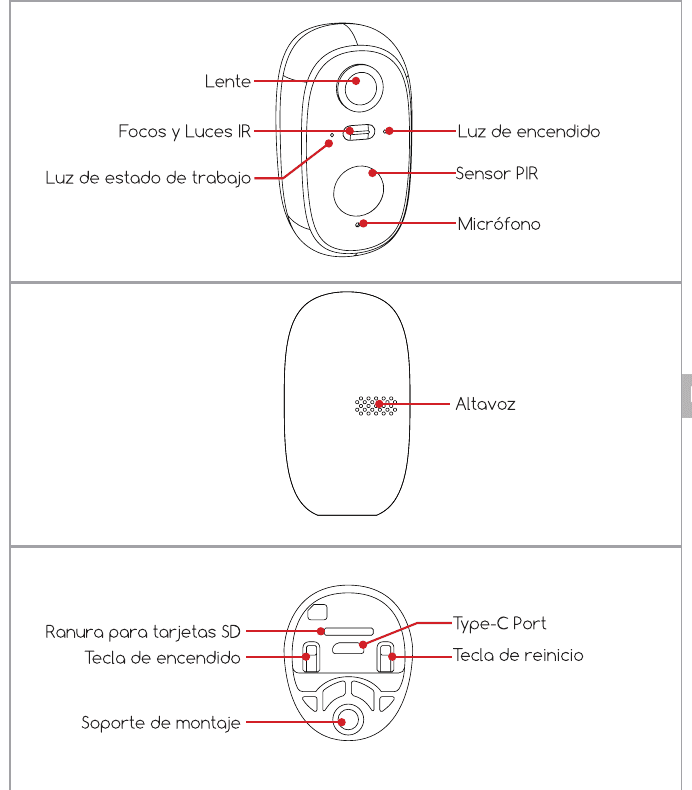
- العدسة
- الكشاف الضوئي وأضواء الأشعة تحت الحمراء (IR)
- مؤشر حالة التشغيل
- مؤشر الطاقة
- مستشعر PIR
- الميكروفون
- مكبر الصوت
- فتحة بطاقة SD
- زر الطاقة
- منفذ Type-C
- زر إعادة الضبط
- حامل التثبيت
| الجزء | الوصف |
|---|---|
| زر الطاقة | اضغط مع الاستمرار لمدة 5 ثوانٍ لتشغيل الكاميرا أو إيقاف تشغيلها. |
| زر إعادة الضبط | اضغط مع الاستمرار لمدة 5 ثوانٍ لإعادة الضبط أو استعادة إعدادات المصنع. |
| فتحة بطاقة SD | تدعم التخزين المحلي على بطاقة SD (حتى 128 GB). |
| مؤشر الطاقة | اللون الأحمر يعني أنها قيد الشحن؛ واللون الأزرق يعني أنها مشحونة بالكامل. |
| الميكروفون | يلتقط الصوت لمقاطع الفيديو الخاصة بك. |
| مؤشر حالة التشغيل | راجع جدول الحالات أدناه. |
| مكبر الصوت | خرج صوت ثنائي الاتجاه. |
| منفذ شحن USB | استخدم كابل USB المصغّر بمواصفات 5V/2A لشحن هذه الكاميرا. |
مؤشر حالة التشغيل
| الحالة | المعنى |
|---|---|
| أحمر ثابت | الشبكة غير طبيعية. |
| أحمر يومض ببطء | في انتظار الاتصال بشبكة Wi-Fi وبدء إضافة الأجهزة. |
| أحمر يومض بسرعة | جارٍ الاتصال بشبكة Wi-Fi. |
| أزرق ثابت | تم الاتصال بشبكة Wi-Fi بنجاح؛ الكاميرا تعمل بشكل طبيعي. |
3. تثبيت التطبيق وتسجيل حساب
3.1 تنزيل التطبيق
امسح رمز الاستجابة السريعة (QR) لتنزيل التطبيق من App Store (لنظام iOS) أو Google Play (لنظام Android)، وابحث عن CloudEdge.
يُرجى منح الأذونات التالية عند استخدام هذا التطبيق لأول مرة:
- اسمح للتطبيق بالوصول إلى بيانات الهاتف المحمول والشبكة المحلية اللاسلكية، وإلا فلن تتمكن من إضافة كاميرا IP.
- اسمح للتطبيق بتلقي الإشعارات الفورية، وإلا فلن يتلقى الهاتف إشعارات عند تشغيل اكتشاف الحركة أو الإنذار الصوتي.
3.2 تسجيل حساب
يجب على المستخدمين الجدد التسجيل باستخدام عنوان بريد إلكتروني. الخطوات المحددة هي:
- عند تسجيل حساب جديد، اختر المنطقة التي تتواجد فيها ورمز الدولة الصحيح. (لا يمكن مشاركة الكاميرا بين مناطق تسجيل مختلفة.)
- اختر التسجيل عبر البريد الإلكتروني.
4. كيفية إضافة كاميرا إلى التطبيق
4.1 تركيب بطاقة Micro SD
أدخل بطاقة Micro SD لتسجيل مقاطع الفيديو عند اكتشاف حركة وإعادة تشغيلها لاحقاً. (بطاقة Micro SD غير مرفقة؛ وتدعم الكاميرا بطاقات Micro SD حتى 128 GB.)
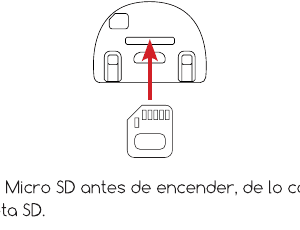
أدخل بطاقة Micro SD قبل تشغيل الكاميرا، وإلا فلن يتم اكتشاف بطاقة SD.
4.2 تشغيل الكاميرا
اضغط مع الاستمرار على زر الطاقة لمدة 5 ثوانٍ لتشغيل الكاميرا. (إذا لم تعمل، فقم أولاً بتوصيل محول الطاقة DC 5V/2A لشحن الكاميرا لمدة 15 دقيقة.)
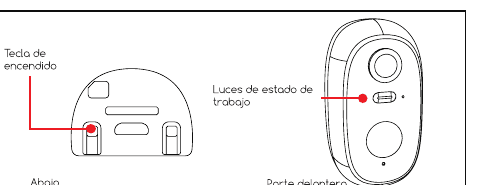
الكاميرا لا تعمل؟
- اشحن الكاميرا ثم حاول تشغيلها.
- اضغط مع الاستمرار على زر الطاقة حتى تعمل الكاميرا (قد تحتاج إلى المحاولة عدة مرات).
إذا جربت الخطوات أعلاه ولم تنجح، فأرسل رسالة تتضمن رقم طلبك ووصف المشكلة إلى [email protected].
4.3 توصيل الكاميرا
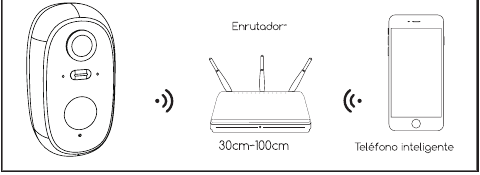
- ضع الكاميرا والهاتف الذكي على بعد 30 إلى 100 سم (نحو متر واحد) من جهاز التوجيه لإعداد Wi-Fi.
- تدعم الكاميرا شبكة Wi-Fi بتردد 2.4 GHz فقط، وهي غير متوافقة مع شبكة Wi-Fi بتردد 5 GHz.
4.4 خطوات الاتصال بشبكة Wi-Fi
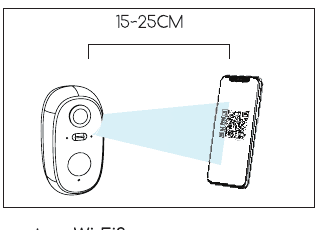
ضع رمز QR أمام عدسة الكاميرا على بعد نحو 10-15 سم. يجب أن تشير عدسة الجهاز إلى رمز QR الظاهر على شاشة الهاتف من مسافة 10-15 سم. بعد أن يتعرّف الجهاز على رمز QR، تصدر الكاميرا صوت "Boogu". بعد سماعه، اضغط على التالي.
الكاميرا لا تتصل بشبكة Wi-Fi؟
- تأكد من أن شبكة Wi-Fi المتصلة بالكاميرا بتردد 2.4 GHz. من واقع خبرتنا، يفشل الاتصال بالشبكة في معظم الحالات بسبب استخدام شبكة Wi-Fi بتردد 5 GHz.
- تأكد من إدخال كلمة مرور Wi-Fi الصحيحة. (ملاحظة: لا يمكن أن تتضمن كلمة مرور Wi-Fi علامات اقتباس مفردة أو شرطات سفلية أو مسافات أو شرطة مائلة (/).)
- تحقق من عدد الأجهزة المتصلة بجهاز التوجيه. بشكل عام، لجهاز التوجيه حدود اتصال. وبمجرد تجاوز عدد الأجهزة المتصلة الحد الأقصى، لن تتمكن الأجهزة الأخرى من الاتصال بجهاز التوجيه.
- تأكد من أن رمز QR الظاهر على شاشة الهاتف طبيعي، وأن المسافة بين الهاتف وعدسة الكاميرا أثناء المسح تتراوح بين 10 و15 سم (3.9 إلى 5.9 بوصة).
- بعد التحقق من المعلومات أعلاه، إذا ظلت الكاميرا غير قادرة على الاتصال بشبكة Wi-Fi، فحاول تنزيل التطبيق مرة أخرى، وأعد تشغيل الكاميرا وجهاز التوجيه، ثم أضف الكاميرا من جديد.
- إذا جربت جميع الخطوات ولم تنجح، فأرسل رسالة تتضمن رقم طلبك ووصف المشكلة إلى [email protected].
5. تركيب الكاميرا
كيفية تركيبها:
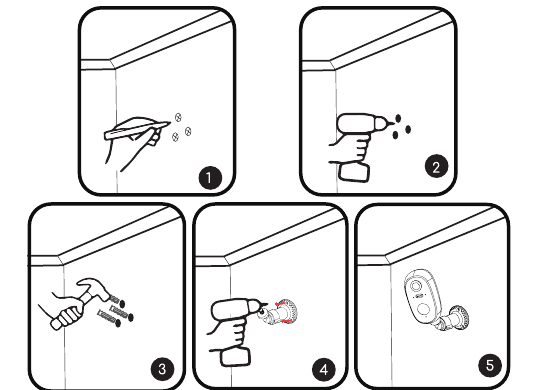
- تأكد من أن الجدار أو السطح الذي تريد تركيب الكاميرا عليه مستوٍ. ولتسهيل التركيب، يُنصح باستخدام مثقاب. وقد لا يكون الجدار الخرساني مناسباً للتركيب.
- لا تركّب الكاميرا بالقرب من مصدر حرارة، مثل الوحدة الخارجية لمكيف الهواء أو مخرج دخان المطبخ.
- حاول تجنب تركيب المنتج في شارع مزدحم. سيؤدي مرور المشاة والمركبات المتكرر إلى استمرار تشغيل الكاميرا، مما يولّد رسائل إنذار متكررة واستهلاكاً سريعاً جداً للطاقة.
- لا تركّب الكاميرا بعيداً عن جهاز التوجيه. يحتاج المنتج إلى إشارة Wi-Fi جيدة ليعمل بشكل جيد.
- عند تركيب الكاميرا، لا يُنصح بوضع مستشعر PIR في وضع عمودي مواجه للجسم المتحرك، وإلا فقد لا يكتشف أحداث الحركة. ويُنصح بأن تكون الزاوية بين مستشعر PIR والجسم المكتشَف أكبر من 15 درجة.
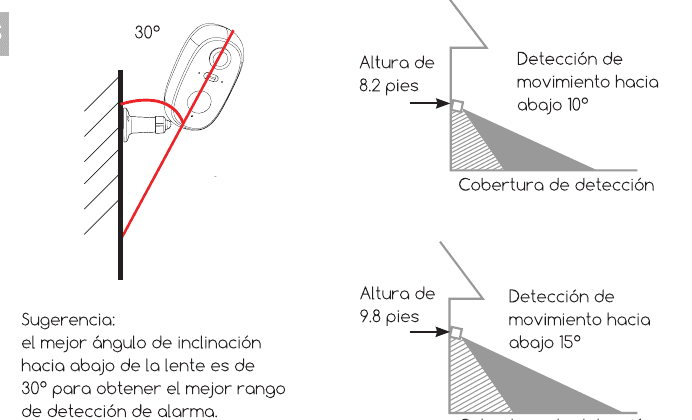
نصيحة: أفضل زاوية لإمالة العدسة نحو الأسفل هي 30° للحصول على أفضل نطاق لكشف الإنذارات. على ارتفاع 2.5 متر يكون كشف الحركة نحو الأسفل بزاوية 10°؛ وعلى ارتفاع 3 أمتار يكون كشف الحركة نحو الأسفل بزاوية 15°.
6. مقدمة عن الميزات
6.1 مقدمة عن واجهة التطبيق
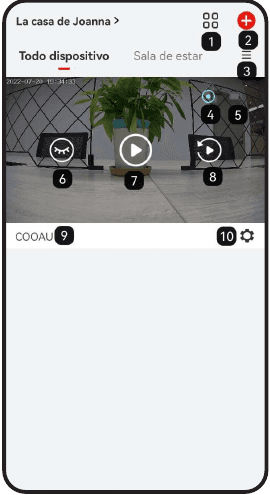
| # | الوظيفة |
|---|---|
| 1 | مراقبة عدة أجهزة — اعرض عدة كاميرات (حتى 4) على شاشة واحدة. |
| 2 | إضافة كاميرا — أضف كاميرا جديدة إلى حسابك. |
| 3 | إدارة القائمة — اضغط لتغيير وضع عرض قائمة الكاميرات. |
| 4 | حالة الكاميرا |
| 5 | البطارية |
| 6 | إخفاء العرض الحالي أو إظهاره |
| 7 | الدخول إلى صفحة تفاصيل المراقبة |
| 8 | سجل التشغيل |
| 9 | اسم الجهاز |
| 10 | الإعدادات — الإشعارات، ومشاركة الجهاز، ورسائل الإنذار، والمساعدة والملاحظات، وإعدادات الكشف. |
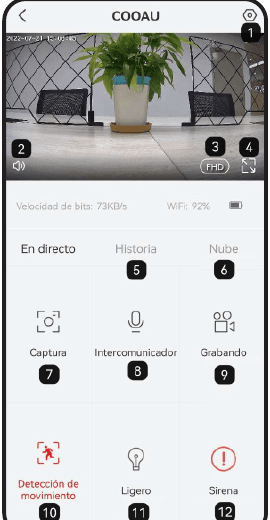
| # | الوظيفة |
|---|---|
| 1 | فتح الإعدادات التفصيلية — قم بإجراء إعدادات تفصيلية متنوعة للكاميرا. |
| 2 | تشغيل/إيقاف مكبر صوت الكاميرا — عند التمكين، يمكنك سماع الصوت من جهة الكاميرا. |
| 3 | ضبط وضوح الفيديو — اختر جودة الفيديو/الصورة بين SD و FHD. |
| 4 | خيار ملء الشاشة — اضغط للدخول إلى وضع ملء الشاشة وتكبير بعض التفاصيل. |
| 5 | تشغيل الفيديو من بطاقة SD |
| 6 | تشغيل الفيديو من السحابة |
| 7 | التقاط الشاشة — التقط الفيديو المباشر كصورة ثابتة واحفظها على هاتفك. |
| 8 | الاتصال الصوتي — اضغط مع الاستمرار أثناء التحدث؛ وستسمع صوتاً من الكاميرا. |
| 9 | التسجيل — سجّل الفيديو الذي تحتاجه يدوياً في أي وقت. سيتم حفظه على هاتفك. |
| 10 | اكتشاف الحركة — تشغيل/إيقاف اكتشاف الحركة. |
| 11 | الإضاءة — اضغط لإيقاف الإضاءة أو تشغيلها. |
| 12 | صفارة الإنذار — اضغط لإيقاف الإنذار أو تشغيله. |
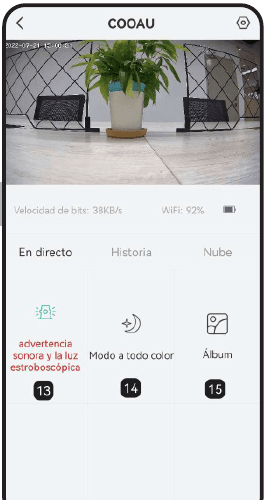
| # | الوظيفة |
|---|---|
| 13 | الإنذارات الصوتية والضوئية — تشغيل/إيقاف الإنذار الصوتي والضوئي. ثلاثة أوضاع: إنذار ضوئي وصوتي، وإنذار ضوئي، وإنذار صوتي. |
| 14 | أوضاع الرؤية الليلية — رؤية ليلية ذكية، ورؤية ليلية بالألوان الكاملة، ورؤية ليلية بالأبيض والأسود. |
| 15 | الألبوم — لقطات الشاشة وملفات الفيديو المسجّلة يدوياً والمحفوظة على الهاتف. |
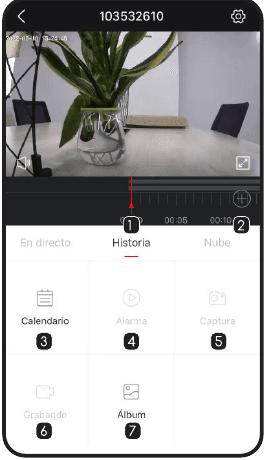
| # | الوظيفة |
|---|---|
| 1 | الخط الزمني للفيديو — اسحبه لاختيار التاريخ على خط زمني مدته 24 ساعة. |
| 2 | زر تكبير الخط الزمني — اضغط واسحب لأعلى ولأسفل لتغيير الفاصل الزمني للخط الزمني. |
| 3 | التقويم — اختر مقاطع الفيديو المسجّلة وشغّلها حسب التاريخ. |
| 4 | التنبيه — اعرض فيديو رسالة الإنذار. |
| 5 | التقاط الشاشة — لقطة فيديو. |
| 6 | التسجيل — اضغط مرة لبدء التسجيل، ثم اضغط مرة أخرى لإنهاء التسجيل. |
| 7 | الألبوم — لتخزين لقطات الشاشة وملفات الفيديو المُنشأة يدوياً. |
قائمة الإعدادات
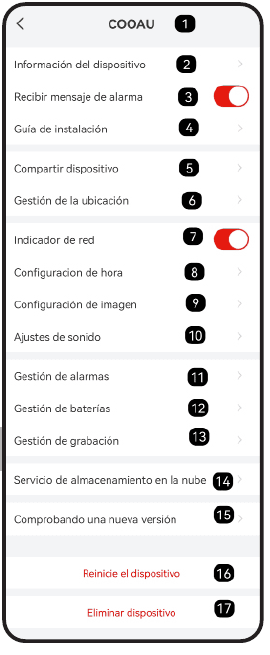
| # | الوظيفة |
|---|---|
| 1 | اسم الجهاز |
| 2 | معلومات الجهاز — اسم الجهاز، واسم الشبكة، وقوة الإشارة، والمعرّف الافتراضي، وعنوان IP، وعنوان Mac، والمنطقة الزمنية، وإصدار الجهاز. |
| 3 | تلقي إشعار التنبيه من عدمه |
| 4 | دليل التركيب — استخدم تشخيص الشبكة للعثور على موضع تركيب ذي إشارة Wi-Fi أقوى. |
| 5 | مشاركة الجهاز — مشاركة الكاميرا وسجل المشاركة. |
| 6 | إدارة الموقع |
| 7 | مؤشر الشبكة — تشغيل أو إيقاف. |
| 8 | ضبط الوقت — تنسيق 12 أو 24 ساعة. |
| 9 | ضبط الصورة — ضبط مكافحة الوميض، وتدوير الشاشة، وعرض الصورة. |
| 10 | ضبط الصوت — الميكروفون، وتسجيل الصوت، ومكبر الصوت، ومستوى صوت مكبر الصوت. |
| 11 | إدارة الإنذار — اكتشاف الحركة، وحساسية الكشف، ووضع عمل الإنذار، وخطة التنبيه، ومنطقة الإنذار، والتنبيه الصوتي وضوء الفلاش. |
| 12 | إدارة البطارية — مستوى الطاقة، وإحصاءات استهلاك الطاقة. |
| 13 | إدارة التسجيل — وضع تسجيل التشغيل، وسعة بطاقة SD. |
| 14 | خدمة التخزين السحابي |
| 15 | التحقق من وجود إصدار جديد |
| 16 | إعادة ضبط الكاميرا |
| 17 | حذف الكاميرا من حسابك |
6.2 مشاركة الجهاز
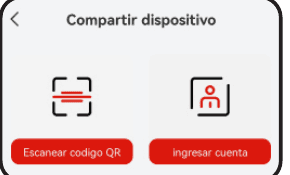
خطوات مشاركة كاميرتك مع مستخدمين آخرين:
نصيحة: عند المشاركة، تأكد من أن حساب التطبيق الخاص بك مسجّل في المنطقة نفسها. وإلا فلن تتمكن من المشاركة بنجاح.
6.3 الرؤية الليلية
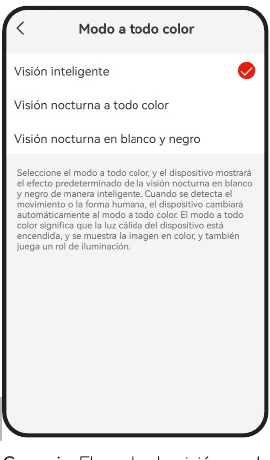
الرؤية الذكية — يعمل الكشاف الضوئي تلقائياً لتوفير رؤية ليلية بالألوان فقط عند اكتشاف شخص في الليل.
الرؤية الليلية بالألوان الكاملة — في الليل، يعمل الكشاف الضوئي تلقائياً لتوفير رؤية ليلية بالألوان، سواء كنت تشاهد المراقبة المباشرة عبر تطبيق الهاتف أو عندما تكتشف الكاميرا شخصاً.
الرؤية الليلية بالأبيض والأسود — يعمل الإنذار الصوتي والضوئي ويعمل الكشاف الضوئي تلقائياً عند اكتشاف شخص في الليل. أما عند إيقاف الإنذار الصوتي والضوئي، فلا يعمل الكشاف الضوئي تلقائياً عند اكتشاف شخص في الليل.
نصيحة: يتحكم وضع الرؤية الليلية ووضع الإنذار الصوتي والضوئي في ما إذا كان الكشاف الضوئي يعمل تلقائياً. يعمل الكشاف الضوئي تلقائياً عند استيفاء أحد شرطي الرؤية الليلية بالألوان الكاملة أو الإنذار الصوتي. ولا يعمل الكشاف الضوئي تلقائياً في وضع الرؤية الليلية بالأبيض والأسود وعند إيقاف الإنذار الضوئي.
| الإضاءة | تشغيل الإنذار الضوئي | إيقاف الإنذار الضوئي |
|---|---|---|
| الرؤية الذكية | يعمل | يعمل |
| الرؤية الليلية بالألوان الكاملة | يعمل | يعمل |
| الرؤية الليلية بالأبيض والأسود | يعمل | متوقف |
7. التسجيل على بطاقة SD
لا يتضمن المنتج بطاقة SD. إذا كنت بحاجة إلى بطاقة SD لتخزين مقاطع الفيديو، فاشترِها بنفسك.
متطلبات بطاقة SD:
- يُوصى باستخدام بطاقات من العلامات التجارية مثل SanDisk و Samsung وغيرها.
- تدعم سعة تتراوح بين 8-128 GB.
- يُوصى باستخدام بطاقة SD قياسية من فئة Class10.
- يُدعم تنسيق FAT32 فقط.
أدخل بطاقة الذاكرة في فتحة بطاقة SD بالجهاز وسيبدأ الجهاز في حفظ مقاطع الفيديو تلقائياً.
كيف يمكن عرض مقاطع الفيديو الموجودة على بطاقة SD؟
- الطريقة 1: اضغط على زر السجل أو تشغيل الفيديو على أيقونة معلومات الإنذار في التطبيق للدخول إلى شاشة تشغيل الفيديو. اسحب الخط الزمني أو اختر نقطة وقت الإنذار للعثور على التسجيل الخاص بالفترة المقابلة.
- الطريقة 2: أدخل بطاقة SD في جهاز كمبيوتر وحوّل تنسيق الفيديو إلى MP4 عبر برنامج خارجي. وعندما يكون الفيديو بتنسيق MP4، يمكنك عرضه مباشرة على الكمبيوتر.
8. إدارة الإنذار
انتقل إلى واجهة التطبيق - الإعدادات - إدارة الإنذار.
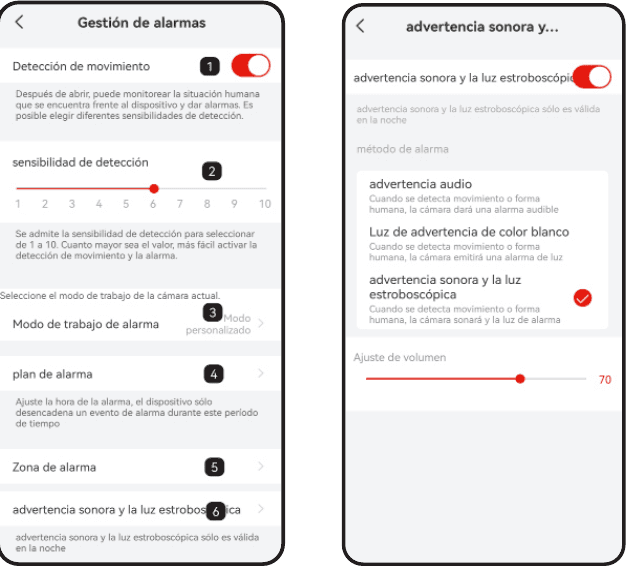
منطقة الإنذار — يمكنك تعيين مناطق الإنذار المراد مراقبتها.
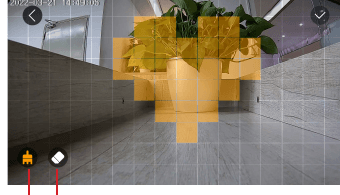
- إضافة منطقة مربعة
- حذف منطقة مربعة
الإنذار الصوتي وضوء الفلاش
- التنبيه الصوتي — إذا تم اكتشاف حركة أو جسم بشري، تصدر الكاميرا إنذاراً صوتياً (يمكنك ضبط مستوى الصوت).
- التنبيه بالضوء الأبيض — إذا تم اكتشاف حركة أو جسم بشري، تصدر الكاميرا تحذيراً ضوئياً.
- التنبيه الصوتي وضوء الفلاش — إذا تم اكتشاف حركة أو جسم بشري، تصدر الكاميرا إنذاراً صوتياً مصحوباً بالضوء.
حساسية الكشف
| الحساسية | مسافة الكشف (للأجسام المتحركة) |
|---|---|
| المستوى 1-3 (منخفض) | حتى 4-5 أمتار |
| المستوى 4-7 (متوسط) | حتى 5-8 أمتار |
| المستوى 8-10 (مرتفع) | حتى 8-13 متراً |
نصائح حول الحساسية: عندما تواجه المشكلات التالية أثناء استخدام هذه الكاميرا، يمكنك ضبط حساسية اكتشاف الحركة لحلها.
- يُوصى بضبط حساسية الإنذار على المستوى 8-10 إذا تكرر فقدان الإنذارات أو تأخرها.
- يُوصى بضبط حساسية الإنذار على المستوى 1-3 إذا تكررت الإنذارات الكاذبة.
- يُوصى بضبط الحساسية على مستوى أقل. فحساسية الإنذار ومسافة الكشف عند المستوى المرتفع بعيدتان جداً، مما يسهّل حدوث الإنذارات الكاذبة. وفي الشتاء، تحدث الإنذارات الكاذبة بسهولة بسبب اتساع نطاق درجات الحرارة. إضافة إلى ذلك، يتأثر إنذار PIR بالطقس ودرجة الحرارة.
- يُوصى بضبط الحساسية على مستوى أعلى. ففي الصيف، تحدث الإنذارات الكاذبة بسبب ضيق نطاق درجات الحرارة.
- إذا لاحظت أن اكتشاف الحركة لا يعمل جيداً في الليل، فجرّب تعطيل الكشف الليلي.
الوضع المخصص
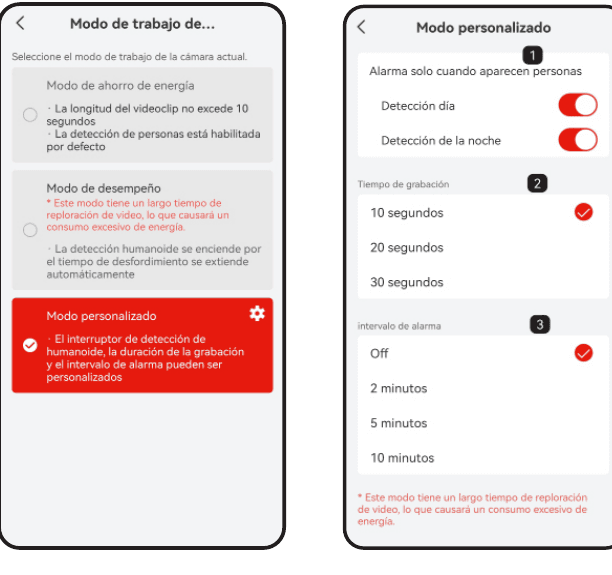
اختر وضع العمل الحالي للكاميرا:
- وضع توفير الطاقة — لا يتجاوز طول مقطع الفيديو 10 ثوانٍ؛ ويتم تمكين اكتشاف الأشخاص افتراضياً.
- وضع الأداء — يتميز هذا الوضع بمدة مسح فيديو طويلة، مما يؤدي إلى استهلاك مفرط للطاقة؛ ويعمل الكشف عن الأجسام البشرية ويتم تمديد مدة التسجيل تلقائياً.
- الوضع المخصص — يمكن تخصيص مفتاح الكشف عن الأجسام البشرية، ومدة التسجيل، والفاصل الزمني للإنذار.
9. إدارة البطارية
9.1 شحن الكاميرا
يُوصى باستخدام محول طاقة بمواصفات 5V/2A للشحن. استخدم الكابل المرفق في العبوة لشحن هذه الكاميرا.
إذا لم يتوفر محول طاقة بمواصفات 5V/2A، فيمكنك أيضاً استخدام محولات طاقة بجهد 5V بقيم أمبير أخرى.
كيف تعرف أن الشحن يتم بنجاح؟
يكون مؤشر الشحن في الجهاز باللون الأحمر، وهذا يعني أنه قيد الشحن. ويعني الضوء الأزرق أن الشحن قد اكتمل. يستغرق الشحن الكامل نحو 10 ساعات أو أكثر.
ماذا أفعل إذا فشل الشحن؟
- تأكد من أن محول الطاقة سليم؛ جرّب محولاً آخر.
- تأكد من أن كابل الشحن سليم؛ جرّب كابلاً آخر.
- قد يكون مؤشر الشحن معيباً؛ تحقق من الحالة عبر تطبيق الهاتف.
- تأكد من أن منفذ الشحن في الجهاز ملامس بشكل جيد لكابل الشحن.
- يحتوي الجهاز على وحدة حماية للشحن في درجات الحرارة المنخفضة؛ لا تشحن الجهاز في درجات الحرارة المنخفضة.
- اتصل بخدمة العملاء: [email protected]
9.2 عمر البطارية
إذا لم يكتشف الجهاز جسماً متحركاً، فإنه يدخل في وضع السكون، مما يقلل من استهلاك الجهاز للطاقة. وإذا اكتشف الجهاز جسماً متحركاً، فإنه يتنشّط بسرعة ويبدأ العمل خلال ثانية واحدة، ويلتقط لقطة شاشة مع الفيديو المسجّل.
نصيحة حول درجة الحرارة: عندما تنخفض درجة الحرارة عن -20 °م، قد تدخل البطارية في وضع الحماية الذاتية، مما يؤدي إلى إيقاف تشغيل الكاميرا تلقائياً. ولكن إذا ارتفعت درجة الحرارة، تعود البطارية تلقائياً إلى وضعها الطبيعي. في درجات الحرارة المنخفضة، إذا احتجت إلى شحن هذه الكاميرا، فضعها أولاً في الداخل لعدة ساعات. وعند درجة حرارة الغرفة، يتوقف وضع الحماية الذاتية للبطارية تلقائياً لشحن هذه الكاميرا بأمان.
لماذا عمر بطارية جهازي منخفض؟
- تحقق مما إذا كان عدد الإنذارات متكرراً جداً، لأن مدة عمل الجهاز تحدد عمر البطارية. وكلما زاد تكرار تنشيط مستشعر PIR، استُهلكت البطارية بشكل أسرع بسبب طول مدة العمل. ويُوصى بتقليل حساسية اكتشاف الحركة في الجهاز بشكل مناسب، وضبط الفاصل الزمني للإنذار وخطة وقت الإنذار. (ملاحظة: تتسبب الوحدات الخارجية لمكيفات الهواء، والسيارات المتحركة، والمشاة العابرون في إنذارات متكررة. اضبط زاوية الجهاز لتجنب هذه الأجسام.)
- في المناخات الباردة، تقل سعة البطارية، مما يؤثر على مدة تحمّل الجهاز.
- اتصل بخدمة العملاء: [email protected]
10. الأسئلة الشائعة
لمزيد من الأسئلة الشائعة التفصيلية، سجّل الدخول إلى التطبيق وابحث ضمن حسابي - الأسئلة الشائعة - مستند المساعدة - الكاميرا التي تعمل بالبطارية.
الجهاز يشير إلى أنه غير متصل
- تحقق مما إذا كان الجهاز قيد التشغيل ولاحظ ما إذا كان مؤشر التشغيل يعمل بشكل طبيعي.
- تحقق مما إذا كانت شبكة Wi-Fi في حالة جيدة وأعد تشغيل جهاز التوجيه.
- إذا كان الجهاز بعيداً عن جهاز التوجيه، مما يجعل من المستحيل الحصول على إشارة Wi-Fi جيدة، فيُوصى بنقل جهاز التوجيه إلى مكان أقرب أو إضافة مكبّر إشارة Wi-Fi لتحسين أداء اتصال Wi-Fi في المنزل.
- أزِل الكاميرا من حسابك وأضِفها مرة أخرى بعد إعادة تشغيل الجهاز.
تحقق مما إذا كانت البرامج الثابتة للجهاز وبرنامج التطبيق بأحدث إصدار.
تحديث جهاز التوجيه أو كلمة مرور Wi-Fi؟ أزِل الكاميرا من حسابك. وبعد إعادة ضبط الجهاز، استخدم شبكة Wi-Fi وكلمة المرور الجديدتين لإضافته مرة أخرى.
لا يمكن تشغيل سجل الفيديو؟
- تحقق من حالة بطاقة SD في الإعدادات للتأكد من التعرّف عليها بشكل صحيح.
- أعد إدخال بطاقة SD.
- في التطبيق، قم بتهيئة (فورمات) بطاقة SD.
- جرّب بطاقة SD جديدة.
الإنذار يعمل بشكل متكرر؟
- في التطبيق، قلّل حساسية إنذار اكتشاف الحركة.
- تحقق مما إذا كانت هناك أجسام تشوّش على مستشعر PIR وتشغّله ضمن مجال رؤية الجهاز، مثل الوحدة الخارجية لمكيف الهواء، والسيارات المتحركة، والمشاة العابرين، وما إلى ذلك. يمكن ضبط زاوية الجهاز بشكل مناسب لتجنب هذه الأجسام المزعجة.
- مكّن اكتشاف الحركة البشرية واستخدم خوارزمية الكشف عن الأجسام البشرية لتصفية الإنذارات غير المفيدة.
الهاتف لا يتلقى إشعارات الإنذار؟
- مكّن جميع أذونات الإشعارات الخاصة بالتطبيق في إعدادات نظام هاتفك.
- تأكد من تمكين وظيفة اكتشاف الحركة في الجهاز بشكل صحيح.
- أعد تشغيل الهاتف وامسح ذاكرة التخزين المؤقت في هواتف Android.
- تحقق مما إذا كانت الشبكة في حالة جيدة.
دليل استخدام كاميرا البطارية BOIFUN DD202
دليل الإعداد والاستخدام لكاميرا المراقبة اللاسلكية BOIFUN DD202 العاملة بالبطارية عبر الواي فاي مع تطبيق CloudEdge، ويشمل قائمة المحتويات وتعريف المنتج وتسجيل الحساب في التطبيق وإقران الواي فاي وواجهة التطبيق والمشاركة وإعدادات التنبيهات وتشغيل تسجيلات الإنذار وإدارة البطارية والتركيب ونصائح تقليل الإنذارات الكاذبة واستكشاف الأخطاء وإصلاحها والأسئلة الشائعة.
دليل مستخدم كاميرا البطارية COOAU ZS-GX2S
دليل الإعداد والاستخدام لكاميرا الأمان التي تعمل بالبطارية COOAU ZS-GX2S مع تطبيق CloudEdge، يشمل التعريف بالمنتج، وتثبيت التطبيق والتسجيل، وإضافة الكاميرا عبر Wi-Fi، والتركيب، وواجهة التطبيق، والتسجيل على بطاقة SD، وإدارة التنبيهات، وإدارة البطارية، والأسئلة الشائعة.