 توثيق CloudEdge App
دليل البدء السريع لكاميرا ANRAN HD WiFi البطارية (Micro-USB، مع ضوء تحذيري ومشاركة الجهاز)
دليل إعداد كاميرا المراقبة ANRAN عالية الدقة المزودة بـ WiFi والبطارية، ويغطي محتويات العبوة ونظرة عامة على المنتج والتركيب وتسجيل الحساب وإقران WiFi واكتشاف الأشكال البشرية ومشاركة الجهاز والأسئلة الشائعة.
يشرح هذا الدليل كيفية إعداد واستخدام كاميرا المراقبة ANRAN عالية الدقة المزودة بـ WiFi والبطارية مع تطبيق CloudEdge.
هل تحتاج إلى مزيد من المساعدة؟ راجع الأسئلة الشائعة حول الكاميرا بالبطارية.
1. محتويات العبوة
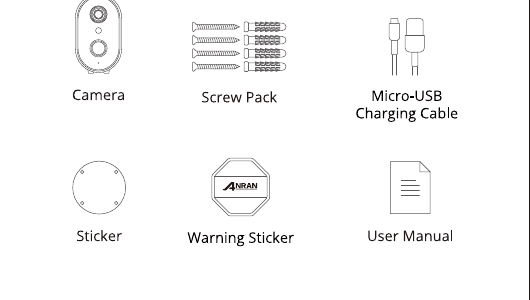
- الكاميرا
- حزمة البراغي
- كابل الشحن Micro-USB
- ملصق
- ملصق تحذيري
- دليل المستخدم
2. نظرة عامة على المنتج
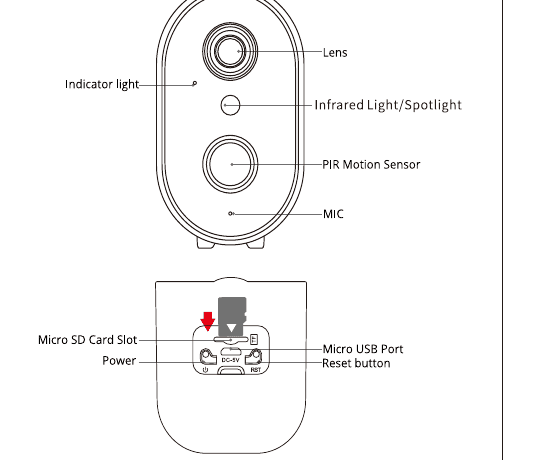
الجهة الأمامية:
- العدسة
- مؤشر الضوء
- الضوء تحت الأحمر / الكشاف الضوئي
- مستشعر الحركة PIR
- الميكروفون (MIC)
الجهة الخلفية:
- فتحة بطاقة Micro SD
- زر الطاقة
- منفذ Micro USB
- زر إعادة الضبط
يُرجى إدخال بطاقة Micro SD وفقًا للاتجاه الموضّح في الرسم التوضيحي. فقد تنحشر بطاقة Micro SD إذا أُدخلت بشكل خاطئ، وقد يتعرّض الجهاز للتلف.
- منفذ بطاقة SD: يدعم بطاقة micro SD للتخزين المحلي (بسعة قصوى 128 جيجابايت).
- زر إعادة الضبط: يُستخدم لاستعادة إعدادات المصنع للكاميرا (اضغط مع الاستمرار لمدة 5-8 ثوانٍ).
- متطلبات سعة البطاقة: 8-128 جيجابايت.
- متطلبات سرعة القراءة والكتابة: المستوى class10.
- تنسيق الملفات: FAT32.
3. تثبيت التطبيق وإعداده
ابحث عن "ANRAN" في Apple Store أو Google Play لتنزيل التطبيق.
- من Google Play
- من Apple Store
- أو امسح رمز الاستجابة السريعة (QR) المطبوع في الدليل
4. تركيب الكاميرا
اختيار الارتفاع والموقع
ثبّت anranCam على ارتفاع 7-10 أقدام (2-3 أمتار) فوق سطح الأرض. يتيح هذا الارتفاع تعظيم نطاق اكتشاف الحركة في anranCam. تجنّب وضع anranCam تحت أشعة الشمس المباشرة.
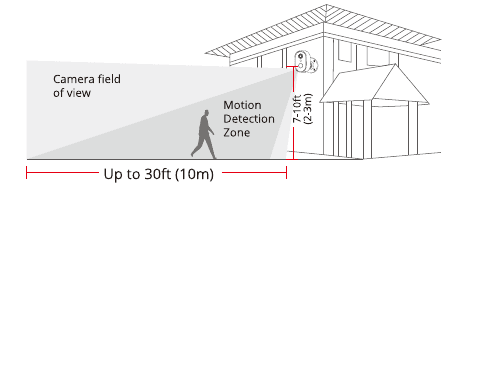
- مجال رؤية الكاميرا
- منطقة اكتشاف الحركة
- ارتفاع التركيب — 7-10 أقدام (2-3 أمتار)
- مسافة الاكتشاف — حتى 30 قدمًا (10 أمتار)
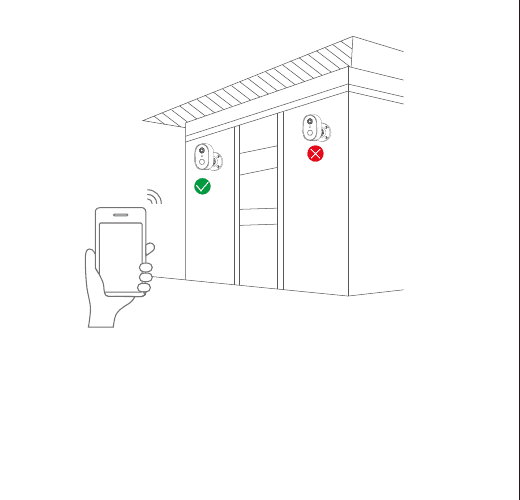
اختبار إشارة WiFi في موضع التركيب
استخدم هاتفًا محمولًا لاختبار جودة إشارة WiFi في موضع التركيب قبل تثبيت الكاميرا. تأكّد من أن جهاز توجيه WiFi يوفّر إشارة WiFi جيدة.
5. تسجيل حساب
افتح التطبيق لإنشاء حساب. انتقل إلى واجهة تسجيل الدخول، ثم انقر على "Sign Up".
سجّل باستخدام عنوان بريدك الإلكتروني، ثم انقر على "Next".
عيّن "Nickname" و"Password" للتطبيق، ثم انقر على "Done" لإكمال العملية.
6. إعداد WiFi للكاميرا
لا يمكن لكاميرا WiFi الاتصال إلا بإشارة WiFi بتردد 2.4 GHz. فهي لا تدعم WiFi بتردد 5 GHz. لذلك يكفي توصيلها بإشارة WiFi المنزلية في نطاق التردد 2.4 GHz لكي تعمل بشكل طبيعي.
ضع كلًّا من هاتفك المحمول والكاميرا بالقرب من جهاز التوجيه، على أن تكون المسافة في حدود 5 أمتار.
سجّل الدخول إلى "ANRAN"، ثم اضغط على أيقونة "+" في المنتصف. اضغط على "Battery Camera" لإضافة الجهاز.
أعد ضبط الجهاز وانتظر حتى يومض مؤشر الضوء باللون الأحمر، ثم اضغط على "Next".
اختر شبكة Wi-Fi التي يحتاج الجهاز إلى الاتصال بها (شبكة Wi-Fi المنزلية)، وأدخل كلمة المرور ثم انقر على "Next".
باستخدام الجهاز، امسح رمز الاستجابة السريعة (QR) المعروض على الهاتف المحمول وفقًا للطريقة الموضّحة في الرسم، ثم انتقل إلى الخطوة التالية بعد سماع نغمة التنبيه.
بعد نجاح تهيئة الشبكة، عيّن اسمًا وكلمة مرور للجهاز لإضافته بنجاح؛ بعدها يمكنك مشاهدة بث الكاميرا في الوقت الفعلي.
7. اكتشاف الأشكال البشرية
فعّل اكتشاف الأشكال البشرية، وعندها لن يُطلَق التنبيه إلا عند اكتشاف حركة بشرية.
انقر على زر الإعدادات واختر "Alarm Management"، ثم فعّل "Motion Detection" وانقر على "Alarm Working Mode"، واختر "Custom Mode" ثم انقر على زر الإعدادات لضبط تنبيه الأشكال البشرية.
- مدة التسجيل (Recording Time): مدة كل مقطع فيديو للتنبيه.
- الفاصل الزمني للتنبيه (Alarm Interval): الفاصل الزمني بين كل إشعار تنبيه وآخر.
إذا كنت ترغب في اكتشاف أجسام متحركة أخرى مثل المركبات، فيُرجى إيقاف مفتاح اكتشاف الأشكال البشرية. ولا تقم بتفعيل "Day Detection" و"Night Detection".
8. التنبيه الصوتي والضوء الوامض
التنبيه الصوتي والضوء الوامض يعملان ليلًا فقط.
تتوفّر ثلاث طرق للتنبيه:
- التنبيه الصوتي: عند اكتشاف حركة أو شكل بشري، تُصدر الكاميرا تنبيهًا صوتيًا مسموعًا.
- تنبيه الضوء الأبيض: عند اكتشاف حركة أو شكل بشري، تُصدر الكاميرا تنبيهًا ضوئيًا.
- التنبيه الصوتي والضوء الوامض: عند اكتشاف حركة أو شكل بشري، تُصدر الكاميرا تنبيهًا صوتيًا وضوئيًا معًا.
9. مشاركة الجهاز
لا يمكن إضافة الكاميرا إلا عبر حساب تطبيق واحد. إذا أراد أفراد آخرون من العائلة مشاهدة الكاميرا، يمكنك مشاركتها معهم من خلال وظيفة المشاركة في التطبيق.
انقر على زر الإعدادات واختر "Device Share" ← "Add" ← "Enter account"، وأدخل حساب التطبيق الخاص بالطرف الآخر، وعندها سيتلقّى أفراد عائلتك رسالة مشاركة في التطبيق. انقر على Agree لمشاهدة الكاميرا التي شاركتها.
10. الأسئلة الشائعة
س: يشير الجهاز إلى أنه غير متصل (offline)؟
ج:
- تحقّق مما إذا كان الجهاز في حالة التشغيل.
- تحقّق مما إذا كانت شبكة Wi-Fi في حالة جيدة وأعد تشغيل جهاز التوجيه.
- إذا كان الجهاز بعيدًا عن جهاز التوجيه بما يؤدي إلى عدم الحصول على إشارة Wi-Fi جيدة، فيُنصح بنقل جهاز التوجيه إلى مكان أقرب أو إضافة مُضخّم إشارة Wi-Fi لتحسين أداء Wi-Fi في المنزل.
- احذف الكاميرا من حساب CloudEdge الخاص بك وأضفها مرة أخرى بعد إعادة ضبط الجهاز.
- تحقّق مما إذا كان البرنامج الثابت (firmware) للجهاز والتطبيق محدّثَين إلى أحدث إصدار.
س: لماذا لا تزال الكاميرا موجودة في قائمة الأجهزة بعد إعادة الضبط؟
ج: تؤدي إعادة ضبط الجهاز إلى إعادة تعيين تهيئة الشبكة للكاميرا فقط، لكنها لا تغيّر التهيئة في التطبيق. أزِل الكاميرا، فلا بدّ من حذفها عبر التطبيق.
س: كيف يمكنني نقل اتصال الكاميرا إلى جهاز توجيه آخر؟
ج: أزِل الجهاز وأعد ضبطه في التطبيق أولًا، ثم أعد تهيئة الجهاز مرة أخرى عبر التطبيق.
س: لماذا لا يتعرّف الجهاز على بطاقة SD؟
ج: يُنصح بإدخال بطاقة SD بعد فصل الطاقة. تأكّد من أن بطاقة SD تعمل بشكل طبيعي وأن تنسيقها FAT32. كما أن بطاقة TF قد لا يتم التعرّف عليها عندما تكون بيئة الإنترنت غير جيدة.
س: لماذا لا أتلقّى الإشعارات على تطبيق الهاتف المحمول؟
ج: يُرجى التأكّد من أن التطبيق يعمل على الهاتف وأن وظيفة التذكير ذات الصلة مفعّلة؛ وأن إشعارات الرسائل وأذونات الوصول في نظام الهاتف المحمول مفعّلة كذلك.
بيان السلامة
بيان FCC
يتوافق هذا الجهاز مع الجزء 15 من قواعد FCC. ويخضع التشغيل للشرطين التاليين: (1) ألا يتسبّب هذا الجهاز في تشويش ضار، و(2) أن يقبل هذا الجهاز أي تشويش يتلقّاه، بما في ذلك التشويش الذي قد يتسبّب في تشغيل غير مرغوب فيه.
تحذير: قد تؤدي التغييرات أو التعديلات غير المعتمدة صراحةً من الجهة المسؤولة عن التوافق إلى إبطال صلاحية المستخدم في تشغيل الجهاز.
ملاحظة: تم اختبار هذا الجهاز وثبت توافقه مع حدود الأجهزة الرقمية من الفئة B (Class B)، وفقًا للجزء 15 من قواعد FCC. وقد صُمِّمت هذه الحدود لتوفير حماية معقولة ضد التشويش الضار في التركيبات السكنية. يولّد هذا الجهاز طاقة ترددات راديوية ويستخدمها ويمكن أن يشعّها، وإذا لم يُركَّب ويُستخدم وفقًا للتعليمات، فقد يتسبّب في تشويش ضار للاتصالات اللاسلكية. ومع ذلك، لا يوجد ضمان بعدم حدوث التشويش في تركيب معيّن. وإذا تسبّب هذا الجهاز فعلًا في تشويش ضار لاستقبال الراديو أو التلفزيون، وهو ما يمكن تحديده بإيقاف تشغيل الجهاز وتشغيله، فيُشجَّع المستخدم على محاولة تصحيح التشويش بواحد أو أكثر من الإجراءات التالية: (1) إعادة توجيه هوائي الاستقبال أو تغيير موضعه. (2) زيادة المسافة الفاصلة بين الجهاز والمستقبِل. (3) توصيل الجهاز بمأخذ كهربائي على دائرة مختلفة عن تلك المتصل بها المستقبِل. (4) استشارة الموزّع أو فني راديو/تلفزيون متمرّس للحصول على المساعدة.
بيان التعرّض للترددات الراديوية من FCC
تم تقييم الجهاز للتأكّد من استيفائه متطلبات التعرّض العامة للترددات الراديوية (RF). يمكن استخدام الجهاز في ظروف التعرّض الثابتة/المتنقّلة. والحد الأدنى لمسافة الفصل هو 20 سم.
تنبيه: الكابلات المحجوبة (المعزولة) — يجب إجراء جميع التوصيلات بأجهزة الحوسبة الأخرى باستخدام كابلات محجوبة للحفاظ على التوافق مع لوائح FCC.
نصائح الضمان
يُرجى تعبئة المعلومات التالية أو مسح رمز الاستجابة السريعة (QR) لتفعيل الضمان المجاني لمدة 12 شهرًا اعتبارًا من تاريخ الطلب.
بعد الانتهاء من التعبئة أو المسح، يُرجى التقاط صورة وإرسالها إلى البريد الإلكتروني ([email protected]). وعندها سيدخل الضمان المجاني حيّز التنفيذ!
خلال فترة الضمان، إذا تعرّض أي جزء من المنتج للتلف، فيُرجى التواصل معنا فورًا وسنقدّم حلًا مُرضيًا.
- تاريخ الطلب
- رقم/معرّف الطلب
- البريد الإلكتروني للمشتري
- هاتف المشتري
Zulino Video Doorbell – دليل البدء السريع
دليل البدء السريع لجرس الباب المرئي اللاسلكي Zulino مع الجرس الداخلي — محتويات العبوة، نظرة عامة على المنتج، إعداد تطبيق CloudEdge، إقران الجرس الداخلي، التركيب، الشحن، واستكشاف الأخطاء وإصلاحها.
دليل البدء السريع لكاميرا ANRAN HD WiFi بالبطارية (Micro-USB، 5V 2A)
دليل البدء السريع لكاميرا المراقبة ANRAN HD WiFi العاملة بالبطارية، ويغطي مكونات المنتج، وتثبيت التطبيق وتسجيل الحساب، وتشغيل الكاميرا، والاقتران بشبكة Wi-Fi، وإعدادات استشعار الحركة PIR، والمواصفات والأسئلة الشائعة.