 توثيق CloudEdge App
كاميرا DIHOOM التي تعمل بالبطارية
دليل المستخدم لكاميرا IP الذكية من DIHOOM التي تعمل بالبطارية، ويغطي تخطيط الكاميرا ومؤشرات LED والمواصفات وإعداد تطبيق CloudEdge والتسجيل على بطاقة SD ومشاركة الجهاز والتركيب واستكشاف الأخطاء وإصلاحها.
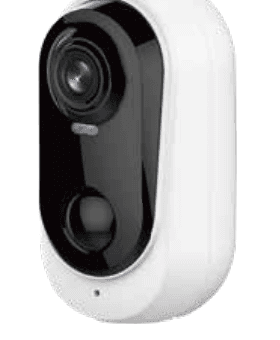
تُعدّ كاميرا IP الذكية من DIHOOM التي تعمل بالبطارية كاميرا أمان لاسلكية تعمل بتفعيل حركة مستشعر PIR وتُدار عبر تطبيق CloudEdge.
هل تحتاج إلى مساعدة؟ يمكن حل العديد من المشكلات بتغيير إعداد واحد فقط. إذا لم تعمل الكاميرا كما هو متوقع، فراجع قسم استكشاف الأخطاء والأسئلة الشائعة أدناه، أو تصفّح الأسئلة الشائعة لكاميرا البطارية.
بيان
- على الرغم من بذلنا قصارى جهدنا لجعل الدليل كاملاً ودقيقاً، قد توجد بعض الاختلافات بسبب التحديثات الدورية للمنتجات والتطبيق.
- تخضع المنتجات والدليل للتغيير دون إشعار مسبق.
- محتوى هذا الدليل مخصص للاستئناس فقط. ولا نضمن أنه مطابق تماماً للمنتجات التي تشتريها. المعلومات التفصيلية تكون وفقاً للمنتجات النهائية.
تنبيهات السلامة
- يُرجى قراءة الدليل بعناية والتشغيل وفقاً للتعليمات.
- يُرجى عدم تحويل المنتج أو تعديله، وعدم فتح الغطاء أو تفكيك المنتج.
- يُرجى استخدام المنتج ضمن درجة الحرارة والرطوبة القياسيتين لتشغيله.
- تجنّب الطين والرمل والماء والسقوط والصدمات وما إلى ذلك. كما يُرجى تجنّب تركيب الجهاز في بيئة أو ظروف قد تؤدي إلى أعطال أو تلف.
- قد تتسبب ظروف الحرائق والزلازل والبرق والرياح وأضرار الفيضانات وغيرها من الكوارث أو العوامل الخارجية (مثل التلوث أو اضطرابات الجهد) في حدوث خلل أو تلف — لا تستخدم هذا المنتج تحت هذه الظروف.
- إذا لم تستخدم الكاميرا لفترة طويلة (أسبوع أو أكثر)، فقم بإزالتها وتخزينها في الداخل. وإذا لم تتبخر الرطوبة الداخلية بسبب درجة حرارة البيئة ورطوبتها، فسيؤثر ذلك على محيط اللوحة الرئيسية ويتسبب في الصدأ.
- لا نتحمّل أي مسؤولية عن الأعطال أو الأضرار الناتجة عن أعطال الحامل (التخزين في أماكن حارة ورطبة، تسرّب البطارية، إلخ) أو الحماية غير السليمة.
- يُرجى فتح العبوة واختبار وظيفة الكاميرا جيداً للتأكد من أنها تعمل قبل التركيب.
- على الرغم من أن الكاميرا مقاومة للماء، يُنصح بتركيب كاميرا البطارية في منطقة مظللة (مثل تحت الأفاريز) لتجنّب أي احتمال لتسريع تآكل المكوّنات وبلائها.
1. وصف المنتج
بنية الكاميرا
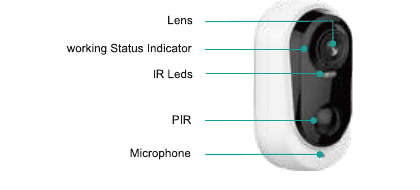
- العدسة
- مؤشر حالة التشغيل
- مصابيح الأشعة تحت الحمراء IR
- مستشعر PIR
- الميكروفون
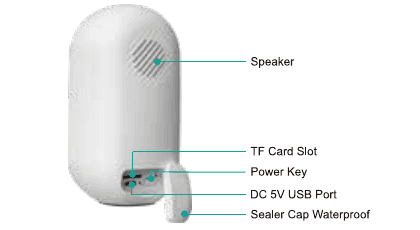
- مكبّر الصوت
- فتحة بطاقة TF
- زر التشغيل
- منفذ USB بقدرة DC 5V
- غطاء مانع للتسرّب مقاوم للماء
زر الكاميرا والمؤشر
| الرقم | زر الكاميرا | الإجراء |
|---|---|---|
| 1 | التشغيل | اضغط مع الاستمرار على الزر لمدة 5 ثوانٍ لتشغيل الجهاز أو إيقافه. |
| 2 | إعادة الضبط | اضغط مع الاستمرار على زر RESET في جهازك لمدة 4–5 ثوانٍ، حتى يومض مؤشر أحمر. |
| الرقم | المؤشر | الحالة |
|---|---|---|
| 1 | الضوء الأحمر يومض ببطء (مرة واحدة كل ثانية تقريباً) | في انتظار اتصال Wi-Fi، ابدأ إضافة الأجهزة. |
| 2 | الضوء الأحمر يومض بسرعة (عدة مرات في الثانية) | جارٍ الاتصال بشبكة Wi-Fi |
| 3 | الضوء الأحمر مضاء بثبات | الشبكة غير طبيعية |
| 4 | الضوء الأزرق مضاء بثبات | تم الاتصال بشبكة Wi-Fi، الكاميرا تعمل بشكل طبيعي |
| 5 | الضوء الأزرق يومض ببطء (مرة كل ثانيتين) | مشاهدة البث المباشر |
| 6 | الضوء الأزرق يومض بسرعة (عدة مرات في الثانية) | جارٍ ترقية الكاميرا |
| 7 | لا يوجد ضوء | وضع السكون/إيقاف التشغيل |
المواصفات
| العنصر | المواصفات |
|---|---|
| مستشعر الصورة | مستشعر ألوان CMOS مقاس 1/2.9 بوصة |
| العدسة | 3.2 مم |
| زاوية الرؤية | 140° |
| نطاق الأشعة تحت الحمراء | حتى 10 أمتار (32 قدماً) |
| معدل البِت | 32 كيلوبت/ثانية ~ 2 ميغابت/ثانية |
| ضغط الفيديو | H.264 |
| دخل/خرج الصوت | ميكروفون ومكبّر صوت مدمجان |
| ميزات الصوت | يدعم وظيفة الصوت ثنائي الاتجاه، ويدعم مزامنة الصوت والفيديو |
| مسافة مستشعر PIR | حتى 10 أمتار (32 قدماً) |
| مستويات مستشعر PIR | يدعم 10 مستويات قابلة للضبط |
| البطارية | 5200 مللي أمبير/ساعة |
| استهلاك وضع الاستعداد | 250 ميكرو أمبير |
| مدة الاستعداد | 10 أشهر |
| مدة العمل | 5 أشهر |
| مُشغّل الإنذار | كشف الحركة الذكي عبر مستشعر PIR |
| الأمان اللاسلكي | WEP، WPA، WPA2 |
| اللاسلكي | Wi-Fi بتردد 2.4G (IEEE 802.11b/g/n) |
| الأمان | مصادقة المستخدم، التشفير البرمجي |
| درجة حرارة التشغيل | من -10 °م إلى 45 °م |
| دخل الطاقة | DC 5V +-5% / 1.5A |
| زر إعادة الضبط | يدعم إعادة الضبط بزر واحد |
| الوظيفة التشغيلية | يدعم المراقبة عن بُعد وإعادة التشغيل |
2. الإعداد على تطبيق الهاتف
تنزيل تطبيق CloudEdge
ابحث عن "CloudEdge" في App Store أو Google Play وقم بتثبيته. (قد يخضع التطبيق للتحديث؛ رموز QR الموجودة في العلبة للاستئناس فقط.)
عند تشغيل التطبيق للمرة الأولى، يُرجى الموافقة على الإذنين التاليين:
- الخطوة 1. فعّل بيانات 4G أو شبكة LAN اللاسلكية على الهاتف.
- الخطوة 2. فعّل "الإشعارات" الخاصة بـ CloudEdge في إعدادات الهاتف: انتقل إلى الإعدادات >> الإشعارات >> CloudEdge، وفعّل "السماح بالإشعارات" في واجهة إدارة إشعارات CloudEdge.
إنشاء حساب وتسجيل الدخول
اختر بلدك (مثال: الولايات المتحدة).
انقر على "Sign up now" في الزاوية اليمنى السفلية من الشاشة.
أدخل عنوان بريد إلكتروني، وأنشئ اسماً مستعاراً وكلمة مرور، ثم اضغط على "Done".
يتم تسجيل الحساب بنجاح وتسجيل الدخول تلقائياً.
الإعداد على تطبيق الهاتف
تشغيل الكاميرا
أزل غطاء السدادة المطاطية الموجود أسفل الكاميرا، واضغط مع الاستمرار على زر تشغيل الكاميرا لمدة 5 ثوانٍ لتشغيلها. تأكد من أن المؤشر الأمامي أحمر — فهو يومض باللون الأحمر عندما يكون جاهزاً لإعداد الشبكة.
إذا لم يتم التشغيل، فيُرجى شحنها بمحوّل طاقة DC 5V / 2A لمدة 15 دقيقة لتنبيهها.
ملاحظة: محوّل الطاقة DC 5V / 2A غير مرفق في العبوة — يُرجى استخدام شاحن هاتفك.
إعداد Wi-Fi
أضف الجهاز على التطبيق. شغّل تطبيق CloudEdge على هاتفك، وانقر على "Add device" على الشاشة واختر "Battery Camera".
تأكد من اتباع الإجراء الصحيح لتشغيل الكاميرا، بحيث يتحوّل المؤشر إلى اللون الأحمر ويومض ببطء.
قرّب الكاميرا والهاتف الذكي من الراوتر (من 30 إلى 100 سم) ووصّل الهاتف بشبكة Wi-Fi الخاصة بالراوتر. لا يُدعم سوى Wi-Fi بتردد 2.4 GHz فقط. أعد ضبط الكاميرا بالضغط السريع على زر التشغيل مرتين؛ وبعد سماع نغمة التنبيه "bugu" تكون الكاميرا قد أُعيد ضبطها.
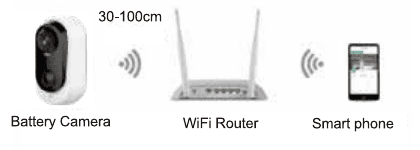
اختر معرّف شبكة Wi-Fi (SSID) بتردد 2.4 GHz وأدخل كلمة المرور، ثم انقر على "Next". لا يعمل الجهاز مع شبكات Wi-Fi بتردد 5G.
اتبع "Operation instruction" في التطبيق، وأزل الغشاء عن عدسة الكاميرا واضغط على "Next" للحصول على رمز QR. امسح رمز QR بعدسة الكاميرا على مسافة 10–15 سم (3.9–5.9 بوصة) حتى يتم التعرّف على رمز QR. وبعد سماع صوت "Bugu"، يكون المسح قد نجح.
انقر على "Next"، وستبدأ الكاميرا بالاتصال بشبكة Wi-Fi. وبمجرد اكتمال الاتصال، ستظهر صفحة إشعار "connection successfully". ثم انقر على "Next" للانتقال إلى شاشة "Devices"، ويكون اتصال Wi-Fi قد اكتمل. الآن يمكنك مشاهدة الفيديو المباشر.
التسجيل على بطاقة SD
لا يتضمن هذا المنتج بطاقة SD. إذا كنت بحاجة إلى بطاقة SD لتخزين ملفاتك، فيُرجى شراؤها بنفسك.
متطلبات بطاقة SD:
- يُوصى باستخدام بطاقات من علامات تجارية معروفة مثل SanDisk وSamsung وما إلى ذلك.
- تدعم سعة من 2 إلى 128 جيجابايت.
- يُوصى باستخدام بطاقات SD القياسية من الفئة Class 10.
- يُدعم تنسيق FAT32 فقط.
أدخل بطاقة الذاكرة في فتحة بطاقة SD الموجودة في الجهاز وسيبدأ الجهاز تلقائياً بحفظ الفيديو.
كيفية مشاهدة مقاطع الفيديو الموجودة على بطاقة SD:
- انقر على زر "History" أو "Alert" في أيقونة معلومات الإنذار داخل التطبيق للدخول إلى واجهة تشغيل الفيديو. اسحب الخط الزمني أو اختر نقطة الإنذار للعثور على الفترة الزمنية المقابلة التي تريد إعادة تشغيلها.
- أدخل بطاقة SD في حاسوبك. ملف الفيديو بتنسيق MP4. يمكنك تشغيل الفيديو مباشرة باستخدام مشغّل فيديو.
المزيد من المعلومات حول الكاميرا
لم تُصمّم الكاميرا الذكية اللاسلكية التي تعمل بالبطارية للمراقبة على مدار 24 ساعة — فهي ترسل إشعارات التنبيه وتحفظ التسجيلات فقط عند اكتشاف حركة.
بعد اكتمال إعداد Wi-Fi، ستكون الكاميرا في وضع الاستعداد عند عدم مشاهدة فيديو أو عدم اكتشاف حركة، ويكون المؤشر الأمامي مطفأ.
تدعم الكاميرا الإعداد على هاتف واحد فقط؛ وتحتاج إلى إعادة الضبط لإعدادها على هاتف جديد. وتتيح مشاركة الجهاز الموجود على الهاتف المحمول الافتراضي مع الآخرين. راجع مشاركة الجهاز مع العائلة للحصول على تعليمات مفصلة.
3. مشاركة الجهاز مع العائلة
إنشاء حساب جديد
نزّل تطبيق CloudEdge على هاتف آخر، وسجّل وسجّل الدخول بهذا الحساب الجديد. (اتبع تعليمات إنشاء حساب وتسجيل الدخول السابقة لإنشاء حساب جديد.)
مشاركة الجهاز
يمكن تحقيق هذه الوظيفة من خلال "Shared".
ادعُ أصدقاءك إلى تنزيل تطبيق CloudEdge وتثبيته وتسجيل الدخول.
انقر على أيقونة "Shared" ← "shared family" واضغط على المنزل الذي تريد مشاركته في القائمة ← "+Add member".
توجد طريقتان لإنشاء المشاركة:
- أ. المشاركة عبر رمز QR — انقر على "Scan QR Code" في التطبيق على الهاتف الافتراضي وامسح رمز QR الخاص بتطبيق هاتف العائلة (1. Me ← انقر على رمز QR في أعلى اليمين، أو 2. Me >> My Information >> My QR Code).
- ب. المشاركة عبر الحساب — اختر "enter account" وأدخل معرّف حساب العائلة.
الجهاز المُشارَك
انقر على "Shared device" لمشاهدة فيديو الإرشادات، ثم اتبع الخطوات لإتمام مشاركة الجهاز.
نصيحة: عند المشاركة، يُرجى التأكد من أن حساب التطبيق مُسجّل في المنطقة نفسها. وإلا فلن تتمكن من المشاركة بنجاح.
4. قائمة تطبيق CloudEdge
الصفحة الرئيسية
- تشغيل متزامن بأربع شاشات مقسّمة
- إضافة الأجهزة
- وضع عرض الكاميرا وإدارة الأجهزة
- تاريخ ووقت التسجيل
- إخفاء العرض الحالي
- الانتقال إلى صفحة عرض الفيديو
- تشغيل تسجيلات الحركة
- معرّف الكاميرا أو اسمها
- الوظائف الرئيسية
الوظائف الرئيسية
| الوظيفة | الوصف |
|---|---|
| الإشعارات | تشغيل/إيقاف إشعارات الجهاز |
| مشاركة الجهاز | مشاركة الجهاز مع الآخرين |
| رسالة الإنذار | التحقق من رسالة الإنذار |
| الإعدادات | ضبط إعدادات الجهاز |
| المساعدة والملاحظات | إرسال ملاحظات إلى فريقنا التقني |
صفحة المعاينة
- إعدادات المعلمات (إعدادات الإنذار، الفيديو، الإضاءة، معلومات الجهاز، ترقية البرنامج الثابت، إلخ)
- تشغيل/إيقاف الميكروفون
- إعدادات دقة الفيديو (خيارات SD وHD)
- عرض ملء الشاشة
- تشغيل فيديو بطاقة SD
- تشغيل فيديو التخزين السحابي
- التقاط لقطة شاشة يدوياً
- الاتصال الصوتي (اضغط مطولاً للتحدث)
- التقاط مقاطع فيديو يدوياً
- تشغيل/إيقاف كشف الحركة
- تشغيل/إيقاف الكشّاف الضوئي
- تشغيل/إيقاف صفّارة الإنذار
- التحذير الصوتي والضوء الوامض
- وضع الألوان الكاملة
- تخزين لقطات الشاشة وملفات الفيديو اليدوية
نصيحة: لتكبير الصورة أو تصغيرها، يُرجى تقريب إصبعين أو إبعادهما على شاشة هاتفك.
صفحة إعادة تشغيل الفيديو
- خط زمني للفيديو مع تحديد الوقت بالسحب والإفلات
- زر تكبير الخط الزمني
- تحديد تاريخ تشغيل الفيديو
- تحديد مقاطع فيديو الإنذار
- لقطة شاشة للفيديو
- تسجيل الفيديو — النقرة الأولى لبدء التسجيل، والنقر مرة أخرى لإنهاء التسجيل
- حفظ لقطات شاشة الفيديو ومقاطع الفيديو المسجّلة
صفحة الإعداد
- الحصول على معلومات الجهاز (تعديل اسم الجهاز، معلومات الشبكة، عنوان MAC، المنطقة الزمنية)
- تفعيل تلقّي إشعارات التنبيه
- دليل التركيب، تشخيص الشبكة
- تفعيل نظام الساعة 12 ساعة
- إطفاء الضوء، إعدادات الرؤية الليلية، قلب الشاشة
- ضبط مستوى صوت مكبّر الصوت
- ضبط حساسية الكشف، تعيين خطة التنبيه، مدة التسجيل، الفاصل الزمني للإنذار، إعدادات كشف الحركة، تحسين عمر البطارية
- التحقق من مستوى البطارية
- عرض سعة بطاقة SD، التهيئة
- خدمة التخزين السحابي
- ترقية الإصدار
- إعادة تشغيل الجهاز
- حذف الجهاز وتشغيله قبل إعادة التوصيل
5. التركيب
منطقة مراقبة الكاميرا
عند تركيب الكاميرا، يجب ألا يكون مستشعر PIR محاذياً عمودياً للأجسام المتحركة — فقد يؤدي ذلك إلى أن تكون الكاميرا أقل حساسية مما ينبغي. يُوصى بإمالة الكاميرا بأكثر من 10 درجات لالتقاط الحركات.
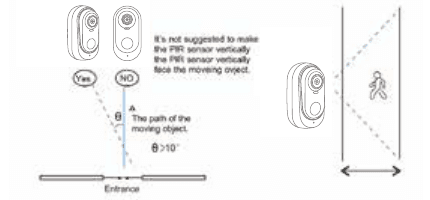
تركيب الكاميرا
عند تركيب الكاميرا، يجب ألا يكون مستشعر PIR محاذياً عمودياً للأجسام المتحركة — فقد يؤدي ذلك إلى أن تكون الكاميرا أقل حساسية مما ينبغي. يُوصى بإمالة الكاميرا بأكثر من 10 درجات لالتقاط الحركات.
استخدم المثقاب الكهربائي لحفر ثقوب في الجدار، وثبّت قاعدة الحامل بالبراغي.
ثم أدِر جناح الحامل في اتجاه عقارب الساعة لتركيب الكاميرا. وأدِر جناح الحامل عكس اتجاه عقارب الساعة لإزالة الكاميرا عند الحاجة.
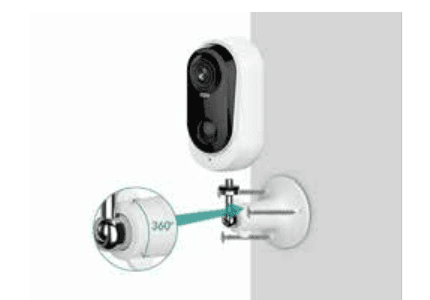
بعض النصائح حول التركيب:
- من "Setting"، توجد إدارة البطارية — يمكنك عرض البطارية الحالية ومخطط الشحن التوضيحي.
- من "Setting"، يوجد دليل تركيب. انقر على "Next" وسيساعدك على اختبار قوة Wi-Fi في الموضع؛ يُرجى تركيب الكاميرا في مكان تظهر فيه قوة إشارة Wi-Fi ممتازة.
نصائح لتقليل الإنذارات الكاذبة
- لا تُركّب الكاميرا في مكان يواجه مباشرة أجساماً ساطعة أو مصادر ضوء، بما في ذلك أشعة الشمس وأضواء المصابيح الساطعة وما إلى ذلك.
- يُرجى عدم تركيب الكاميرا في مكان تكثر فيه حركة دخول وخروج المركبات والأشخاص، مثل الشوارع.
- أبقِ الكاميرا بعيدة عن المنافذ مثل فتحات تكييف الهواء وأجهزة الترطيب وفتحات نقل الحرارة في أجهزة العرض وما إلى ذلك.
- لا تترك الكاميرا تواجه المرآة أو الزجاج.
- أبقِ الكاميرا على بُعد متر واحد على الأقل من الأجهزة اللاسلكية لتجنّب التداخل اللاسلكي.
- يُرجى التأكد من عدم وجود عوائق في نطاق 3 أمتار أمام العدسة.
6. استكشاف الأخطاء وإصلاحها والأسئلة الشائعة
جدول استكشاف الأخطاء وإصلاحها
| الرقم | الوصف | الحل والإجراء |
|---|---|---|
| 1 | تعذّر الاتصال | 1) تحقق من اسم شبكة Wi-Fi وكلمة المرور. 2) تأكد من أن شبكة Wi-Fi بتردد 2.4G Hz وليست 5G Hz. 3) تأكد من قرب الكاميرا والهاتف من الراوتر. |
| 2 | إعادة الضبط | 1) اضغط على زر التشغيل مرتين، فتسمع نغمة واحدة. 2) يتحوّل الضوء الأحمر إلى الوميض البطيء. |
| 3 | التغيير إلى شبكة جديدة | 1) إذا كانت الكاميرا متصلة بالإنترنت، يمكنك اختيار شبكة Wi-Fi جديدة من إعدادات الكاميرا وإدخال كلمة المرور للتغيير. 2) إذا لم تكن الكاميرا متصلة، فأعد ضبطها ووصّلها بشبكة Wi-Fi جديدة. |
| 4 | فشل إضافة الجهاز | يُرجى تفعيل بيانات الهاتف المحمول لتطبيق CloudEdge في إعدادات الهاتف. |
| 5 | لا يوجد إشعار إنذار | يُرجى تفعيل إشعارات تطبيق CloudEdge في إعدادات الهاتف. |
| 6 | لا يوجد تسجيل فيديو للإنذار | 1) يُرجى إدخال بطاقة SD. 2) يُرجى تهيئة بطاقة SD قبل الاستخدام. |
الأسئلة الشائعة
- لا تدعم كاميرا البطارية التسجيل المستمر على مدار الساعة طوال أيام الأسبوع — فهي تدعم فقط تسجيل أحداث الحركة عند اكتشاف حركة.
- لا تدعم كاميرا البطارية أي برنامج للحاسوب أو متصفح.
- لا تدعم كاميرا البطارية شبكات Wi-Fi بتردد 5G.
- يدعم شحن كاميرا البطارية شاحن DC 5V بقدرة 1A/2A؛ يمكنك استخدام شاحن هاتفك. ويستغرق الشحن الكامل من 5 إلى 6 ساعات.
- تدعم كاميرا IP التي تعمل بالبطارية التسجيل دون اتصال عبر بطاقة SD. ولا يمكن لكاميرا IP التي تعمل بالبطارية العمل بدون Wi-Fi — فهي تدعم تسجيل الأحداث عند انقطاع Wi-Fi، ولكن يجب أولاً إعداد الكاميرا بشبكة Wi-Fi بتردد 2.4G.
- لا يوجد حد لعدد كاميرات IP التي يمكن إضافتها إلى التطبيق، ولا يوجد حد أيضاً لمشاركة الفيديو مع أشخاص آخرين. لكن النظام يسمح فقط بتشغيل جهازين متصلين بالإنترنت في الوقت نفسه.
- فيما يتعلق ببطاقة SD:
- 7.1 يُرجى التأكد من أن بطاقة SD من علامة تجارية جيدة مثل Kingston أو SanDisk، من الفئة Class 10، بسعة تصل إلى 128 جيجابايت.
- 7.2 يُرجى أولاً تهيئة بطاقة SD على الحاسوب، أو إعادة إدخالها عند تعذّر قراءة CloudEdge لبطاقة SD.
- 7.3 إذا لم توجد بطاقة SD في الكاميرا، فلن يكون هناك تسجيل للإنذار — فسيلتقط النظام صوراً ويحفظها في قائمة "Events". وإذا أُدخلت بطاقة SD، فلن تكون هناك صور ملتقطة.
هل ما زلت بحاجة إلى مساعدة؟ تفضّل بزيارة الأسئلة الشائعة لكاميرا البطارية أو تواصل مع دعم عملاء DIHOOM عبر [email protected].
دليل المستخدم لكاميرا DEATTI GX5S التي تعمل بالبطارية
دليل مستخدم كاميرا المراقبة اللاسلكية DEATTI GX5S التي تعمل بالبطارية — وصف المنتج، مؤشر LED للحالة، إعداد تطبيق CloudEdge، اقتران Wi-Fi، التركيب، واجهة العرض المباشر، اكتشاف الحركة، مشاركة الكاميرا واستكشاف الأخطاء وإصلاحها.
دليل مستخدم كاميرا G-Homa التي تعمل بالبطارية
دليل المستخدم لكاميرا G-Homa الأمنية اللاسلكية التي تعمل بالبطارية، ويغطي مكوّنات الكاميرا، وحالات مؤشر LED، وتثبيت التطبيق، وتسجيل الحساب، والإقران عبر Wi-Fi، والشحن، والتركيب، وإعداد مستشعر الحركة PIR باستخدام تطبيق CloudEdge.