 توثيق CloudEdge App
ZOSI Smart WiFi دليل البدء السريع لكاميرا مراقبة البطارية
دليل البدء السريع لكاميرا أمان البطارية ZOSI Smart WiFi، يغطي محتويات الحزمة، وتخطيط المكونات، وإعداد التطبيق CloudEdge، والاقتران Wi-Fi، وواجهة التطبيق، وكشف الحركة PIR، وإشعارات الدفع، والتركيب، ومرجع الحالة LED / استكشاف الأخطاء وإصلاحها.
يرشدك دليل البدء السريع هذا خلال إعداد كاميرا أمان البطارية ZOSI Smart WiFi باستخدام CloudEdge app، بدءًا من إدخال بطاقة الذاكرة وتشغيلها، وحتى إقران Wi-Fi واكتشاف الحركة والتركيب.
تدعم هذه الكاميرا فقط شبكة 2.4GHz Wi-Fi — وهي لا تدعم 5GHz Wi-Fi في الوقت الحالي. لمزيد من المساعدة، راجع Battery Camera FAQs.
1. محتويات الحزمة
- IP الكاميرا × 1
- Micro-USB كابل × 1
- مجموعة براغي التثبيت × 1
- شريط لاصق مزدوج الجوانب × 2
- حامل الكرة الحديدية × 1
- شريحة التثبيت × 1
- دليل البدء السريع × 1
- دبوس × 1
2. تحديد المكون
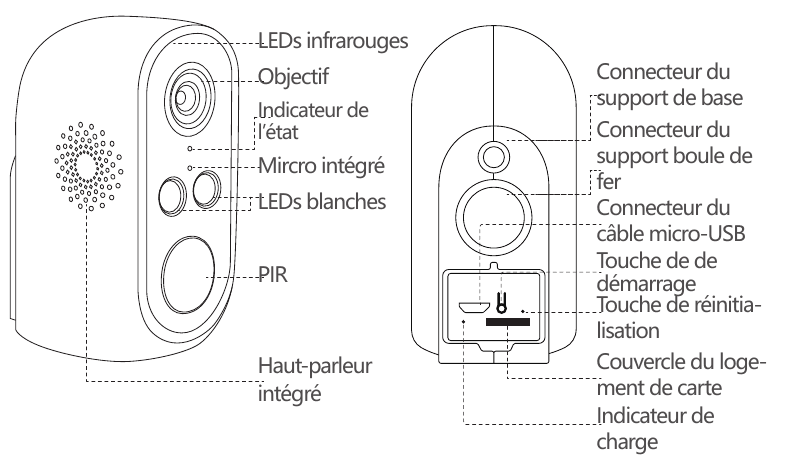
الجبهة:
- الأشعة تحت الحمراء LEDs
- العدسة
- مؤشر الحالة
- ميكروفون مدمج
- أبيض LEDs
- PIR الاستشعار
- مكبر صوت مدمج
الخلف/الأسفل:
- موصل قاعدة التركيب
- ** وصلة تثبيت الكرة الحديدية **
- Micro-USB موصل الكابل
- ** زر الطاقة **
- ** زر إعادة الضبط **
- غطاء فتحة البطاقة
- مؤشر الشحن
| زر | الوصف |
|---|---|
| القوة | DC 5V |
| زر الطاقة | اضغط مع الاستمرار لمدة 4 ثوانٍ لتشغيل الكاميرا أو إيقاف تشغيلها |
| مؤشر الشبكة | الأحمر: البدء |
| مؤشر الشبكة | وميض أحمر: في انتظار التكوين |
| مؤشر الشبكة | الأزرق: تم الاتصال بالشبكة بنجاح |
| ميكروفون مدمج | يلتقط الصوت |
| Me فتحة بطاقة موري | تخزين الصور ومقاطع الفيديو (الحد الأقصى 128GB) |
| زر إعادة الضبط | اضغط مع الاستمرار لمدة 5 ثوانٍ لإعادة ضبط الكاميرا |
3. قم بتنزيل تطبيق CloudEdge
3.1 ابحث عن "CloudEdge" في App Store، أو امسح رمز QR لتنزيل التطبيق على هاتفك الذكي.
ملاحظة: عند تشغيل التطبيق لأول مرة، يرجى السماح بالإذنين التاليين:
- اسمح لـ "CloudEdge" باستخدام البيانات الخلوية وWi-Fi (سيؤدي رفض هذا الإذن إلى فشل إضافة الجهاز).
- السماح لـ "CloudEdge" بإرسال الرسائل (عندما تقوم الكاميرا بتشغيل كشف الحركة أو إنذار مسموع / ضوئي، يمكن أن يتلقى هاتفك إشعارات الدفع).
3.2 تسجيل حساب
يحتاج المستخدمون الجدد إلى التسجيل عن طريق البريد الإلكتروني أو الهاتف المحمول. اضغط على "تسجيل"، وقم بتعيين اسم المستخدم وكلمة المرور، وأكمل تسجيل الحساب، وقم بتسجيل الدخول.
4. إضافة المنتج
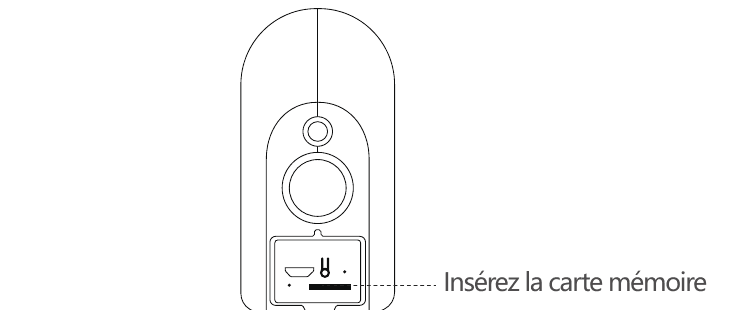
4.1 أدخل بطاقة Memory
أدخل بطاقة ذاكرة لتسجيل مقاطع فيديو اكتشاف الحركة وتشغيلها. لا يتضمن هذا المنتج بطاقة ذاكرة؛ الحد الأقصى للسعة المدعومة هو 128GB.
ملاحظة: يرجى إدخال بطاقة الذاكرة قبل تشغيل الكاميرا، وإلا فقد لا تتمكن الكاميرا من التعرف على البطاقة.
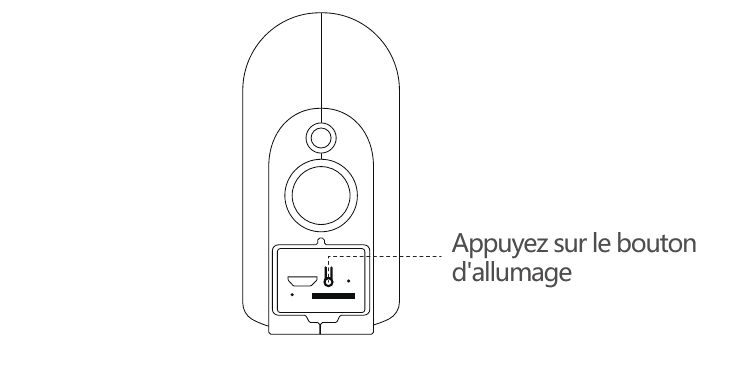
4.2 قم بتشغيل الكاميرا
اضغط على زر الطاقة لـ 3–4 seconds لتشغيل الكاميرا. (إذا تعذر تشغيل الكاميرا، فاشحنها بشاحن DC5V 1A أو 2A لـ 15 minutes)، وتأكد من تحول المؤشر إلى اللون الأحمر.
ملاحظة: الشاحن DC5V غير متضمن.
4.3 إعداد الشبكة
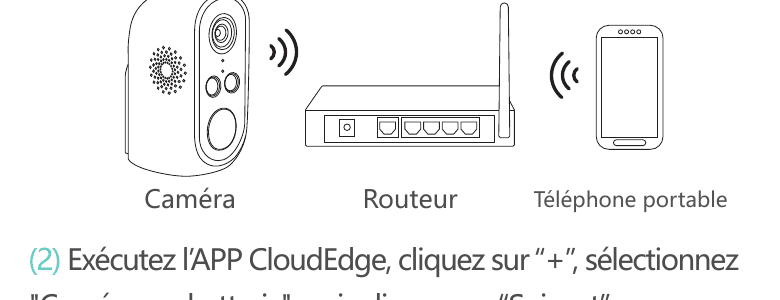
ملاحظة: تدعم الكاميرا الشبكة اللاسلكية 2.4GHz فقط ولا تدعم الشبكة اللاسلكية 5GHz في الوقت الحالي.
ضع الكاميرا والهاتف المحمول وجهاز التوجيه بين 30 و100 cm (1 إلى 30 inches) بعيدًا عن بعضهما البعض واتصل بـ Wi-Fi.
قم بتشغيل التطبيق CloudEdge، اضغط على "+"، حدد "Battery Camera"، ثم اضغط على "التالي".
اضغط مع الاستمرار على زر إعادة الضبط في الكاميرا لـ 3–5 seconds. بمجرد اكتمال عملية إعادة الضبط، يومض المؤشر الأحمر ببطء. اضغط على "التالي".
حدد 2.4G Wi-Fi وأدخل كلمة المرور، ثم اضغط على "التالي".
ضع الكود QR 15 cm أمام العدسة. قم بمحاذاة عدسة الجهاز مع الكود QR الموجود على شاشة الهاتف على مسافة 15 cm. بمجرد أن يتعرف الجهاز على رمز QR، سيصدر صوت "الوقواق". بعد سماعه، اضغط على "لقد سمعت المطالبة الصوتية".
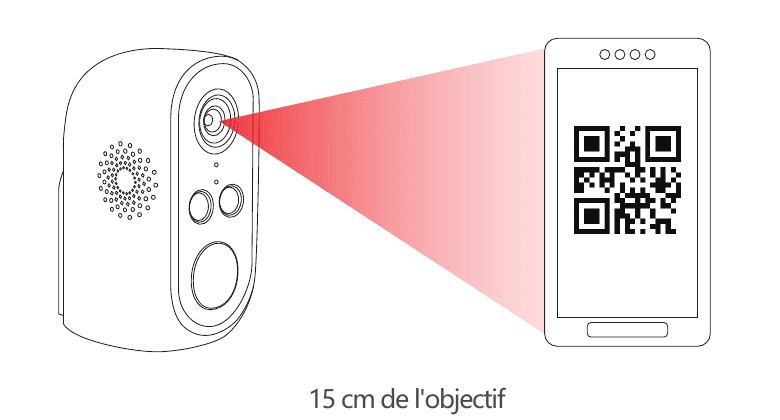
اضغط على "لقد سمعت المطالبة الصوتية". بمجرد اكتمال الإعداد، ستبدأ الكاميرا في الاتصال بـ Wi-Fi وتنتقل إلى صفحة "البحث عن جهاز". يمكنك ضبط اسم الكاميرا وتغييره هنا، ثم النقر فوق "إنهاء" لإضافة الكاميرا إلى قائمتك.
5. مقدمة التطبيق
5.1 نصائح التثبيت
بعد إضافة الكاميرا إلى التطبيق، في المرة الأولى التي تدخل فيها الفيديو المباشر، يعرض البرنامج دليل تثبيت الكاميرا. إذا لم يتم تثبيت الكاميرا بعد، انقر فوق "أدخل"؛ إذا كانت الكاميرا مثبتة بالفعل، فانقر فوق "إلغاء" لتخطي هذه الخطوة.
ضع الكاميرا والهاتف الذكي في المكان الذي سيتم تثبيت الكاميرا فيه، وانقر على "التالي".
تشخيص الشبكة — تقييم قوة الإشارة Wi-Fi في الموقع الحالي. إذا كانت الإشارة الحالية ضعيفة، يرجى تثبيت الكاميرا في مكان أكثر ملاءمة.
اتبع التعليمات لتثبيت الكاميرا وانقر على "إنهاء". طريقة التثبيت المحددة موضحة أدناه.
** نصائح التثبيت: **
- يرجى استخدام دعامة تثبيت خارجية إذا كنت تريد تثبيت الكاميرا في الخارج.
- يوصى بتركيب الكاميرا على ارتفاع 2–3 متر.
- تجنب أشعة الشمس المباشرة على عدسة الكاميرا.
- تجنب وضع عدسة الكاميرا على الحائط أو الزجاج على مسافة قصيرة.
5.2 واجهة التطبيق

- إضافة جهاز
- تاريخ ووقت الجهاز
- معاينة مباشرة
- Cloud التخزين
- ** رسالة إنذار **
- اسم الكاميرا
- نوع الكاميرا
- قائمة الأجهزة
- ** ملفي الشخصي **
- Messages
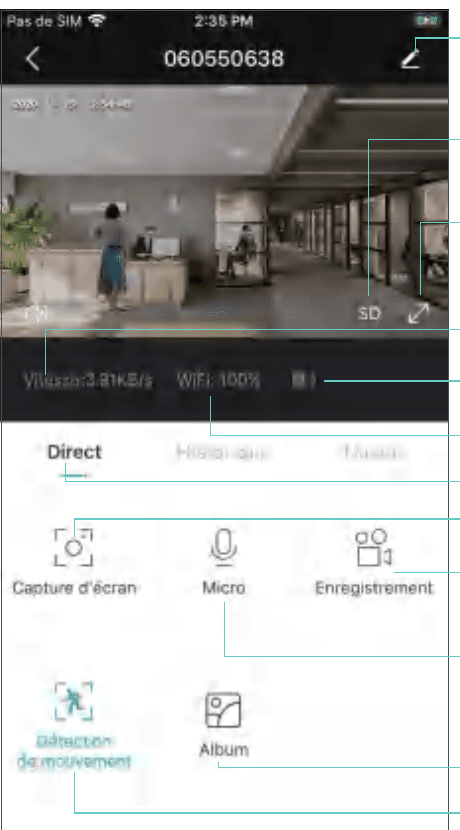
- إعدادات الكاميرا: المنبه، وبطاقة الذاكرة، وما إلى ذلك.
- عالية الدقة/SD
- شاشة كاملة
- معدل البت
- نسبة البطارية
- Wi-Fi إشارة
- عرض مباشر (مباشر)
- لقطة
- شاشة التسجيل
- صوت ثنائي الاتجاه
- الألبوم
- ** كشف الحركة **
6. PIR
6.1 Alarm Settings
يتم تمكين الكشف عن الأشعة تحت الحمراء لجسم الإنسان (PIR) بشكل افتراضي؛ تم ضبط الحساسية على منخفضة (قابلة للتعديل) ومسافة الكشف حوالي 8 متر (26 feet).
طريقة الإعداد هي كما يلي:
إعدادات الكاميرا → كشف الحركة.
كشف الحركة (عند تمكينه ← يمكنه مراقبة الأشخاص الذين يتحركون أمام الكاميرا وتنبيههم).
الفاصل الزمني للإنذار (يمكنك اختيار إيقاف / 2 minutes / 5 minutes / 10 minutes).
إنذار عند ظهور شخص واحد (يمكن تحديد الكشف عن الإنسان نهارًا أو اكتشاف الإنسان ليلاً).
جدول التنبيه (عند التمكين ← ضبط وقت التنبيه؛ يقوم الجهاز بتشغيل حدث إنذار فقط خلال الفترة الزمنية المحددة).
إنذار مسموع وخفيف (تشغيل ← تحديد إنذار مسموع ← إنذار الضوء الأبيض ← إنذار مسموع وخفيف ← ضبط مستوى صوت المنبه).
ملاحظة: المنبه المسموع والضوئي يعمل فقط في الليل.
7. دفع الإخطارات وتشغيل الفيديو
لا يمكن لكاميرا البطارية المزودة باكتشاف PIR أن تسجل طوال الوقت. فهو يرسل فقط معلومات التنبيه إلى هاتفك ويسجل الفيديو على بطاقة الذاكرة عندما يكتشف مستشعر الأشعة تحت الحمراء لجسم الإنسان حدث حركة بشرية. يمكنك بعد ذلك استخدام تطبيق CloudEdge في أي مكان لتشغيل الفيديو على هاتفك.
عند تشغيل PIR، تكون إجراءات الكاميرا والنظام:
- قم بإصدار صوت تنبيه في التطبيق (يُرجى السماح لتطبيق CloudEdge بإرسال الإشعارات على هاتفك؛ ويجب أيضًا تشغيل مستوى صوت هاتفك).
- ادفع إشعار التنبيه (يُرجى السماح لتطبيق CloudEdge بدفع الإشعارات).
- قم بتسجيل الصور ومقاطع الفيديو على بطاقة الذاكرة (يرجى إدخال بطاقة الذاكرة).
يظهر عرض تشغيل التنبيه:
- ** تسجيلات التنبيه **
- ** لقطات التنبيه **
- شريط تقدم الفيديو
8. تركيب الكاميرا
8.1 يمكنك وضع الكاميرا في أي مكان تريد: طاولة، كرسي، أرضية، إلخ.
8.2 التثبيت باستخدام حامل الكرة الحديدية

قم أولاً بفك القاعدة المغناطيسية. قم بثقب فتحات 3 في الحائط وفقًا لمسافة فتحة القاعدة، ثم أدخل السدادات المطاطية وقم بتثبيت القاعدة بالمسامير.
إغلاق وتشديد القاعدة المغناطيسية.
قم بتوصيل الكاميرا بالحامل المغناطيسي واضبط زاوية الكاميرا.
8.3 التثبيت باستخدام القاعدة
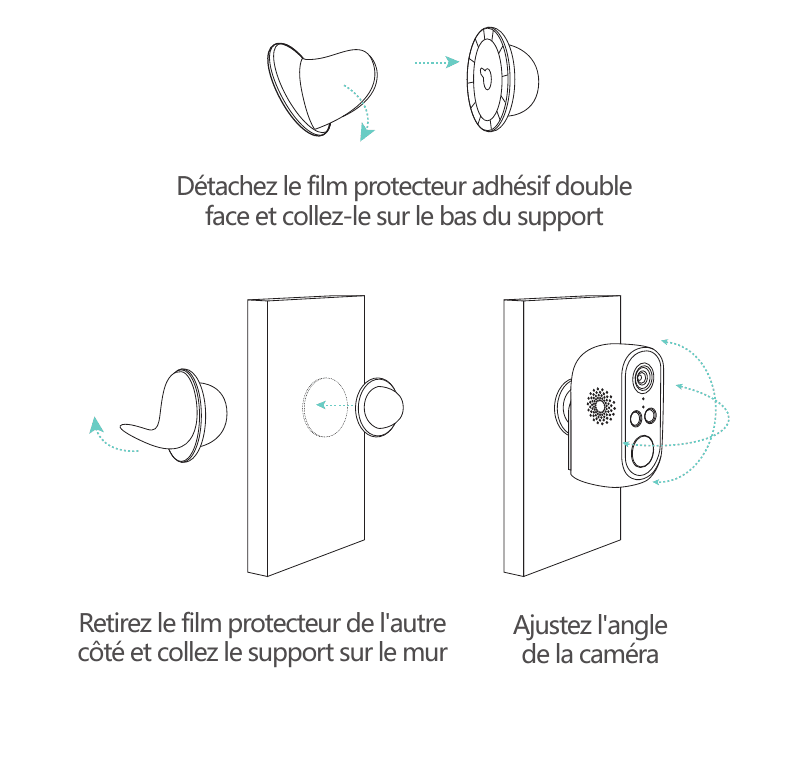
انزع الغشاء اللاصق ذو الوجهين وألصقه على السطح السفلي للتركيب، ثم انزع الجانب الآخر من الغشاء الواقي. ثبت الحامل في موضع التثبيت. اضغط على الحامل لمدة ثلاث دقائق للحصول على أفضل النتائج.
قم بتوصيل الكاميرا بالحامل واضبط زاوية الكاميرا.
ملاحظة: يرجى الحفاظ على سطح التثبيت نظيفًا وناعمًا وجافًا.
9. نصائح مهمة لتقليل الإنذارات الكاذبة
9.1 للحد من الإنذارات الكاذبة، يرجى الانتباه إلى النصائح التالية:
- لا تقم بتثبيت الكاميرا في مكان معرض للضوء الساطع، بما في ذلك ضوء الشمس أو المصباح قيد التشغيل.
- لا تضع الكاميرا بالقرب من المركبات التي تتحرك بشكل متكرر. (تم التحقق من خلال العديد من الاختبارات.)
- المسافة الموصى بها بين الكاميرا والمركبة هي 15 متر (55 feet).
- الابتعاد عن منافذ الهواء، بما في ذلك مكيفات الهواء وأجهزة الترطيب ومحولات درجة الحرارة وغيرها.
- أبقِ الكاميرا على بعد مسافة لا تقل عن 1 متر من الأجهزة اللاسلكية، بما في ذلك أجهزة التوجيه والهواتف اللاسلكية، لتجنب تداخل الإشارة Wi-Fi.
9.2 تغطية منطقة المراقبة
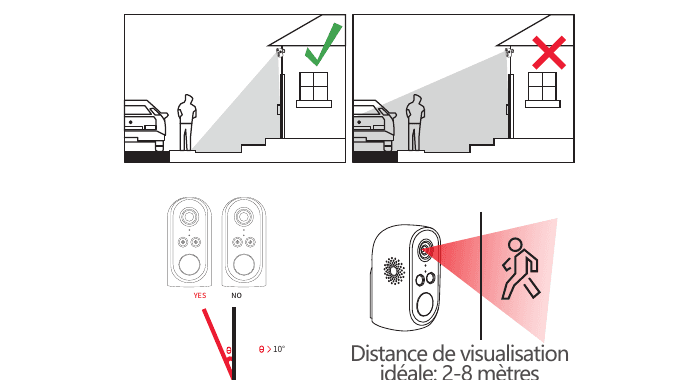
عند تركيب الكاميرا، لا يُنصح بتوجيه مستشعر الأشعة تحت الحمراء لجسم الإنسان مباشرة نحو جسم متحرك، وإلا فقد يفشل في اكتشاف حدث الحركة. يوصى بأن تكون الزاوية بين مستشعر الأشعة تحت الحمراء لجسم الإنسان وهدف المراقبة أكبر من 10 degrees. مسافة المشاهدة المثالية هي 2–8 متر (7–33 feet).
الملحق: LED الحالة واستكشاف الأخطاء وإصلاحها
LED الحالة
| LED الحالة | حالة الكاميرا |
|---|---|
| يومض باللون الأحمر ببطء | في انتظار اتصال Wi-Fi |
| يومض باللون الأحمر بسرعة | الاتصال بـ Wi-Fi |
| أحمر صلب | اتصال Wi-Fi غير طبيعي |
| أزرق متين | Wi-Fi تم الاتصال بنجاح |
استكشاف الأخطاء وإصلاحها
| قضية | الحل والتشغيل |
|---|---|
| غير قادر على الاتصال | 1) تحقق من اسم Wi-Fi وكلمة المرور. 2) تأكد من أن Wi-Fi هو 2.4G، وليس 5G. 3) تأكد من أن الكاميرا وهاتفك قريبان من جهاز التوجيه. |
| إعادة تعيين | 1) اضغط مع الاستمرار على زر إعادة الضبط لـ 5 seconds. 2) سماع صوت "bugu". 3) يومض المؤشر الأحمر ببطء. |
| الاتصال بجهاز Wi-Fi مختلف | 1) اضغط على زر إعادة الضبط لاستعادة إعدادات المصنع. 2) الاتصال مرة أخرى. |
| غير قادر على إضافة جهاز | اسمح لتطبيق CloudEdge باستخدام البيانات الخلوية في إعدادات هاتفك الذكي. |
| لا توجد إخطارات الدفع | اسمح لتطبيق CloudEdge بإرسال الإشعارات في إعدادات هاتفك الذكي. |
| لا يوجد فيديو إنذار | أدخل بطاقة ذاكرة لتسجيل مقاطع الفيديو. |
لمزيد من المعلومات حول هذه الكاميرا، يرجى زيارة الموقع الرسمي: www.zositech.com أو الاتصال بـ [email protected]. يمكنك أيضًا تصفح Battery Camera FAQs.
YESKAMO بطارية ذكية تعمل بالبطارية IP دليل مستخدم الكاميرا
دليل الإعداد والاستخدام لكاميرا YESKAMO الذكية التي تعمل بالبطارية IP، والذي يغطي هيكل المنتج والزر ومؤشرات LED والمواصفات وإقران تطبيق CloudEdge والمشاركة مع العائلة واكتشاف الحركة والتخزين والشحن والتثبيت واستكشاف الأخطاء وإصلاحها.
ZUMIMALL GX1S كاميرا تعمل بالبطارية
دليل البدء السريع للكاميرا التي تعمل بالبطارية ZUMIMALL GX1S، يغطي مخطط المنتج، وإقران تطبيق CloudEdge، والتثبيت، واكتشاف الجسم PIR، والصوت ثنائي الاتجاه، وإدارة البطارية واستكشاف الأخطاء وإصلاحها.