 توثيق CloudEdge App
كاميرا ieGeek تعمل بالبطارية
دليل المستخدم لكاميرا المراقبة اللاسلكية ieGeek التي تعمل بالبطارية القابلة لإعادة الشحن، يشمل نظرة عامة على المنتج، وإضافة الكاميرا إلى التطبيق، وإعداد Wi-Fi، والشحن، والتركيب، واستشعار الحركة PIR، واستكشاف الأخطاء وإصلاحها.
كاميرا ieGeek التي تعمل بالبطارية هي كاميرا مراقبة لاسلكية قابلة لإعادة الشحن، تُدار عبر تطبيق CloudEdge.
هل تحتاج إلى مساعدة؟ يُرجى التواصل مع ieGeek قبل إرجاع المنتج. يمكن الإجابة على معظم الأسئلة عبر مركز الدعم الإلكتروني على الموقع www.iegeek.com أو عبر البريد الإلكتروني [email protected]. يمكنك أيضاً الاطلاع على الأسئلة الشائعة حول كاميرا البطارية.
تنبيهات مهمة
- قبل توصيل الكاميرا بشبكة Wi-Fi، تأكد من أن قوة إشارة Wi-Fi تزيد عن 85% لضمان استقرار الاتصال.
- تدعم هذه الكاميرا اللاسلكية تسجيل الأحداث حتى عند انقطاع الاتصال بـ Wi-Fi.
1. نظرة عامة على المنتج
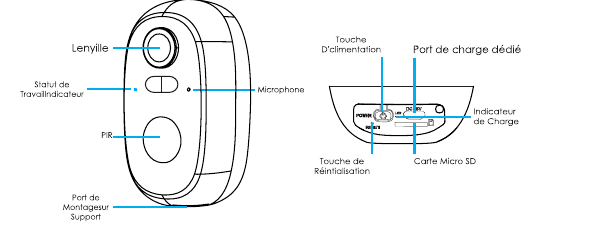
- العدسة
- مؤشر حالة التشغيل
- الميكروفون
- PIR (مستشعر الحركة)
- منفذ التركيب (على الحامل)
- زر التشغيل
- منفذ الشحن المخصص
- مؤشر الشحن
- زر إعادة الضبط
- بطاقة Micro-SD
| العنصر | الوصف |
|---|---|
| زر التشغيل | اضغط مطولاً لمدة 5 ثوانٍ لتشغيل الكاميرا أو إيقاف تشغيلها. |
| زر إعادة الضبط | اضغط مطولاً لمدة 5 ثوانٍ حتى تسمع صوت «boogu» لإعادة الضبط أو استعادة الإعدادات الافتراضية. |
| فتحة بطاقة SD | تدعم التخزين المحلي على بطاقة SD (حتى 128 GB). |
| مؤشر الشحن | الأحمر يعني أن الشحن جارٍ؛ الأزرق يعني اكتمال الشحن. |
مؤشر حالة التشغيل
| حالة مصباح LED | الدلالة |
|---|---|
| أحمر ثابت | خلل في شبكة الكاميرا |
| وميض أحمر بطيء | في انتظار الاتصال بـ Wi-Fi |
| وميض أحمر سريع | جارٍ الاتصال بـ Wi-Fi |
| أزرق ثابت | الكاميرا تعمل بشكل طبيعي |
2. إضافة الكاميرا إلى التطبيق
تنزيل تطبيق «CloudEdge»
- الطريقة الأولى: نزّل تطبيق «CloudEdge» و«ieGeek Cam» من App Store (iOS) أو Google Play (Android).
- الطريقة الثانية: امسح رمز QR الخاص بتطبيق «CloudEdge» لتنزيله.
يُرجى تفعيل الإذنين التاليين عند استخدام التطبيق لأول مرة.
- اسمح لتطبيق «CloudEdge» بالوصول إلى بيانات الشبكة الخلوية والشبكة اللاسلكية المحلية، وإلا لن يتمكن من إضافة كاميرا IP.
- اسمح لتطبيق «CloudEdge» باستقبال الإشعارات الفورية، وإلا لن يتلقى هاتفك تنبيهاً عند اكتشاف حركة أو تفعيل إنذار صوتي.
إنشاء حساب
يتعين على المستخدمين الجدد التسجيل عبر البريد الإلكتروني:
نصائح
- استخدم عنوان البريد الإلكتروني الصحيح.
- اختر رمز البلد الصحيح.
- عند تسجيل حساب جديد، اختر المنطقة التي تتواجد فيها فعلياً. (لا يمكن مشاركة الكاميرا بين مناطق تسجيل مختلفة.)
3. كيفية إضافة كاميرا إلى التطبيق
قبل البدء:
خطوات الاتصال بـ Wi-Fi

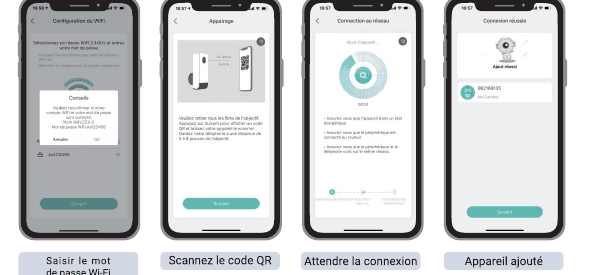
إذا تعذّر تشغيل الكاميرا، قم أولاً بتوصيل محوّل التيار DC 5V 2A واشحن الكاميرا لمدة 15 دقيقة.
عند الاتصال بـ Wi-Fi لأول مرة، تأكد من:
- أن شبكة Wi-Fi المتصل بها هاتفك تعمل بتردد 2.4 GHz.
- أن الموقع الحالي يتمتع بتغطية Wi-Fi جيدة وشبكة مستقرة (إشارة Wi-Fi تزيد عن 75%).
- تجنب استخدام موسعات Wi-Fi.
- التحقق من صحة كلمة مرور Wi-Fi المدخلة.
إذا فشل الاتصال، تحقق بدقة من كلمة مرور Wi-Fi. في حالات نادرة من عدم التوافق، قد لا يتمكن التطبيق والكاميرا من الاتصال بشكل صحيح، مما يعني عدم توافق الكاميرا — يُرجى التواصل مع خدمة ما بعد البيع ([email protected]).
4. شحن البطارية

- اشحن البطارية باستخدام محوّل طاقة 5V 2A.
- البطارية مدمجة ولا يمكن إزالتها.
- يمكن شحن الكاميرا أيضاً عبر اللوح الشمسي ieGeek.
لحماية الكاميرا بشكل أفضل من الماء، أغلق دائماً منفذ الشحن المخصص بالسدادة المطاطية بعد الشحن.
| مؤشر الشحن | الدلالة |
|---|---|
| مصباح LED أحمر | الشحن جارٍ |
| مصباح LED أزرق | اكتملت عملية الشحن |
5. إرشادات التركيب
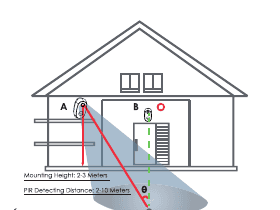
- استخدم غطاء الحماية عند تركيب الكاميرا في الخارج لتحسين مقاومة العوامل الجوية.
- ركّب الكاميرا على ارتفاع 2–3 أمتار (7–10 أقدام) فوق الأرض؛ يُعظّم هذا الارتفاع نطاق كاشف الحركة.
- ركّب الكاميرا بزاوية مناسبة لتحقيق فاعلية أفضل في اكتشاف الحركة.
إذا اقترب جسم متحرك من مستشعر PIR بشكل عمودي مباشر، قد لا تتمكن الكاميرا من اكتشاف الحركة.
ملاحظات مهمة حول التركيب والشحن
6. ملاحظات حول مستشعر الحركة PIR
مدى الكشف لمستشعر PIR
يمكن تخصيص إعدادات الكشف بـ PIR وفق احتياجاتك. راجع الجدول أدناه لضبطها في إعدادات الجهاز في تطبيق CloudEdge.
| الحساسية | مدى الكشف (للكائنات الحية المتحركة) |
|---|---|
| المستوى 1–3 (منخفض) | حتى 2–5 أمتار |
| المستوى 4–7 (متوسط) | حتى 5–8 أمتار |
| المستوى 8–10 (عالٍ) | حتى 8–10 أمتار |
نصائح مهمة للحد من الإنذارات الكاذبة
- لا تركّب الكاميرا متجهة نحو أجسام ذات إضاءة ساطعة، بما فيها الشمس والمصابيح القوية وغيرها.
- لا تضع الكاميرا قريبة جداً من المناطق ذات الحركة الكثيفة؛ بناءً على الاختبارات، يُنصح بألا تقل المسافة بين الكاميرا والمركبات عن 16 متراً (52 قدماً).
- لا تضع الكاميرا بالقرب من فتحات تهوية، بما فيها مخارج تكييف الهواء وأجهزة الترطيب ومراوح تبريد أجهزة العرض وغيرها.
- لا تركّب الكاميرا في أماكن تتعرض لرياح قوية.
- لا تركّب الكاميرا في مواجهة مرآة.
- احرص على إبعاد الكاميرا مسافة لا تقل عن 1 متر عن أي جهاز لاسلكي، بما فيها أجهزة توجيه Wi-Fi والهواتف، لتجنب التداخل اللاسلكي.
7. الأسئلة الشائعة
للاطلاع على أسئلة شائعة أكثر تفصيلاً، اتصل بالتطبيق: «حسابي» ← «الأسئلة الشائعة» ← «كاميرا البطارية».
استنزاف سريع للبطارية؟
- في حالة ضعف تغطية Wi-Fi (مثلاً إذا كانت الإشارة أقل من 75%)، يرتفع استهلاك الطاقة.
- ارتفاع وتيرة تشغيل PIR، إضافة إلى تشغيل الضوء تحت الأحمر أو الضوء الأبيض ليلاً، يزيدان من استهلاك الطاقة.
- الوصول المتكرر للكاميرا عن بُعد من الهاتف يرفع استهلاك الطاقة.
- عند الاستخدام الأول، يُنصح بتفريغ البطارية حتى 10% ثم شحنها إلى 100%، وهو ما يُفيد عمر بطارية الليثيوم.
الكاميرا غير متصلة بالإنترنت؟
- تأكد من أن الموقع الحالي يتمتع بتغطية Wi-Fi جيدة وشبكة مستقرة؛ تأكد من أن إشارة Wi-Fi تزيد عن 75%.
- يمكنك تجربة أداة تحليل Wi-Fi التابعة لجهة خارجية («محلل») لتقييم التغطية الحالية ومستوى التداخل. إذا كانت التغطية ضعيفة والتداخل كبيراً، يُنصح بتغيير موضع تركيب الكاميرا أو ضبط موضع الراوتر أو استخدام راوتر في طابق أعلى.
- تجنب استخدام موسعات Wi-Fi.
هل غيّرت كلمة مرور الراوتر أو Wi-Fi؟
أزل الكاميرا من حسابك في CloudEdge، وأعد ضبط الجهاز، ثم أضفها مرة أخرى باستخدام شبكة Wi-Fi الجديدة أو كلمة المرور الجديدة.
الإنذار يُفعَّل كثيراً؟
- في التطبيق، اخفض حساسية إنذار كشف الحركة.
- تحقق مما إذا كانت هناك أجسام في مجال رؤية الكاميرا تتسبب في تفعيل مستشعر PIR، مثل وحدات تكييف الهواء الخارجية أو السيارات المتحركة أو المارة. اضبط زاوية الكاميرا لتفادي تأثير هذه الأجسام.
- فعّل خيار «إنذار عند الكشف عن أشخاص فقط» واستخدم خوارزمية التعرف على الشكل البشري لتصفية الإنذارات غير الضرورية.
الكاميرا لا تكتشف الحركة؟
- عند عدم استقرار الشبكة، قد يتأخر وصول الإشعار بعد تفعيل PIR. تحقق أولاً من حالة الشبكة، وانقل الكاميرا إلى بيئة ذات تغطية جيدة للتحقق من أدائها.
- الموضع غير المناسب للتركيب يُعيق تفعيل PIR واكتشاف الحركة. إذا كانت الكاميرا مرتفعة جداً، أو الجسم بعيداً أو صغيراً جداً، فلن يُفعَّل المستشعر — حاول ضبط موضع التركيب عدة مرات وفق متطلبات التفعيل.
بطاقة Micro-SD غير معرَّفة؟
- السعة المدعومة لبطاقة Micro-SD هي 16–128 GB.
- قبل الاستخدام، احرص على تهيئة بطاقة Micro-SD بتنسيق FAT32 أو exFAT على الحاسوب، ثم أدخلها في الكاميرا وأعد تهيئة بطاقة الذاكرة مباشرة من الكاميرا.
- إذا توقفت بطاقة Micro-SD عن التعرف أثناء الاستخدام، فإن ذلك يُعزى في الغالب إلى جودة البطاقة؛ استبدلها ببطاقة ذات أداء قراءة/كتابة أكثر استقراراً.
8. إفصاح هيئة الاتصالات الفيدرالية FCC
خضع هذا الجهاز للاختبار وثبت امتثاله لحدود الأجهزة الرقمية من الفئة B وفقاً للجزء 15 من قواعد هيئة الاتصالات الفيدرالية FCC. صُممت هذه الحدود لتوفير حماية معقولة من التداخل الضار في البيئات السكنية. ينتج هذا الجهاز ويستخدم ويمكنه بث طاقة بتردد راديوي، وإذا لم يُركَّب ويُستخدم وفقاً للتعليمات، فقد يُسبب تداخلاً ضاراً في الاتصالات الراديوية. غير أنه لا يمكن ضمان عدم حدوث تداخل في حالات تركيب بعينها. إذا تسبب هذا الجهاز في تداخل ضار مع استقبال الراديو أو التلفزيون، وهو ما يمكن تحديده بإيقاف تشغيل الجهاز وإعادة تشغيله، يُشجَّع المستخدم على محاولة تصحيح التداخل باتخاذ إجراء واحد أو أكثر مما يلي:
- أعد توجيه الهوائي الاستقبالي أو انقله إلى مكان آخر.
- زد المسافة بين الجهاز والمستقبِل.
- وصّل الجهاز بمقبس في دائرة كهربائية مختلفة عن تلك التي يتصل بها المستقبِل.
- استشر الموزع أو فنياً متخصصاً في الراديو والتلفزيون.
أي تغييرات أو تعديلات غير معتمدة صراحةً من قِبل الطرف المسؤول عن الامتثال قد تُبطل حق المستخدم في تشغيل الجهاز.
يمتثل هذا الجهاز للجزء 15 من قواعد FCC. ويخضع تشغيله للشرطين التاليين:
- لا يجوز لهذا الجهاز التسبب في تداخل ضار، و
- يجب أن يقبل هذا الجهاز أي تداخل مستقبَل، بما في ذلك التداخل الذي قد يُسبب تشغيلاً غير مرغوب فيه.
إفصاح FCC حول التعرض للإشعاع: يمتثل الجهاز لحدود التعرض للإشعاع الصادرة عن FCC والمحددة للبيئات غير الخاضعة للرقابة. ينبغي تركيب هذا الجهاز وتشغيله بحيث تكون المسافة الدنيا بين المُشعّ وجسم المستخدم 20 سم.
FCC ID: 2AZL7-ZS-GX1S
الشركة المصنّعة: Shenzhen CTV Int Cloud Technology Co., Ltd. 601, B Building, No.10, East District, Shangxue Industrial City, Xinxue Community, Bantian Street, Longgang District, Shenzhen, Guangdong Province, China — www.iegeek.com — [email protected]
دليل مستخدم كاميرا ieGeek البطارية (متوافقة مع اللوحة الشمسية)
دليل الإعداد والشحن والتركيب واستكشاف الأعطال لكاميرا ieGeek اللاسلكية التي تعمل بالبطارية، مقترنةً بتطبيق CloudEdge.
كاميرا البطارية ieGeek ZS-GQ1
دليل المستخدم لكاميرا المراقبة اللاسلكية ieGeek ZS-GQ1 العاملة بالبطارية، ويغطي تفاصيل المنتج وإعداد التطبيق والتركيب وضبط إنذار PIR واستكشاف الأخطاء وإصلاحها.