 توثيق CloudEdge App
كاميرا البطارية ieGeek ZS-GQ1
دليل المستخدم لكاميرا المراقبة اللاسلكية ieGeek ZS-GQ1 العاملة بالبطارية، ويغطي تفاصيل المنتج وإعداد التطبيق والتركيب وضبط إنذار PIR واستكشاف الأخطاء وإصلاحها.
تُعد ieGeek ZS-GQ1 كاميرا مراقبة لاسلكية تعمل بالبطارية، وتُدار عبر تطبيق CloudEdge (كما أنها متوافقة مع تطبيق ieGeek Cam).
هل تحتاج إلى مساعدة؟ يمكن حل العديد من المشكلات بتغيير إعداد واحد فقط. إذا لم تعمل الكاميرا على النحو المتوقع، فراجع قسم استكشاف الأخطاء وإصلاحها أدناه، أو تصفّح الأسئلة الشائعة حول كاميرا البطارية.
1. يُرجى القراءة قبل الاستخدام
- يلزم وجود هاتف ذكي وجهاز توجيه (راوتر) Wi-Fi متصل بالإنترنت لاستخدام هذا المنتج.
- تلزم بطاقة Micro SD لتسجيل الكشف عبر مستشعر PIR.
- في المناطق ذات الإشارة غير المستقرة، قد لا يظهر الفيديو المباشر والتسجيلات، أو قد لا تُعرض بسلاسة.
- إذا كانت الإشارة عرضة لعدم الاستقرار، فجرّب تغيير موقع التركيب، أو اضبط اتجاه جهاز توجيه Wi-Fi وهوائي الكاميرا لتحسين الاستقبال.
- لا تدعم هذه الكاميرا متصفحات الكمبيوتر أو برامجه.
- يستهلك العرض المباشر والتسجيل طاقة البطارية.
- قبل التركيب، شغّل الكاميرا تجريبيًا لعدة أيام في بيئة الاستخدام الفعلية للتأكد من الظروف قبل تثبيتها.
- قد تتغير مواصفات التطبيق دون إشعار مسبق.
- قد يجري تحسين الأجهزة والدليل أو تحديثهما دون إشعار مسبق.
- قد يُعاقب القانون على التركيب أو التسجيل في المواقع غير المصرّح بها. استخدم المنتج دائمًا في ممتلكاتك الخاصة أو الممتلكات التي تديرها.
- لتجنّب المشكلات، نوصي بالحصول على إذن قبل التركيب إذا كانت ممتلكات الآخرين أو منازلهم تقع ضمن نطاق التسجيل.
- لا تفكك هذا المنتج أو تعدّله، فقد يؤدي ذلك إلى عطل أو حوادث.
2. محتويات العبوة
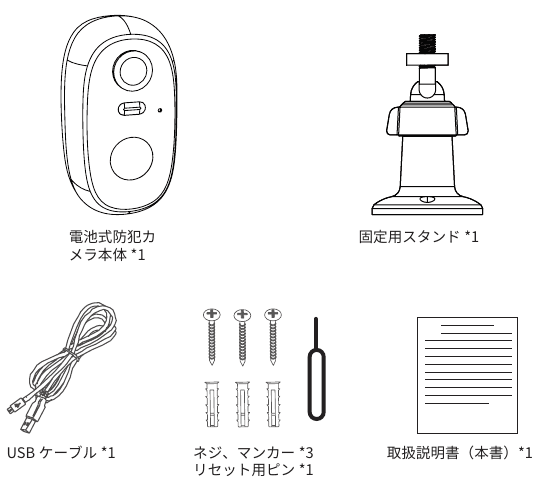
- هيكل كاميرا المراقبة بالبطارية ×1
- حامل التثبيت ×1
- كابل USB ×1
- البراغي والمسامير المثبّتة ×3
- دبوس إعادة الضبط ×1
- دليل المستخدم (هذا الكتيّب) ×1
محوّل الطاقة غير مرفق. يُرجى شراؤه على حدة.
3. تفاصيل المنتج
- الطراز: ZS-GQ1
- تصنيف مقاومة الماء/الغبار: IP65
- مسافة الكشف (القياسية): 10 أمتار
- Wi-Fi: Wi-Fi بتردد 2.4 GHz فقط (تردد 5 GHz غير مدعوم، لأنه أكثر عرضة للحجب بالعوائق)
- منفذ الشحن (Micro USB): تيار مستمر 5 فولت 2 أمبير
- التطبيقات المتوافقة: CloudEdge / ieGeek Cam
- الأجهزة المتوافقة: iOS 9.0 وAndroid 4.0 وما فوق، والأجهزة اللوحية
- أبعاد الكاميرا: 5.7 × 5.3 × 10.5 سم
- وزن الكاميرا: 217 غرامًا
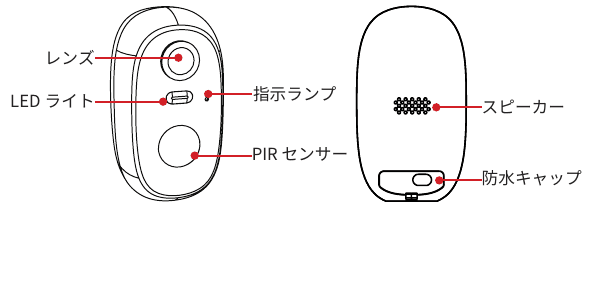
- العدسة
- ضوء LED
- مستشعر PIR
- مصباح المؤشر
- مكبر الصوت (الخلف)
- الغطاء المقاوم للماء (الخلف)
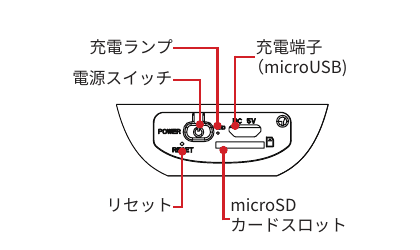
- مفتاح الطاقة
- مصباح الشحن
- منفذ الشحن (Micro USB)
- إعادة الضبط
- فتحة بطاقة microSD
مصباح الشحن
| حالة المصباح | الدلالة |
|---|---|
| أحمر ثابت | البطارية قيد الشحن |
| أزرق ثابت | اكتمل الشحن |
مصباح المؤشر ومعناه
| حالة المؤشر | الدلالة |
|---|---|
| أحمر ثابت | خطأ في الشبكة |
| أحمر وامض | في انتظار اتصال Wi-Fi |
| أحمر وامض (سريع) | جارٍ الاتصال بشبكة Wi-Fi |
| أزرق وامض | جارٍ الاتصال |
| أزرق ثابت | يعمل بشكل طبيعي |
| أزرق وامض (سريع) | جارٍ ترقية البرنامج الثابت للكاميرا |
ملاحظات
- منفذ الشحن (منفذ USB): تيار مستمر 5 فولت 2 أمبير.
- مفتاح الطاقة: اضغط مع الاستمرار على الزر لمدة 5 ثوانٍ تقريبًا لتشغيل الطاقة أو إيقافها.
- فتحة بطاقة SD: السعة القصوى 128 GB، بتنسيق FAT32 أو FAT.
- أدخل بطاقة microSD أو أخرجها فقط عندما تكون الكاميرا مطفأة.
- زر إعادة الضبط: اضغط مع الاستمرار على زر إعادة الضبط لمدة 5 ثوانٍ تقريبًا لإعادة ضبط الكاميرا.
4. تركيب بطاقة SD
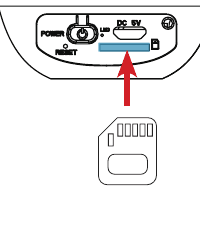
أدخل بطاقة microSD أو أخرجها فقط عندما تكون الكاميرا مطفأة.
طريقة التركيب مع توجيه الموصلات المعدنية لبطاقة microSD إلى الأعلى، ادفعها برفق داخل فتحة بطاقة microSD بإصبعك حتى تسمع صوت طقطقة. لا تدفع البطاقة بالقوة بشكل مائل أو مقلوب.
طريقة الإخراج ادفع بطاقة microSD برفق إلى الداخل حتى تسمع صوت طقطقة، ثم أخرجها بلطف.
- بمجرد سماع صوت الطقطقة، أخرج بطاقة SD بلطف.
- قد يؤدي سحبها بالقوة إلى تلف الجهاز أو بطاقة microSD.
- قد تمنع بطاقة microSD المعطوبة الكاميرا من بدء التشغيل بشكل صحيح. ركّب بطاقة SD بعد اكتمال الإعداد الأولي.
5. تنزيل التطبيق وتسجيل حساب
تنزيل التطبيق
نزّل تطبيق CloudEdge أو ieGeek Cam من متجر App Store (لنظام iOS) أو Google Play (لنظام Android). يمكنك أيضًا مسح رموز QR الموجودة في الدليل لتنزيل التطبيق.
يلزم وجود هاتف ذكي وجهاز توجيه Wi-Fi متصل بالإنترنت لاستخدام التطبيق.
- لتسجيل الدخول بحساب مسجّل مسبقًا: أدخل البريد الإلكتروني وكلمة المرور المستخدمين عند التسجيل، ثم انقر على "تسجيل الدخول".
- لتسجيل حساب جديد وتسجيل الدخول: اتبع الخطوات أدناه.
تسجيل حساب
انقر على "تسجيل الدخول".
أدخل عنوان بريدك الإلكتروني وانقر على "التالي".
أدخل اسمًا مستعارًا وكلمة مرور، ثم انقر على "تم". (يجب أن تتألف كلمة المرور من 6 إلى 20 حرفًا وأن تحتوي على مزيج من الأحرف والأرقام فقط.)
انقر على "تأكيد" لإكمال تسجيل الحساب.
6. تسجيل الكاميرا
التحضير قبل التسجيل
- عند استخدام التطبيق لأول مرة، اسمح بالإذنين التاليين:
- فعّل إشعارات CloudEdge في "الإعدادات" بهاتفك. (إذا كانت معطّلة، فلن تتلقى إشعارات في CloudEdge حتى عند اكتشاف الحركة.)
- اسمح لتطبيق CloudEdge باستخدام Wi-Fi وبيانات الهاتف المحمول. (إذا لم يُسمح بذلك، فلن تتمكن من إضافة كاميرا IP.)
- قد تكون البطارية منخفضة وقت الشراء. إذا لم تعمل الكاميرا، فوصّلها بمحوّل تيار مستمر 5 فولت 2 أمبير واشحنها لمدة 15 دقيقة على الأقل أولًا.
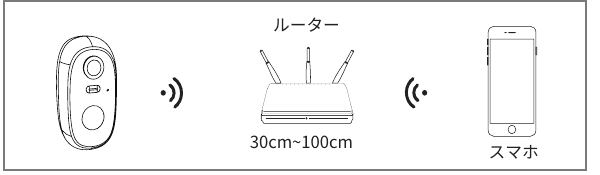
- نفّذ الإعداد الأولي مع وضع الكاميرا على مسافة 30 سم إلى 100 سم من الراوتر.
- تنبّه الإشعارات الفورية هاتفك الذكي في الوقت الحقيقي عندما تكتشف الكاميرا متطفّلًا.
- إذا لم تتلقَّ إشعارات فورية، فتحقّق من إعدادات الإشعارات في هاتفك الذكي وإعدادات التطبيق على هاتفك الذكي.
إضافة الكاميرا (طريقة رمز QR)
في الصفحة الرئيسية، انقر على "إضافة جهاز"، ثم انقر على "كاميرا البطارية".
اضغط مع الاستمرار على زر طاقة الكاميرا لتشغيلها. سيومض المصباح الأحمر. انقر على "التالي".
اضغط مع الاستمرار على زر إعادة الضبط بالكاميرا لمدة 4 إلى 5 ثوانٍ. تصدر نغمة عند اكتمال إعادة الضبط. انقر على "التالي".
أدخل كلمة مرور شبكة Wi-Fi المنزلية. بعد تأكيد كلمة مرور جهاز توجيه Wi-Fi، انقر على "تأكيد".
تدعم الكاميرا شبكة Wi-Fi بتردد 2.4 GHz فقط. اختر شبكة 2.4 GHz وليس 5 GHz.
انقر على "التالي". ضع رمز QR المعروض أمام عدسة الكاميرا على مسافة 15 إلى 25 سم تقريبًا كي تتمكن الكاميرا من قراءته. تصدر الكاميرا صوتًا عند قراءة رمز QR. انقر على "التالي".
انتظر لحظة حتى تتصل الكاميرا بشبكة Wi-Fi. في شاشة "البحث عن جهاز"، انقر على "التالي". عندما يتغيّر مصباح مؤشر الكاميرا من الأحمر إلى الأزرق، يكون الاتصال قد نجح. (إذا لم يتصل، فابدأ من جديد من البداية.)
- وصّل هاتفك الذكي بجهاز توجيه Wi-Fi قبل الإعداد.
- دوّن كلمة مرور جهاز توجيه Wi-Fi (تكون مطبوعة عادةً على الجزء الخلفي من الراوتر).
- إذا تعذّر اتصال التطبيق بالكاميرا، فابدأ من جديد من شاشة كلمة مرور الراوتر.
- إذا استمر تعذّر الاتصال تمامًا، فاضغط مع الاستمرار على مفتاح إعادة الضبط بالكاميرا لمدة 5 ثوانٍ أو أكثر لإعادة التهيئة، ثم ابدأ من جديد.
إضافة الكاميرا (طريقة شبكة AP)
إذا فشلت إضافة الكاميرا برمز QR، فاستخدم طريقة شبكة AP.
اختر "شبكة AP" في مسار إضافة الجهاز، ثم انقر على "التالي".
أدخل اسم شبكة Wi-Fi المنزلية وكلمة مرورها.
اتصل بنقطة الاتصال التي تبدأ بـ "STRAN".
7. التحضير قبل التركيب
تحديد مكان وضع الكاميرا
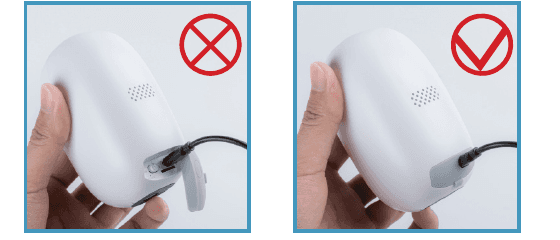
- ضع النقاط التالية في الاعتبار عند تحديد مكان تركيب المنتج.
- عند توصيل كابل USB، لا حاجة لفتح الغطاء المطاطي بالكامل، بل افتح فقط الجزء الصغير المخصص لـ USB في الغطاء. لا تترك الماء يدخل منفذ USB.
- هذا المنتج بتصنيف IP65. وهو يقاوم تناثر الغبار والرمل، لكن المطر الغزير المتساقط عليه مباشرة قد يسبب تسرّب الماء.
- عند التحقق من الفيديو في الموقع المخطط له، تحقّق أيضًا من استقبال الشبكة المحلية اللاسلكية. يؤدي التركيب في موقع ضعيف الاستقبال إلى مشكلات مثل تقطّع الفيديو أو عدم التسجيل، لذا احرص على التأكد والتركيب في مكان ذي استقبال جيد.
- قد تصبح إشارة Wi-Fi غير مستقرة بغض النظر عن المسافة بسبب عوامل مثل:
- الإشارات اللاسلكية الصادرة عن أجهزة لاسلكية أخرى أو ميكروفونات لاسلكية.
- التشويش الصادر عن أفران الميكروويف أو المعدات الصناعية المستخدمة في مواقع البناء.
- التوهين (الضعف) الناتج عن المرور عبر الجدران أو الأبواب.
- يدعم هذا المنتج نطاق 2.4 GHz فقط. إذا كانت الإشارة عرضة لعدم الاستقرار، فغيّر موقع التركيب (نوصي ببيئة تبلغ فيها قوة إشارة Wi-Fi 75% أو أعلى)، أو جرّب تغيير قناة جهاز توجيه Wi-Fi لتحسين الاستقبال.
زاوية تركيب كاميرا إنذار PIR
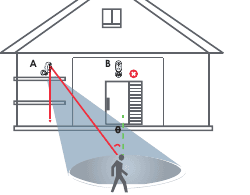
- كشف الحركة (PIR): يتفاعل مستشعر PIR مع الحرارة المنبعثة من البشر والحيوانات وما إلى ذلك، ومع تغيّرات درجة الحرارة ضمن نطاق المستشعر.
- عند تركيب كاميرا مزوّدة بمستشعر PIR، ضع ما يلي في الاعتبار عند اختيار الموقع والزاوية.
- يكون مستشعر PIR أكثر حساسية للحركة الجانبية منه للحركة المتجهة مباشرة نحو الكاميرا. الزاوية الموصى بها هي أن تكون جانبية بالنسبة لمنطقة كشف PIR (على سبيل المثال، على الجانب الأيسر أو الأيمن من الباب بدلًا من أمامه مباشرة).
- ركّب الكاميرا على ارتفاع يتراوح بين مترين و3 أمتار فوق سطح الأرض.
- وجّه المحور المركزي للكاميرا نحو الأسفل قليلًا بحيث يُغطّى نطاق الكشف من مترين إلى 10 أمتار.
- عندما يتحرّك شخص أو حيوان بشكل موازٍ للكاميرا داخل منطقة الكشف، تكتشفه الكاميرا بسرعة.
- عندما يتحرّك شخص أو حيوان في خط مستقيم نحو العدسة، قد لا تكتشفه الكاميرا على الفور.
كيفية تقليل الإنذارات الكاذبة
- بما أن مستشعر PIR يعتمد على تغيّرات درجة الحرارة، فإن وجود زجاج أو مرايا بين المستشعر ومنطقة التسجيل سيحجب الحرارة.
- لا تركّب الكاميرا في مكان تمر فيه المركبات بكثرة. استنادًا إلى اختبارات عديدة، تبلغ المسافة الموصى بها بين الكاميرا والمركبة 15 مترًا.
- أبقِ الكاميرا بعيدًا عن مآخذ الطاقة وفتحات تهوية المكيّفات ومخارج أجهزة الترطيب وأجهزة العرض وغيرها من مصادر انبعاث الحرارة.
- بعد تفاعل المستشعر، يبدأ التسجيل بعد نحو 1 إلى 3 ثوانٍ حسب الظروف.
8. كيفية تركيب الكاميرا
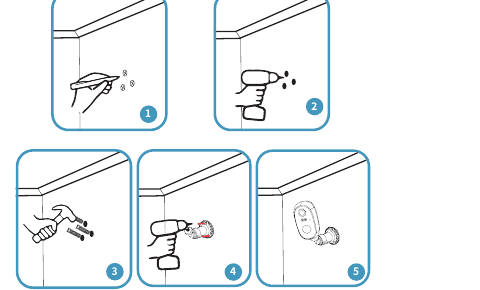
حدّد موضع الكاميرا (علّم مواضع البراغي بقلم). حدّد الموقع بعد التحقق من فيديو الكاميرا.
استخدم مثقابًا لعمل ثلاثة ثقوب في الجدار. (محوّل الطاقة والمطرقة غير مرفقين، يُرجى شراؤهما على حدة.)
بالنسبة للجدران أو الأسقف الخرسانية، أدخل البراغي المثبّتة في الثقوب.
ثبّت الحامل بالجدار باستخدام البراغي.
ركّب الكاميرا على الحامل. ثبّتها بالجدار أو السقف.
- قبل التثبيت، تأكّد من أن سطح التركيب متين بما يكفي.
- استخدم براغي تثبيت الكاميرا الثلاثة المرفقة لتثبيت المنتج بإحكام كي لا يسقط.
9. نظرة عامة على ميزات التطبيق
الشاشة الرئيسية
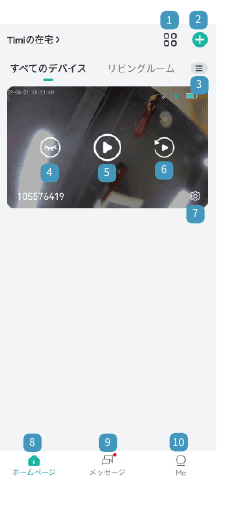
- تبديل العرض — انقر لتبديل العرض.
- إضافة كاميرا — إضافة كاميرا جديدة.
- إدارة عرض الشبكة — إدارة القوائم والأجهزة والغرف.
- إخفاء الشاشة — إخفاء شاشة الكاميرا.
- العرض المباشر — إدارة وظائف لقطة الشاشة والميكروفون والتسجيل ومستشعر الحركة والإضاءة.
- بيانات التسجيل — إدارة وظائف التقويم وسجل الكشف ولقطة الشاشة والتسجيل والألبوم.
- إدارة الجهاز — إدارة إشعارات الرسائل والمشاركة وإعدادات الجهاز والمساعدة والملاحظات.
- الصفحة الرئيسية — قائمة معلومات جميع الأجهزة.
- الرسائل — تظهر نقطة حمراء عند الإشعار بإنذار، كما يمكن التحقق من البيانات السابقة.
- حسابي — عرض تفاصيل الحساب وتسجيل الخروج من التطبيق وتغيير كلمة المرور والمزيد.
إدارة الجهاز
- تشغيل/إيقاف رسائل الإشعارات الخاصة بالجهاز.
- المشاركة مع العائلة بإدخال رمز QR والحساب.
- الإبلاغ عن الأخطاء لخدمة العملاء.
- إدارة جميع الوظائف: معلومات الجهاز، وإشعارات مستشعر الحركة، والمشاركة، وإدارة الموقع، ومؤشر الشبكة، وإعدادات الوقت، وإعدادات الصورة، وإعدادات الصوت، وإدارة الإنذار، وإدارة البطارية، وإدارة التسجيل، والتخزين السحابي، وتحديثات الإصدار الجديد.
التحقق من رسائل الإنذار
- رسائل الإنذار: قائمة معلومات جميع الإنذارات.
- مشاركة الجهاز: المشاركة مع الأصدقاء والعائلة.
- رسائل النظام: قائمة برسائل النظام مثل تذكيرات انخفاض البطارية.
- المساعدة والملاحظات: الإبلاغ عن الأخطاء لخدمة العملاء.
- حذف الرسائل.
- قائمة رسائل كشف الحركة.
حسابي
- مشاركة رمز QR: مشاركة الكاميرا مع الأصدقاء والعائلة عبر رمز QR.
- المعلومات الشخصية: عرض وإدارة صورة الملف الشخصي والاسم المستعار وكلمة المرور.
- إدارة العائلة: إدارة اسم المنزل والغرفة وموقع العائلة ومالك أفراد العائلة.
- المشاركة: إدارة اسم المنزل والغرفة وموقع العائلة.
- الألبوم: عرض الصور ومقاطع الفيديو المحفوظة.
- المساعدة والملاحظات: الإبلاغ عن الأخطاء لخدمة العملاء.
- الدليل السريع: دليل ملف سريع لتوصيل الكاميرا.
- سياسة الخصوصية: قائمة بشروط استخدام التطبيق وسياسة الخصوصية.
- الإعدادات: التحقق من إصدار التطبيق ومسح ذاكرة التخزين المؤقت وإلغاء تنشيط الحساب.
10. نظرة عامة على ميزات الكاميرا
شاشة العرض المباشر والتشغيل
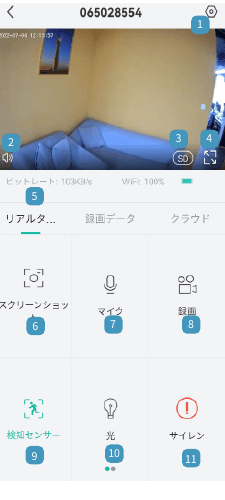
- الإعدادات — إدارة معلومات الجهاز وإشعارات مستشعر الحركة والمشاركة والموقع ومؤشر الشبكة وإعدادات الوقت وإعدادات الصورة وإعدادات الصوت وإدارة الإنذار وإدارة البطارية وإدارة التسجيل والتخزين السحابي وتحديثات الإصدار الجديد.
- تشغيل/إيقاف ميكروفون الكاميرا — عند التشغيل، يمكنك سماع الصوت من الميكروفون المدمج في الكاميرا.
- تبديل جودة التسجيل (قياسية / عالية الجودة) — اختر بين الجودة القياسية (SD) والجودة العالية (FHD). تسجّل الجودة العالية فيديو أوضح، لكنها تنتج ملفات أكبر وتتطلب بطاقة SD عالية السعة.
- العرض المباشر بملء الشاشة — التبديل إلى وضع ملء الشاشة.
- العرض المباشر — عرض الفيديو في الوقت الحقيقي.
- لقطة الشاشة — التقاط الفيديو المباشر كصورة ثابتة، ويمكنك حفظها على هاتفك الذكي أو مشاركتها.
- الميكروفون — اضغط مع الاستمرار أثناء التحدث نحو هاتفك الذكي، فيُشغَّل صوتك من الكاميرا.
- التسجيل — تسجيل الفيديو المباشر على مدى أي نطاق زمني، ويمكنك حفظ التسجيل على هاتفك الذكي أو مشاركته.
- مستشعر الحركة — تشغيل/إيقاف الكشف وتهيئة إعدادات الكشف التفصيلية.
- الإضاءة — عند تشغيل "الإضاءة"، يضيء مصباحا الهيكل كرادع.
- صفّارة الإنذار — عند تشغيل "صفّارة الإنذار"، تصدر صفّارة الهيكل صوتًا كرادع سمعي.
التحقق من ملفات التسجيل
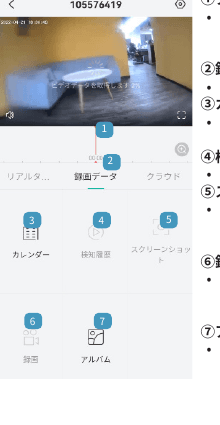
- الخط الزمني — عرض التاريخ المحدد على خط زمني مدته 24 ساعة. مرّر يمينًا/يسارًا للتحقق من الأوقات المسجّلة وملفاتها.
- بيانات التسجيل — قائمة إدارة الفيديو المسجّل.
- التقويم — اختر تاريخ الفيديو المسجّل على بطاقة SD وشغّله.
- سجل الكشف — تشغيل التسجيلات المكتشفة.
- لقطة الشاشة — التقاط الفيديو المباشر كصورة ثابتة، وحفظها على هاتفك الذكي أو مشاركتها.
- التسجيل — تسجيل الفيديو المباشر على مدى أي نطاق، وحفظه على هاتفك الذكي أو مشاركته.
- الألبوم — عرض الصور ومقاطع الفيديو المحفوظة.
يمكنك تسجيل الفيديو على بطاقة microSD بإحدى الطريقتين التاليتين:
- عندما يكتشف المستشعر حركة: يسجّل لمدة 10/20/30 ثانية عند الكشف (يمكنك اختيار مدة التسجيل بعد أن يكتشف المستشعر حركة، راجع تفاصيل إعداد الإنذار).
- أثناء مشاهدة الفيديو المباشر: أثناء عرض "العرض المباشر" في الصفحة الرئيسية، يمكنك التسجيل باستمرار يدويًا. ينتهي التسجيل عند الضغط على "تسجيل" مرة أخرى، أو عند إغلاق الشاشة المباشرة (مثلًا عند قفل الشاشة).
تشغيل الفيديو المسجّل على بطاقة microSD
- الطريقة 1: انقر على أيقونة معلومات الإنذار أو زر بيانات التسجيل. تُفتح واجهة تشغيل الفيديو في التطبيق، اسحب الخط الزمني أو اعرض الفترة المقابلة.
- الطريقة 2: أدخل بطاقة SD في الكمبيوتر، وحوّل تنسيق الفيديو إلى MP4، ثم شغّله.
الخدمة السحابية
- تخزين سحابي مدفوع (نسخة تجريبية مجانية لمدة 7 أيام).
- يمكنك عرض البيانات المسجّلة المخزّنة في السحابة.
- قد تُحدَّث أسعار التخزين السحابي في أي وقت. للاطّلاع على التسعير التفصيلي، راجع المعلومات المعروضة في التطبيق، أو تواصل معنا عبر البريد الإلكتروني.
قائمة الإعدادات
| الإعداد | الوصف |
|---|---|
| معلومات الجهاز | تغيير اسم الكاميرا، وعرض عنوان IP وعنوان MAC والمنطقة الزمنية. |
| إشعارات مستشعر الحركة | تشغيل/إيقاف الكشف والإشعارات. |
| دليل التركيب | دليل لتوصيل Wi-Fi. |
| المشاركة | المشاركة مع العائلة بإدخال رمز QR والحساب. |
| إدارة الموقع | إدارة غرفة المعيشة وغرفة النوم والباب والفناء الخلفي وما إلى ذلك. |
| مؤشر الشبكة | تشغيل/إيقاف مؤشر الشبكة. |
| إعدادات الوقت | التبديل بين نظام 12 ساعة و24 ساعة. |
| إعدادات الصورة | مكافحة الوميض، وقلب الشاشة، والوضع الملوّن بالكامل (اختر بين الرؤية الذكية، والرؤية الليلية الملوّنة بالكامل، والرؤية الليلية بالأبيض والأسود). |
| إعدادات الصوت | تشغيل/إيقاف الميكروفون، وتشغيل/إيقاف التسجيل، وتشغيل/إيقاف مكبر الصوت، وضبط مستوى صوت الميكروفون. |
| إدارة الإنذار | تشغيل/إيقاف مستشعر الحركة، وضبط حساسية الكشف، ووضع عمل الإنذار، وخطة الإنذار، ومنطقة الإنذار، والتنبيهات الصوتية وتنبيهات الضوء الوامض. |
| إدارة البطارية | عرض مستوى البطارية ووضع الطاقة، وإدارة نظرة عامة على الشحن وإحصاءات استهلاك الطاقة. |
| إدارة التسجيل | إدارة سعة بطاقة SD، وتهيئة بطاقة SD. |
| التخزين السحابي | في حال عدم وجود بطاقة SD، يمكن حفظ التسجيلات في السحابة. |
| التحقق من إصدار جديد | التحديث إلى أحدث إصدار من التطبيق. |
11. إعدادات الإنذار
إجراء ضبط الإنذار
انتقل إلى "الإعدادات" > "إدارة الإنذار" > "مستشعر الحركة".
يكون "إنذار الكشف" بمستشعر PIR مفعّلًا عند الشحن، وتكون الحساسية مرتفعة. يمكن ضبط الحساسية.
- مستشعر الحركة: تشغيل/إيقاف كشف الحركة.
- حساسية الكشف: تتغيّر مسافة كشف مستشعر PIR بتغيّر قيمة الحساسية.
يختلف الحد الأقصى لنطاق الكشف باختلاف درجة الحرارة والظروف البيئية.
بما أن الأشعة تحت الحمراء تتفاعل مع تغيّرات درجة الحرارة، فقد يصعب الكشف في الأيام الحارة عندما تقترب درجة الحرارة المحيطة من درجة حرارة الجسم. تعني الحساسية الأعلى مسافة كشف أطول، لكنها تعني أيضًا احتمالًا أكبر للكشف الكاذب. عند تركيب الكاميرا في الخارج، نوصي بضبط مستوى الحساسية على "منخفض" أو "متوسط".
| الحساسية | الحد الأقصى لمسافة الكشف |
|---|---|
| 1–3 (منخفضة) | 2–5 أمتار |
| 4–7 (متوسطة) | 5–8 أمتار |
| 8–10 (مرتفعة) | 8–10 أمتار |
مثال: عند درجة حرارة تتراوح بين 25 و28 درجة مئوية، يبلغ نطاق الكشف وفق المواصفات نحو 8 أمتار، وعند 0 درجة مئوية أو أقل، يبلغ الحد الأقصى لمسافة الكشف نحو 13 مترًا.
وضع عمل الإنذار
- وضع توفير الطاقة:
- لا يتجاوز طول مقطع الفيديو 10 ثوانٍ.
- كشف الأشخاص مفعّل افتراضيًا.
- وضع الأداء:
- يستخدم هذا الوضع أوقات تسجيل فيديو طويلة ويستهلك طاقة مفرطة.
- يفعّل كشف شكل الإنسان عند التغيّر.
- الوضع المخصّص:
- تخصيص مفتاح كشف شكل الإنسان ومدة التسجيل وفترة الإنذار.
إعدادات منطقة كشف الحركة
انقر على "منطقة الإنذار" لعرض شاشة الإعدادات.
انقر على زر المنطقة واستخدم إطار التحديد لتعيين المنطقة. (إطار التحديد الأصفر المعروض في فيديو المعاينة هو منطقة الكشف.)
عند الانتهاء من تحديد المنطقة، انقر على زر علامة الاختيار على اليمين.
اكتمل الإعداد. ابتداءً من الوقت المحدد، تُكتشف فقط الحركة داخل المنطقة.
يؤدي النقر على الزر الموجود أسفل يسار المنطقة إلى حذف المنطقة المحددة.
حول ضوء المستشعر
يحتوي هذا المنتج على ضوء مستشعر مدمج، لذا فإنه في الأماكن المظلمة يكتشف الأشخاص ويشغّل الضوء لمدة 10/20/30 ثانية تقريبًا. (يمكن اختيار مدة الإضاءة من 10 إلى 30 ثانية ضمن "الحد الأقصى لمدة التسجيل".)
- التنبيه الصوتي: يُطلق صفّارة الإنذار عند اكتشاف متطفّل.
- تنبيه الضوء الأبيض: يشغّل ضوء LED عند اكتشاف متطفّل.
- التنبيه الصوتي + الضوء الوامض: يشغّل ضوء LED ويُطلق صفّارة الإنذار عند اكتشاف متطفّل.
- ضبط الميكروفون: ضبط مستوى صوت صفّارة الإنذار.
لا تكون التنبيهات الصوتية والضوء الوامض فعّالة إلا ليلًا.
إشعار الإنذار والتشغيل
- يمكن حذف سجل الإشعارات.
- يمكن تشغيل التسجيلات الموجودة في بيانات التسجيل.
- يمكن عرض لقطات الشاشة الموجودة في بيانات التسجيل.
لا تستطيع كاميرا البطارية هذه التسجيل المتواصل على مدار 24 ساعة، بل تسجّل عبر مستشعر PIR.
عند اكتشاف حركة، تُرسَل رسالة إنذار إلى التطبيق، ويُحفظ تسجيل الكشف ولقطة الشاشة على بطاقة microSD أو في السحابة (مدفوعة).
يمكن تشغيل الأحداث التي يكتشفها مستشعر PIR كفيديو حركة في أي وقت ضمن تطبيق CloudEdge. عندما يكتشف مستشعر PIR حركة، توفّر الكاميرا والتطبيق هذه الوظائف:
- تنبيه صوتي وإنذار بضوء وامض من التطبيق (فعّل وظيفة الإشعارات في إعدادات التطبيق، وارفع مستوى صوت هاتفك الذكي).
- رسائل الإنذار (اسمح بإشعارات تطبيق CloudEdge في إعدادات هاتفك الذكي).
- تُحفظ اللقطات والفيديو المكتشفة على بطاقة microSD (أدخل بطاقة SD) أو في السحابة (مدفوعة).
12. إدارة البطارية
- يعتمد عمر البطارية على عدد مرات استيقاظ الكاميرا. فكلما زادت مرات الاستيقاظ، استُهلكت البطارية أسرع.
- عندما ينخفض مستوى البطارية دون 20%، يرسل التطبيق رسالة إنذار تطلب منك شحنها في الوقت المناسب.
- يمكن شحن الكاميرا بمحوّل طاقة تيار مستمر 5 فولت / 2 أمبير.
إذا نفدت البطارية بسرعة كبيرة، فقد تكون الكاميرا تكتشف الحركة بكثرة. جرّب خفض حساسية كشف الحركة، أو أوقف كشف الحركة.
13. مشاركة المستخدم عبر P2P
انقر على "الإعدادات".
انقر على "مشاركة".
امسح رمز QR الخاص بفرد العائلة، أو أدخل حساب فرد العائلة.
امسح رمز QR الخاص بفرد العائلة، فيمكن بعد ذلك مشاركة الكاميرا على هاتف فرد العائلة الذكي.
عند المشاركة، تأكّد من أن حسابات التطبيق مسجّلة في المنطقة/الدولة نفسها. وإلا فلن تعمل المشاركة.
- يصبح الهاتف الذكي الذي أجرى الإعداد الأولي للكاميرا هو المستخدم الأساسي، وهو وحده الذي يملك حقوق الإعداد والمشاركة. ويمكنه مشاركة الكاميرا مع عدة هواتف ذكية أو إلغاء حقوق المشاركة التي مُنحت سابقًا.
- تدعم هذه الكاميرا الهواتف الذكية والأجهزة اللوحية التي تعمل بنظام iOS 9.0 أو Android 4.0 وما فوق.
- بعد أن ينقر المستلم على "قبول"، تكتمل المشاركة على هاتف فرد العائلة الذكي.
14. استكشاف الأخطاء وإصلاحها
| المشكلة | الحل |
|---|---|
| الجهاز يظهر دون اتصال | 1. تأكّد من أن الطاقة مشغّلة وأن مصباح عمل الجهاز مضاء بشكل طبيعي. 2. تأكّد من جودة شبكة Wi-Fi، وأعد تشغيل الراوتر. 3. إذا كان الجهاز بعيدًا عن الراوتر ولا يحصل على إشارة Wi-Fi جيدة، فقرّب الراوتر منه. |
| بطاقة microSD غير معترف بها | أوقف طاقة الكاميرا قبل إدخال بطاقة microSD. وتأكّد أيضًا من أن البطاقة مهيّأة بتنسيق FAT32 أو FAT. |
| الكاميرا لا تتصل / لا تتصل بشبكة Wi-Fi | يجب أن يكون الهاتف والكاميرا على جهاز توجيه Wi-Fi نفسه. تحقّق من كلمة مرور Wi-Fi. يُدعم نطاق 2.4 GHz فقط، تحقّق من معرّف SSID للراوتر ونطاقه. لا تستطيع الكاميرا الاتصال إن لم تُعَد ضبطها، لذا أعد ضبطها دائمًا قبل الاتصال. قد يستغرق الاتصال بعض الوقت، فإن لم يتصل بعد نحو 30 ثانية، فتحقّق من كلمة مرور Wi-Fi. وإن استمر تعذّر الاتصال، فأعد تشغيل جهاز توجيه Wi-Fi. وإن تعذّر الاتصال تمامًا، فقد يفلح تكرار خطوات الاتصال أحيانًا. |
| إنذارات كاذبة متكررة | اخفض حساسية كشف الحركة في التطبيق. تحقّق من وجود أجسام تتداخل مع مستشعر PIR ضمن مجال الرؤية (وحدات التكييف الخارجية، السيارات المتحركة، المارّة) واضبط زاوية الكاميرا. فعّل "كشف حركة جسم الإنسان". |
| المشاركة مع عدة هواتف ذكية | استخدم "مشاركة" لإعداد المشاركة عبر رمز QR / الحساب، كي تتمكن عدة هواتف ذكية من عرض الكاميرا نفسها. لا يمكن تسجيل الدخول بالحساب نفسه على عدة هواتف ذكية في الوقت نفسه. |
| الكاميرا لا تعمل | قد تكون البطارية نافدة عند الوصول. اشحن الكاميرا لمدة 10 ساعات أو أكثر قبل الاستخدام. |
| كيفية حذف الصور ومقاطع الفيديو | انتقل إلى "حسابي" ← "الألبوم" ← انقر على الزر في أعلى اليمين، ثم اختر الصور ومقاطع الفيديو المراد حذفها. |
| لا صوت عند إشعار الإنذار | تحقّق مما إذا كان هاتفك الذكي نفسه يصدر صوتًا. |
| كيفية التبديل إلى شبكة Wi-Fi جديدة | اضغط على زر إعادة الضبط لاستعادة إعدادات المصنع، واتصل بشبكة Wi-Fi الجديدة، وأعد تنفيذ الإعداد الأولي. |
| لا توجد بيانات تسجيل لكشف الحركة | في التطبيق، انتقل إلى "الصفحة الرئيسية" ← "العرض المباشر" ← "الإعدادات" ← "إدارة التسجيل" ← "سعة بطاقة SD". تحقّق مما إذا كانت السعة غير كافية أو الحالة غير طبيعية أو لا توجد بطاقة SD. |
| الصوت الصادر من مكبر صوت الكاميرا منخفض | في التطبيق، انتقل إلى "الصفحة الرئيسية" ← "العرض المباشر" ← "الإعدادات" ← "إعدادات الصوت" واضبط مستوى صوت الميكروفون (الافتراضي 70%). |
| معرفة مستوى بطارية الكاميرا | يُعرض مستوى البطارية التقريبي أعلى "العرض المباشر". ويمكن رؤية مستوى البطارية المحدّد في التطبيق ضمن "الإعدادات" ← "إدارة البطارية". |
| عدم تلقّي الإشعارات | 1. في إعدادات الكاميرا، فعّل جميع أذونات الإشعارات الفورية لتطبيق CloudEdge. 2. تأكّد من أن وظيفة كشف الحركة بالجهاز مشغّلة بشكل طبيعي. 3. أعد تشغيل الكاميرا وامسح ذاكرة التخزين المؤقت لكائنات Android. 4. تحقّق من جودة الشبكة، وركّب الكاميرا في مكان تتحرك فيه الناس، أو أضف مضخّم إشارة Wi-Fi لتحسين أداء Wi-Fi المنزلي. 5. احذف الكاميرا من حساب CloudEdge، وأعد ضبط الجهاز، ثم أضفها من جديد. |
| البطارية تنفد بسرعة كبيرة | السبب: عند كثرة الإنذارات، تنفد البطارية أسرع بكثير مما تُشحن. الحلول: 1. اضبط الحد الأقصى لمدة التسجيل على 10 ثوانٍ في صفحة التركيب. 2. اضبط حساسية الكشف على "منخفضة". 3. قلّل عدد مرات استيقاظ الكاميرا. 4. لا توجّه العدسة نحو أشعة الشمس. |
| لا تعمل الطاقة عند شحن الكاميرا | اشحن الكاميرا في الداخل باستخدام محوّل الشحن والكابل. جرّب محوّل شحن وكابلًا مختلفين. اضغط على زر الطاقة لمدة 20 ثانية تقريبًا لإعادة تشغيل الكاميرا. اضغط على زر إعادة الضبط لإعادة ضبط الكاميرا. |
| الكاميرا لا تتعرّف على رمز QR عند الإضافة | امسح الأوساخ عن العدسة بمنديل. اختر رقم SN على شبكة AP وأجرِ الاقتران. اتصل بالقرب من الراوتر (ضمن 3 أمتار). لا نوصي بتوصيل 5 أجهزة أو أكثر بالراوتر نفسه. أعد ضبط الكاميرا وحاول مجددًا. |
15. خدمة ما بعد البيع
إذا لم تجد الإجابة في الدليل، أو واجهت مشكلة في الإعدادات، فلا تتردد في التواصل معنا.
يستجيب فريقا العملاء والهندسة لدينا بأسرع وأدب ما يمكن خلال 24 ساعة (ساعات العمل: الإثنين إلى الجمعة، من 10:00 إلى 19:00 بتوقيت اليابان القياسي JST).
استفسارات البريد الإلكتروني: [email protected]
شروط الضمان
1. مدة الضمان مدة ضمان المنتج سنة واحدة من تاريخ الشراء.
2. تغطية الضمان إذا تعطّل المنتج خلال مدة الضمان أثناء الاستخدام الطبيعي، مع اتباع التحذيرات الواردة في الدليل وعلى ملصق المنتج، فسنستبدله مجانًا وفق هذه الشروط. للاستفسارات المتعلقة بالضمان، راسلنا عبر البريد الإلكتروني مرفقًا رقم طلبك / رقم SN وطبيعة العطل. بعد أن نتحقق من المعلومات التي ترسلها ونجري الفحص، سنشحن بديلًا للمنتجات المعيبة.
لاستخدام هذا المنتج، يجب أن يكون الهاتف الذكي والكاميرا على جهاز توجيه Wi-Fi بتردد 2.4 GHz نفسه. نوصي بقوة إشارة Wi-Fi متصلة بنسبة 85% أو أعلى.
كاميرا ieGeek تعمل بالبطارية
دليل المستخدم لكاميرا المراقبة اللاسلكية ieGeek التي تعمل بالبطارية القابلة لإعادة الشحن، يشمل نظرة عامة على المنتج، وإضافة الكاميرا إلى التطبيق، وإعداد Wi-Fi، والشحن، والتركيب، واستشعار الحركة PIR، واستكشاف الأخطاء وإصلاحها.
كاميرا البطارية ieGeek ZS-GX3S
دليل المستخدم لكاميرا البطارية اللاسلكية ieGeek ZS-GX3S، ويغطي مكوّنات الكاميرا، وإعداد التطبيق، والشحن، والتركيب، والأسئلة الشائعة.