 توثيق CloudEdge App
دليل مستخدم كاميرا G-Homa التي تعمل بالبطارية
دليل المستخدم لكاميرا G-Homa الأمنية اللاسلكية التي تعمل بالبطارية، ويغطي مكوّنات الكاميرا، وحالات مؤشر LED، وتثبيت التطبيق، وتسجيل الحساب، والإقران عبر Wi-Fi، والشحن، والتركيب، وإعداد مستشعر الحركة PIR باستخدام تطبيق CloudEdge.
يشرح هذا الدليل كيفية إعداد كاميرا G-Homa الأمنية اللاسلكية واستخدامها مع تطبيق CloudEdge، بدءًا من التعرّف على مكوّنات الكاميرا وصولًا إلى إقرانها عبر Wi-Fi وشحن البطارية وتحديد موضعها للحصول على أفضل أداء في اكتشاف الحركة.
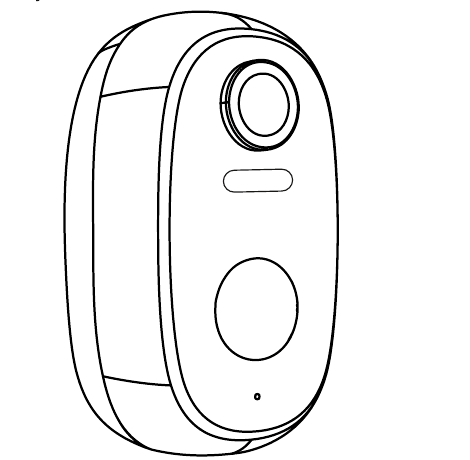
يُرجى قراءة هذا الدليل بعناية قبل استخدام هذه الكاميرا الأمنية اللاسلكية. إذا واجهت أي مشكلة، فأرسل رقم طلبك ووصف المشكلة عبر البريد الإلكتروني إلى صندوق خدمة ما بعد البيع: [email protected]. الموقع الرسمي: https://www.g-homa.com. لمزيد من المساعدة، راجع الأسئلة الشائعة حول كاميرا البطارية.
تنبيه: قبل توصيل هذه الكاميرا بشبكة Wi-Fi، يُرجى التأكد من أن قوة إشارة Wi-Fi تزيد عن 85% للحفاظ على إشارة جيدة. تدعم هذه الكاميرا اللاسلكية تسجيل الأحداث عند انقطاع اتصال Wi-Fi.
1. التعريف بالكاميرا
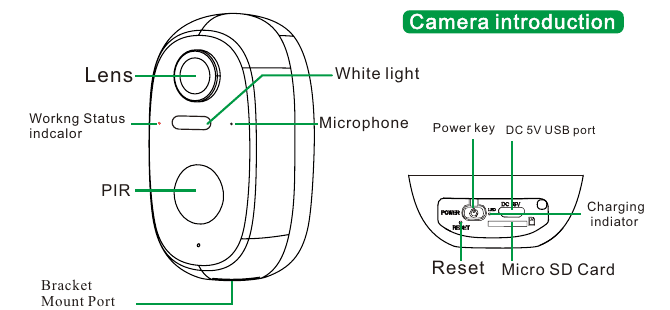
- العدسة
- الإضاءة البيضاء
- مؤشر حالة التشغيل
- الميكروفون
- مستشعر PIR
- منفذ تركيب الحامل
- زر التشغيل
- منفذ USB بقدرة DC 5V
- إعادة الضبط
- بطاقة Micro SD
- مؤشر الشحن
| المكوّن | الوظيفة |
|---|---|
| زر التشغيل | اضغط مع الاستمرار لمدة 5 ثوانٍ لتشغيل الكاميرا أو إيقاف تشغيلها |
| إعادة الضبط | اضغط مع الاستمرار لمدة 5 ثوانٍ حتى تسمع صوت "Boogu" لإعادة الضبط أو استعادة إعدادات المصنع |
| فتحة بطاقة SD | تدعم التخزين المحلي على بطاقة SD (حتى 128G) |
| مؤشر الشحن | الأحمر يعني جارٍ الشحن، والأزرق يعني اكتمال الشحن |
| الإضاءة البيضاء | إضاءة مساعدة للرؤية الليلية الملوّنة بالكامل |
| منفذ شحن USB | استخدم محول طاقة بقدرة 5V 2A لشحن هذه الكاميرا |
مؤشر حالة التشغيل
| حالة مؤشر LED | المعنى |
|---|---|
| أحمر ثابت | الشبكة غير طبيعية |
| أحمر وامض ببطء | في انتظار اتصال Wi-Fi وبدء إضافة الأجهزة |
| أحمر وامض بسرعة (Wi-Fi) | جارٍ الاتصال بشبكة Wi-Fi |
| أزرق ثابت | تم الاتصال بشبكة Wi-Fi بنجاح، والكاميرا تعمل بشكل طبيعي |
2. تثبيت التطبيق وتسجيل الحساب
1. تنزيل تطبيق 'CloudEdge'
- الطريقة 1: نزّل تطبيق 'CloudEdge' من APP Store (لنظام iOS) أو Google Play (لنظام Android).
- الطريقة 2: امسح رمز الاستجابة السريعة (QR) الخاص بتطبيق 'CloudEdge' لتنزيله.
نصائح: يُرجى تفعيل الإذنين التاليين عند استخدام هذا التطبيق لأول مرة.
- اسمح لتطبيق 'CloudEdge' بالوصول إلى بيانات الهاتف الخلوية وشبكة LAN اللاسلكية، وإلا فسيتعذّر إضافة كاميرا IP.
- اسمح لتطبيق 'CloudEdge' باستقبال الرسائل المدفوعة، وإلا فلن يستقبل الهاتف إشعار إنذار عند تشغيل اكتشاف الحركة أو الإنذار الصوتي.
2. تسجيل الحساب
يحتاج المستخدمون الجدد إلى التسجيل عبر البريد الإلكتروني. الخطوات التفصيلية كالتالي:
- عند تسجيل حساب جديد، يُرجى اختيار المنطقة التي تتواجد فيها فعليًا ورمز الدولة الصحيح. (لا يمكن مشاركة الكاميرا بين مناطق تسجيل مختلفة.)
- يُرجى اختيار التسجيل عبر البريد الإلكتروني.
3. كيفية إضافة كاميرا إلى التطبيق
قبل الاستخدام:
خطوات الاتصال بشبكة Wi-Fi
اضغط على '+' لإضافة جهاز، ثم اختر Battery Camera، وشغّل الكاميرا، وأعِد ضبط الجهاز.
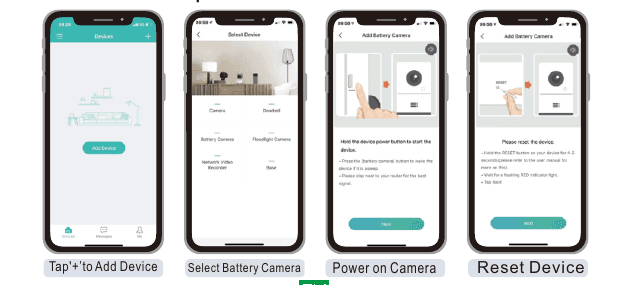
أدخل كلمة مرور Wi-Fi، وامسح رمز الاستجابة السريعة (QR) بالكاميرا، وانتظر حتى يكتمل الاتصال، ثم تتم إضافة الجهاز.
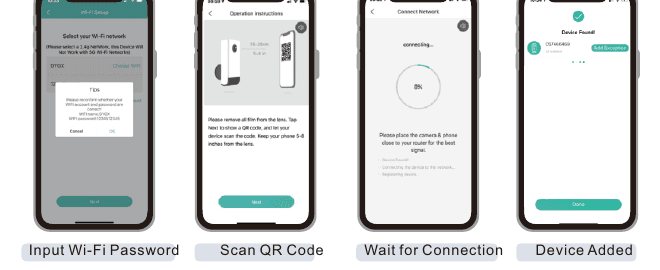
إذا تعذّر تشغيل الكاميرا، فيُرجى توصيل محول طاقة بقدرة DC5V 2A لشحن الكاميرا لمدة 15 دقيقة أولًا.
الكاميرا تفشل في الاتصال بشبكة Wi-Fi؟
4. شحن البطارية
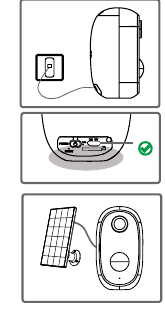
- اشحن البطارية باستخدام محول طاقة بقدرة 5V 2A. *البطارية مدمجة ولا يمكن إزالتها.
- للحفاظ على مقاومة العوامل الجوية، احرص دائمًا على تغطية منفذ شحن USB بالسدادة المطاطية بعد الانتهاء من شحن البطارية.
- يمكنك أيضًا شحن البطارية باستخدام لوح الطاقة الشمسية.
مؤشر الشحن:
- مؤشر LED أحمر: جارٍ الشحن
- مؤشر LED أزرق: اكتمل الشحن
5. أدلة التركيب
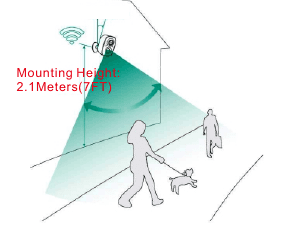
- ركّب الكاميرا على ارتفاع نحو 2.1 متر (7 أقدام) عن سطح الأرض. عند هذا الارتفاع يكون نطاق اكتشاف مستشعر الحركة في أقصى مدى له.
- لاكتشاف الحركة بفعالية، يُرجى تركيب الكاميرا بزاوية مائلة.
ملاحظة: إذا اقترب جسم متحرك من مستشعر PIR بشكل عمودي، فقد تفشل الكاميرا في اكتشاف الحركة.
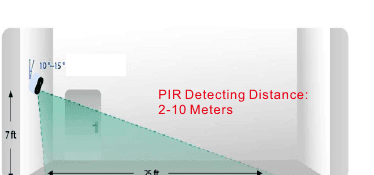
- مسافة اكتشاف مستشعر PIR: من 2 إلى 10 أمتار
6. ملاحظات حول مستشعر الحركة PIR
نطاق اكتشاف مستشعر PIR — يمكن تخصيص نطاق اكتشاف مستشعر PIR ليلائم احتياجاتك المحددة. يمكنك الرجوع إلى الجدول التالي لإعداده في إعدادات الجهاز عبر تطبيق CloudEdge.
| الحساسية | مسافة الاكتشاف (للأجسام المتحركة والكائنات الحية) |
|---|---|
| المستوى 1–3 (منخفض) | حتى 2–5 أمتار |
| المستوى 4–7 (متوسط) | حتى 5–8 أمتار |
| المستوى 8–10 (مرتفع) | حتى 8–10 أمتار |
ملاحظات مهمة لتقليل الإنذارات الكاذبة
- لا توجّه الكاميرا نحو أي أجسام ذات إضاءة ساطعة، بما في ذلك أشعة الشمس، وأضواء المصابيح الساطعة، وما إلى ذلك.
- لا تضع الكاميرا بالقرب من أي فتحات تهوية، بما في ذلك فتحات مكيف الهواء، ومخارج أجهزة الترطيب، وفتحات نقل الحرارة في أجهزة العرض، وما إلى ذلك.
- لا تركّب الكاميرا في أماكن تتعرّض لرياح قوية.
- لا توجّه الكاميرا نحو مرآة.
- أبقِ الكاميرا على بُعد متر واحد على الأقل من أي أجهزة لاسلكية، بما في ذلك أجهزة توجيه WiFi والهواتف، لتجنّب التداخل اللاسلكي.
7. الأسئلة الشائعة
للاطلاع على أسئلة شائعة أكثر تفصيلًا، يُرجى تسجيل الدخول إلى التطبيق والبحث في "Me" - "FAQ" - "Help Document" - "Battery Camera".
الجهاز يظهر بحالة غير متصل؟
تحديث جهاز التوجيه أو كلمة مرور Wi-Fi؟
احذف الكاميرا من حساب CloudEdge الخاص بك. بعد إعادة ضبط الجهاز، استخدم شبكة Wi-Fi وكلمة المرور الجديدتين لإضافته مرة أخرى.
إشعارات الإنذار تصل بشكل متكرر؟
كاميرا DIHOOM التي تعمل بالبطارية
دليل المستخدم لكاميرا IP الذكية من DIHOOM التي تعمل بالبطارية، ويغطي تخطيط الكاميرا ومؤشرات LED والمواصفات وإعداد تطبيق CloudEdge والتسجيل على بطاقة SD ومشاركة الجهاز والتركيب واستكشاف الأخطاء وإصلاحها.
دليل مستخدم كاميرا ieGeek البطارية (10400 مللي أمبير، عمر بطارية 4-6 أشهر)
دليل المستخدم لكاميرا المراقبة اللاسلكية ieGeek بالبطارية والواي فاي، ويغطي نظرة عامة على الأجزاء، وحالة مؤشر LED، وإعداد تطبيق CloudEdge، وإقران الواي فاي، وإعدادات التنبيه واكتشاف الحركة، وإدارة البطارية، والتركيب، والأسئلة الشائعة.