 توثيق CloudEdge App
دليل مستخدم كاميرا ieGeek البطارية (متوافقة مع اللوحة الشمسية)
دليل الإعداد والشحن والتركيب واستكشاف الأعطال لكاميرا ieGeek اللاسلكية التي تعمل بالبطارية، مقترنةً بتطبيق CloudEdge.
يغطي هذا الدليل كاميرا المراقبة اللاسلكية ieGeek التي تعمل بالبطارية وكيفية إعدادها مع تطبيق CloudEdge، بما في ذلك مكوّنات الكاميرا، وإقران شبكة Wi-Fi، والشحن، والتركيب، والأسئلة الشائعة.
لمزيد من المساعدة، راجع الأسئلة الشائعة حول الكاميرا التي تعمل بالبطارية. يمكنك أيضًا التواصل مع خدمة ما بعد البيع لدى ieGeek عبر [email protected] أو زيارة http://www.iegeek.com.
يُرجى قراءة هذا الدليل بعناية قبل استخدام كاميرا المراقبة اللاسلكية هذه. إذا واجهت أي مشكلات، فأرسل بريدًا إلكترونيًا يتضمن رقم طلبك ووصف المشكلة إلى [email protected] — وسنقدم لك حلاً سريعًا خلال 24 ساعة.
تنبيه مهم:
- قبل توصيل هذه الكاميرا بشبكة Wi-Fi، تأكد من أن قوة إشارة Wi-Fi تزيد على 85% للحفاظ على إشارة جيدة.
- تدعم هذه الكاميرا اللاسلكية تسجيل الأحداث عند انقطاع اتصال Wi-Fi.
1. التعريف بالكاميرا
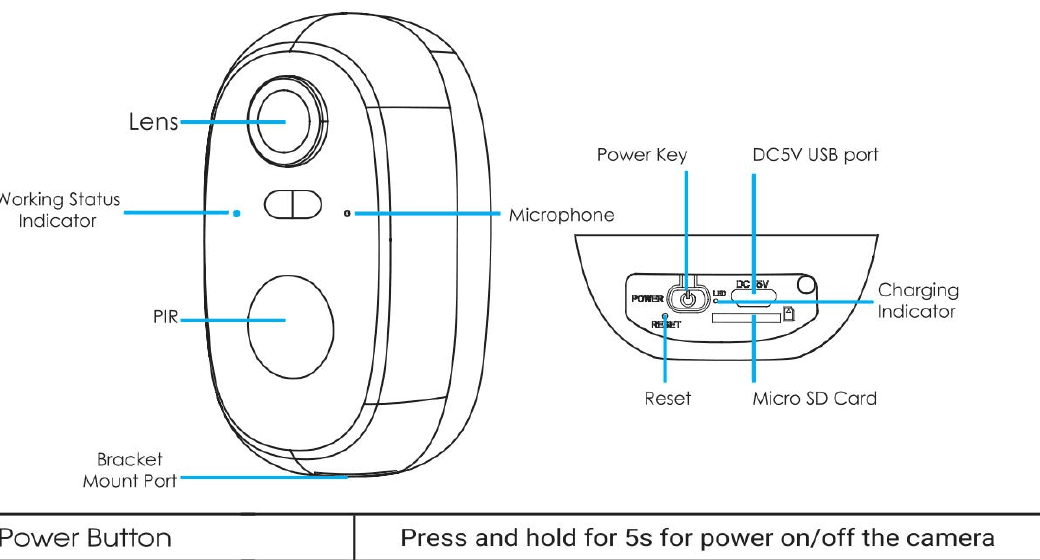
- العدسة — عدسة الكاميرا الرئيسية (الأمامية)
- مؤشر حالة التشغيل — مصباح LED يعرض حالة تشغيل الكاميرا
- PIR — مستشعر الحركة بالأشعة تحت الحمراء السلبي
- الميكروفون — ميكروفون مدمج
- منفذ تثبيت الحامل — نقطة تثبيت الحامل
- مفتاح الطاقة — زر الطاقة (في الأسفل)
- منفذ DC5V USB — منفذ الشحن
- مؤشر الشحن — مصباح LED لحالة الشحن
- إعادة الضبط — زر إعادة الضبط
- بطاقة Micro SD — فتحة بطاقة Micro SD
| عنصر التحكم | الوظيفة |
|---|---|
| زر الطاقة | اضغط مطولاً لمدة 5 ثوانٍ لتشغيل الكاميرا أو إيقاف تشغيلها |
| إعادة الضبط | اضغط مطولاً لمدة 5 ثوانٍ حتى تسمع صوت "Boogu" لإعادة الضبط أو استعادة إعدادات المصنع |
| فتحة بطاقة SD | تدعم التخزين المحلي على بطاقة SD (حتى 128G) |
| مؤشر الشحن | الأحمر يعني الشحن جارٍ، والأزرق يعني اكتمال الشحن |
مصباح حالة التشغيل
| المؤشر | المعنى |
|---|---|
| أحمر ثابت | الشبكة غير طبيعية |
| أحمر يومض ببطء | في انتظار اتصال Wi-Fi — ابدأ بإضافة الأجهزة |
| أحمر يومض بسرعة | جارٍ الاتصال بـ Wi-Fi |
| أزرق ثابت | تم الاتصال بـ Wi-Fi بنجاح، والكاميرا تعمل بشكل طبيعي |
2. تثبيت التطبيق وتسجيل الحساب
1. تنزيل تطبيق CloudEdge
- الطريقة 1: نزّل "CloudEdge" و"ieGeek Cam" من App Store (لنظام iOS) أو Google Play (لنظام Android).
- الطريقة 2: امسح رمز الاستجابة السريعة QR الخاص بتطبيق "CloudEdge" لتنزيله.
يُرجى تفعيل الإذنين التاليين عند استخدام هذا التطبيق لأول مرة.
- اسمح لتطبيق CloudEdge بالوصول إلى بيانات الهاتف الخلوية وشبكة LAN اللاسلكية، وإلا فلن يتمكن من إضافة كاميرا IP.
- اسمح لتطبيق CloudEdge باستقبال الإشعارات المرسلة، وإلا فلن يستقبل الهاتف إشعارات الإنذار عند تشغيل كشف الحركة أو الإنذار الصوتي.
2. تسجيل حساب
يحتاج المستخدمون الجدد إلى التسجيل عبر البريد الإلكتروني. الخطوات كالتالي:
- عند تسجيل حساب جديد، اختر المنطقة التي تتواجد فيها فعليًا ورمز الدولة الصحيح. (لا يمكن مشاركة الكاميرا بين مناطق تسجيل مختلفة.)
- يُرجى اختيار التسجيل عبر البريد الإلكتروني.
3. كيفية إضافة كاميرا إلى التطبيق
قبل الاستخدام:
- أدخل بطاقة Micro SD قبل التشغيل، وإلا فلن يتم اكتشاف بطاقة SD.
- ضع الكاميرا والهاتف الذكي على بُعد 1-3 أقدام (30-100 سم) من جهاز التوجيه لإعداد Wi-Fi.
- تأكد من أن الكاميرا تستخدم شبكة Wi-Fi بتردد 2.4GHz.
1. خطوات الاتصال بشبكة Wi-Fi
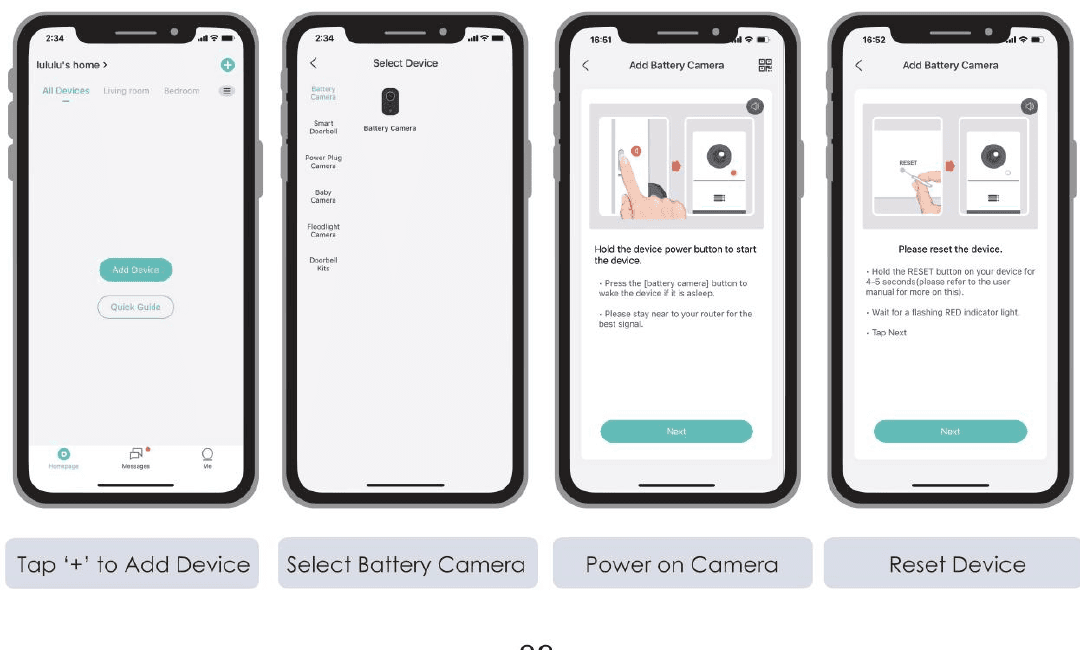
انقر على "+" لإضافة جهاز — في الصفحة الرئيسية، انقر على إضافة جهاز.
حدد الكاميرا التي تعمل بالبطارية — اختر الكاميرا التي تعمل بالبطارية من قائمة الأجهزة.
شغّل الكاميرا — اضغط مطولاً على زر طاقة الجهاز لتشغيله. اضغط على زر الكاميرا التي تعمل بالبطارية لإيقاظ الجهاز إذا كان في وضع السكون، وابقَ بالقرب من جهاز التوجيه للحصول على أفضل إشارة.
أعد ضبط الجهاز — اضغط مطولاً على زر RESET في جهازك لمدة 4-5 ثوانٍ، وانتظر حتى يومض المؤشر باللون الأحمر، ثم انقر على التالي.
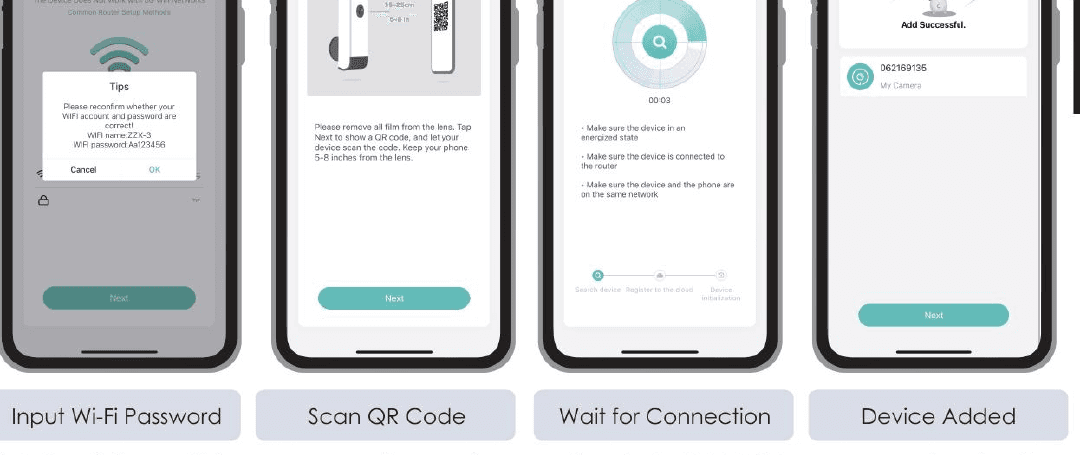
أدخل كلمة مرور Wi-Fi — حدد شبكة Wi-Fi بتردد 2.4GHz وأدخل كلمة المرور. (لا يعمل الجهاز مع شبكات Wi-Fi بتردد 5G.) أعد التأكد من صحة اسم شبكة Wi-Fi وكلمة المرور.
امسح رمز QR — أزل جميع الأغشية الواقية عن العدسة. انقر على التالي لعرض رمز QR، ودع جهازك يمسح الرمز. حافظ على مسافة 5-8 بوصات بين هاتفك والعدسة.
انتظر الاتصال — تأكد من أن الجهاز قيد التشغيل، وأنه متصل بجهاز التوجيه، وأن الجهاز والهاتف على الشبكة نفسها.
تمت إضافة الجهاز — عند ظهور رسالة "تمت الإضافة بنجاح"، يكون الاتصال قد اكتمل.
إذا تعذّر تشغيل الكاميرا، فوصّل محول طاقة DC 5V 2A لشحن الكاميرا لمدة 15 دقيقة أولاً.
2. عند الاتصال بشبكة Wi-Fi لأول مرة، يُرجى التأكد مما يلي:
- أن شبكة Wi-Fi المتصل بها الهاتف المحمول حاليًا هي شبكة بتردد 2.4GHz.
- أن الموقع الحالي يتمتع بتغطية Wi-Fi جيدة وشبكة مستقرة (إشارة Wi-Fi أكبر من 75%).
- تجنّب استخدام موسّعات نطاق Wi-Fi.
- تحقق مما إذا كانت كلمة مرور Wi-Fi قد أُدخلت بشكل صحيح.
إذا فشل الاتصال، فتحقق بوضوح مما إذا كانت كلمة مرور Wi-Fi قد أُدخلت بشكل صحيح. لا يمكن استبعاد احتمال أنه في حالات نادرة من عدم التوافق الخاص للشبكة، يتعذّر على التطبيق والكاميرا الاتصال بشكل صحيح. في هذه الحالة، تكون الكاميرا غير متوافقة — يُرجى التواصل مع خدمة ما بعد البيع ([email protected]).
4. شحن البطارية
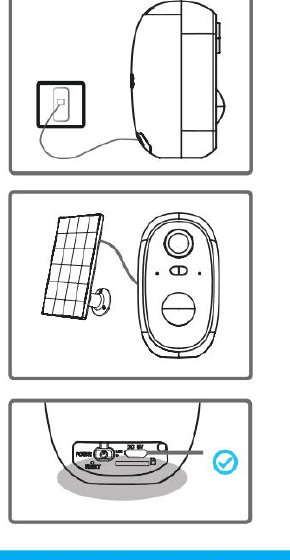
- اشحن البطارية باستخدام محول طاقة 5V 2A.
- البطارية مدمجة ولا يمكن إزالتها.
- اشحن البطارية باستخدام لوح ieGeek الشمسي.
- للحفاظ على مقاومة العوامل الجوية، احرص دائمًا على تغطية منفذ شحن USB بالسدادة المطاطية بعد الانتهاء من شحن البطارية.
مؤشر الشحن:
- مصباح LED أحمر: الشحن جارٍ
- مصباح LED أزرق: اكتمل الشحن
5. أدلة التركيب
- استخدم السدادة المقاومة للماء الخاصة بالكاميرا للحصول على أداء أفضل في مقاومة العوامل الجوية عند تركيب الكاميرا في الخارج.
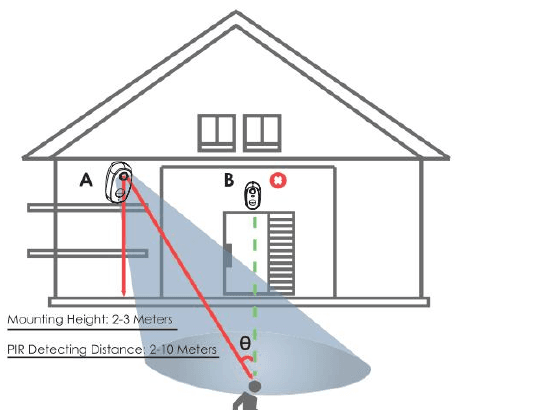
- ركّب الكاميرا على ارتفاع 2-3 أمتار (7-10 أقدام) عن سطح الأرض. تكون مسافة كشف مستشعر الحركة في أقصى مدى لها عند هذا الارتفاع.
- للحصول على كشف فعّال للحركة، ركّب الكاميرا بزاوية مائلة.
ارتفاع التركيب: 2-3 أمتار · مسافة كشف PIR: 2-10 أمتار
إذا اقترب جسم متحرك من مستشعر PIR بشكل عمودي، فقد تفشل الكاميرا في كشف الحركة.
6. ملاحظات مهمة حول التركيب والشحن
- ركّب الكاميرا تحت الأفاريز؛ ولا تعرّضها للمطر مباشرةً لإطالة عمرها.
- عند عدم الشحن، تأكد من تغطية مقبس طاقة الكاميرا بالسدادتين المطاطيتين الصغيرة والكبيرة لتجنّب الرطوبة.
- عند الشحن، افتح السدادة المطاطية الصغيرة في الجزء الخلفي من الكاميرا واستخدم كابل USB المرفق. إذا لم تظهر حالة الشحن في التطبيق، فاخرج من صفحة الفيديو المباشر ثم عُد إليها للتحقق.
7. ملاحظات حول مستشعر الحركة PIR
مدى كشف مستشعر PIR
يمكن تخصيص مدى كشف PIR لتلبية احتياجاتك الخاصة. يمكنك الرجوع إلى الجدول التالي لضبطه في إعدادات الجهاز عبر تطبيق CloudEdge.
| الحساسية | مسافة الكشف (للأجسام المتحركة والكائنات الحية) |
|---|---|
| المستوى 1-3 (منخفض) | حتى 2-5 أمتار |
| المستوى 4-7 (متوسط) | حتى 5-8 أمتار |
| المستوى 8-10 (مرتفع) | حتى 8-10 أمتار |
8. ملاحظات مهمة حول تقليل الإنذارات الكاذبة
- لا توجّه الكاميرا نحو أي أجسام ذات أضواء ساطعة، بما في ذلك أشعة الشمس وأضواء المصابيح الساطعة وما إلى ذلك.
- لا تضع الكاميرا بالقرب من أي فتحات تهوية، بما في ذلك فتحات مكيف الهواء، ومخارج أجهزة الترطيب، وفتحات نقل الحرارة لأجهزة العرض، وما إلى ذلك.
- لا تركّب الكاميرا في أماكن تتعرض لرياح قوية.
- لا توجّه الكاميرا نحو مرآة.
- أبقِ الكاميرا على بُعد متر واحد على الأقل عن أي أجهزة لاسلكية، بما في ذلك أجهزة توجيه Wi-Fi والهواتف، لتجنّب التداخل اللاسلكي.
9. الأسئلة الشائعة
للحصول على أسئلة شائعة أكثر تفصيلاً، سجّل الدخول إلى التطبيق وابحث في "أنا" - "الأسئلة الشائعة" - "مستند المساعدة" - "الكاميرا التي تعمل بالبطارية". يمكنك أيضًا تصفّح الأسئلة الشائعة حول الكاميرا التي تعمل بالبطارية.
استهلاك سريع للطاقة؟
- في حالة ضعف تغطية Wi-Fi (مثل الإشارة الأقل من 75%)، سيزداد استهلاك الطاقة.
- عندما يكون معدل تشغيل PIR مرتفعًا، يزداد استهلاك الطاقة عند تشغيل الأشعة تحت الحمراء/الضوء الأبيض ليلاً.
- الوصول المتكرر إلى الكاميرا عن بُعد عبر الهاتف المحمول يزيد من استهلاك الطاقة.
- عند الاستخدام الأول، يُنصح باستهلاك الطاقة حتى 10% ثم شحنها إلى 100%، فهذا يساعد على الحفاظ على صحة بطارية الليثيوم.
الكاميرا غير متصلة؟
- تأكد من أن الموقع الحالي يتمتع بتغطية Wi-Fi جيدة وأن الشبكة مستقرة؛ وتأكد من أن إشارة Wi-Fi أعلى من 75%.
- استخدم أداة تحليل Wi-Fi الخارجية "Wi-Fi analyzer" لتحليل تغطية إشارة Wi-Fi الحالية وحالة التداخل. إذا كانت التغطية ضعيفة والتداخل كبيرًا، فغيّر موضع تركيب الكاميرا أو اضبط موضع جهاز التوجيه، أو استخدم جهاز توجيه ثانويًا.
- تجنّب استخدام موسّعات نطاق Wi-Fi.
تحديث جهاز التوجيه أو كلمة مرور Wi-Fi؟
احذف الكاميرا من حساب CloudEdge الخاص بك. بعد إعادة ضبط الجهاز، استخدم شبكة Wi-Fi الجديدة وكلمة المرور لإضافته مرة أخرى.
إشعارات إنذار متكررة؟
- في التطبيق، خفّض حساسية إنذار كشف الحركة.
- تحقق مما إذا كانت هناك أجسام تسبب التداخل وتُشغّل مستشعر PIR ضمن مجال رؤية الجهاز، مثل الوحدة الخارجية لمكيف الهواء، والسيارات المارة، والمشاة العابرين، وما إلى ذلك. يمكن ضبط زاوية الجهاز بشكل مناسب لتجنّب هذه الأجسام التي تسبب التداخل بسهولة.
- فعّل "كشف حركة الإنسان" واستخدم خوارزمية التعرف على هيئة الإنسان لتصفية الإنذارات غير الضرورية.
الكاميرا لا تكشف الحركة؟
- في حالة عدم استقرار الشبكة، قد لا يتم إرسال الإشعار في الوقت المناسب بعد تشغيل PIR. في هذه الحالة، تأكد أولاً من حالة الشبكة، وانقل الكاميرا للتحقق والتأكد في بيئة تتمتع بتغطية شبكة جيدة.
- سيؤدي موضع التركيب غير المناسب إلى عدم تشغيل PIR وعدم كشف الحركة. إذا كان الموضع مرتفعًا جدًا، أو كان الجسم بعيدًا جدًا، أو كان الجسم صغيرًا جدًا، فلن تُشغّل الكاميرا — حاول ضبط موضع التركيب وفقًا لمتطلبات التشغيل عدة مرات.
لا يتم التعرف على بطاقة Micro SD؟
- السعة المدعومة هي بطاقة Micro SD بسعة 16-128GB.
- قبل الاستخدام، هيّئ بطاقة Micro SD بنظام ملفات FAT32 أو exFAT على الكمبيوتر، ثم أدخلها في الكاميرا، وأخيرًا نفّذ عملية تهيئة بطاقة الذاكرة على الكاميرا مرة أخرى.
- إذا لم يتم التعرف على بطاقة Micro SD أثناء الاستخدام، فعادةً ما تكون مشكلة تتعلق بجودة بطاقة Micro SD، ويلزم استبدال بطاقة الذاكرة بأخرى تتميز بقراءة وكتابة أكثر استقرارًا.
دليل مستخدم كاميرا ieGeek اللاسلكية تعمل بالبطارية (حامل قابل للطي، إضاءة كومبو)
دليل المستخدم لكاميرا المراقبة اللاسلكية التي تعمل بالبطارية من ieGeek، يشمل التعرف على الكاميرا، وحالات مؤشر LED، وتنزيل التطبيق، والإقران عبر Bluetooth وWi-Fi، والشحن، والتركيب، وملاحظات حول حساس حركة PIR، والأسئلة الشائعة.
كاميرا ieGeek تعمل بالبطارية
دليل المستخدم لكاميرا المراقبة اللاسلكية ieGeek التي تعمل بالبطارية القابلة لإعادة الشحن، يشمل نظرة عامة على المنتج، وإضافة الكاميرا إلى التطبيق، وإعداد Wi-Fi، والشحن، والتركيب، واستشعار الحركة PIR، واستكشاف الأخطاء وإصلاحها.