 توثيق CloudEdge App
دليل التركيب السريع لكاميرا المراقبة بالواي فاي (تعمل بالبطارية)
دليل التركيب السريع لكاميرا المراقبة الأمنية بالواي فاي التي تعمل بالبطارية، يغطي محتويات العبوة ونظرة عامة على المنتج والشحن وإعداد التطبيق والاقتران بشبكة الواي فاي واكتشاف الحركة وتخزين التسجيلات وتشغيل الفيديو ومشاركة الكاميرا والأسئلة الشائعة.
شكرًا لاختيارك كاميرا المراقبة الأمنية بالواي فاي التي تعمل بالبطارية. يرشدك هذا الدليل خطوة بخطوة خلال إعداد الكاميرا باستخدام تطبيق CloudEdge، بدءًا من الشحن وتثبيت التطبيق، مرورًا بالاقتران بشبكة الواي فاي واكتشاف الحركة، وصولًا إلى تخزين التسجيلات ومشاركة الكاميرا.
تدعم هذه الكاميرا إشارة واي فاي بتردد 2.4 GHz فقط — لا تعمل مع الواي فاي بتردد 5 GHz. لمزيد من المساعدة، راجع الأسئلة الشائعة حول كاميرا البطارية.
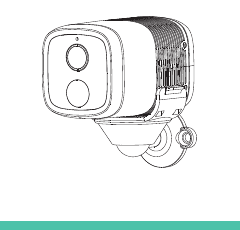
1. محتويات العبوة
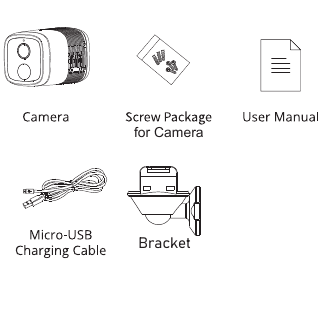
- الكاميرا
- حزمة البراغي
- دليل المستخدم
- كابل الشحن Micro-USB
- الحامل
2. نظرة عامة على المنتج
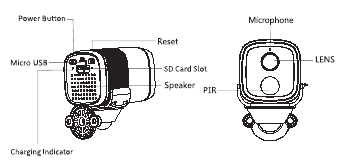
- زر الطاقة
- Micro USB
- Reset
- فتحة بطاقة SD
- مكبر الصوت
- مؤشر الشحن
- الميكروفون
- LENS
- PIR
| العنصر | الوصف |
|---|---|
| منفذ الطاقة | تيار مستمر 5V±10% |
| التشغيل/الإيقاف | اضغط على زر الطاقة لمدة 3 ثوانٍ لتشغيل الكاميرا أو إيقافها |
| مؤشر الحالة | ضوء أحمر ثابت: الكاميرا تُقلع أو بها عطل |
| ضوء أحمر وامض: في انتظار الاتصال بالواي فاي (وميض بطيء) / جارٍ الاتصال بالواي فاي (وميض سريع) | |
| ضوء أزرق وامض: جارٍ الاتصال | |
| ضوء أزرق ثابت: الكاميرا تعمل بشكل صحيح | |
| فتحة بطاقة SD | تدعم التخزين المحلي على بطاقة SD (بحد أقصى 128 جيجابايت) |
| إعادة الضبط | اضغط مع الاستمرار لمدة 5 ثوانٍ لإعادة ضبط الكاميرا |
| مؤشر الشحن | مؤشر أحمر ثابت: البطارية قيد الشحن / مؤشر أزرق ثابت: اكتمل الشحن |
| البطارية | بطاريات مدمجة قابلة لإعادة الشحن |
3. كيفية إعداد الكاميرا
3.1 تنزيل التطبيق وتثبيته
نزّل تطبيق "CloudEdge" من متجر App Store أو Google Play. يمكنك أيضًا مسح رمز الاستجابة السريعة QR لتنزيله مباشرةً.
3.2 إنشاء حساب وتسجيل الدخول
افتح تطبيق CloudEdge، واختر دولتك ومنطقتك، وعند الاستخدام لأول مرة أنشئ حسابًا بعنوان بريد إلكتروني صالح، ثم سجّل الدخول.
3.3 إعداد الشبكة
- تدعم الكاميرا واي فاي بتردد 2.4 GHz فقط ولا تدعم 5 GHz. تحقق من إعدادات الراوتر للتأكد من أن الشبكة تعمل على تردد 2.4 GHz.
- تأكد من أن كلمة مرور الواي فاي لا تحتوي على رموز خاصة مثل &*%#@^.
- للحصول على اتصال ناجح، ضع الكاميرا والهاتف بالقرب من الراوتر لتسريع عملية الإعداد.
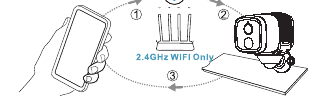
3.4 توصيل الكاميرا بالتطبيق
معلومات مهمة:
- قبل إضافة الجهاز، تأكد من وجود طاقة كافية في الكاميرا. يمكنك استخدام محول شحن 5V، 1.5A لشحنها (المحول غير مرفق بالعبوة).
- اضغط مع الاستمرار على "زر الطاقة" مدة 3 إلى 5 ثوانٍ لتشغيل الجهاز أو إيقافه؛ ستسمع صوت تنبيه عند التشغيل.
- إذا تم اقتران الكاميرا بهاتفك بنجاح، سيومض "مؤشر الحالة" باللون الأزرق. وإلا فسيظهر ضوء أحمر. في هذه الحالة أعد ضبط الكاميرا بالضغط على زر "Reset" مدة 3 إلى 5 ثوانٍ.
خطوات الاتصال بالواي فاي
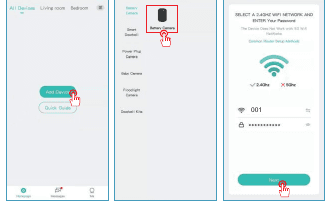
شغّل تطبيق "CloudEdge" واضغط "إضافة جهاز". اختر "كاميرا البطارية". حدد شبكة الواي فاي وأدخل كلمة المرور الصحيحة ثم اضغط "التالي".
اعرض رمز الاستجابة السريعة QR أمام الكاميرا على مسافة 5 إلى 8 بوصات. ستسمع نغمة عند إتمام المسح بنجاح.
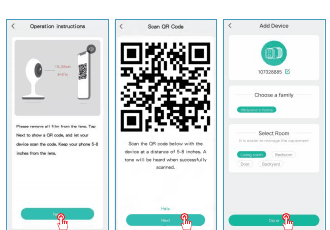
أطلق اسمًا على كاميرتك وأضفها إلى موقع المراقبة المناسب.
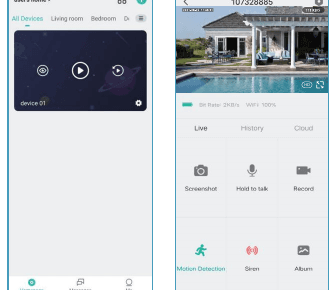
اكتمل الإعداد. لقد أضفت الكاميرا بنجاح إلى هاتفك. ابدأ الآن بمراقبة منزلك.
4. شحن الكاميرا
يُنصح بشحن البطارية بالكامل قبل تركيب الكاميرا.
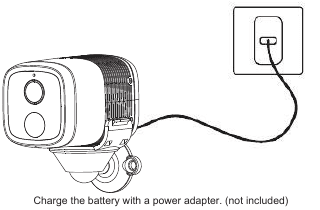
اشحن البطارية باستخدام محول طاقة. (غير مرفق بالعبوة)
مؤشر الشحن:
- ضوء LED أحمر: جارٍ الشحن
- ضوء LED أزرق: مشحونة بالكامل
5. تركيب الكاميرا
أ. التركيب
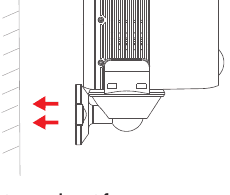
يمكن تثبيت الكاميرا على الحائط باستخدام شريط لاصق مزدوج الوجه أو البراغي.
ب. اختيار موضع مناسب للكاميرا
ركّب الكاميرا في مكان لا يكون فيه مجال رؤيتها محجوبًا، مع التأكد من وقوعها ضمن نطاق تغطية شبكة الواي فاي.
6. نظرة عامة على الوظائف
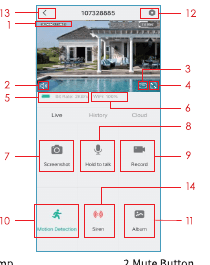
- الطابع الزمني
- زر كتم الصوت
- زر الدقة
- ملء الشاشة
- سرعة الشبكة
- قوة إشارة الواي فاي
- التقاط لقطة شاشة
- الميكروفون
- تسجيل فيديو
- تشغيل/إيقاف اكتشاف الحركة
- البحث عن الفيديو أو لقطة الشاشة
- زر الإعدادات
- العودة إلى الصفحة الرئيسية
- التحكم في الإنذار
7. إعداد اكتشاف الحركة
لا تدعم الكاميرا التسجيل المستمر على مدار الساعة طوال أيام الأسبوع. عند اكتشاف مستشعر PIR لأي حركة تبدأ الكاميرا التسجيل فورًا. تُحفظ مقاطع الفيديو على بطاقة Micro-SD المحلية أو في السحابة الإلكترونية.
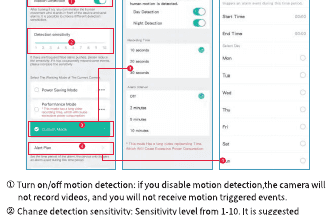
- تشغيل/إيقاف اكتشاف الحركة: عند تعطيل هذه الميزة لن تسجّل الكاميرا أي مقاطع ولن تصلك إشعارات بالأحداث.
- ضبط حساسية الاكتشاف: مستوى الحساسية من 1 إلى 10. يُنصح في البداية بضبطه على مستوى مرتفع (6 إلى 10) لتلقي أحداث أكثر تفصيلًا. وإن أزعجتك الإشعارات الكثيرة، يمكنك خفض الحساسية للحد من الإنذارات الكاذبة.
- خطة التنبيه: اضبط فترة زمنية محددة لتفعيل اكتشاف الحركة وفق حاجتك.
8. كيفية تخزين التسجيلات
1. التسجيل اليدوي
انتقل إلى العرض المباشر واضغط زر "التسجيل" للبدء أو الإيقاف يدويًا. يتوقف التسجيل تلقائيًا عند الخروج من وضع العرض المباشر.
2. بطاقة الذاكرة
تدعم الكاميرا بطاقة Micro SD (غير مرفقة) بسعة تصل إلى 128 جيجابايت.
3. خطة التخزين السحابي
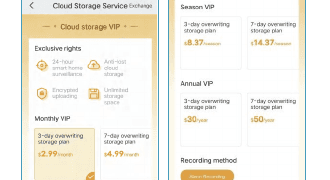
باشتراك سحابي يمكنك تسجيل جميع مقاطع الفيديو وحفظها في السحابة ومشاهدتها عبر تطبيق CloudEdge. تتوفر خطط VIP الشهرية وVIP الفصلية وVIP السنوية. (الحسابات الجديدة تحصل على تجربة مجانية مدة 7 أيام.)
9. تشغيل الفيديو
1. تشغيل الفيديو من بطاقة SD
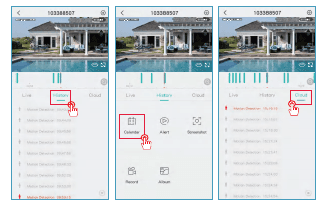
- في الواجهة الرئيسية اضغط أيقونة "سجل التنبيهات" لترى أحداث الحركة المكتشفة اليوم. اضغط أي مقطع لتشغيله.
- افتح "التقويم" لاستعراض التسجيلات السابقة وتشغيلها.
2. تشغيل الفيديو من السحابة
في الواجهة الرئيسية اضغط أيقونة "تنبيهات السحابة" لترى أحداث الحركة المكتشفة اليوم. اضغط أي مقطع لتشغيله.
10. مشاركة الكاميرا
عندما تريد السماح لأفراد العائلة أو الأصدقاء بمشاهدة الكاميرا، استخدم هذه الوظيفة. يحق للمسؤول وحده — وهو صاحب الحساب الأول المرتبط بالكاميرا — مشاركة الجهاز وتعديل إعداداته. يستطيع الأعضاء الآخرون مشاهدة البث المباشر والتسجيلات فقط.
ملاحظة: لا يمكن مشاركة الحساب بين مناطق تسجيل مختلفة.
اضغط "مشاركة الجهاز" في صفحة الإعدادات.
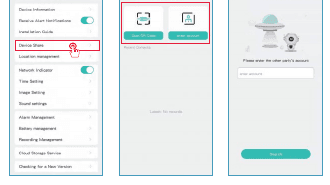
اضغط "مسح رمز QR".
امسح رمز QR الخاص بالهاتف الذي تريد إضافته وستتلقى إشعار تأكيد بعد النجاح. تكتمل المشاركة بعد موافقتك. إذا اخترت "إدخال الحساب" يمكنك البحث عن الحساب المراد إضافته.
11. طريقة الشحن
سيُرسل إليك التطبيق تذكيرًا بشحن الكاميرا عند انخفاض مستوى البطارية. وصّل كابل Micro USB بمحول شحن 5V، 1.5A لشحن الكاميرا. أثناء الشحن يضيء مؤشر الكاميرا باللون الأحمر، وعند اكتمال الشحن يتحول إلى أزرق ثابت. يستغرق الشحن الكامل نحو 8 ساعات.
يمكنك أيضًا استخدام لوح شمسي لشحن الكاميرا.
ملاحظة: يمكن الاطلاع على المستوى الدقيق للبطارية في "الإعدادات — إدارة البطارية".
إرشادات السلامة لاستخدام البطارية
الكاميرا غير مصممة للعمل على مدار الساعة بكامل طاقتها أو للبث المتواصل مباشرةً. صُمِّمت لتسجيل أحداث الحركة وللعرض المباشر عن بُعد عند الحاجة فقط.
- البطارية مدمجة في الجهاز؛ لا تحاول إخراجها من الكاميرا.
- اشحن البطارية باستخدام شاحن بطارية قياسي وعالي الجودة بتيار مستمر 5V أو لوح شمسي معتمد. لا تستخدم ألواحًا شمسية من ماركات أخرى.
- اشحن البطارية في درجات حرارة تتراوح بين 0°C و45°C، واستخدمها دائمًا في درجات حرارة تتراوح بين -20°C و60°C.
- احرص على إبقاء منفذ شحن USB جافًا ونظيفًا وخاليًا من الأوساخ، وأغلقه بالسدادة المطاطية بعد اكتمال الشحن.
- لا تشحن البطارية أو تستخدمها أو تخزّنها بالقرب من مصادر اشتعال كالنار أو أجهزة التدفئة.
- توقف عن استخدام البطارية إذا انبعث منها رائحة أو ارتفعت حرارتها أو تغيّر لونها أو شكلها أو بدت غير طبيعية بأي شكل. في حال ملاحظة ذلك أثناء الاستخدام أو الشحن، أخرجها فورًا من الجهاز أو الشاحن.
- التزم دائمًا بقوانين النفايات وإعادة التدوير المعمول بها في منطقتك عند التخلص من البطارية المستعملة.
الكاميرا ليست مصممة للبث المباشر المتواصل
تعتمد هذه الكاميرا تقنية مبتكرة منخفضة الطاقة، وتتفاوت في استهلاك الطاقة بحسب السيناريو مما يمنحها عمرًا أطول في وضع الاستعداد. عند غياب أي حركة تدخل الكاميرا في وضع السكون بأدنى استهلاك للطاقة. وعند اكتشاف حركة تستيقظ فورًا وتبدأ التسجيل.
ملاحظات:
- إذا كانت الكاميرا موجّهة نحو شارع مزدحم فستستيقظ كثيرًا وتسجّل أحداثًا متعددة، مما يؤدي إلى استنزاف البطارية بسرعة.
- يرتبط استهلاك البطارية ووقت الاستعداد ارتباطًا وثيقًا بعدد الحركات المكتشفة يوميًا؛ كلما زادت الأحداث زاد الاستهلاك وقصُر وقت الاستعداد.
- العمر الافتراضي النموذجي لبطارية ليثيوم أيون هو نحو سنتين إلى ثلاث سنوات أو من 300 إلى 500 دورة شحن أيهما يحدث أولًا. دورة الشحن الواحدة هي فترة الاستخدام من الشحن الكامل إلى النفاد الكامل.
- بيئة التشغيل الموصى بها للكاميرا: -4°F إلى 140°F (-20°C إلى 60°C). في درجات الحرارة المنخفضة قد يتراجع أداء البطارية.
12. الأسئلة الشائعة
س1: الكاميرا لا تعمل عند تشغيلها
ج1: إذا لم تستجب الكاميرا للتشغيل، جرّب الحلول التالية:
- تأكد من أن مفتاح الطاقة في وضع التشغيل.
- اشحن البطارية باستخدام محول طاقة بتيار مستمر 5V/2A. عند إضاءة الضوء الأزرق تكون البطارية مشحونة بالكامل.
س2: تعذّر مسح رمز QR بالهاتف
ج2: إذا تعذّر مسح رمز QR، جرّب ما يلي:
- أزل الغشاء الواقي عن عدسة الكاميرا.
- امسح العدسة بورقة أو قطعة قماش أو منديل جافة.
- غيّر المسافة بين الكاميرا والهاتف لتحسين التركيز البؤري.
- حاول المسح في بيئة ذات إضاءة كافية.
- إن لم تنجح هذه الحلول تواصل مع فريق الدعم الفني.
س3: فشل الاتصال بالواي فاي أثناء الإعداد الأولي
ج3: إذا فشلت الكاميرا في الاتصال بالواي فاي، جرّب ما يلي:
- تأكد من صحة كلمة مرور الواي فاي المُدخَلة.
- تأكد من اختيار شبكة واي فاي 2.4 GHz.
- اقترب بالكاميرا من الراوتر لضمان إشارة أقوى.
- غيّر طريقة تشفير الواي فاي إلى WPA2-PSK/WPA-PSK في واجهة إعدادات الراوتر.
- غيّر اسم الشبكة (SSID) أو كلمة المرور مع التأكد من ألا يتجاوز الاسم 31 حرفًا وكلمة المرور 64 حرفًا.
س4: هل ستُصدر الكاميرا أضواءً حمراء عند تفعيل الرؤية الليلية؟
ج4: تجعل خرزات الأشعة تحت الحمراء المدمجة الكاميرا تُصدر بعض الضوء الأحمر الخافت عند تفعيل الرؤية الليلية، غير أن جودة الصورة تظل واضحة في الأماكن المعتمة تمامًا.
س5: اخترت واي فاي 2.4 GHz وأدخلت كلمة المرور بشكل صحيح. لماذا لا تزال الكاميرا غير متصلة؟
ج5:
- تأكد من أن الكاميرا والهاتف متصلان بالشبكة نفسها.
- تأكد من تفعيل خاصية DHCP في الراوتر؛ ادخل إلى إعدادات الراوتر وتحقق من حالة DHCP. إذا كانت معطّلة فلن يُوزَّع عنوان IP للكاميرا وسيفشل الاتصال.
- تأكد من أن الشبكة المستخدمة تعمل على تردد 2.4 GHz لا 5 GHz. اضبط طريقة المصادقة على wpa2-psk أو مستوى أمان أدنى. كلمة المرور إلزامية.
- لا تقبل هذه الكاميرا الرموز الخاصة &%##@A سواء في اسم الشبكة أو في كلمة المرور.
- إن كانت شبكتك تملك كلمة مرور للمسؤول وأخرى للضيوف، استخدم كلمة مرور المسؤول لتوصيل الكاميرا.
- ادخل إلى إعدادات الكاميرا وتحقق من قوة إشارة الواي فاي؛ يجب أن تكون قوية.
- إذا كانت الكاميرا تعاني صعوبة في الاتصال رغم أن الشبكة تعمل جيدًا، أخرج بطاقة SD وحاول مجددًا — قد تكون البطاقة غير متوافقة.
- الكثير من الأجهزة المتصلة بالواي فاي في آنٍ واحد قد يؤدي إلى تعارض في عناوين IP وفشل الاتصال.
- أبقِ الكاميرا على بُعد متر واحد على الأقل من أي أجهزة لاسلكية أو مواد معدنية لتجنب التشويش، بما فيها أجهزة الراوتر والهواتف.
- لتغيير شبكة الواي فاي، أعد ضبط الكاميرا بالضغط على زر "Reset" حتى تسمع نغمة موسيقية قصيرة ويومض مؤشر الكاميرا باللون الأحمر، ثم أعد توصيلها بالتطبيق. عند نجاح الاتصال يضيء المؤشر باللون الأزرق.
س6: على أي مسافة من الراوتر ينبغي وضع الكاميرا؟
ج6: بحسب الاختبارات يمكن أن يصل مدى اتصال الواي فاي إلى 150 مترًا في الأماكن المفتوحة. غير أن المدى الفعلي يعتمد على قوة الإشارة والبيئة المحيطة؛ الجدران السميكة والأجهزة الكهرومغناطيسية والأجسام المعدنية الكبيرة تُضعف الإشارة. إذا كان الاتصال ضعيفًا أو متقطعًا، ضع الكاميرا أقرب ما يمكن من الراوتر.
س7: ما الحد الأقصى لمدة التسجيل؟
ج7: يمكنك ضبط مدة التسجيل من داخل التطبيق. تستطيع الكاميرا التسجيل لمدة ثابتة تتراوح بين 10 و30 ثانية.
س8: لماذا لا أتلقى إشعارات الدفع على هاتفي؟
ج8: أولًا تحقق من تفعيل خيار "تلقّي إشعارات التنبيه" في التطبيق. ثانيًا تحقق من إعدادات الهاتف واسمح للتطبيق بإرسال الإشعارات. ثالثًا تأكد من تشغيل التطبيق في الخلفية لاستقبال الإشعارات (نظام Android).
س9: لماذا لا أسمع أي صوت من الكاميرا؟
ج9: تسجّل الكاميرا الصوت تلقائيًا؛ فعّل أيقونة الصوت إذا أردت سماعه أثناء البث المباشر. وإن أردت ميزة الصوت ثنائي الاتجاه، فعّل خيار التحدث ثنائي الاتجاه من إعدادات الكاميرا.
س10: هل يجب أن يكون هاتفي متصلًا بشبكة الواي فاي نفسها التي تتصل بها الكاميرا؟ هل يشترط الواي فاي لمشاهدة الكاميرا؟
ج10: لا. طالما أن الكاميرا متصلة بشكل صحيح بشبكة الواي فاي المنزلية، يمكنك المشاهدة عبر أي شبكة WLAN أو بيانات الهاتف الخلوي.
دليل البدء السريع لكاميرا ANRAN HD WiFi بالبطارية (Type-C، 5V 1A)
دليل البدء السريع لكاميرا المراقبة ANRAN HD WiFi التي تعمل بالبطارية، ويشمل التعريف بالمنتج وتثبيت التطبيق وإنشاء الحساب وإضافة الكاميرا والاتصال بشبكة Wi-Fi وإعدادات كشف الحركة PIR والمواصفات والأسئلة الشائعة.
دليل مستخدم كاميرا البطارية BOIFUN DD201
دليل الإعداد والاستخدام لكاميرا المراقبة اللاسلكية BOIFUN DD201 التي تعمل بالبطارية وبتقنية WiFi مع تطبيق CloudEdge، ويشمل قائمة المحتويات، والتعريف بالمنتج، وتسجيل الحساب في التطبيق، وإقران WiFi، وواجهة التطبيق، وإعدادات التنبيهات، وإدارة البطارية، والتركيب واستكشاف الأعطال.