 توثيق CloudEdge App
دليل استخدام كاميرا البطارية BOIFUN DD202
دليل الإعداد والاستخدام لكاميرا المراقبة اللاسلكية BOIFUN DD202 العاملة بالبطارية عبر الواي فاي مع تطبيق CloudEdge، ويشمل قائمة المحتويات وتعريف المنتج وتسجيل الحساب في التطبيق وإقران الواي فاي وواجهة التطبيق والمشاركة وإعدادات التنبيهات وتشغيل تسجيلات الإنذار وإدارة البطارية والتركيب ونصائح تقليل الإنذارات الكاذبة واستكشاف الأخطاء وإصلاحها والأسئلة الشائعة.
يشرح هذا الدليل كيفية إعداد واستخدام كاميرا المراقبة اللاسلكية BOIFUN DD202 العاملة بالبطارية عبر الواي فاي مع تطبيق CloudEdge.
هل تحتاج إلى مزيد من المساعدة؟ راجع الأسئلة الشائعة حول كاميرا البطارية.
1. خدمة ما بعد البيع
شكرًا لشرائك كاميرا المراقبة BOIFUN العاملة بالبطارية عبر الواي فاي. نقدم لك ضمانًا لمدة 12 شهرًا. إذا واجهت أي مشكلات أو كان لديك أي اقتراحات، فلا تتردد في التواصل معنا عبر رسائل Amazon أو إرسال بريد إلكتروني إلى صندوق بريدنا الرسمي. سنقدم لك أفضل خدمة ممكنة.
ملاحظة:
- تدعم الكاميرا شبكات الواي فاي بتردد 2.4GHz فقط، ولا تدعم شبكات 5GHz.
- يرجى التأكد من أن قوة إشارة الواي فاي تزيد عن 75%؛ فإذا كانت الكاميرا بعيدة عن مصدر الإشارة، فلن يتم توصيلها بنجاح في المرة الأولى.
- إذا كان جهاز التوجيه (الراوتر) متصلًا بعدد كبير جدًا من الأجهزة، فسيفشل اتصال الكاميرا بالواي فاي بسبب تعارض عناوين IP.
- لا تدعم هذه الكاميرا اللاسلكية متصفح الكمبيوتر ولا البرامج المكتبية.
- في حال تركيب بطاقة SD، تدعم هذه الكاميرا اللاسلكية تسجيل الأحداث عند انقطاع الواي فاي.
- يعمل تشغيل الفيديو في تطبيق CloudEdge فقط، ولا يدعم أي مشغّل من طرف ثالث.
- تُحفظ ملفات اللقطات والتسجيلات اليدوية على الهاتف المحمول. وتُحفظ ملفات لقطات الأحداث في السحابة. أما ملفات تسجيلات الأحداث فتُحفظ على بطاقة Micro SD.
- ستستهلك مشاهدة البث المباشر أو الفيديوهات المسجّلة من بطاقة SD طاقة البطاريات.
2. قائمة المحتويات
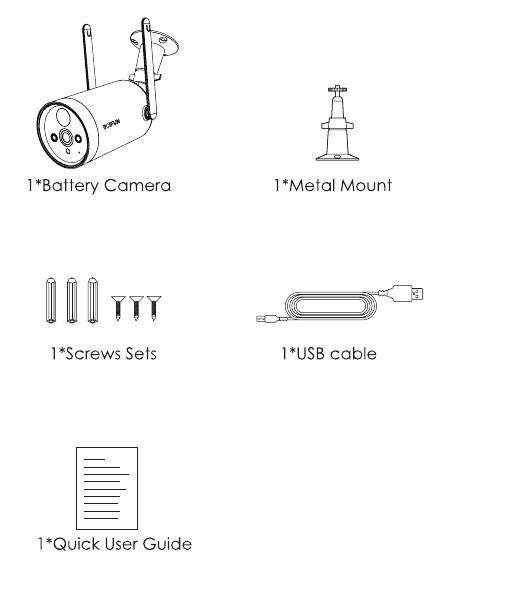
- 1 × كاميرا بطارية
- 1 × حامل معدني
- 1 × طقم براغي
- 1 × كابل USB
- 1 × دليل مستخدم سريع
3. تعريف المنتج
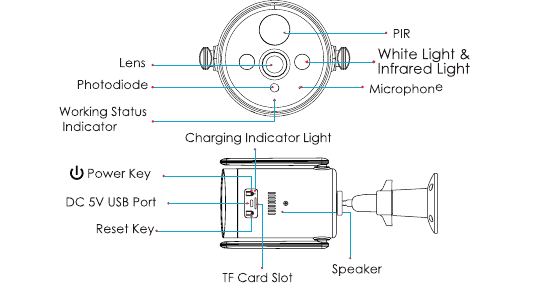
الواجهة الأمامية:
- العدسة
- الثنائي الضوئي
- مؤشر حالة التشغيل
- مستشعر PIR
- الضوء الأبيض والأشعة تحت الحمراء
- الميكروفون
- مؤشر الشحن
الجانب / الأسفل:
- زر الطاقة
- منفذ USB بتيار مستمر DC 5V
- زر إعادة الضبط
- فتحة بطاقة TF
- مكبر الصوت
أزرار الكاميرا
| أزرار الكاميرا | العمليات |
|---|---|
| زر الطاقة | اضغط مع الاستمرار لمدة 5 ثوانٍ لتشغيل الكاميرا أو إيقاف تشغيلها |
| زر الطاقة | اضغط ضغطة سريعة لمدة ثانية واحدة لإيقاظ الكاميرا من وضع الاستعداد |
| زر إعادة الضبط | اضغط مع الاستمرار لمدة 5 ثوانٍ لإعادة الضبط أو استعادة إعدادات المصنع |
| زر إعادة الضبط | اضغط ضغطة سريعة لمدة ثانية واحدة للدخول إلى وضع توزيع الشبكة AP |
حالات مؤشر الضوء
| المؤشر | المعنى |
|---|---|
| أحمر يومض ببطء | في انتظار اتصال الواي فاي وبدء إضافة الأجهزة |
| أحمر يومض بسرعة | جارٍ الاتصال بالواي فاي |
| أحمر ثابت | الشبكة غير طبيعية |
| أزرق ثابت | تم الاتصال بالواي فاي بنجاح، والكاميرا تعمل بشكل طبيعي |
| أزرق يومض ببطء | وضع AP |
4. تثبيت التطبيق وتسجيل الحساب
4.1 تنزيل تطبيق CloudEdge
- الطريقة 1: نزّل تطبيق CloudEdge من APP Store (لأجهزة iOS) أو Google Play (لأجهزة Android).
- الطريقة 2: امسح رمز QR الخاص بتطبيق CloudEdge لتنزيله.
نصائح: يرجى تفعيل الإذنين التاليين عند استخدام هذا التطبيق للمرة الأولى.
- اسمح لتطبيق CloudEdge بالوصول إلى بيانات الهاتف الخلوية والشبكة المحلية اللاسلكية، وإلا فسيفشل في إضافة كاميرا IP.
- اسمح لتطبيق CloudEdge باستقبال الرسائل المرسلة، وإلا فلن يستقبل الهاتف إشعارات الإنذار عند تشغيل كشف الحركة أو الإنذار الصوتي.
4.2 تسجيل الحساب
يحتاج المستخدمون الجدد إلى التسجيل بواسطة البريد الإلكتروني. الخطوات التفصيلية كما يلي:
ملاحظة:
- عند تسجيل حساب جديد، يرجى اختيار المنطقة التي تتواجد فيها فعليًا. (لا يمكن مشاركة الكاميرا بين مناطق تسجيل مختلفة.)
- يرجى اختيار التسجيل بواسطة البريد الإلكتروني.
5. كيفية إضافة الكاميرا إلى التطبيق
5.1 كيفية تركيب بطاقة Micro SD
يرجى إدخال بطاقة Micro SD لتسجيل الفيديوهات عند كشف الحركة وتشغيلها لاحقًا. (بطاقة Micro SD غير مرفقة؛ وتدعم الكاميرا بطاقات Micro SD حتى سعة 128GB.)
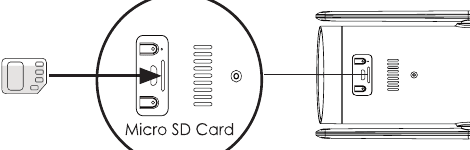
ملاحظة: يرجى إدخال بطاقة Micro SD قبل تشغيل الكاميرا، وإلا فلن يتم اكتشاف البطاقة.
5.2 تشغيل الكاميرا
اضغط مع الاستمرار على زر الطاقة لمدة 5 ثوانٍ لتشغيل الكاميرا (إذا تعذّر تشغيلها، فيرجى أولًا توصيل محول طاقة DC 5V 2A لشحن الكاميرا لأكثر من 15 دقيقة). يعني وميض المؤشر باللون الأحمر ببطء أن الكاميرا قد بدأت التشغيل بنجاح.
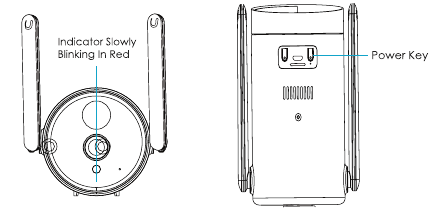
ملاحظة: محول الطاقة DC 5V 2A غير مرفق ضمن قائمة المحتويات.
5.3 توصيل الكاميرا
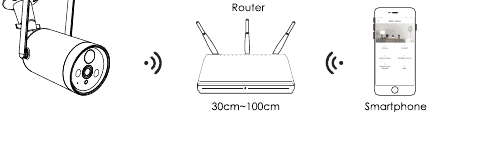
ملاحظة: ضع الكاميرا والهاتف الذكي على بعد قدم إلى 3 أقدام (30 إلى 100 سم) من جهاز التوجيه لإعداد الواي فاي.
ملاحظة: تدعم الكاميرا شبكات الواي فاي بتردد 2.4GHz فقط، ولا تدعم شبكات 5GHz.
خطوات الاتصال بالواي فاي
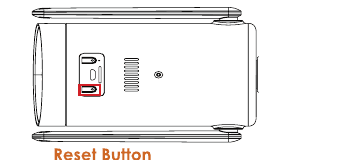
قبل توصيل الكاميرا، يرجى الضغط مع الاستمرار على زر إعادة الضبط لمدة 5 ثوانٍ لإعادة الضبط أو استعادة إعدادات المصنع. عند سماع صوت "بوغو" فهذا يعني أن إعادة الضبط تمت بنجاح.
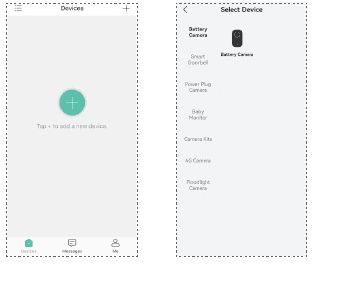
شغّل تطبيق CloudEdge، وانقر على "+" ثم اختر "كاميرا البطارية". وفقًا للإرشادات في التطبيق، يرجى التأكد من تنشيط الكاميرا. (يكون مؤشر LED أحمر ويومض ببطء.)
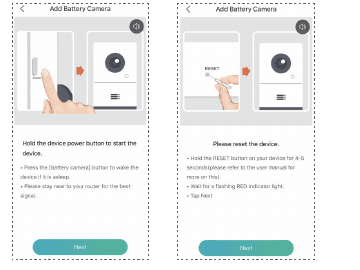
بعد الدخول إلى واجهة "إضافة كاميرا البطارية"، انقر على "التالي"؛ وعند الانتقال إلى الواجهة التالية، انقر على "التالي" مرة أخرى.
اختر شبكة الواي فاي بتردد 2.4GHz (SSID) وأدخل كلمة مرور الواي فاي، ثم انقر على "موافق".

بعد الدخول إلى واجهة التشغيل أعلاه، يرجى النقر على "التالي" وستظهر لك واجهة "مسح رمز QR".

ضع رمز QR أمام عدسة الكاميرا على بعد نحو 15 سم. تكون عدسة الجهاز موجّهة نحو رمز QR على شاشة الهاتف بمسافة 15 سم. بعد أن يتعرّف الجهاز على رمز QR، ستصدر الكاميرا صوت "بوغو". وبعد سماعه، يرجى النقر على "التالي".
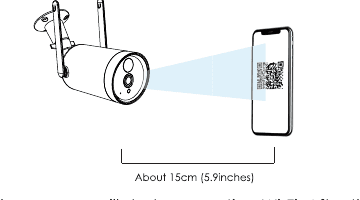
بعد ذلك، ستبدأ الكاميرا الاتصال بالواي فاي. وبعد اكتمال الاتصال، سينتقل التطبيق إلى صفحة "تم العثور على الجهاز"، حيث يمكنك تعديل اسم الكاميرا والنقر على "تم"، ثم الانتقال إلى قائمة أجهزتك والبدء في مشاهدة الفيديوهات.

6. تعريف الوظائف
6.1 تعريف واجهة التطبيق
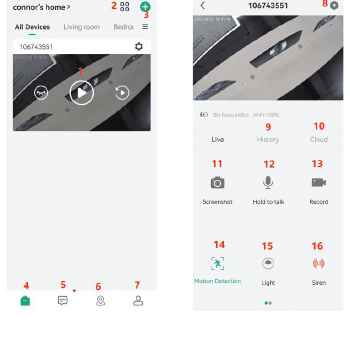
| الرقم | الوظيفة |
|---|---|
| 1 | الدخول إلى صفحة تصفّح الفيديو |
| 2 | العرض متعدد الشاشات |
| 3 | إضافة كاميرا |
| 4 | قائمة أجهزتي |
| 5 | الرسائل (رسائل الإنذار ورسائل النظام) |
| 6 | تفعيل الضمان |
| 7 | الصفحة الشخصية |
| 8 | خيارات إعدادات الكاميرا مثل إعداد إنذار بطاقة SD وغيرها |
| 9 | تشغيل فيديو بطاقة SD |
| 10 | تشغيل فيديو التخزين السحابي |
| 11 | زر التقاط لقطة الشاشة |
| 12 | خيار الاتصال الصوتي، اضغط مع الاستمرار للتحدّث |
| 13 | زر التسجيل (تسجيل فيديو يدويًا) |
| 14 | وظيفة كشف حركة الإنسان |
| 15 | الكشّاف الضوئي (انقر على الضوء يدويًا لمدة 30 ثانية، وانقر مرة أخرى للإنهاء) |
| 16 | زر الإنذار (انقر على الإنذار يدويًا لمدة 30 ثانية، وانقر مرة أخرى للإنهاء) |
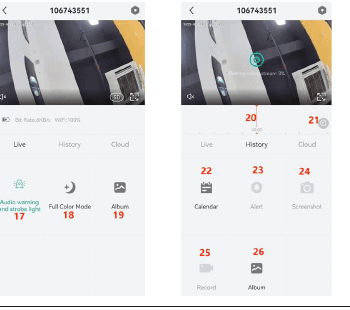
| الرقم | الوظيفة |
|---|---|
| 17 | 3 تنبيهات (إنذار صوتي، إنذار ضوئي، إنذار صوتي وضوئي) |
| 18 | 3 أنماط رؤية ليلية (رؤية ليلية ذكية، رؤية ليلية ملوّنة، رؤية ليلية بالأشعة تحت الحمراء) |
| 19 | الألبوم (يحفظ لقطات الشاشة وملفات الفيديو اليدوية) |
| 20 | فيديو الإنذار، انقر عليه للتشغيل/الإيقاف المؤقت |
| 21 | زر تكبير الخط الزمني |
| 22 | خيار التقويم، انقر عليه لاختيار التاريخ |
| 23 | اختيار مقطع فيديو الإنذار |
| 24 | لقطة الشاشة، لقطة من الفيديو |
| 25 | التسجيل (انقر أولًا لبدء التسجيل ثم انقر مرة أخرى لإنهاء التسجيل) |
| 26 | الألبوم (يحفظ لقطات الشاشة وملفات الفيديو اليدوية) |
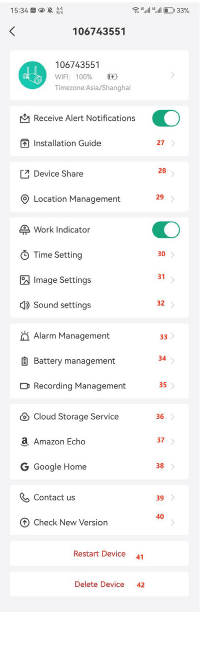
| الرقم | الوظيفة |
|---|---|
| 27 | دليل الإقران |
| 28 | مشاركة الكاميرا مع المستخدمين المسجّلين في المنطقة نفسها |
| 29 | تصنيف الأجهزة في مشاهد أو غرف مختلفة |
| 30 | تشغيل أو إيقاف وظيفة نظام الساعة 12 |
| 31 | قلب الشاشة؛ رؤية ليلية ذكية / رؤية ليلية كاملة الألوان / رؤية ليلية بالأبيض والأسود |
| 32 | إعدادات الميكروفون والتسجيل ومكبر الصوت ومستوى الصوت |
| 33 | إعدادات وظيفة كشف الحركة؛ خطة إنذار مخصصة؛ منطقة الإنذار؛ الإنذار الصوتي والضوئي |
| 34 | الطاقة المتبقية؛ إحصائيات استهلاك الطاقة |
| 35 | إعدادات التسجيل؛ التحقق من سعة بطاقة SD |
| 36 | خدمة تخزين سحابي مجانية لمدة 7 أيام |
| 37 | Amazon Echo |
| 38 | Google Home |
| 39 | اتصل بنا |
| 40 | إصدار البرنامج الثابت (Firmware) للكاميرا |
| 41 | إعادة تشغيل الجهاز |
| 42 | حذف الجهاز |
الصفحة الشخصية (حسابي)
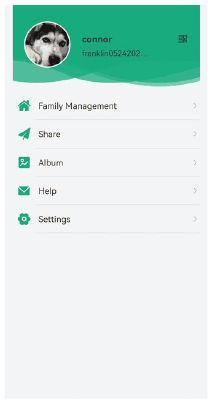
- إدارة العائلة: إنشاء عائلة جديدة، أو الانضمام إلى عائلة.
- المشاركة: مشاركة كاميراتك مع مستخدمين آخرين.
- الألبوم: عرض الصور والفيديوهات الناتجة عن التسجيل ولقطات الشاشة اليدوية؛ وحذف الصور والفيديوهات دفعة واحدة.
- المساعدة: المزيد من الاستفسارات (المشكلات الشائعة وحلولها)؛ رسالة الملاحظات (الدعم الفني عبر الإنترنت).
- الدليل السريع: دليل إقران الكاميرا.
الإعدادات
- صوت تنبيه داخل التطبيق: تشغيل/إيقاف
- إصدار التطبيق: إصدار التطبيق الحالي
- مسح ذاكرة التخزين المؤقت: مسح الذاكرة المؤقتة في التطبيق
- إلغاء تنشيط الحساب: تعطيل الحساب نهائيًا
6.2 مشاركة المستخدم عبر P2P
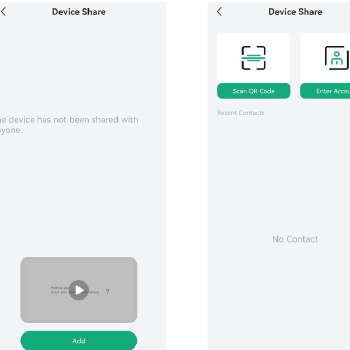
ملاحظة: عند إجراء المشاركة، يرجى التأكد من أن حساب التطبيق مسجّل في المنطقة نفسها. وإلا فلن تتم المشاركة بنجاح.
6.3 إعدادات التنبيهات
تكون وظيفة "كشف الحركة" بمستشعر PIR مفعّلة افتراضيًا، وتكون الحساسية الافتراضية "منخفضة"، لكنها قابلة للتعديل.
خطوات إعدادات التنبيهات: "أجهزتي" ← "كشف الحركة".
نصائح: مسافة الكشف هي 6 أمتار (19.6 قدمًا).
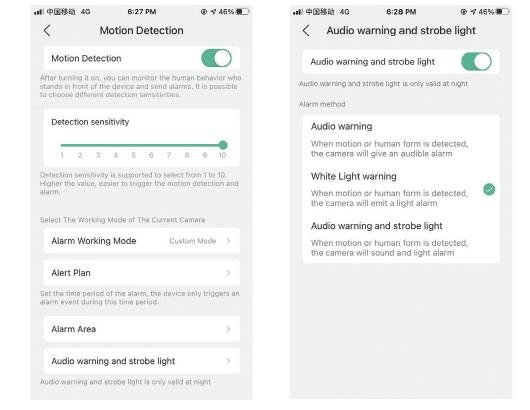
| الحساسية | مسافة الكشف (للأجسام المتحركة) |
|---|---|
| منخفضة | حتى 6 أمتار (19.6 قدمًا) |
| عالية | حتى 12 مترًا (39.3 قدمًا) |
ملاحظة: توفّر الحساسية الأعلى مسافة كشف أطول، لكنها قد تؤدي إلى مزيد من الإنذارات الكاذبة. يُنصح بضبط مستوى الحساسية على "منخفضة" عند تركيب الكاميرا في الأماكن الخارجية.
6.4 إشعار الإنذار وتشغيل التسجيلات
لم تُصمَّم الكاميرا اللاسلكية المزوّدة بمستشعر PIR للتسجيل المتواصل على مدار 24 ساعة طوال أيام الأسبوع، بل تهدف إلى إرسال إشعار برسالة إنذار إلى التطبيق وتسجيل الفيديو على بطاقة Micro SD أو التقاط لقطة شاشة إلى Alicloud (يتطلب الدفع) عند اكتشاف مستشعر PIR لأحداث حركة جسم الإنسان. وبعد ذلك، يمكنك تشغيل فيديوهات الحركة أينما كنت عبر تطبيق CloudEdge.
عند تشغيل مستشعر PIR، تنفّذ الكاميرا والنظام الإجراءات التالية:
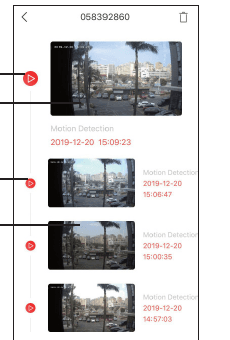
- سجل الإنذار — انقر عليه لتشغيل مقطع تسجيل فيديو الإنذار.
- لقطة الإنذار — انقر لمعاينة لقطة الإنذار، حيث يوجد إطاران في كل ثانية.
7. إدارة البطارية
- تحتوي الكاميرا على بطاريات مدمجة تتيح 1500 مرة استيقاظ، أي ما يمكن استخدامه لمدة 100-150 يومًا نظريًا (بافتراض 10 مرات استيقاظ يوميًا في الوضع العادي).
ملاحظة: يعتمد عمر البطارية على عدد مرات استيقاظ الكاميرا. فكلما زادت مرات الاستيقاظ، أسرع استهلاك سعة البطارية.
- إذا انخفضت سعة البطارية عن 20%، فسيرسل التطبيق رسالة إنذار لتذكيرك بالشحن في الوقت المناسب.
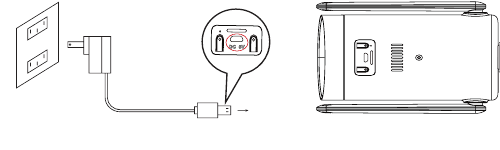
- يمكنك شحن الكاميرا باستخدام محول طاقة DC 5V 2A.
- إذا كانت سعة البطارية تُستهلك بسرعة كبيرة، فربما يعود ذلك إلى تكرار استيقاظ الكاميرا بشكل مفرط. إليك بعض الإعدادات البسيطة لتحسين أداء عمر البطارية:
8. تركيب الكاميرا
يمكنك وضعها على أي سطح مستوٍ: طاولة، أو كرسي، أو أرضية، وما إلى ذلك.
كيفية التركيب باستخدام الحامل الجداري: ثبّت الحامل على الجدار باستخدام البراغي والمسامير الجدارية بواسطة مثقاب أو مفك براغي، ثم أدِر الكاميرا داخل الحامل. يمكنك ضبط زاوية الكاميرا عن طريق إرخاء وإحكام المقبض الدوّار الموجود على الحامل.
نصائح:
- يرجى التأكد من أن الجدار أو السطح الذي تريد تركيب الكاميرا عليه مستوٍ. ولتسهيل التركيب، يُنصح باستخدام مثقاب. وقد لا يكون الجدار الخرساني مناسبًا للتركيب.
- عند تركيب الكاميرا، يُوصى بعدم توجيه كاميرا المراقبة الإلكترونية نحو الجسم المتحرك بشكل عمودي، وإلا فقد لا يتم كشف حدث الحركة. ولضمان إمكانية كشف الحركة، يجب أن تكون الزاوية بين كاميرا المراقبة الإلكترونية والأجسام المراد كشفها أكبر من 10 درجات.
9. كيفية تقليل الإنذارات الكاذبة
لتقليل الإنذارات الكاذبة، يرجى ملاحظة ما يلي:
- لا تركّب الكاميرا في موضع موجّه نحو أي أجسام ذات أضواء ساطعة، بما في ذلك أشعة الشمس والمصابيح الساطعة وما إلى ذلك.
- لا تضع الكاميرا قريبة جدًا من مكان تكثر فيه حركة المركبات. واستنادًا إلى اختبارات عديدة، فإن المسافة الموصى بها بين الكاميرا والمركبة هي 15 مترًا (55 قدمًا).
- ابتعد عن المنافذ، بما في ذلك فتحات تكييف الهواء، ومنافذ المرطّبات، وفتحات نقل الحرارة في أجهزة العرض، وما إلى ذلك.
- لا توجّه الكاميرا نحو المرآة.
- أبقِ الكاميرا على بعد متر واحد على الأقل من أي أجهزة لاسلكية لتجنّب التداخل اللاسلكي، بما في ذلك أجهزة توجيه الواي فاي والهواتف.
10. استكشاف الأخطاء وإصلاحها
| الرقم | الوصف | الحل والإجراء |
|---|---|---|
| 1 | تعذّر الاتصال | (1) تحقق من اسم الواي فاي وكلمة المرور. (2) تأكد من أن الواي فاي بتردد 2.4GHz وليس 5GHz. (3) تأكد من قرب الكاميرا والهاتف من جهاز التوجيه (30-100 سم). |
| 2 | نجاح إعادة الضبط من عدمه | (1) اضغط مع الاستمرار على زر إعادة الضبط لمدة 5 ثوانٍ. (2) استمع إلى صوت "بوغو". (3) يتحوّل الضوء الأحمر إلى وميض بطيء. |
| 3 | التبديل إلى شبكة جديدة | (1) اضغط على زر إعادة الضبط للعودة إلى إعدادات المصنع الافتراضية. (2) أعد الاتصال. |
| 4 | صورة إنذار دون أشخاص | (1) تستغرق الكاميرا وقتًا للاستيقاظ (نحو 4 ثوانٍ). (2) الأشخاص يتحركون بسرعة كبيرة. (3) تحرّك بعض الأجسام التي تبلغ حرارتها نحو 36 درجة مئوية في الصورة. |
| 5 | عدم وصول إشعار إنذار | فعّل إشعارات تطبيق CloudEdge في إعدادات الهاتف. |
| 6 | عدم تسجيل فيديو الإنذار | يرجى إدخال بطاقة SD. |
| 7 | الجهاز غير متصل | تحقق مما إذا كانت عملية نقل البيانات عبر الشبكة تسير بسلاسة. |
| 8 | تأخّر في تصفّح الفيديو | تحقق من شبكة الواي فاي؛ يجب ألا تكون المسافة بين الكاميرا وجهاز التوجيه بعيدة جدًا. |
| 9 | عمر بطارية قصير | (1) تم استيقاظ الكاميرا عددًا كبيرًا جدًا من المرات. (2) يجب ألا تُركّب على جانب الطريق أو تتعرض لأشعة الشمس. |
11. الأسئلة الشائعة
1. كيف أحذف الصور والفيديوهات؟
اختر "حسابي" ← "الصور والفيديوهات" ← حدّد العناصر ← احذف.
2. كم من الوقت أحتاج لشحن البطارية المدمجة شحنًا كاملًا؟
يدعم شاحن الكاميرا اللاسلكية قابس DC 5V 2A. يرجى شحنها لأكثر من 15 ساعة قبل استخدامها. يستغرق الشحن الكامل نحو 8 ساعات.
3. كيف أتحدّث إلى الكاميرا وأستمع إليها؟
اضغط مع الاستمرار على زر الاتصال الصوتي للتحدّث، وفعّل زر الصوت. عندئذٍ يمكنك الاستماع إلى الكاميرا.
4. كيف أشحن كاميرا المراقبة؟
5. ما تأثير الطقس الحار أو البارد على عمر البطارية؟
تتحمّل الكاميرا نطاق درجات حرارة بين -13°F و140°F (-25°C إلى 60°C). وقد تؤثر درجات الحرارة الخارجية دون 20 درجة تحت الصفر في أداء البطارية، مما قد يؤثر في عمل الكاميرا.
6. ما الفرق بين الخطين الأحمر والأخضر في عرض السجلّ؟
ستسجّل الكاميرا 30 ثانية عند كشفها للحركة؛ فإذا استمرت الحركة حتى 30 ثانية، فسيظهر خط أحمر في عرض السجلّ؛ وإذا استمرت الحركة حتى 10 ثوانٍ، فسيظهر خط أحمر بطول 10 ثوانٍ وخط أخضر بطول 20 ثانية في عرض السجلّ.
7. كم سيدوم عمر البطارية؟
يعتمد ذلك على حجم النشاط لديك. كما أن مشاهدة البث المباشر أو الفيديوهات المسجّلة من بطاقة SD تستهلك طاقة البطاريات. تحتوي الكاميرا على بطارية مدمجة يمكن استخدامها لمدة 4-6 أشهر نظريًا، بافتراض استيقاظ الكاميرا 10 مرات يوميًا ومشاهدة 10 دقائق من الفيديو.
ملاحظة: يعتمد عمر البطارية على عدد مرات استيقاظ الكاميرا. فكلما زادت مرات الاستيقاظ، أسرع استهلاك سعة البطارية. وإذا انخفضت سعة البطارية عن 20%، فسيرسل التطبيق رسالة إنذار لتذكيرك بالشحن في الوقت المناسب.
8. كيف أضبط الإنذار الصوتي والضوئي؟
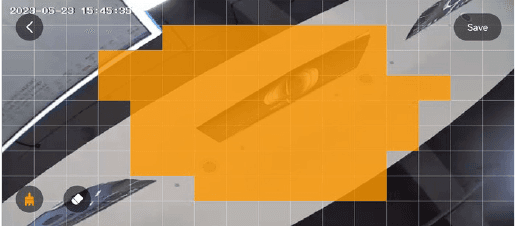
9. كيف أخصّص مناطق الإنذار؟
قسّم بحرّية المنطقة التي تحتاج إلى الإنذار فيها. المنطقة المحددة هي المكان الذي يؤدي كشف الكاميرا للحركة فيه إلى تشغيل إشعار إنذار.
دليل مستخدم كاميرا البطارية BOIFUN DD201
دليل الإعداد والاستخدام لكاميرا المراقبة اللاسلكية BOIFUN DD201 التي تعمل بالبطارية وبتقنية WiFi مع تطبيق CloudEdge، ويشمل قائمة المحتويات، والتعريف بالمنتج، وتسجيل الحساب في التطبيق، وإقران WiFi، وواجهة التطبيق، وإعدادات التنبيهات، وإدارة البطارية، والتركيب واستكشاف الأعطال.
كاميرا مراقبة تعمل بالبطارية COOAU ZS-GQ1
الإعداد، والاقتران بالتطبيق، والتركيب، ونظرة عامة على الميزات، والتسجيل على بطاقة SD، وإدارة الإنذارات، والعناية بالبطارية لكاميرا COOAU ZS-GQ1 اللاسلكية التي تعمل بالبطارية.