 توثيق CloudEdge App
YESKAMO بطارية ذكية تعمل بالبطارية IP دليل مستخدم الكاميرا
دليل الإعداد والاستخدام لكاميرا YESKAMO الذكية التي تعمل بالبطارية IP، والذي يغطي هيكل المنتج والزر ومؤشرات LED والمواصفات وإقران تطبيق CloudEdge والمشاركة مع العائلة واكتشاف الحركة والتخزين والشحن والتثبيت واستكشاف الأخطاء وإصلاحها.
يشرح هذا الدليل كيفية إعداد واستخدام الكاميرا YESKAMO الذكية التي تعمل بالبطارية IP مع تطبيق CloudEdge.
هل تحتاج إلى المزيد من المساعدة؟ راجع Battery Camera FAQs.
أولا: البيان
- على الرغم من أننا نبذل كل الجهود لجعل الدليل كاملاً ودقيقًا، إلا أنه قد تظل هناك بعض التناقضات بسبب تحديث المنتجات في الوقت المناسب.
- المنتجات والدليل عرضة للتغيير دون إشعار مسبق.
- المحتوى الموجود في هذا الدليل هو للإشارة فقط. نحن لا نعد بأن الملحقات أو التطبيقات هي نفسها تمامًا التي تلقيتها. المعلومات التفصيلية متوافقة مع المنتجات النهائية.
- إذا واجهت أي تحديات أو مشكلات في تشغيل الكاميرا، فيرجى عدم التردد في التواصل معنا للحصول على المساعدة. نحن دائما الرد على أي أسئلة.
اتصل بنا — WWW.YESKAMO.COM
- البريد الإلكتروني (الولايات المتحدة): [email protected]
- البريد الإلكتروني (المملكة المتحدة): [email protected]
- الهاتف: +1 830 745 5888 (الولايات المتحدة) / +44 20 3807 4763 (المملكة المتحدة)
ثانيا. تحذير السلامة
- يرجى قراءة الدليل بعناية والتشغيل وفقًا للتعليمات.
- يرجى عدم تحويل المنتج أو تعديله، وعدم فتح العلبة أو تفكيك المنتج.
- يرجى استخدام المنتج تحت درجة حرارة العمل والرطوبة القياسية، حيث أن درجة الحرارة والرطوبة العالية جدًا ستقلل من أداء البطارية وتؤدي إلى سقوط الكاميرا.
- إذا لم تستخدم الكاميرا لفترة طويلة (أسبوع أو أكثر)، فقم بخلع الكاميرا وتخزينها في الغرفة. إذا لم تتبخر الرطوبة الموجودة بالداخل بسبب درجة الحرارة والرطوبة المحيطة، فسوف يؤثر ذلك على محيط اللوحة الرئيسية ويسبب الصدأ.
- تجنب الطين والرمل والماء والقطرات والمطبات وما إلى ذلك، وتجنب أيضًا إعداد الجهاز على تلك البيئة والحالة حيث قد يؤدي ذلك إلى حدوث أعطال أو أضرار.
- في حالات الحريق أو الزلازل أو البرق أو الرياح أو أضرار الفيضانات أو الكوارث الأخرى أو العوامل الخارجية (مثل التلوث أو اضطرابات الجهد الكهربي) التي قد تسبب خللاً أو ضررًا، لا تستخدم هذا المنتج.
- الأعطال أو الأضرار الناجمة عن فشل الدعامة (التخزين في الأماكن الحارة والرطبة، تسرب البطارية، وما إلى ذلك) أو الحماية غير المناسبة، لا نتحمل أي مسؤولية.
- الكاميرا IP65 مقاومة للعوامل الجوية، فمن الأفضل تركيب كاميرا البطارية في منطقة مظللة (مثل تحت الأفاريز) لمنع أي احتمال للتآكل المتسارع للعنصر. يرجى ملاحظة أن معدل IP65 لن يسمح بالنقع في الماء أو البقاء تحت المطر الغزير لفترة طويلة.
- يرجى إيقاف تشغيل الجهاز قبل إدخال بطاقة micro SD. يرجى إعداد الكاميرا واختبار الكاميرا جيدًا قبل التثبيت.
ثالثا. تفاصيل المنتج
1. هيكل الكاميرا
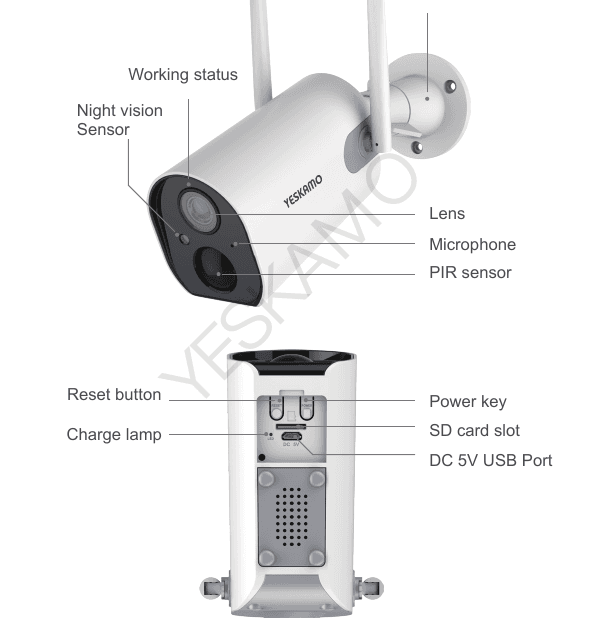
الجبهة:
- حالة العمل — ضوء المؤشر الأمامي
- ** مستشعر الرؤية الليلية **
- العدسة
- ** الميكروفون **
- PIR الاستشعار
- ** قوس **
العودة:
- ** زر إعادة الضبط **
- مصباح الشحن
- مفتاح التشغيل
- SD فتحة البطاقة
- DC 5V USB المنفذ
2. زر الكاميرا والمؤشر
| لا | زر الكاميرا | العملية |
|---|---|---|
| 1 | زر الطاقة | اضغط مع الاستمرار على الزر 5 seconds لتشغيل/إيقاف تشغيل الجهاز. |
| 2 | زر إعادة الضبط | اضغط مع الاستمرار على الزر 5 seconds لإعادة ضبط الجهاز وإعادة تشغيله. |
| لا | المؤشر الأمامي | حالة الكاميرا |
|---|---|---|
| 1 | يومض باللون الأحمر ببطء | في انتظار اتصال Wi-Fi، وابدأ في إضافة أجهزة. |
| 2 | يومض باللون الأحمر بسرعة | WiFi الاتصال |
| 3 | أحمر ثابت | الشبكة غير طبيعية |
| 4 | أزرق ثابت | WiFi متصل، الكاميرا تعمل بشكل طبيعي. |
3. المواصفات
| الكاميرا | |
|---|---|
| مستشعر الصورة | مستشعر ألوان 1080P 1/3CMOS |
| إدخال/إخراج الصوت | ميكروفون مدمج ومكبر صوت |
| عدسة | 3.6mm |
| زاوية الرؤية | 100 degree |
| ليلا ونهارا | إلكتروني (IR-CUT مرشح مع مفتاح تلقائي) |
| معيار الضغط | |
|---|---|
| ضغط الفيديو | ح.264 |
| معدل البت | 16 كيلوبت في الثانية ~ 2 ميجابت في الثانية |
| تيار مزدوج | نعم |
| صورة | |
|---|---|
| دقة الصورة | 1080 بكسل (19201080)، VGA (640480) |
| معدل الإطار | 25 إطارًا في الثانية |
| الشبكة | |
|---|---|
| مشغل الإنذار | PIR كشف الحركة الذكي |
| الأمن اللاسلكي | ويب، وبا، WPA2 |
| الاستيقاظ عن بعد | الدعم |
| لاسلكي | 2.4G واي فاي (IEEE802.11b/g/n) |
| الأمن | مصادقة المستخدم، تشفير البرامج |
| البطارية | |
|---|---|
| البطارية | 10400mA، قابلة لإعادة الشحن |
| استهلاك الاستعداد | 500μA |
| استهلاك العمل | 220mA |
| وقت الانتظار | 10 أشهر |
| وقت العمل | 4 شهر (يفترض 15 مرات الاستيقاظ يوميًا) |
| عام | |
|---|---|
| درجة حرارة التشغيل | -20 °C إلى 50 °C |
| مصدر الطاقة | اختياري DC 5V 1A/2A |
| IR المسافة | رؤية ليلية تصل إلى 20 متر |
رابعا. التكوين على تطبيق الهاتف
1. تحميل تطبيق CloudEdge على الهاتف
1.1 ابحث في تطبيق "Cloudedge" من متجر تطبيقات الهاتف أو Google play وقم بتثبيته. (قد يتم تحديث التطبيق، رمز QR الموجود في الدليل هو للإشارة فقط.)
1.2 يرجى الموافقة على السلطتين التاليتين عند تشغيل هذا التطبيق لأول مرة.
قم بتمكين 4G أو الشبكة المحلية اللاسلكية على الهاتف.
قم بتمكين "الإشعارات" الخاصة بـ Cloudedge في "إعدادات" الهاتف. أدخل "الإعدادات" على الهاتف >> الإشعارات >> Cloudedge، وقم بتمكين "السماح بالإشعارات" على واجهة إدارة الإشعارات في Cloudedge.
2. إنشاء حساب وتسجيل الدخول
2.1 تحديد بلدك، مثال: الولايات المتحدة.
2.2 اضغط على "التسجيل" على الواجهة.
** الاشتراك في حساب التطبيق: **
قم بتسجيل عنوان بريدك الإلكتروني أو رقم هاتفك، وقم بتمكين "التسجيل يعني الاتفاقية مع اتفاقية المستخدم وسياسة الخصوصية" وانقر فوق "التالي".
سيتم إرسال رمز التحقق عبر رسالة نصية، أدخل الرمز الذي تم التحقق منه، ثم قم بتعيين اسم المستخدم وكلمة المرور، ثم انقر فوق "تم". إذا قمت بالتسجيل باستخدام عنوان بريدك الإلكتروني ودون تلقي أي رمز، فيمكنك التحقق من البريد الإلكتروني العشوائي الخاص بك.
تسجيل الدخول إلى التطبيق باستخدام الحساب الذي تم إنشاؤه.
3. إضافة جهاز إلى تطبيق الهاتف
3.1 قم بتشغيل الكاميرا وإعادة ضبطها
قم بتشغيل الكاميرا: اكشف الغطاء المطاطي الموجود أسفل الكاميرا، واضغط مع الاستمرار على زر تشغيل الكاميرا حتى 5 seconds لتشغيلها، وتأكد من أن المؤشر الأمامي يضيء باللون الأحمر، وأنه يومض باللون الأحمر عندما يكون جاهزًا لتكوين الشبكة. إذا لم يتم تشغيله، فيرجى شحنه باستخدام محول الطاقة DC5V 1A/2A لـ 15 minutes لتنشيطه.
DC5V 1A/2A محول الطاقة غير متضمن في العبوة.

ضع الكاميرا والهاتف الذكي بالقرب من جهاز التوجيه (30 إلى 100 cm) وقم بتوصيل الهاتف بجهاز التوجيه Wi-Fi، وادعم 2.4GHz WiFi فقط.

إعادة ضبط الكاميرا: اضغط مع الاستمرار على زر إعادة ضبط الكاميرا لمدة 5 seconds تقريبًا لإعادة ضبطها، ثم حررها بعد سماع صوت "bugu" الفوري.
3.2 Wi-Fi اتصال لاسلكي
إضافة جهاز إلى التطبيق: قم بتشغيل تطبيق Cloudedge على الهاتف، وانقر على "+" على الشاشة واختر "Battery Camera".
لقد قمنا بالفعل بتشغيل الكاميرا وإعادة ضبطها في الخطوات السابقة، وهنا ننقر فقط على "التالي" على الشاشات أدناه.
إعداد WiFi: يقوم تلقائيًا بالتعرف على اسم شبكتك اللاسلكية 2.4GHz (إذا لم يكن الأمر كذلك، فيرجى النقر فوق "تغيير WiFi" للاختيار). أدخل كلمة المرور WiFi، وتأكد من صحتها، ثم المس "التالي".
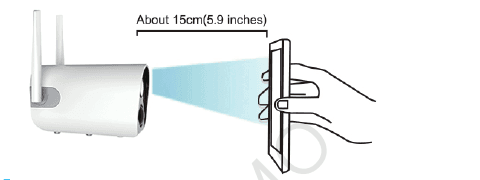
في واجهة "Scan QR Code"، ضع الكود QR أمام عدسة الكاميرا حول 15 cm (5.9 inches). بعد أن تتعرف الكاميرا على الكود QR، تصدر صوت "bugu". ثم نضغط على "التالي" على الهاتف.
الكاميرا متصلة بالشبكة، في انتظار تحديث الشريط إلى 100% لإنهاء الاتصال. يرجى التأكد من أن المعرف الموجود على "تم العثور على الجهاز" هو نفس رقم السلسلة المطبوع على الكاميرا. المس "تم" لإكمال الإعداد الأولي، يومض المؤشر الأمامي للكاميرا باللون الأزرق.
ترسل الكاميرا إشعارات عند اكتشاف الحركة، ولكنها تحفظ التسجيل فقط عندما تكون مجهزة بسعة تخزين. يرجى إدخال بطاقة MicroSD أو شراء خدمة سحابية على التطبيق لحفظ الفيديو.
- تم الانتهاء من التكوين، والكاميرا في حالة الاستعداد عند عدم مشاهدة الفيديو أو عدم اكتشاف أي حركة وإيقاف المؤشر.
- إذا كنت بحاجة إلى تبديل شبكة WiFi، فاطلب إعادة ضبط الكاميرا وإعادة إعدادها. إذا قمت بإعادة ضبط الكاميرا بعد الإعداد، فسيتم فصل الكاميرا عن الشبكة.
- إعداد دعم الكاميرا على هاتف واحد فقط، يحتاج إلى إعادة ضبط الإعداد على هاتف آخر. يسمح بمشاركة الجهاز على الهاتف المحمول الافتراضي للآخرين. راجع "V. مشاركة الكاميرا مع العائلة" للحصول على تعليمات تفصيلية.
V. مشاركة الكاميرا مع العائلة
1. قم بالتسجيل في حساب جديد
قم بتنزيل تطبيق Cloudedge على هاتف العائلة، وقم بالتسجيل وتسجيل الدخول باستخدام الحساب الجديد. (اتبع التعليمات السابقة "IV. التكوين في تطبيق الهاتف > 2. إنشاء حساب وتسجيل الدخول".)
2. أضف كأصدقاء
2.1 على الهاتف الافتراضي APP واجهة "الأصدقاء"، أدخل البريد الإلكتروني لحساب التطبيق أو رقم الهاتف المحمول لهاتف العائلة، وانقر فوق "إضافة".
2.2 الموافقة على الطلب: سيتلقى هاتف العائلة طلب أصدقائك، المس إشعار الطلب يؤدي إلى واجهة "رسالة" > "رسالة النظام" للتطبيق. المس الطلب وسيظهر مربع "نصائح"، المس "موافقة" للموافقة على طلب الأصدقاء.
3. مشاركة الكاميرا
3.1 في واجهة "الأجهزة" الخاصة بتطبيق هاتف العائلة، قم بتمرير الشاشة لتحديث البيانات ويظهر معرف الكاميرا.
3.2 من واجهة "الأصدقاء" الافتراضية للهاتف لاختيار صديق معين أو مشاركة الجهاز أو إلغاء المشاركة عن طريق لمس الإطار.
4. أذونات المشاركة
4.1 يمكنك ضبط إعداد الكاميرا على الهاتف الافتراضي فقط. تتمتع هواتف الأصدقاء بامتيازات المشاهدة فقط.
4.2 بمجرد حذف الحساب المضاف على واجهة "الأصدقاء"، ستفشل المشاركة.
4.3 إذا تم حذف معرف الكاميرا على الهاتف الافتراضي، فسيتم حذف معرف الكاميرا الموجود على هواتف الأصدقاء تلقائيًا.
سادسا. Cloudedge APP Menu

- أضف الكاميرا
- وقت التسجيل
- التشغيل
- رمز الكاميرا
- معرف الكاميرا
- أيقونة معلومات الإنذار: تشير النقطة الحمراء الموجودة على الأيقونة إلى تشغيل الإنذار. اضغط على الأيقونة لعرض لقطة الشاشة أو الفيديو المسجل.
- Cloud خدمة التخزين
- الجهاز
- Message
- الأصدقاء
- Me (المركز الشخصي)

- إعدادات الكاميرا: المنبه، بطاقة SD، إلخ.
- مستوى البطارية
- الميكروفون: تشغيل/إيقاف
- SD/HD التبديل
- عرض كامل الشاشة
- معدل البت
- قوة إشارة الشبكة
- معاينة
- إعادة التشغيل
- Cloud خدمة التخزين
- لقطة الشاشة
- خيار الاتصال الداخلي: اضغط عليه لفترة طويلة للتحدث
- التسجيل: التسجيل يدويا
- اكتشاف الجسم: الافتراضي عند "ON" ويظهر باللون الأخضر، ويتم التسجيل بمجرد اكتشاف الحركات.

- المنطقة الزمنية للتشغيل باللون الأخضر: فيديو كشف الحركة بخلاف وقت التنبيه
- المنطقة الزمنية للتشغيل باللون الأحمر: فيديو لوقت التنبيه
- التقويم: انقر لتحديد تاريخ
- لقطة الشاشة
- التسجيل: التسجيل يدويا
- التنبيه: إشعارات التنبيه
سابعا. المزيد من الميزات حول Battery Camera
1. إنذار كشف الحركة
لم يتم تصميم كاميرا البطارية المزودة بمستشعر PIR للتسجيل لمدة 7 × 24 ساعة، فهي تحقق غرضًا أمنيًا عن طريق دفع إشعارات التنبيه إلى الهاتف وتسجيل الفيديو عند اكتشاف أحداث الحركة، ويمكنك إعادة تشغيل التسجيلات في أي وقت عبر CloudEdge APP.
1.1 يمكن ضبط حساسية اكتشاف المستشعر PIR بخيارات منخفضة وعالية. الافتراضي في عالية.
1.2 تلقي الإشعارات — قم بتمكين "تلقي الإشعارات" للحصول على تنبيه الإشعارات عند تشغيل الحركة. تم تمكينه بشكل افتراضي. اضغط على إطار الفيديو على شاشة "Message" لرؤية سجل إشعارات التنبيه بالكامل. (سعة التخزين المطلوبة لإعادة التشغيل.)
في قائمة رسائل التنبيه:
- ** سجل التنبيه **
- لقطة إنذار
- اضغط عليه لتشغيل فيديو ومقطع التنبيه
- انقر لمعاينة لقطة التنبيه، هناك 2 إطارات في الثانية
2. تخزين الفيديو وإعادة تشغيله
2.1 تسجيل الفيديو محفوظ على بطاقة Micro SD أو خدمة Alicloud (بحاجة إلى رسوم اشتراك). Micro SD البطاقة الافتراضية غير متضمنة في العبوة.
2.2 Micro SD دعم البطاقة حتى 128 GB. لضمان معدل التعرف وجودة البطاقة SD، نوصي ببطاقة الفئة 10 السرعة Micro SD.
2.3 يرجى تنسيق بطاقة Micro SD قبل إدخالها في الكاميرا، ودعم تنسيق FAT2 أو EXFAT32 فقط.
2.4 يرجى إدخال بطاقة SD عند إيقاف تشغيل الكاميرا. يُظهر سعة التخزين في تطبيق CloudEdge عند التعرف على بطاقة SD.
3. إدارة البطارية وإعادة الشحن
3.1 إدارة البطارية
بطارية ليثيوم 18650 مدمجة في الكاميرا بقدرة 10400 مللي أمبير في الساعة، ويفترض أن عمر البطارية النظري 60-90 Days تستيقظ الكاميرا 15 مرات يوميًا وتشاهد 5 Minutes من التشغيل. إذا استنفدت سعة البطارية بسرعة كبيرة، فقد يرجع ذلك إلى تنشيط الكاميرا بشكل متكرر. يوصى بتقليل حساسية ميزة "اكتشاف الجسم" أو إيقاف تشغيلها أحيانًا.
3.2 إعادة شحن محول الطاقة
يمكنك شحن الكاميرا باستخدام محول DC 5V / 1A أو 2A، محول الطاقة غير متضمن في العبوة. يضيء مصباح الشحن باللون الأحمر أثناء الشحن ويتحول إلى اللون الأزرق عند شحن 100% بالكامل.
3.3 إعادة شحن الألواح الشمسية
تدعم بطارية الكاميرا IP الشحن باستخدام لوحة Yeskamo الشمسية. من فضلك لا تستخدم لوحة طاقة شمسية أخرى لشحنها. إن شحن الألواح الشمسية ليس بنفس كفاءة الكهرباء، ولكنه لا يزال قادرًا على تلبية معظم الاحتياجات الأمنية. يرجى التأكد من توصيل اللوحة الشمسية جيدًا والحصول على ضوء الشمس القوي المباشر.
4. التحدث في اتجاهين والتحكم في مستوى الصوت
4.1 حديث ثنائي الاتجاه
اضغط على إطار البث المباشر ليظهر زر الصوت، ثم اضغط عليه لكتم الصوت/تشغيله.
اضغط مع الاستمرار على زر الاتصال الداخلي للتحدث إلى مشهد الكاميرا، ويمكنك سماع الرد أثناء تشغيل الصوت.
4.2 التحكم في مستوى الصوت
اضبط مستوى الصوت من الإعدادات >> الوظيفة الأساسية >> مستوى صوت مكبر الصوت، مستوى الصوت الافتراضي هو 70.
ثامنا. التثبيت
1. منطقة مراقبة الكاميرا
عند تركيب الكاميرا، يجب ألا يكون المستشعر PIR محاذيًا عموديًا مع الأجسام المتحركة، لأنه قد لا يكون حساسًا للحركة. يوصى بإمالة الكاميرا أكثر من 10 degrees لالتقاط الحركات.

2. تركيب الكاميرا
كاميرا مشحونة بالكامل قبل التثبيت. يستغرق الأمر 4 Hours ليتم شحنه بالكامل بشاحن 5V 2A (غير متضمن).
استخدم المثقاب الكهربائي لثقب الثقوب في الحائط، ثم قم بتثبيت قاعدة الدعامة بالمسامير.
ثم قم بتدوير جناح الدعامة في اتجاه عقارب الساعة لتثبيت الكاميرا. وقم بتدوير جناح الحامل عكس اتجاه عقارب الساعة لإزالة الكاميرا عند الضرورة.

3. نصائح لتقليل الإنذارات الكاذبة
- لا تقم بتثبيت الكاميرا في مكان يواجه مباشرة أجسامًا ساطعة أو مصدر ضوء، بما في ذلك ضوء الشمس وأضواء المصابيح الساطعة وما إلى ذلك.
- يرجى عدم تثبيت الكاميرا في المكان الذي تدخل إليه وتخرج منه المركبات والأفراد بشكل متكرر.
- يُظهر عدد كبير من نتائج البيانات أن الكاميرا يمكنها اكتشاف الأشخاص والمركبات على مسافة 15 متر (55 feet).
- احتفظ بالكاميرا بعيدًا عن المنافذ مثل فتحات تكييف الهواء، ومرطب الهواء، وفتحات نقل الحرارة الخاصة بأجهزة العرض وما إلى ذلك.
- لا تترك الكاميرا في مواجهة المرآة.
- أبقِ الكاميرا على بعد مسافة لا تقل عن 1 متر من الأجهزة اللاسلكية لتجنب التداخل اللاسلكي.
- يرجى التأكد من عدم وجود عوائق ضمن مسافة 3 متر أمام العدسة.
تاسعا. استكشاف الأخطاء وإصلاحها
| لا. | القضايا | الحل والتشغيل |
|---|---|---|
| 1 | لا يمكن تأسيس الاتصال | 1) تحقق من اسمك وكلمة المرور Wi-Fi. 2) تأكد من أن WiFi هو 2.4G، وأنه لا يدعم 5G. 3) تأكد من وجود الكاميرا والهاتف المحمول بالقرب من جهاز التوجيه. 4) اتصل بموظفي خدمة العملاء عبر البريد الإلكتروني لحل مشكلتك خلال 24 hours. |
| 2 | إعادة التعيين إلى الوضع الافتراضي | 1) اضغط مع الاستمرار على زر إعادة الضبط لـ 5 seconds. 2) سماع صوت "بو غو". 3) يبدأ الضوء الأحمر في الوميض ببطء. |
| 3 | كيفية توصيل الكاميرا بشبكة WIFI جديدة | 1) اضغط على زر إعادة الضبط لإعدادات المصنع. 2) قم بإزالة الكاميرا في CloudEdge APP. 3) إعادة الاتصال. |
| 4 | صورة منبه بدون أشخاص | 1) تحتاج الكاميرا إلى وقت للاستيقاظ والأشخاص يتحركون بسرعة كبيرة. 2) قد يتم اكتشاف بعض الأجسام ذات الحرارة المبددة بواسطة PIR، ويوصى بتقليل حساسية المنبه PIR. |
| 5 | إنذار متكرر | 1. لأن البيئة أو عدد المركبات التي تقوم بتثبيت الكاميرا فيها يؤدي إلى تشغيل الكاميرات بشكل متكرر. يوصى بتغيير زاوية التثبيت. ص1. اضبط حساسية إنذار الكاميرا على "منخفضة". |
| 6 | لماذا يعبر شخص ما دون إنذار؟ | منطقة الفحص PIR لها نطاق محدود. قد يكون الشخص الذي يمر بالموضع بعيدًا جدًا أو قريبًا جدًا، أو يمر الشخص بسرعة من زاوية الكاميرا ولم يتم اكتشافه بنجاح بواسطة PIR. |
| 7 | لا يوجد دفع التنبيه | تمكين إشعار تطبيق CloudEdge في إعدادات الهاتف المحمول. |
| 8 | لا يوجد تسجيل فيديو إنذار | الرجاء إدخال البطاقة TF. أو قم بتشغيل التخزين السحابي. |
| 9 | الجهاز غير متصل | تحقق مما إذا كانت الشبكة تعمل بشكل جيد، فمن الممكن أن يكون الموقع الذي تم تثبيت الكاميرا فيه بعيدًا جدًا عن جهاز التوجيه، مما يتسبب في عدم تغطية شبكة wifi للكاميرا. |
| 10 | تأخير الفيديو | تحقق من شبكة WIFI، ويجب ألا تكون المسافة بين الكاميرا وجهاز التوجيه طويلة جدًا. |
| 11 | عمر بطارية قصير | تم تنشيط الكاميرا كثيرًا ويجب عدم وضعها على جانب الطريق أو في الشمس. |
| 12 | لا يمكن تشغيل الكاميرا بعد استبدال البطارية | 1) تحقق مما إذا كانت الأقطاب الموجبة والسالبة للبطارية صحيحة. 2) تحقق مما إذا كانت البطارية من النوع الموصى به. |
| 13 | غير قادر على الشحن | 1. يرجى استخدام محول الطاقة 5V 1A/2A لشحن الكاميرا بشكل صحيح. ص4. عندما يكون الشحن طبيعيًا، سيضيء مؤشر الشحن باللون الأحمر. إذا لم يضيء مؤشر الشحن، فهذا يعني أن الشحن غير ناجح. يرجى التحقق مما إذا كان محول الطاقة وكابل الشحن طبيعيين. |
| 14 | CloudEdge APP الفلاش باك | 1. قد يكون إصدار نظام هاتفك منخفضًا جدًا أو مرتفعًا جدًا، مما يؤدي إلى ضعف التوافق. يوصى بإلغاء تثبيت التطبيق وإعادة تنزيله. ص1. اتصل بموظفي خدمة العملاء لتقديم معلومات مثل رقم الطراز ورقم إصدار النظام لهاتفك المحمول. |
| 15 | غير قادر على تسجيل الحساب | 1. عند تسجيل الحساب، يرجى اختيار البلد الصحيح. ص1. عندما تقوم بتسجيل حسابك، لا تحتاج إلى إدخال رمز التحقق. يرجى اتباع العملية لتسجيل حسابك. |
| 16 | غير قادر على إضافة صديق | يجب أن يختار حسابك وحساب صديقك نفس البلد أو نفس المنطقة. على سبيل المثال، لا يمكن للحسابات في أوروبا وأمريكا إضافة أصدقاء. |
كاميرا XTU R1 المزودة ببطارية
دليل البدء السريع لكاميرا XTU R1 المزودة ببطارية، ويشمل مكوّنات المنتج، وإقران التطبيق، والبث المباشر، وتشغيل الفيديو، والإعدادات، والعناية بالبطارية، والتركيب في تطبيق CloudEdge.
ZOSI Smart WiFi دليل البدء السريع لكاميرا مراقبة البطارية
دليل البدء السريع لكاميرا أمان البطارية ZOSI Smart WiFi، يغطي محتويات الحزمة، وتخطيط المكونات، وإعداد التطبيق CloudEdge، والاقتران Wi-Fi، وواجهة التطبيق، وكشف الحركة PIR، وإشعارات الدفع، والتركيب، ومرجع الحالة LED / استكشاف الأخطاء وإصلاحها.