 توثيق CloudEdge App
دليل مستخدم كاميرا ieGeek البطارية (10400 مللي أمبير، عمر بطارية 4-6 أشهر)
دليل المستخدم لكاميرا المراقبة اللاسلكية ieGeek بالبطارية والواي فاي، ويغطي نظرة عامة على الأجزاء، وحالة مؤشر LED، وإعداد تطبيق CloudEdge، وإقران الواي فاي، وإعدادات التنبيه واكتشاف الحركة، وإدارة البطارية، والتركيب، والأسئلة الشائعة.
يشرح هذا الدليل كيفية إعداد واستخدام كاميرا المراقبة اللاسلكية ieGeek بالبطارية والواي فاي عبر تطبيق CloudEdge.
هل تحتاج إلى مزيد من المساعدة؟ راجع الأسئلة الشائعة حول الكاميرا بالبطارية.
1. خدمة ما بعد البيع
شكرًا لشرائك كاميرا المراقبة ieGeek بالبطارية والواي فاي. نوفر ضمانًا لمدة 12 شهرًا. إذا واجهت أي مشكلات أو كان لديك أي اقتراحات، فلا تتردد في التواصل معنا عبر رسائل Amazon أو إرسال بريد إلكتروني إلى صندوقنا الرسمي ([email protected]). سنقدم لك أفضل خدمة ممكنة.
ملاحظة:
- تدعم الكاميرا شبكة الواي فاي بتردد 2.4 GHz فقط، ولا تدعم شبكة الواي فاي بتردد 5 GHz.
- يُرجى التأكد من أن قوة إشارة الواي فاي أعلى من 85%؛ فإذا كانت الكاميرا بعيدة عن مصدر الإشارة، فلن تتصل بنجاح في المرة الأولى.
- إذا كان جهاز التوجيه (الراوتر) متصلًا بعدد كبير جدًا من الأجهزة، فستفشل الكاميرا في الاتصال بالواي فاي بسبب تعارض عناوين IP.
- لا تدعم هذه الكاميرا اللاسلكية متصفح الكمبيوتر أو برامجه.
- تدعم هذه الكاميرا اللاسلكية تسجيل الأحداث عند انقطاع الاتصال بالواي فاي.
- يعمل تشغيل الفيديو في تطبيق CloudEdge فقط، ولا يدعم مشغّلات الطرف الثالث.
- تُحفظ ملفات لقطات الشاشة والتسجيلات اليدوية في الهاتف المحمول. وتُحفظ ملفات لقطات الأحداث في السحابة. وتُحفظ ملفات تسجيل الأحداث في بطاقة Micro SD.
- ستستهلك طاقة البطاريات إذا كنت تشاهد البث المباشر أو مقاطع الفيديو المسجلة من بطاقة SD.
2. قائمة المحتويات
- 1 × كاميرا بالبطارية
- 1 × حامل معدني
- 1 × مجموعة براغي
- 1 × كابل USB
- 1 × دليل مستخدم سريع
3. تعريف المنتج
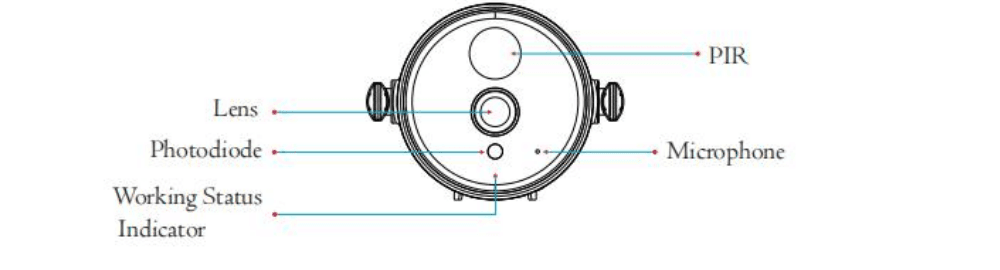
- مستشعر PIR
- العدسة
- الثنائي الضوئي (Photodiode)
- الميكروفون
- مؤشر حالة التشغيل
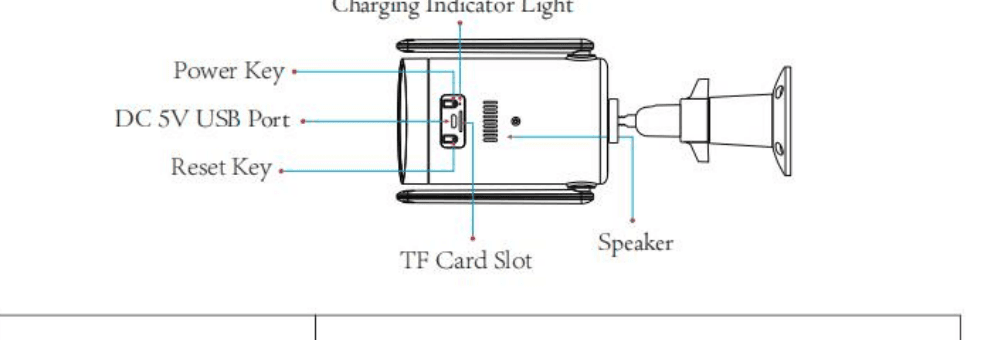
- مؤشر ضوء الشحن
- زر الطاقة
- منفذ USB بتيار مباشر 5 فولت
- زر إعادة الضبط
- فتحة بطاقة TF
- مكبر الصوت
| أزرار الكاميرا | العمليات |
|---|---|
| زر الطاقة | اضغط مع الاستمرار لمدة 5 ثوانٍ لتشغيل الكاميرا أو إيقاف تشغيلها |
| زر الطاقة | اضغط ضغطة سريعة لمدة ثانية واحدة لإيقاظ الكاميرا من وضع الاستعداد |
| زر إعادة الضبط | اضغط مع الاستمرار لمدة 5 ثوانٍ لإعادة الضبط أو استعادة إعدادات المصنع |
| زر إعادة الضبط | اضغط ضغطة سريعة لمدة ثانية واحدة للدخول إلى وضع توزيع الشبكة AP |
| الحالة | الدلالة |
|---|---|
| وميض أحمر بطيء | في انتظار الاتصال بالواي فاي وبدء إضافة الأجهزة |
| وميض أحمر سريع | جارٍ الاتصال بالواي فاي |
| أحمر ثابت | الشبكة غير طبيعية |
| أزرق ثابت | تم الاتصال بالواي فاي بنجاح، والكاميرا تعمل بشكل طبيعي |
| وميض أزرق بطيء | وضع AP |
4. تثبيت التطبيق وتسجيل الحساب
4.1 تنزيل تطبيق "CloudEdge"
- الطريقة 1: نزّل تطبيق "CloudEdge" من App Store (لنظام iOS) أو Google Play (لنظام Android).
- الطريقة 2: امسح رمز الاستجابة السريعة (QR) لتطبيق "CloudEdge" لتنزيله.
نصائح: يُرجى تفعيل الإذنين التاليين عند استخدام هذا التطبيق لأول مرة.
- اسمح لتطبيق "CloudEdge" بالوصول إلى بيانات الهاتف الخلوية والشبكة اللاسلكية المحلية، وإلا فسيفشل في إضافة كاميرا IP.
- اسمح لتطبيق "CloudEdge" باستقبال الرسائل المرسلة (الإشعارات)، وإلا فلن يستقبل الهاتف إشعارات الإنذار عند تفعيل اكتشاف الحركة أو الإنذار الصوتي.
4.2 تسجيل حساب
يحتاج المستخدمون الجدد إلى التسجيل عبر البريد الإلكتروني. الخطوات التفصيلية كما يلي:
- اضغط على "تسجيل"؛
- اتبع الخطوات لإكمال تسجيل الحساب؛
- سجّل الدخول.
ملاحظة:
- عند تسجيل حساب جديد، يُرجى اختيار المنطقة التي تتواجد فيها فعليًا. (لا يمكن مشاركة الكاميرا بين مناطق تسجيل مختلفة.)
- يُرجى اختيار التسجيل عبر البريد الإلكتروني.
5. كيفية إضافة الكاميرا إلى التطبيق
5.1 تركيب بطاقة Micro SD
يُرجى إدخال بطاقة Micro SD لتسجيل مقاطع الفيديو عند اكتشاف الحركة وإعادة تشغيلها. (بطاقة Micro SD غير مرفقة؛ تدعم الكاميرا بطاقة Micro SD بسعة تصل إلى 128GB.)
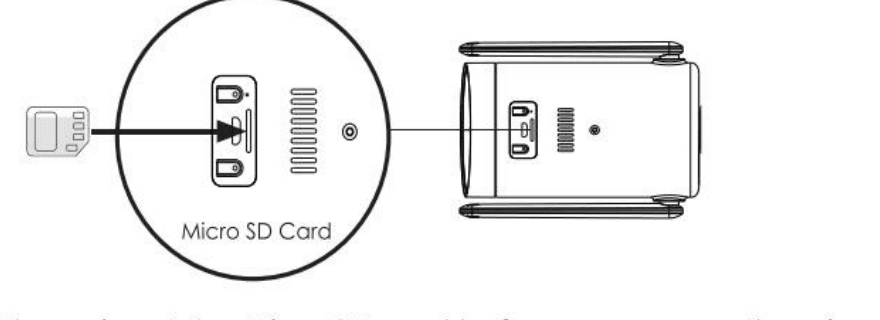
ملاحظة: يُرجى إدخال بطاقة Micro SD قبل تشغيل الكاميرا، وإلا فلن يتم اكتشاف بطاقة SD.
5.2 تشغيل الكاميرا
اضغط مع الاستمرار على زر الطاقة لمدة 5 ثوانٍ لتشغيل الكاميرا (إذا تعذّر تشغيلها، فيرجى توصيل محول طاقة بتيار مباشر 5 فولت 2 أمبير لشحن الكاميرا لمدة 15 دقيقة أولًا). يدل وميض المؤشر باللون الأحمر ببطء على بدء تشغيل الكاميرا بنجاح.
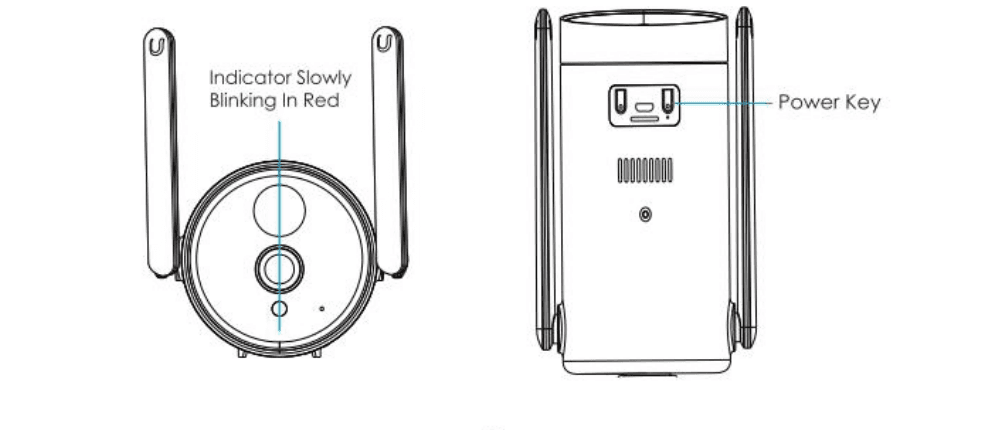
ملاحظة: محول الطاقة بتيار مباشر 5 فولت 2 أمبير غير مرفق في قائمة المحتويات.
5.3 توصيل الكاميرا
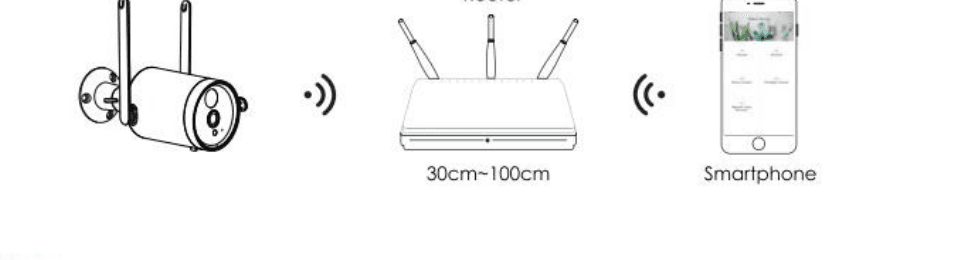
ملاحظة: ضع الكاميرا والهاتف الذكي على بُعد من قدم إلى 3 أقدام (من 30 إلى 100 سم) من جهاز التوجيه عند إعداد الواي فاي.
ملاحظة: تدعم الكاميرا شبكة الواي فاي بتردد 2.4 GHz فقط، ولا تدعم شبكة الواي فاي بتردد 5 GHz.
خطوات الاتصال بالواي فاي
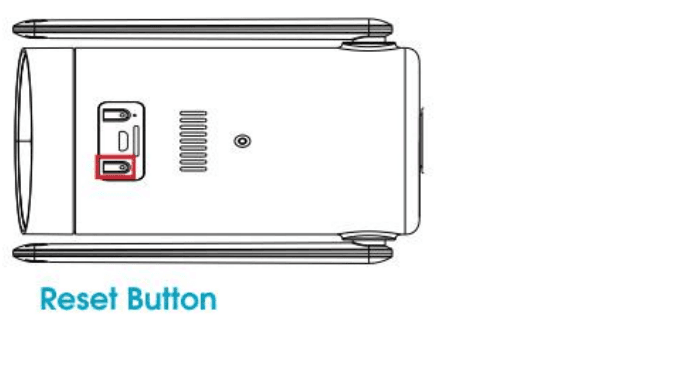
قبل توصيل الكاميرا، يُرجى الضغط مع الاستمرار على زر إعادة الضبط لمدة 5 ثوانٍ لإعادة الضبط أو استعادة إعدادات المصنع. عند سماعك صوت "Boogu"، فهذا يعني أن إعادة الضبط تمت بنجاح.
شغّل تطبيق CloudEdge، واضغط على "+" واختر "Battery Camera". وفقًا للإرشادات الموجودة في التطبيق، يُرجى التأكد من أن الكاميرا قيد التفعيل. (يتحول مؤشر LED إلى اللون الأحمر ويومض ببطء)
بعد الدخول إلى واجهة "Add Battery Camera"، اضغط على "Next"؛ وعند الدخول إلى الواجهة التالية، اضغط على "Next" مرة أخرى.
اختر شبكة الواي فاي بتردد 2.4 GHz (SSID) وأدخل كلمة مرور الواي فاي، ثم اضغط على "OK".
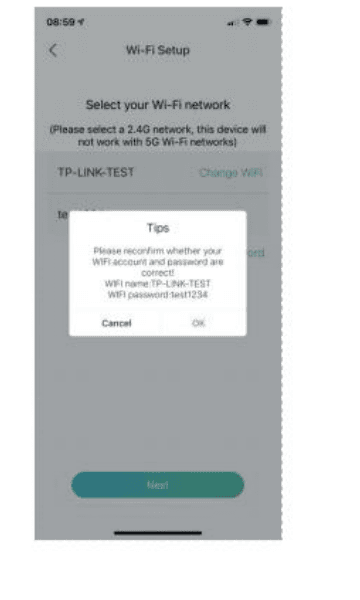
بعد الدخول إلى واجهة التشغيل التالية، يُرجى الضغط على "Next" وستظهر لك واجهة "Scan QR Code".
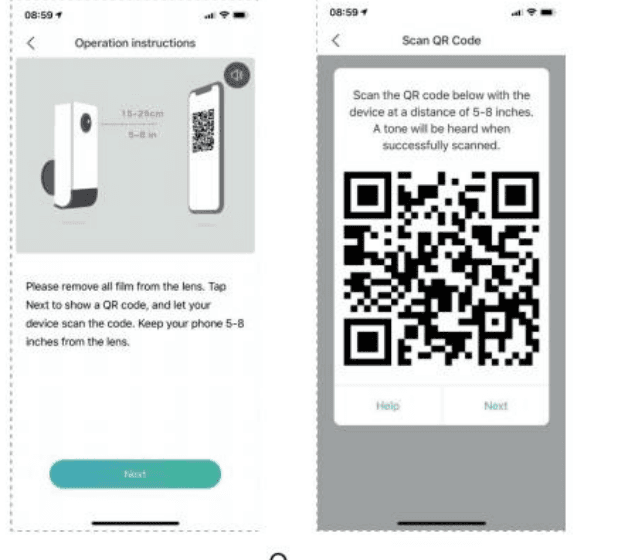
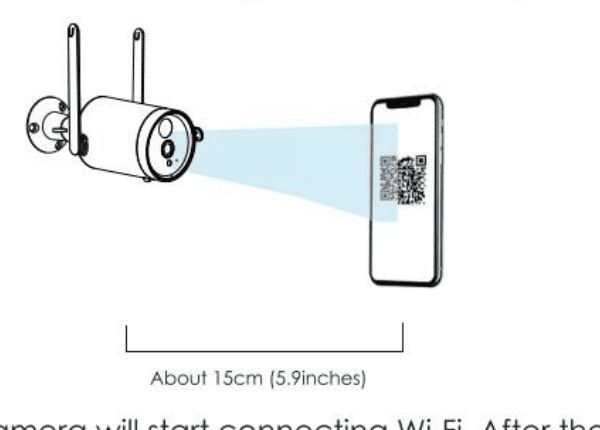
ضع رمز QR أمام عدسة الكاميرا على بُعد نحو 15 سم. توجَّه عدسة الجهاز نحو رمز QR المعروض على شاشة الهاتف على مسافة 15 سم. بعد أن يتعرّف الجهاز على رمز QR، ستُصدر الكاميرا صوت "Boogu". وبعد سماعه، يُرجى الضغط على "next".
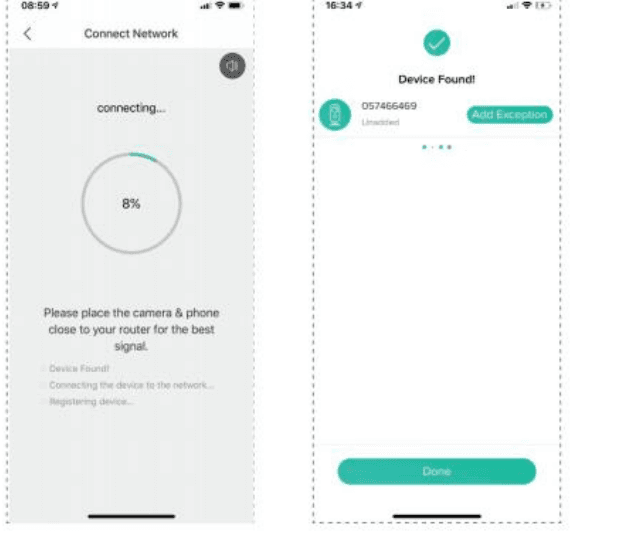
بعد ذلك، ستبدأ الكاميرا بالاتصال بالواي فاي. وبعد اكتمال الاتصال، ستنتقل إلى صفحة "Device Found"، حيث يمكنك تعديل اسم الكاميرا والضغط على "Done"، ثم الانتقال إلى قائمة أجهزتك والبدء في مشاهدة مقاطع الفيديو.
6. شرح الوظائف
6.1 شرح واجهة التطبيق
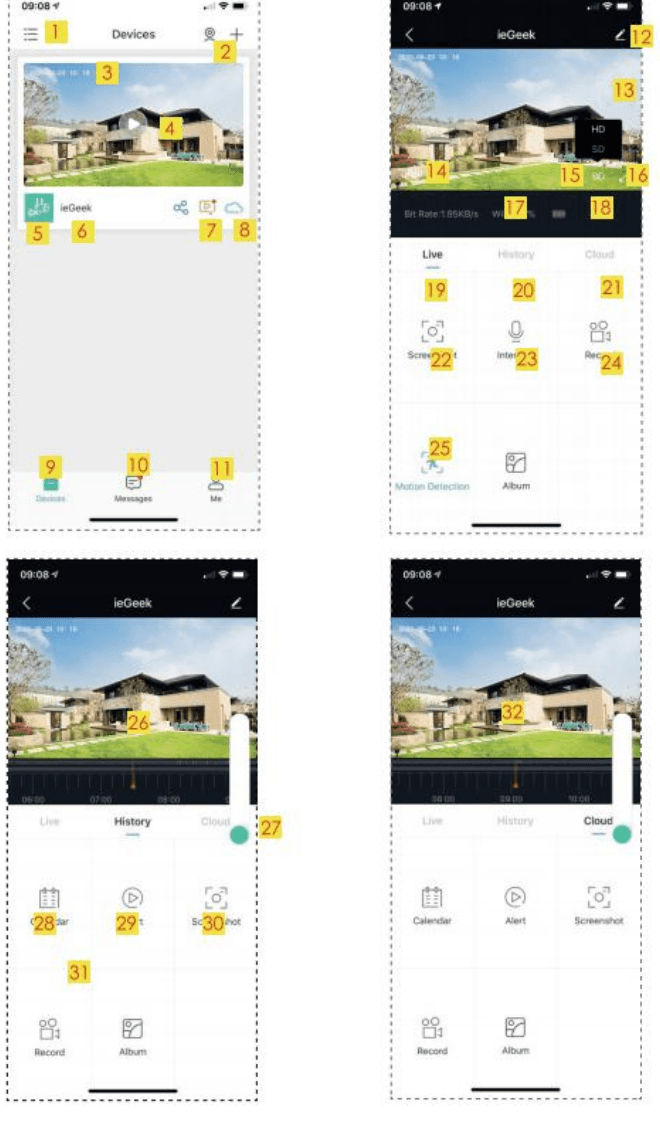
| # | الوظيفة | # | الوظيفة |
|---|---|---|---|
| 1 | اختيار واجهة عرض الجهاز | 2 | إضافة كاميرا والعرض متعدد الشاشات |
| 3 | وقت الكاميرا | 4 | زر البث المباشر |
| 5 | أيقونة نوع الكاميرا | 6 | اسم الكاميرا |
| 7 | أيقونة معلومات الإنذار (تشير النقطة الحمراء إلى حدوث إنذار. اضغط عليها لعرض لقطة الإنذار أو الفيديو) | 8 | التخزين السحابي (خدمة تخزين سحابي مجانية لمدة 7 أيام) |
| 9 | قائمة أجهزتي | 10 | الرسائل (رسائل الإنذار ورسائل النظام) |
| 11 | الصفحة الرئيسية الشخصية | 12 | خيارات إعدادات الكاميرا، مثل بطاقة SD وإعداد الإنذار وغيرها |
| 13 | سعة البطارية | 14 | خيار الصوت (مكبر الصوت) |
| 15 | خيار الجودة العادية (SD) والعالية (HD) | 16 | خيار ملء الشاشة |
| 17 | معدل البت | 18 | قوة إشارة الشبكة |
| 19 | خيار المعاينة | 20 | خيار إعادة التشغيل |
| 21 | متعلق بالتخزين السحابي | 22 | زر لقطة الشاشة |
| 23 | خيار الاتصال الداخلي، اضغط عليه مطولًا للتحدث | 24 | زر التسجيل |
| 25 | خيار اكتشاف الحركة، وهو مُفعّل افتراضيًا (اللون الأخضر يعني أنه نشط) | 26 | فيديو الإنذار، اضغط عليه للتشغيل/الإيقاف المؤقت |
| 27 | التكبير الإلكتروني | 28 | خيار التقويم، اضغط عليه لاختيار التاريخ |
| 29 | خيارات لقطة الشاشة | 30 | خيارات التسجيل |
| 31 | نقطة الإنذار، عرض جميع تسجيلات الإنذار على الهاتف | 32 | الخط العمودي الأحمر يعني فيديو إنذار |
تقدّم قائمة إعدادات الكاميرا الخيارات التالية:
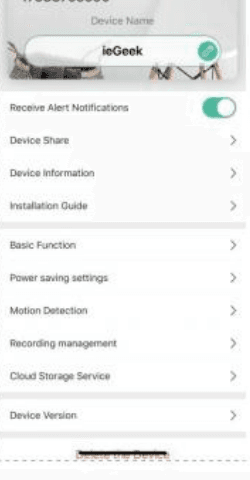
- استقبال إشعارات التنبيه: فعّله لاستقبال الإشعارات.
- مشاركة الجهاز: شارك الكاميرا مع المستخدمين المسجَّلين في المنطقة نفسها.
- معلومات الجهاز: تحقق منها لعرض "اسم الشبكة" و"قوة الإشارة" و"المعرّف الافتراضي" و"عنوان IP" و"عنوان Mac" و"المنطقة الزمنية".
- دليل التركيب: اختر مكانًا مناسبًا لتركيب الكاميرا حيث تكون قوة إشارة الواي فاي عالية.
- الوظائف الأساسية: (1) مؤشر الشبكة: تشغيل/إيقاف؛ (2) مستوى صوت مكبر الصوت: من 0 إلى 100 للاختيار؛ (3) فعّله وستدور الصورة بزاوية 180°؛ (4) الرؤية الليلية: اختر وضع الرؤية الليلية (تلقائي/تشغيل/إيقاف)؛ (5) إدارة الطاقة: عرض معلومات سعة البطارية المتبقية والوقت المتاح المُقدَّر.
- إعدادات توفير الطاقة: ضبط فترة التصوير والحد الأقصى لمدة التصوير.
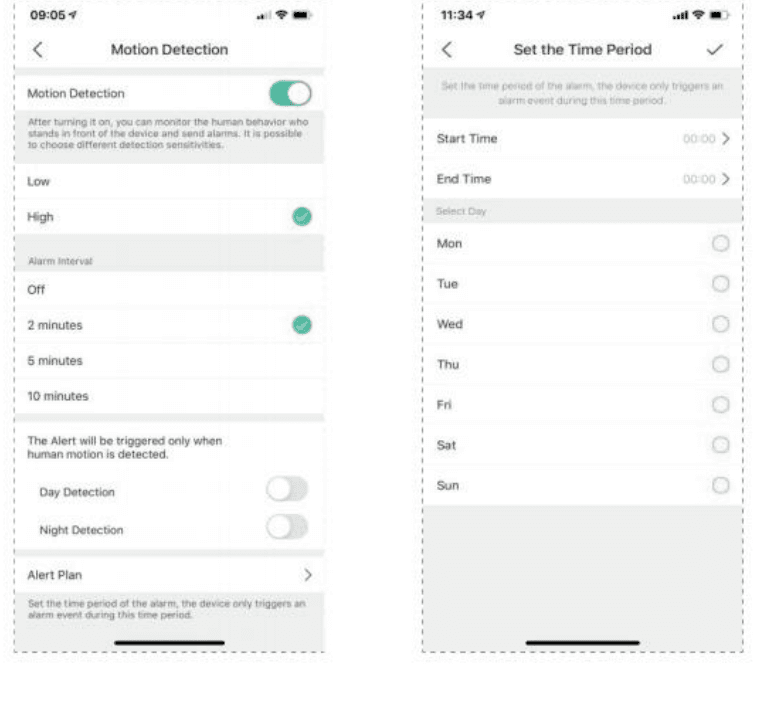
- اكتشاف الحركة: تشغيل/إيقاف "اكتشاف الحركة"، و"ضبط حساسية الإنذار" (منخفضة/عالية)، و"فترة الإنذار" (ضبط الفترة الفاصلة بين الإنذارات)، و"الإنذار فقط عند ظهور أشخاص" تشغيل/إيقاف، و"خطة الإنذار" (ضبط وقت الإنذار).
- إدارة التسجيل: ضبط مدة التسجيل (20 ثانية، 40 ثانية، دقيقة واحدة)؛ عرض السعة الإجمالية والسعة المتبقية لبطاقة SD؛ يدعم تهيئة بطاقة SD بنقرة واحدة داخل تطبيق CloudEdge.
- خدمة التخزين السحابي: تجربة تخزين سحابي مجانية لمدة 7 أيام.
- إصدار الجهاز: تحقق من الإصدار الحالي وأحدث إصدار، ويدعم الترقية بنقرة واحدة.
تقدّم صفحة "Me" الشخصية ما يلي:
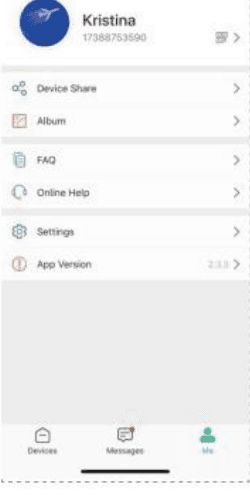
- مشاركة الجهاز: شارك كاميراتك مع مستخدمين آخرين.
- الألبوم: عرض الصور ومقاطع الفيديو من التسجيل ولقطات الشاشة اليدوية؛ وحذف الصور ومقاطع الفيديو بشكل جماعي.
- الأسئلة الشائعة: المشكلات الشائعة وحلولها.
- المساعدة عبر الإنترنت: الدعم الفني عبر الإنترنت.
- الإعدادات: صوت التنبيه داخل التطبيق: تشغيل/إيقاف؛ مسح ذاكرة التخزين المؤقت: مسح ذاكرة التخزين المؤقت في التطبيق؛ إلغاء تنشيط الحساب: تعطيل دائم.
- إصدار التطبيق: إصدار التطبيق الحالي.
6.2 مشاركة المستخدم عبر P2P
يُرجى تسجيل حساب جديد على هاتف صديقك. (بالخطوات نفسها التي أنشأت بها حسابك، ويُرجى اختيار الدولة نفسها)
ادخل إلى "Me" في تطبيقك، واضغط على "Device Share" لاختيار الكاميرا التي تريد مشاركتها، ثم اضغط على "Add" وامسح أو أدخل حساب صديقك لإضافة حسابه.
اقبل طلب الصداقة على هاتف صديقك، حيث يمكنه رؤيته من "Messages - System Messages" على هاتفه.
حدّث واجهة التطبيق على هاتف صديقك لمشاهدة الكاميرا.
ادخل إلى إعدادات الكاميرا على هاتف صديقك لتفعيل "Receive Notifications".
ملاحظة: عند المشاركة، يُرجى التأكد من أن حساب التطبيق مسجَّل في المنطقة نفسها. وإلا فلن تتم المشاركة بنجاح.
6.3 إعدادات التنبيه
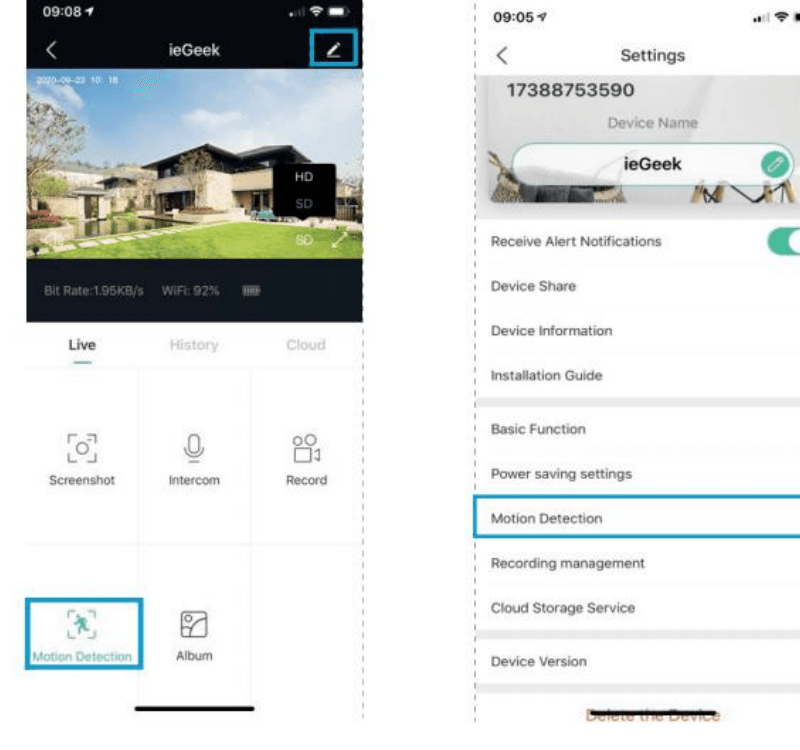
يكون "اكتشاف الحركة" بمستشعر PIR مُفعّلًا افتراضيًا والحساسية الافتراضية "منخفضة"، لكنها قابلة للتعديل.
خطوات إعدادات التنبيه: "My Device" ← "Motion Detection".
نصائح: مسافة الاكتشاف هي 4 أمتار (13 قدمًا).
| الحساسية | مسافة الاكتشاف (للأجسام المتحركة) |
|---|---|
| منخفضة | حتى 4 أمتار (13 قدمًا) |
| عالية | حتى 8 أمتار (26 قدمًا) |
ملاحظة: توفّر الحساسية الأعلى مسافة اكتشاف أطول، لكنها قد تؤدي إلى مزيد من الإنذارات الخاطئة. يُنصح بضبط مستوى الحساسية على "منخفضة" عند تركيب الكاميرا في الأماكن الخارجية.
6.4 إشعار الإنذار وإعادة التشغيل
الكاميرا اللاسلكية المزوّدة بمستشعر PIR غير مصممة للتسجيل المستمر على مدار الساعة طوال الأسبوع، بل تهدف إلى إرسال إشعار رسالة الإنذار إلى التطبيق وتسجيل الفيديو على بطاقة Micro SD أو التقاط لقطة شاشة على Alicloud (يتطلب الدفع) عندما يكتشف مستشعر PIR أحداث حركة جسم بشري. وبعد ذلك، يمكنك إعادة تشغيل مقاطع فيديو الحركة أينما كنت عبر تطبيق CloudEdge.
عند تفعيل مستشعر PIR، تكون إجراءات الكاميرا والنظام كما يلي:
- صوت إنذار في التطبيق (يُرجى تفعيل إذن إشعارات تطبيق CloudEdge في إعدادات الهاتف وتشغيل صوت الهاتف)
- إشعار رسالة الإنذار (يُرجى تفعيل إشعارات تطبيق CloudEdge في إعدادات الهاتف)
- سيتم تسجيل لقطة الإنذار والفيديو على بطاقة Micro SD (يُرجى إدخال بطاقة Micro SD) أو Alicloud (يتطلب الدفع)
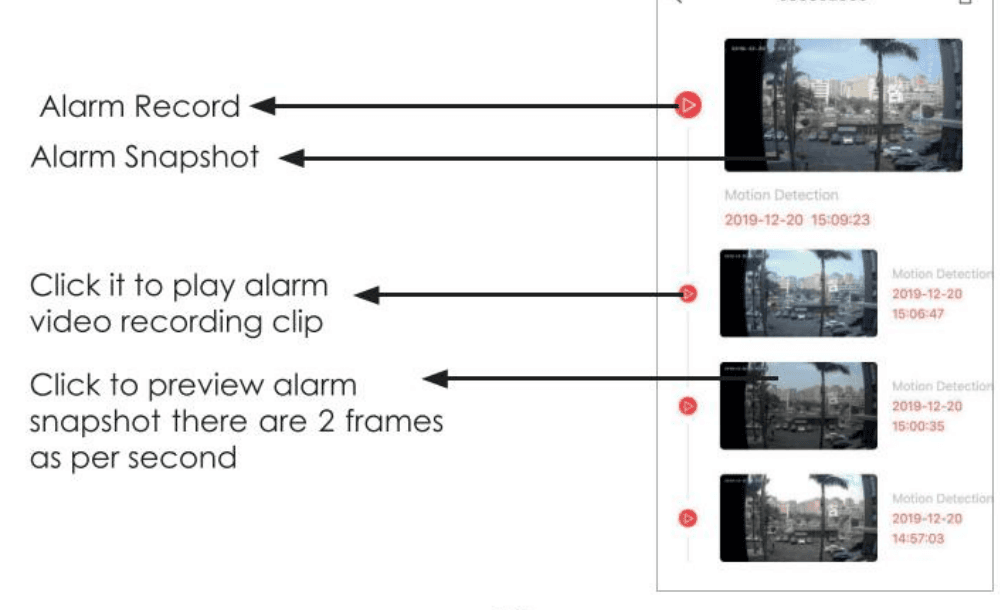
- تسجيل الإنذار — اضغط عليه لتشغيل مقطع تسجيل فيديو الإنذار.
- لقطة الإنذار — اضغط عليها لمعاينة لقطة الإنذار؛ هناك إطاران في الثانية الواحدة.
7. إدارة البطارية
- تحتوي الكاميرا على بطاريات مدمجة يمكن استخدامها نظريًا لمدة 4 إلى 6 أشهر، بافتراض أن الكاميرا تستيقظ 10 مرات يوميًا مع مشاهدة 10 دقائق من الفيديو.
- إذا قلّت سعة البطارية عن 20%، فسيرسل التطبيق رسالة إنذار لتذكيرك بشحنها في الوقت المناسب.
- يمكنك شحن الكاميرا بمحول طاقة بتيار مباشر 5 فولت 2 أمبير.
- إذا كانت سعة بطاريتك تُستهلك بسرعة كبيرة، فقد يكون السبب أن الكاميرا تستيقظ بشكل متكرر للغاية. يُنصح بخفض حساسية "اكتشاف الحركة" أو إيقافها أحيانًا.
ملاحظة: يعتمد عمر البطارية على عدد مرات استيقاظ الكاميرا. وكلما زاد عدد مرات الاستيقاظ، استُهلكت سعة البطارية بشكل أسرع.
8. تركيب الكاميرا
يمكنك وضعها على أي سطح مستوٍ: طاولة، كرسي، أرضية، إلخ.
كيفية التركيب باستخدام حامل الحائط: ثبّت الحامل على الحائط بالبراغي والمسامير الجدارية باستخدام مثقاب أو مفك براغي، ثم أدر الكاميرا داخل الحامل. يمكنك تعديل زاوية الكاميرا عبر إرخاء وإحكام المقبض الدوّار الموجود على الحامل.
نصائح:
- يُرجى التأكد من أن الحائط أو السطح الذي تريد تركيب الكاميرا عليه مستوٍ. ولتسهيل التركيب، يُقترح استخدام مثقاب. وقد لا تكون الجدران الخرسانية مناسبة للتركيب.
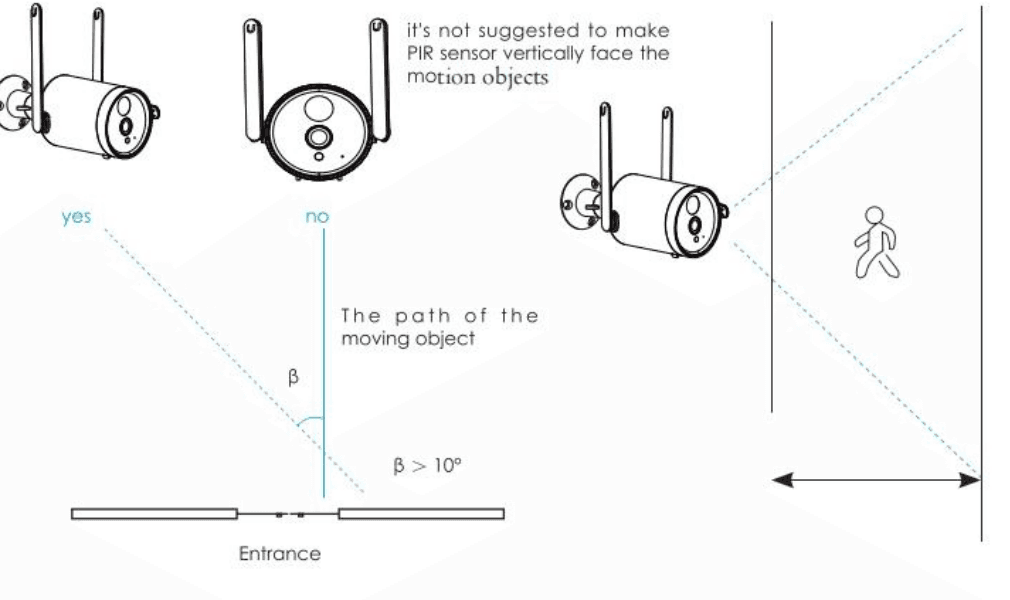
- عند تركيب الكاميرا، لا يُنصح بجعل مستشعر PIR في مواجهة عمودية مباشرة مع الجسم المتحرك، وإلا فقد لا يكتشف أحداث الحركة. يُقترح أن تكون الزاوية بين مستشعر PIR والجسم المكتشَف أكبر من 10 درجات.
9. كيفية تقليل الإنذارات الخاطئة
لتقليل الإنذارات الخاطئة، يُرجى مراعاة ما يلي:
- لا تركّب الكاميرا في موضع يواجه أي أجسام ذات أضواء ساطعة، بما في ذلك أشعة الشمس وأضواء المصابيح الساطعة وما إلى ذلك.
- لا تضع الكاميرا قريبة جدًا من مكان تكثر فيه حركة المركبات. واستنادًا إلى اختبارات عديدة، فإن المسافة الموصى بها بين الكاميرا والمركبة هي 15 مترًا (55 قدمًا).
- ابتعد عن المنافذ، بما في ذلك فتحات تهوية مكيف الهواء، ومخارج أجهزة الترطيب، وفتحات نقل الحرارة في أجهزة العرض (البروجكتور) وما إلى ذلك.
- لا تجعل الكاميرا في مواجهة المرآة.
- أبقِ الكاميرا على بُعد متر واحد على الأقل من أي أجهزة لاسلكية لتجنّب التداخل اللاسلكي، بما في ذلك أجهزة توجيه الواي فاي والهواتف.
10. استكشاف الأخطاء وإصلاحها
| الرقم | الوصف | الحل والإجراء |
|---|---|---|
| 1 | تعذّر الاتصال | (1) تحقق من اسم الواي فاي وكلمة المرور؛ (2) تأكد من أن شبكة الواي فاي بتردد 2.4 GHz وليست 5 GHz؛ (3) تأكد من قرب الكاميرا والهاتف من جهاز التوجيه (30-100 سم) |
| 2 | نجاح إعادة الضبط من عدمه | (1) اضغط مع الاستمرار على زر إعادة الضبط لمدة 5 ثوانٍ؛ (2) اسمع صوت "boogu"؛ (3) يتحول الضوء الأحمر إلى وميض بطيء |
| 3 | التغيير إلى شبكة جديدة | (1) اضغط على زر إعادة الضبط للعودة إلى إعدادات المصنع الافتراضية؛ (2) أعد الاتصال |
| 4 | صورة إنذار بلا أشخاص | (1) تستغرق الكاميرا وقتًا للاستيقاظ (نحو 4 ثوانٍ)؛ (2) تحرّك الأشخاص بسرعة كبيرة؛ (3) تحرّك بعض الأجسام بدرجة حرارة نحو 36°C ضمن الصورة |
| 5 | عدم وصول إشعار الإنذار | فعّل إشعارات تطبيق CloudEdge في إعدادات الهاتف |
| 6 | عدم تسجيل فيديو الإنذار | يُرجى إدخال بطاقة SD |
| 7 | الجهاز غير متصل | تحقق مما إذا كان نقل البيانات عبر الشبكة يسير بسلاسة |
| 8 | تأخّر في تصفّح الفيديو | تحقق من شبكة الواي فاي؛ ويجب ألا تكون المسافة بين الكاميرا وجهاز التوجيه بعيدة جدًا |
| 9 | قِصَر عمر البطارية | (1) استيقظت الكاميرا مرات كثيرة جدًا؛ (2) يجب عدم تركيبها على جانب الطريق أو تعريضها لأشعة الشمس |
11. الأسئلة الشائعة
1. كيف أحذف الصور ومقاطع الفيديو؟
اختر "Me" ← "Pictures & Videos" ← حدّد العناصر ← احذف.
2. كم من الوقت يلزم لشحن البطارية المدمجة شحنًا كاملًا؟
يدعم شاحن الكاميرا اللاسلكية قابس تيار مباشر 5 فولت 2 أمبير. يُرجى شحنها لأكثر من 15 ساعة قبل الاستخدام، فهي بحاجة إلى شحن كامل قبل الاستخدام الأول. البطارية بسعة 10400 مللي أمبير ساعة المشحونة بالكامل عبر محول طاقة بتيار مباشر 5 فولت 2 أمبير: نحو 8 ساعات.
3. كيف أتحدث إلى الكاميرا وأستمع إليها؟
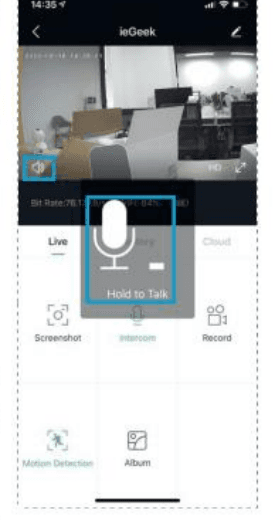
اضغط مع الاستمرار على زر الاتصال الداخلي للتحدث، وفعّل زر الصوت. ثم يمكنك الاستماع إلى الكاميرا.
الخطوة 1: فعّل خيار الصوت.
الخطوة 2: اضغط مع الاستمرار على زر "Intercom" للتحدث.
4. كيف أشحن كاميرا المراقبة؟
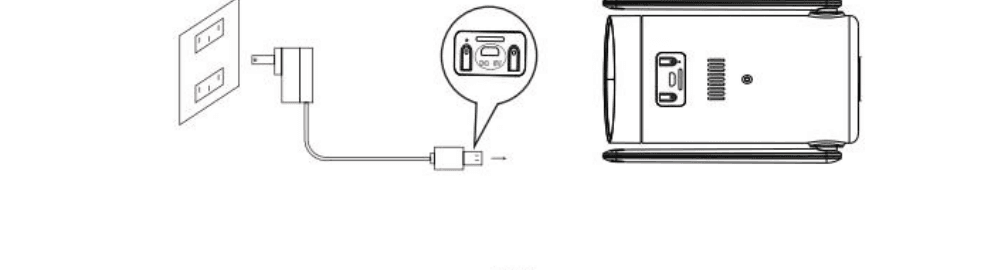
- أزل السدادة المقاومة للماء؛
- حاذِ أيقونة USB الموجودة على الكاميرا لضمان إدخال كابل الطاقة في منفذ USB.
- استخدم مصدر طاقة 5 فولت 2 أمبير ووصّله بكابل الطاقة. ثم وصّله بالمقبس الكهربائي.
5. ما تأثير الطقس الحار أو البارد على عمر البطارية؟
تتحمّل الكاميرا نطاق درجة حرارة بين -13 ℉ و140 ℉ (من -25°C إلى 60°C). وقد تؤثر درجات الحرارة الخارجية التي تقل عن 20 درجة تحت الصفر على أداء البطارية، مما قد يؤثر على عمل الكاميرا.
6. ما الفرق بين الخطوط الحمراء والخضراء في شاشة السجل؟
ستسجّل الكاميرا 30 ثانية عند اكتشاف الحركة؛ فإذا استمرت الحركة حتى 30 ثانية، ستظهر خطوط حمراء في شاشة السجل؛ وإذا استمرت الحركة حتى 10 ثوانٍ، ستظهر خطوط حمراء بطول 10 ثوانٍ وخطوط خضراء بطول 20 ثانية في شاشة السجل.
7. كم سيدوم عمر البطارية؟
يعتمد ذلك على مقدار الاستخدام لديك. كما ستستهلك طاقة البطاريات إذا كنت تشاهد البث المباشر أو مقاطع الفيديو المسجلة من بطاقة SD. تحتوي الكاميرا على بطارية مدمجة يمكن استخدامها نظريًا لمدة 4 إلى 6 أشهر، بافتراض أن الكاميرا تستيقظ 10 مرات يوميًا مع مشاهدة 10 دقائق من الفيديو. (ملاحظة: يعتمد عمر البطارية على عدد مرات استيقاظ الكاميرا. وكلما زاد عدد مرات الاستيقاظ، استُهلكت سعة البطارية بشكل أسرع.) وإذا قلّت سعة البطارية عن 20%، فسيرسل التطبيق رسالة إنذار لتذكيرك بشحنها في الوقت المناسب.
دليل مستخدم كاميرا G-Homa التي تعمل بالبطارية
دليل المستخدم لكاميرا G-Homa الأمنية اللاسلكية التي تعمل بالبطارية، ويغطي مكوّنات الكاميرا، وحالات مؤشر LED، وتثبيت التطبيق، وتسجيل الحساب، والإقران عبر Wi-Fi، والشحن، والتركيب، وإعداد مستشعر الحركة PIR باستخدام تطبيق CloudEdge.
دليل مستخدم كاميرا ieGeek اللاسلكية تعمل بالبطارية (كشاف، حامل مغناطيسي)
دليل الإعداد والاستخدام لكاميرا ieGeek اللاسلكية بالبطارية، ويغطي مكونات الكاميرا، والاقتران مع التطبيق، وشحن البطارية، والتركيب، ومستشعر الحركة PIR، والأسئلة الشائعة مع تطبيق CloudEdge.