 توثيق CloudEdge App
كاميرا البطارية ieGeek ZS-GX3S
دليل المستخدم لكاميرا البطارية اللاسلكية ieGeek ZS-GX3S، ويغطي مكوّنات الكاميرا، وإعداد التطبيق، والشحن، والتركيب، والأسئلة الشائعة.
يشرح هذا الدليل كيفية إعداد واستخدام كاميرا البطارية اللاسلكية ieGeek ZS-GX3S مع تطبيق ieGeek Cam / تطبيق CloudEdge.
لمزيد من المساعدة، راجع الأسئلة الشائعة حول كاميرا البطارية. كما يمكنك التواصل مع دعم ieGeek عبر البريد [email protected].
نصيحة هامة:
- قبل توصيل هذه الكاميرا بشبكة WiFi، يُرجى التأكد من أن قوة إشارة Wi-Fi أعلى من 75% للحفاظ على إشارة Wi-Fi جيدة.
- تدعم هذه الكاميرا اللاسلكية تسجيل الأحداث عند انقطاع اتصال Wi-Fi.
1. مقدمة عن الكاميرا
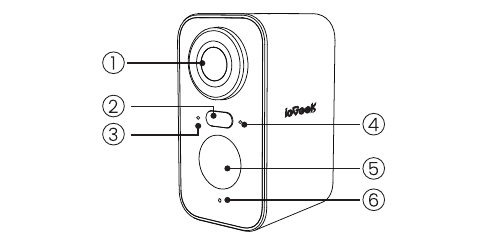
- 1. العدسة
- 2. الكشّاف الضوئي
- 3. مؤشر حالة التشغيل
- 4. مؤشر الشحن
- 5. مستشعر PIR
- 6. الميكروفون
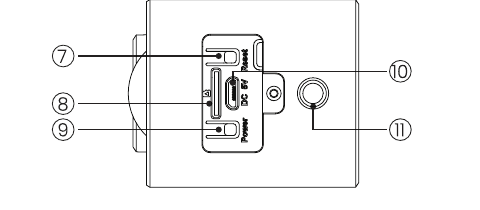
- 7. زر إعادة الضبط (Reset)
- 8. فتحة بطاقة SD
- 9. زر الطاقة
- 10. منفذ الشحن المخصّص
- 11. منفذ تثبيت الحامل
| المكوّن | الوظيفة |
|---|---|
| زر الطاقة | اضغط مع الاستمرار لمدة 5 ثوانٍ لتشغيل/إيقاف الكاميرا |
| إعادة الضبط (Reset) | اضغط مع الاستمرار لمدة 5 ثوانٍ حتى تسمع صوت "Boogu" لإعادة الضبط أو الاستعادة لإعدادات المصنع |
| فتحة بطاقة SD | تدعم التخزين المحلي على بطاقة SD (حتى 128 جيجابايت) |
| مؤشر الشحن | اللون الأحمر يعني جارٍ الشحن، واللون الأزرق يعني اكتمال الشحن |
مؤشر حالة التشغيل
| المؤشر | الحالة |
|---|---|
| أحمر ثابت | الشبكة غير طبيعية |
| أحمر يومض ببطء | بانتظار اتصال Wi-Fi وبدء إضافة الأجهزة |
| أحمر يومض بسرعة | جارٍ الاتصال بشبكة Wi-Fi |
| أزرق ثابت | تم الاتصال بشبكة Wi-Fi بنجاح، والكاميرا تعمل بشكل طبيعي |
2. تنزيل التطبيق وتسجيل الحساب
تنزيل تطبيق "ieGeek Cam"
- الطريقة 1: نزّل تطبيق "ieGeek Cam" أو "CloudEdge" من متجر التطبيقات (لنظامي iOS وAndroid).
- الطريقة 2: امسح رمز QR لتطبيق "ieGeek Cam" لتنزيله.
ملاحظات: يُرجى تفعيل الإذنين التاليين عند استخدام هذا التطبيق لأول مرة.
- اسمح لتطبيق "ieGeek Cam" بالوصول إلى بيانات الهاتف الخلوية وشبكة LAN اللاسلكية، وإلا فسيتعذّر إضافة كاميرا IP.
- اسمح لتطبيق "ieGeek Cam" باستقبال الرسائل المُرسَلة (الإشعارات)، وإلا فلن يستقبل الهاتف إشعارات الإنذار عند تشغيل كشف الحركة أو الإنذار الصوتي.
تسجيل الحساب
يحتاج المستخدمون الجدد إلى التسجيل عبر البريد الإلكتروني. والخطوات المحدّدة كالتالي:
ملاحظة:
- عند تسجيل حساب جديد، يُرجى اختيار المنطقة التي تتواجد فيها فعلياً ورمز الدولة الصحيح. (لا يمكن مشاركة الكاميرا بين مناطق تسجيل مختلفة.)
- يُرجى اختيار التسجيل عبر البريد الإلكتروني.
3. كيفية إضافة كاميرا إلى التطبيق
قبل الاستخدام:
- يُرجى إدخال بطاقة Micro SD قبل التشغيل، وإلا فلن يتم اكتشاف بطاقة SD.
- ضع الكاميرا والهاتف الذكي على بُعد 1-3 أقدام (30-100 سم) من جهاز التوجيه (الراوتر) لإعداد Wi-Fi.
- تأكّد من أن الكاميرا تستخدم شبكة Wi-Fi بتردد 2.4GHz.
خطوات الاتصال بشبكة Wi-Fi
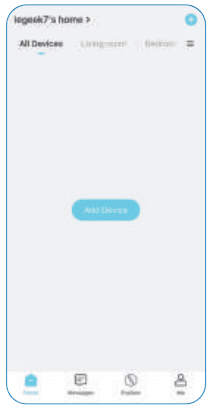
انقر على "+" لإضافة جهاز
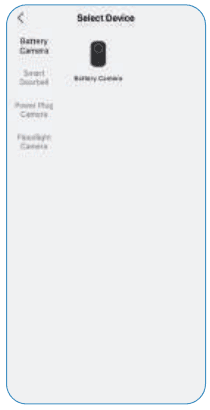
اختر كاميرا البطارية (Battery Camera)
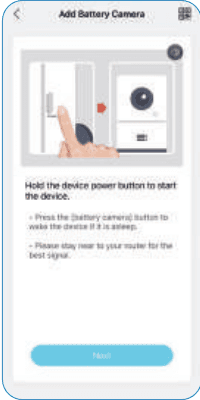
شغّل الكاميرا — اضغط مع الاستمرار على زر طاقة الجهاز لبدء تشغيله. اضغط على زر (كاميرا البطارية) لإيقاظ الجهاز إذا كان في وضع السكون. يُرجى البقاء بالقرب من جهاز التوجيه (الراوتر) للحصول على أفضل إشارة.
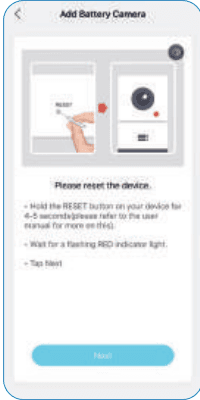
أعد ضبط الجهاز — اضغط مع الاستمرار على زر RESET في جهازك لمدة 4-5 ثوانٍ (يُرجى الرجوع إلى دليل المستخدم لمزيد من التفاصيل حول ذلك). انتظر حتى يومض مؤشر LED باللون الأحمر. انقر على "التالي".
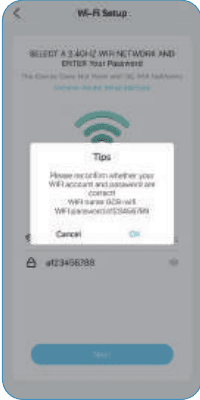
أدخل كلمة مرور Wi-Fi — اختر شبكة Wi-Fi بتردد 2.4GHz وأدخل كلمة المرور. يُرجى التأكد مجدداً من صحة اسم شبكة Wi-Fi وكلمة المرور.
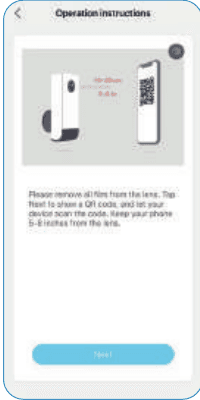
امسح رمز QR — يُرجى إزالة كل الغشاء البلاستيكي عن العدسة. انقر على "التالي" لعرض رمز QR، واترك جهازك يمسح الرمز. حافظ على مسافة 5-8 بوصات بين هاتفك والعدسة.
انتظر الاتصال — تأكّد من أن الجهاز في حالة تشغيل (يستمد الطاقة)، وأنه متصل بجهاز التوجيه (الراوتر)، وأن الجهاز والهاتف على نفس الشبكة.
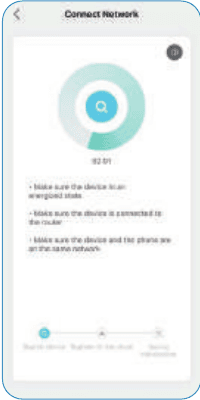
تمت إضافة الجهاز — نجح الاتصال. تمت الإضافة بنجاح.
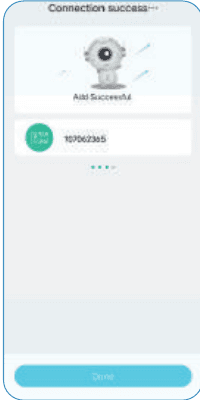
ملاحظة: إذا تعذّر تشغيله، يُرجى توصيل محوّل طاقة DC 5V 2A لشحن الكاميرا لمدة 15 دقيقة أولاً.
تتعذّر على كاميرتي الاتصال بشبكة Wi-Fi؟
- يُرجى التأكد من أن شبكة Wi-Fi المتصلة بها الكاميرا بتردد 2.4GHz.
- تأكّد من صحة كلمة مرور شبكة Wi-Fi. (ملاحظة: لا يمكن أن تتضمّن كلمة مرور WiFi علامة اقتباس مفردة، أو شَرطة سفلية، أو مسافة، أو شَرطة مائلة (/).)
- بمجرد تجاوز عدد الأجهزة المتصلة بجهاز التوجيه (الراوتر) الحدّ الأقصى المسموح به، لن تتمكّن الأجهزة الأخرى من الاتصال به.
- تأكّد من أن رمز QR على شاشة الهاتف يظهر بشكل طبيعي وأن المسافة بين الهاتف وعدسة الكاميرا تتراوح بين 10-15 سم (3.9-5.9 بوصة) أثناء عملية المسح.
- إذا تعذّر على الكاميرا الاتصال بشبكة Wi-Fi، فحاول إعادة تنزيل التطبيق، وإعادة ضبط الكاميرا، وإعادة تشغيل جهاز التوجيه (الراوتر)، ثم إضافة الكاميرا مجدداً.
- إذا جرّبت كل الخطوات ولم تنجح، فيُرجى إرسال رسالة بتفاصيل طلبك ومشكلتك إلى [email protected].
4. شحن البطارية
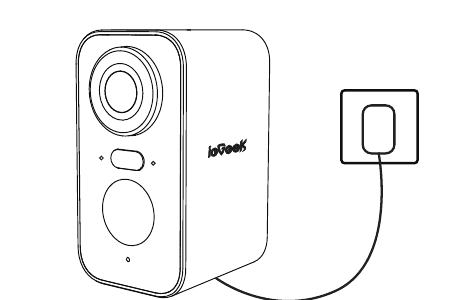
اشحن البطارية باستخدام محوّل طاقة 5V 2A.
- البطارية مدمجة ولا يمكن إزالتها.
اشحن البطارية باستخدام اللوح الشمسي من ieGeek. وللحفاظ على مقاومة العوامل الجوية، احرص دائماً على تغطية منفذ الشحن المخصّص بالسدادة المطاطية بعد الانتهاء من شحن البطارية.
مؤشر الشحن:
- مؤشر LED أحمر: جارٍ الشحن
- مؤشر LED أزرق: اكتمل الشحن
5. أدلة التركيب
- استخدم سدادة الكاميرا المقاومة للماء للحصول على أداء أفضل في مقاومة العوامل الجوية عند تركيب الكاميرا في الخارج.
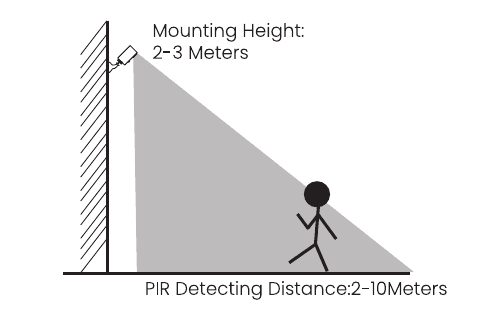
- ركّب الكاميرا على ارتفاع 2-3 أمتار (7-10 أقدام) فوق الأرض. فعلى هذا الارتفاع يبلغ نطاق كشف مستشعر الحركة أقصاه.
- لكشف الحركة بفعالية، يُرجى تركيب الكاميرا بزاوية.
ملاحظة: إذا اقترب جسم متحرك من مستشعر PIR بشكل عمودي، فقد تفشل الكاميرا في كشف الحركة.
6. ملاحظات حول مستشعر الحركة PIR
نطاق كشف مستشعر PIR
يمكن تخصيص نطاق كشف PIR ليلائم احتياجاتك المحدّدة. يمكنك الرجوع إلى الجدول التالي لضبطه من إعدادات الجهاز عبر تطبيق ieGeek Cam.
| الحساسية | مسافة الكشف (للأجسام المتحركة والكائنات الحية) |
|---|---|
| المستوى 1-3 (منخفض) | حتى 2-5 أمتار |
| المستوى 4-7 (متوسط) | حتى 5-8 أمتار |
| المستوى 8-10 (مرتفع) | حتى 8-10 أمتار |
ملاحظات مهمة للحدّ من الإنذارات الكاذبة
- لا توجّه الكاميرا نحو أي أجسام ذات أضواء ساطعة، بما في ذلك أشعة الشمس وأضواء المصابيح القوية وما إلى ذلك.
- لا تضع الكاميرا بالقرب من أي منافذ هواء، بما في ذلك فتحات تكييف الهواء، ومخارج أجهزة الترطيب، وفتحات تبديد حرارة أجهزة العرض وما إلى ذلك.
- لا تركّب الكاميرا في أماكن تتعرّض لرياح قوية.
- لا توجّه الكاميرا نحو مرآة.
- أبقِ الكاميرا على بُعد متر واحد على الأقل من أي أجهزة لاسلكية، بما في ذلك أجهزة توجيه WiFi والهواتف، لتجنّب التشويش اللاسلكي.
7. الأسئلة الشائعة
لمزيد من الأسئلة الشائعة التفصيلية، يُرجى تسجيل الدخول إلى التطبيق والبحث ضمن "حسابي" (Me) - "الأسئلة الشائعة" (FAQ) - "مستند المساعدة" (Help Document) - "كاميرا البطارية" (Battery Camera).
يُظهر الجهاز أنه غير متصل (Offline)؟
- تحقّق مما إذا كان الجهاز في حالة تشغيل، ولاحظ ما إذا كان مؤشر تشغيل الجهاز يعمل بشكل طبيعي.
- تأكّد من أن الموقع الحالي يتمتّع بتغطية WiFi جيدة وأن الشبكة مستقرة، وتأكّد من أن إشارة WiFi أعلى من 75%.
- يمكنك محاولة استخدام أداة تحليل WiFi من طرف ثالث مثل "wifi analyzer" لتحليل تغطية إشارة WiFi الحالية وحالة التشويش. إذا كانت التغطية ضعيفة والتشويش كبيراً، فيُوصى بتغيير موضع تركيب الكاميرا أو ضبط موضع جهاز التوجيه (الراوتر) أو استخدام جهاز توجيه ثانوي.
- تجنّب استخدام موسّعات نطاق WiFi.
تحديث جهاز التوجيه أو كلمة مرور Wi-Fi؟
احذف الكاميرا من حساب CloudEdge الخاص بك. وبعد إعادة ضبط الجهاز، استخدم شبكة Wi-Fi وكلمة المرور الجديدتين لإضافته مجدداً.
لا تتصل بشبكة WiFi؟
- شبكة WiFi المتصل بها الهاتف المحمول حالياً هي شبكة بتردد 2.4Ghz؛ والموقع الحالي يتمتّع بتغطية WiFi جيدة وشبكة مستقرة (إشارة WiFi أعلى من 75%).
- تجنّب استخدام موسّع نطاق WiFi.
- تحقّق مما إذا كانت كلمة مرور WiFi قد أُدخلت بشكل صحيح.
لا يمكن استبعاد احتمال أنه في حالات نادرة من عدم توافق الشبكة الخاص، يتعذّر اتصال التطبيق والكاميرا بشكل صحيح. في هذه الحالة، تكون كاميرتنا غير متوافقة، فيُرجى التواصل مع خدمة ما بعد البيع أولاً ([email protected]).
استهلاك سريع للطاقة؟
- في حالة ضعف تغطية WiFi (مثل أن تكون الإشارة أقل من 75%)، فإن ذلك سيزيد من استهلاك الطاقة.
- تكرار تشغيل مستشعر PIR مرتفع، وسيزداد استهلاك الطاقة عند تشغيل الضوء تحت الأحمر / الضوء الأبيض ليلاً.
- وصول الهاتف المحمول إلى الكاميرا عن بُعد بشكل متكرر سيزيد من استهلاك الطاقة.
- عند الاستخدام لأول مرة، يُوصى باستهلاك الطاقة حتى 10%، ثم شحنها حتى 100%، فذلك مفيد لسلامة بطارية الليثيوم.
الكاميرا لا تكشف الحركة؟
- في حالة عدم استقرار الشبكة، قد لا يتم إرسال الإشعار في الوقت المناسب بعد تشغيل مستشعر PIR. في هذه الحالة، يمكنك أولاً التأكد من حالة الشبكة ونقل الكاميرا للتحقق والتأكد في بيئة تتمتّع بتغطية شبكة جيدة.
- سيؤدي موضع التركيب غير المناسب إلى عدم تشغيل مستشعر PIR وعدم الكشف. فإذا كان الموضع مرتفعاً جداً، أو الجسم بعيداً جداً، أو الجسم صغيراً جداً، فلن تستجيب الكاميرا، لذا حاول ضبط موضع التركيب وفقاً لمتطلبات التشغيل عدة مرات.
بطاقة SD غير معترَف بها؟
- السعة المدعومة هي بطاقة micro SD من 16 إلى 128 جيجابايت.
- قبل الاستخدام، تأكّد من تهيئة بطاقة micro SD بنظام الملفات FAT32 أو exFAT على الكمبيوتر، ثم أدخلها في الكاميرا، وأخيراً نفّذ عملية تهيئة بطاقة الذاكرة على الكاميرا مرة أخرى.
- إذا لم يتم التعرّف على بطاقة micro SD أثناء الاستخدام، فعادةً ما تكون مشكلة تتعلّق بجودة بطاقة micro SD، ويلزم استبدال بطاقة الذاكرة بأخرى أكثر استقراراً في القراءة والكتابة.
كاميرا البطارية ieGeek ZS-GQ1
دليل المستخدم لكاميرا المراقبة اللاسلكية ieGeek ZS-GQ1 العاملة بالبطارية، ويغطي تفاصيل المنتج وإعداد التطبيق والتركيب وضبط إنذار PIR واستكشاف الأخطاء وإصلاحها.
دليل البدء السريع لكاميرا Jennov التي تعمل بالبطارية
دليل البدء السريع لكاميرات Jennov من السلسلة C التي تعمل بالبطارية والطاقة الشمسية وشبكة WiFi، ويغطي محتويات العلبة ونظرة عامة على المنتج والتركيب وتثبيت اللوح الشمسي والإقران عبر تطبيق CloudEdge.