 توثيق CloudEdge App
كاميرا البطارية JouSecu ZS-GX5
دليل المستخدم لكاميرا المراقبة JouSecu ZS-GX5 اللاسلكية القابلة لإعادة الشحن، ويغطي الإعداد في تطبيق CloudEdge، واكتشاف الحركة بمستشعر PIR، والرؤية الليلية، وإدارة البطارية، واستكشاف الأخطاء وإصلاحها.
يشرح هذا الدليل كيفية إعداد واستخدام كاميرا المراقبة JouSecu ZS-GX5 اللاسلكية القابلة لإعادة الشحن مع تطبيق CloudEdge.
هل تحتاج إلى مزيد من المساعدة؟ راجع الأسئلة الشائعة حول كاميرا البطارية.
1. تفاصيل المنتج
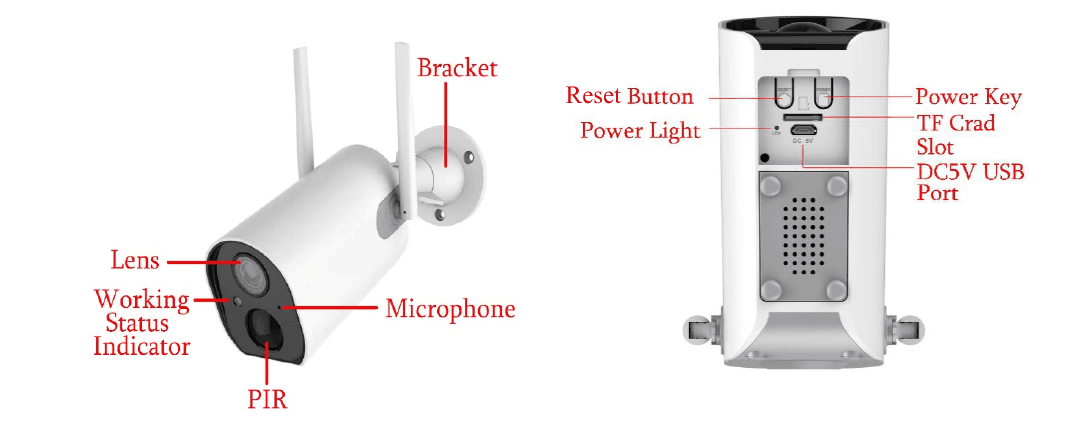
الواجهة الأمامية: الحامل، العدسة، مؤشر حالة التشغيل، الميكروفون، مستشعر PIR. الواجهة الخلفية: زر إعادة الضبط، مؤشر الطاقة، مفتاح الطاقة، فتحة بطاقة TF، منفذ USB بقدرة DC5V.
| الرقم | زر الكاميرا | طريقة التشغيل |
|---|---|---|
| 1 | زر الطاقة | اضغط مع الاستمرار على الزر لمدة 5 ثوانٍ لتشغيل الجهاز وإيقافه. |
| 2 | زر إعادة الضبط | اضغط مع الاستمرار على الزر لمدة 5 ثوانٍ لإعادة ضبط الجهاز وإعادة تشغيله. |
| الرقم | حالة مؤشر LED | الدلالة |
|---|---|---|
| 1 | يومض باللون الأحمر ببطء | في انتظار الاتصال بشبكة Wi-Fi، ابدأ بإضافة الأجهزة. |
| 2 | يومض باللون الأحمر بسرعة | جارٍ الاتصال بشبكة Wi-Fi. |
| 3 | أحمر ثابت | الشبكة غير طبيعية. |
| 4 | أزرق ثابت | تم الاتصال بشبكة Wi-Fi، والكاميرا تعمل بشكل طبيعي. |
2. تركيب الكاميرا
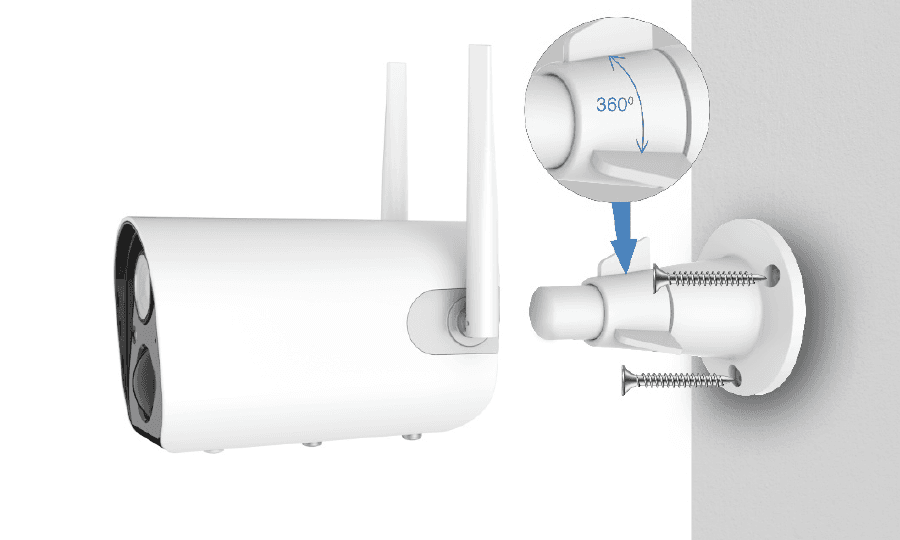
يُرجى تثبيت الحامل أولاً، ثم تركيب الكاميرا.
إذا كان الجدار خشبيًا، يمكنك استخدام المسامير المرفقة مع المنتج لتثبيت الحامل في الجدار.
إذا كان الجدار من الإسمنت أو مغطى ببلاط السيراميك، فاستخدم المثقاب الكهربائي لحفر ثقب في الجدار ثم ثبّت الحامل باستخدام مسمار التمدد المرفق مع المنتج.
أدر الزر عكس اتجاه عقارب الساعة لإزالة الكاميرا على الفور.
3. تثبيت تطبيق CloudEdge
ابحث عن "CloudEdge" في App Store أو Google Play، أو امسح رمز الاستجابة السريعة (QR) لتنزيل التطبيق وتثبيته على هاتفك.
ملاحظة: يُرجى تفعيل الإذنين التاليين عند استخدام هذا التطبيق لأول مرة.
- اسمح لتطبيق CloudEdge بالوصول إلى بيانات الهاتف الخلوي وشبكة LAN اللاسلكية، وإلا فسيفشل في إضافة الكاميرا.
- اسمح لتطبيق CloudEdge باستقبال الرسائل المُرسَلة، وإلا فلن يستقبل الهاتف إشعار الإنذار عند تشغيل اكتشاف الحركة أو الإنذار الصوتي.
3.1 تسجيل حساب
يحتاج المستخدمون الجدد إلى التسجيل عبر البريد الإلكتروني، انقر على "تسجيل"، واتبع الخطوات لإكمال إنشاء الحساب، ثم سجّل الدخول.
3.2 المساعدة والملاحظات
للإبلاغ عن مشكلات المنتج أو الاستفسارات، يُرجى الانتقال إلى صفحة الملاحظات (Feedback) في تطبيق CloudEdge وكتابة تفاصيل الحالة بدقة، أو إرسال بريد إلكتروني إلى [email protected] (نوصي بذكر عنوان بريدك الإلكتروني ورقم طراز المنتج. وسنرد عليك خلال 24 ساعة عبر البريد الإلكتروني.)
4. تشغيل الكاميرا
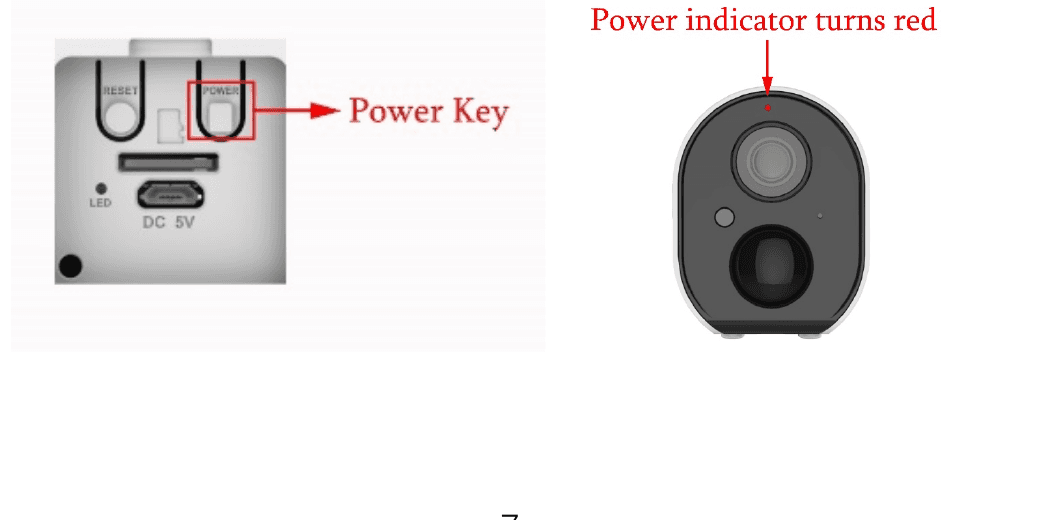
اضغط على زر الطاقة لمدة 5 ثوانٍ لتشغيل الكاميرا. (إذا تعذّر تشغيلها، فيُرجى توصيل محول الطاقة DC5V بقدرة 1A / 2A لشحن الكاميرا لمدة 15 دقيقة أولاً.)
تكون الكاميرا قيد التشغيل عندما يومض مؤشر الإضاءة ببطء. (المؤشر الموجود أعلى العدسة)
ملاحظة: محول الطاقة DC5V بقدرة 1A / 2A غير مرفق.
5. إضافة الكاميرا
5.1 الاتصال بشبكة Wi-Fi
قرّب الكاميرا والهاتف من جهاز التوجيه (الراوتر) على مسافة تتراوح بين قدم و3 أقدام (من 30 إلى 100 سم)، ثم اتصل بشبكة Wi-Fi.
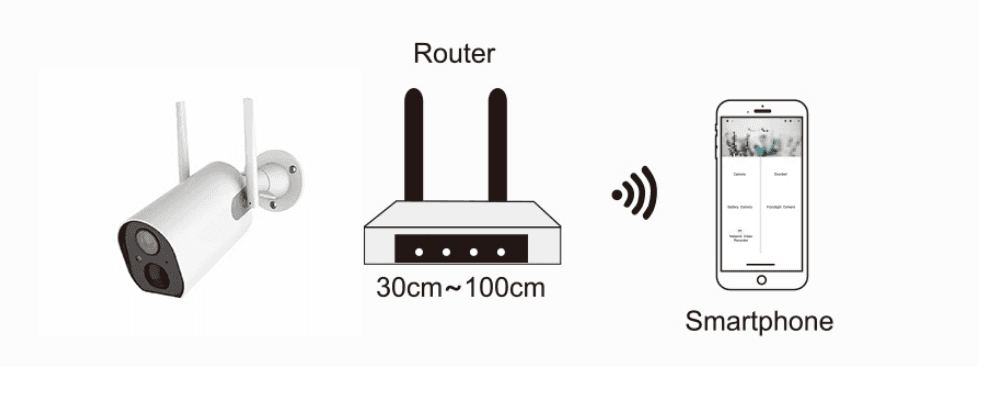
ملاحظة: يُرجى الانتباه إلى أن الكاميرا تعمل فقط مع شبكة Wi-Fi بتردد 2.4 GHz، ولا تدعم شبكة Wi-Fi بتردد 5G.
خطوات الإعداد
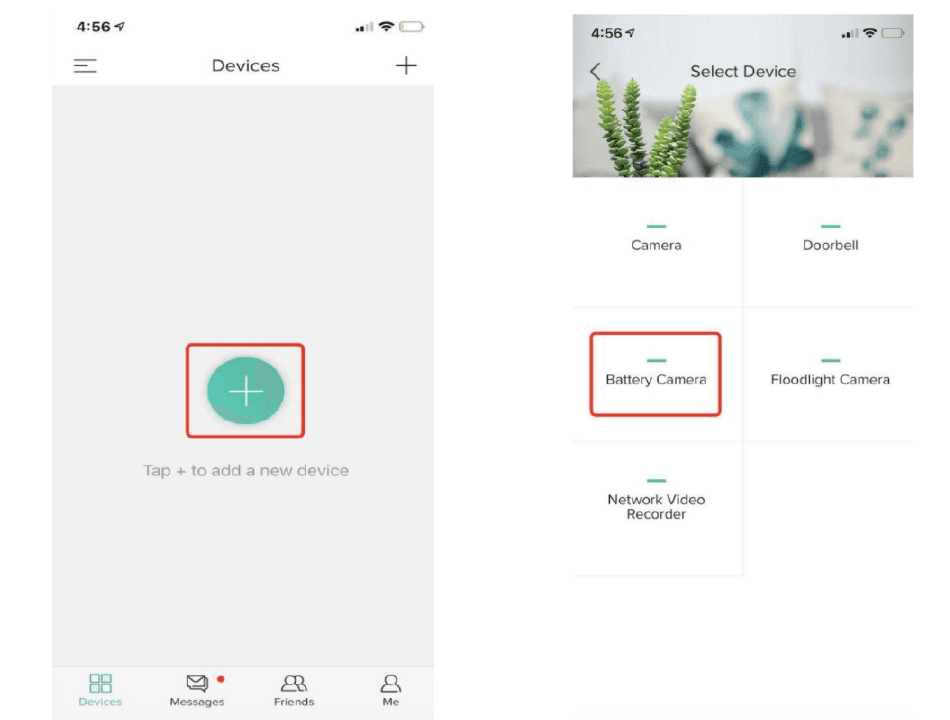
5.2 شغّل تطبيق CloudEdge، اضغط على + واختر "Battery Camera".
5.3 اتبع التعليمات للتأكد من تفعيل الكاميرا. (يجب أن يضيء المؤشر باللون الأحمر ويومض ببطء.)
5.4 اختر شبكة Wi-Fi بتردد 2.4 GHz على مسافة نحو 15 سم (5.9 بوصة)، أدخل كلمة المرور، ثم اضغط على "التالي".
5.5 ضع رمز الاستجابة السريعة (QR) أمام عدسة الكاميرا على مسافة نحو 15 سم. بعد أن يتعرف الجهاز على الرمز، سيصدر صوت "بو غو"، وعند سماعه اضغط على "التالي".
5.6 بعد النقر على "سماع النغمة"، ستبدأ الكاميرا بالاتصال بشبكة Wi-Fi والانتقال إلى صفحة "البحث عن الجهاز"، وبعد اكتمال الإعداد يمكنك تعديل اسم الكاميرا هنا، ثم انقر على "تم" لفتح الكاميرا في قائمة أجهزتي. يمكنك الآن مشاهدة الفيديو المباشر على هاتفك.
6. قائمة الجهاز
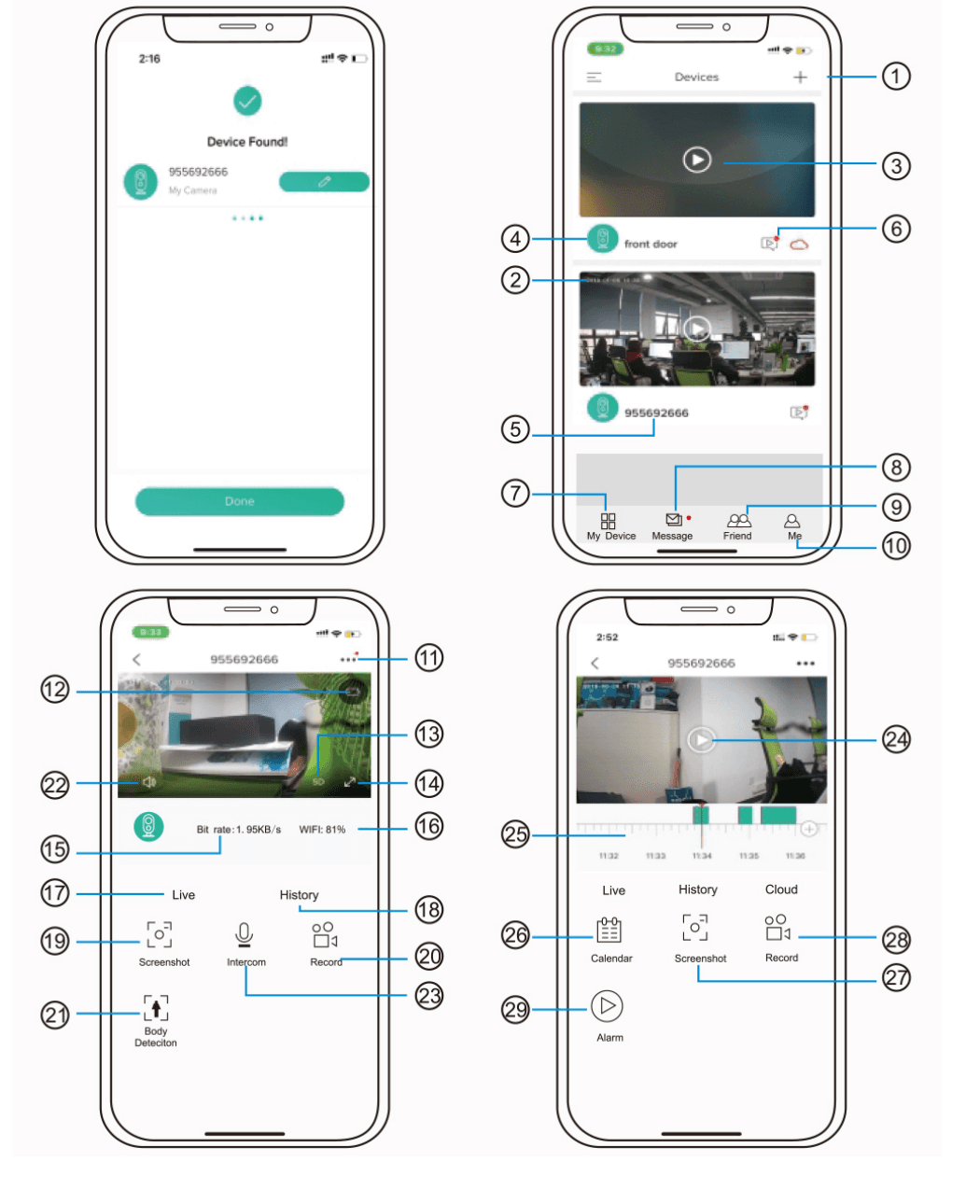
| الرقم | الوظيفة | الرقم | الوظيفة |
|---|---|---|---|
| 1 | إضافة كاميرا | 16 | قوة إشارة الشبكة |
| 2 | وقت الكاميرا | 17 | خيار المعاينة |
| 3 | زر العرض المباشر | 18 | خيار التشغيل |
| 4 | أيقونة نوع الكاميرا | 19 | زر لقطة الشاشة |
| 5 | اسم الكاميرا | 20 | زر التسجيل |
| 6 | أيقونة معلومات الإنذار (تشير النقطة الحمراء إلى حدوث إنذار، انقر عليها لعرض لقطة الإنذار أو الفيديو) | 21 | خيار اكتشاف جسم الإنسان. يكون مفعّلاً افتراضيًا (اللون الأخضر يعني أنه نشط). |
| 7 | قائمة أجهزتي | 22 | خيار الصوت |
| 8 | الرسائل | 23 | خيار الاتصال الصوتي ثنائي الاتجاه، اضغط مع الاستمرار ثم تحدّث. |
| 9 | خيار الأصدقاء | 24 | فيديو الإنذار، اضغط عليه للتشغيل / الإيقاف المؤقت. |
| 10 | الصفحة الرئيسية الشخصية | 25 | تسجيل اكتشاف الحركة |
| 11 | خيارات إعدادات الكاميرا، مثل إنذار بطاقة SD وغيرها. | 26 | خيار التقويم، اضغط عليه لاختيار التاريخ. |
| 12 | سعة البطارية | 27 | خيارات لقطة الشاشة |
| 13 | خيار الدقة العادية (SD) والعالية (HD) | 28 | خيارات التسجيل |
| 14 | خيار ملء الشاشة | 29 | نقطة الإنذار، عرض جميع تسجيلات الإنذار على الهاتف |
| 15 | معدل البِت |
7. اكتشاف الحركة بمستشعر PIR
يكون خيار "إعداد الإنذار" الخاص بمستشعر PIR مفعّلاً افتراضيًا، وتكون الحساسية الافتراضية "عالية"، ولكنها قابلة للتعديل من خلال "الجهاز" - "الإعدادات" - "إعداد الإنذار". تبلغ مسافة الاكتشاف 10 أمتار (32 قدمًا).
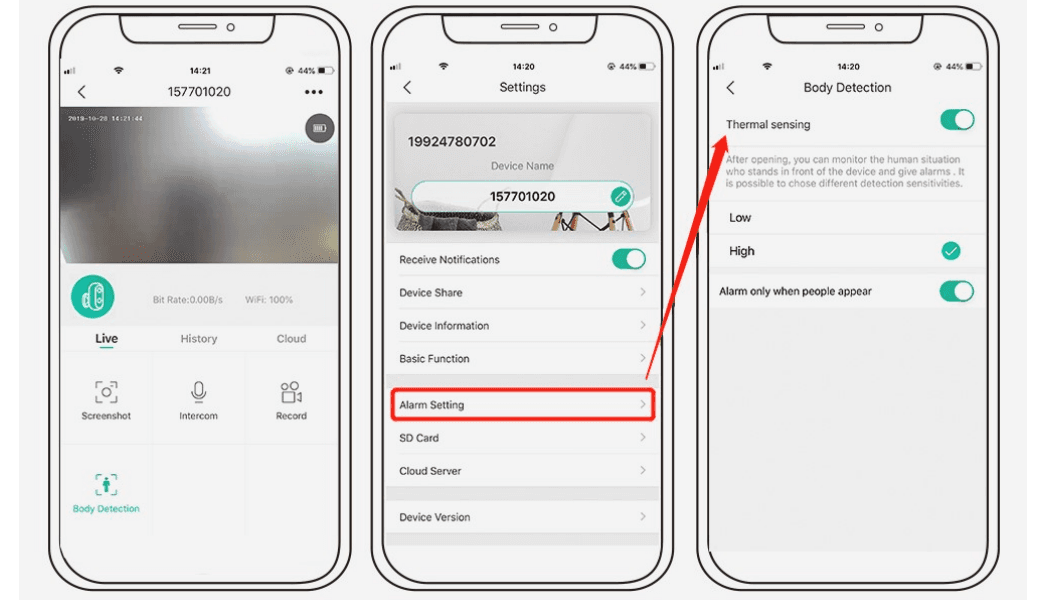
| الحساسية | مسافة الاكتشاف (للحركة والكائنات الحية) |
|---|---|
| منخفضة | حتى 5 أمتار (13 قدمًا) |
| عالية | حتى 10 أمتار (32 قدمًا) |
* ملاحظة: توفّر الحساسية الأعلى مسافة اكتشاف أطول، ولكنها قد تؤدي إلى المزيد من الإنذارات الخاطئة. يُنصح بضبط مستوى الحساسية على "منخفضة" عند تركيب الكاميرا في الخارج.
8. إشعار الإنذار وإعادة تشغيل التسجيلات
كاميرا البطارية المزودة بمستشعر PIR ليست مصممة للتسجيل المتواصل على مدار الساعة طوال أيام الأسبوع، بل تهدف إلى إرسال إشعار برسالة إنذار إلى التطبيق وتسجيل الفيديو على بطاقة micro SD أو على Alicloud (يتطلب اشتراكًا مدفوعًا) عندما يكتشف مستشعر PIR أحداث حركة لجسم الإنسان، حيث يمكنك حينها إعادة تشغيل مقاطع فيديو الحركة أينما كنت عبر تطبيق CloudEdge.
عند تشغيل مستشعر PIR، تتخذ الكاميرا والنظام الإجراءات التالية:
صوت إنذار في التطبيق (يُرجى تفعيل إذن الإشعارات لتطبيق CloudEdge في إعدادات الهاتف ورفع مستوى صوت الهاتف).
إشعار برسائل الإنذار (يُرجى تفعيل الإشعارات عبر تطبيق CloudEdge في إعدادات الهاتف).
لقطة إنذار وتسجيلات فيديو على بطاقة micro SD / التخزين السحابي (يُرجى التأكد من إدخال بطاقة TF). وإشعار من تطبيق CloudEdge على الهاتف.
في قائمة الرسائل يمكنك مراجعة سجل الإنذار ولقطة الإنذار لكل حدث حركة، ثم اضغط على أي عنصر لتشغيل مقطع فيديو الإنذار أو معاينة لقطة الإنذار (بمعدل إطارين في الثانية).
9. أفضل الظروف للرؤية الليلية
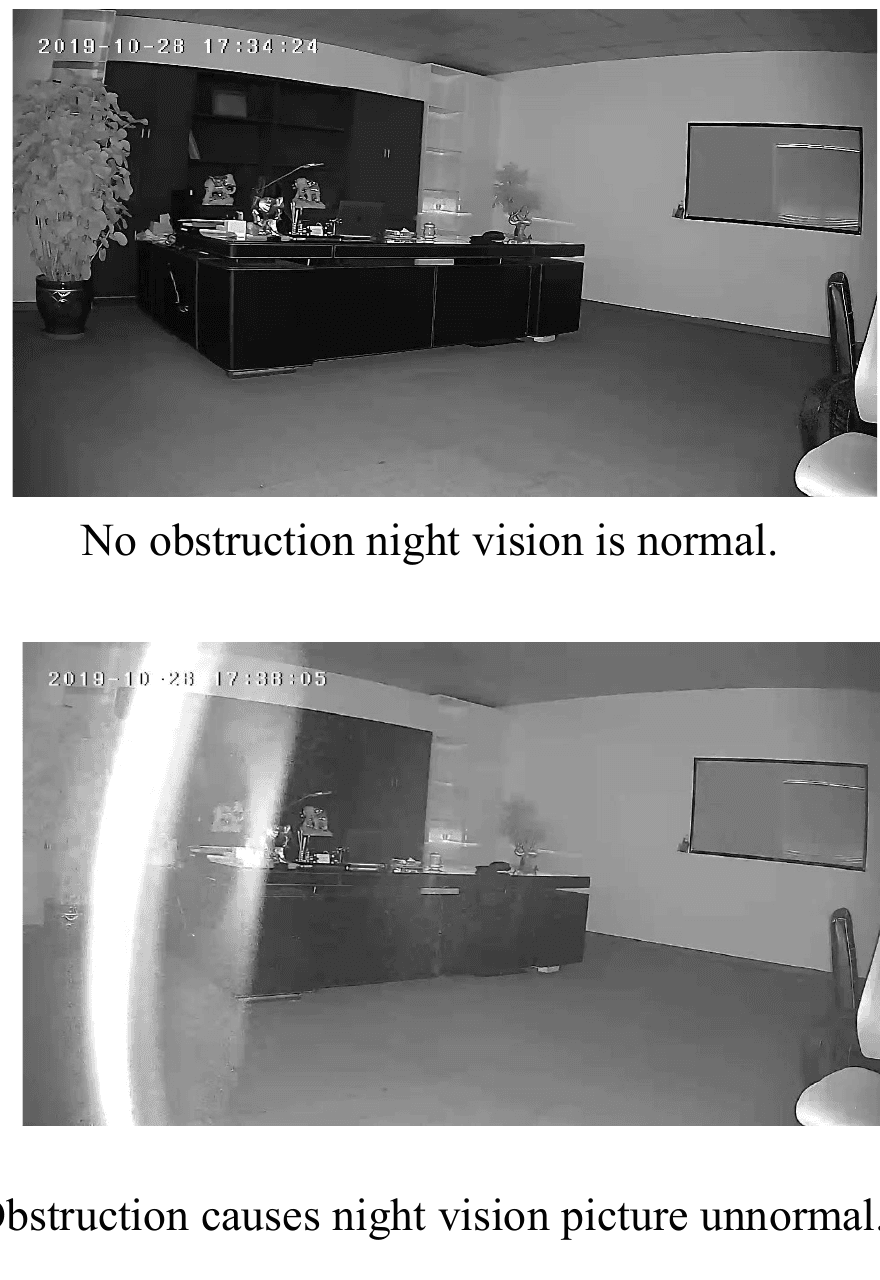
عند تشغيل الكاميرا في وضع الرؤية الليلية، إذا وُجد عائق ضمن مسافة ثلاثة أمتار من العدسة، فستتركّز الأشعة تحت الحمراء، مما يجعل جزء العائق ساطعًا للغاية، بينما تكون باقي الشاشة أكثر إعتامًا، وتصبح جودة الرؤية الليلية ضعيفة.
بغضّ النظر عن مكان تركيب الكاميرا، تأكّد من خلو مسافة 3 أمتار من العدسة من أي عوائق.
10. إدارة البطارية
10.1 تحتوي الكاميرا على بطارية مدمجة من نوع 18650 بسعة 10400 mAh، يمكن استخدامها نظريًا لمدة 60-90 يومًا، بافتراض أن الكاميرا تستيقظ 15 مرة في اليوم مع مشاهدة 5 دقائق من الفيديو.
ملاحظة: يعتمد عمر البطارية على عدد مرات استيقاظ الكاميرا. فكلما زادت مرات تشغيل الكاميرا، استُهلكت البطارية بشكل أسرع.
10.2 إذا انخفض مستوى البطارية إلى أقل من 20%، فسيرسل التطبيق إشعارًا لتذكيرك بالشحن.
10.3 يمكنك شحن الكاميرا باستخدام محول DC 5V بقدرة 1A أو 2A.
10.4 إذا كانت سعة البطارية تُستهلك بسرعة كبيرة، فقد يكون السبب المحتمل أن الكاميرا تستيقظ كثيرًا. يُنصح بخفض حساسية "اكتشاف الجسم" أو إيقافها أحيانًا.
11. معلومات مهمة لتقليل الإنذارات الخاطئة
11.1 لتقليل الإنذارات الخاطئة، يُرجى مراعاة ما يلي
- لا تركّب الكاميرا في مكان تتجه إليه الأجسام الساطعة أو الضوء، بما في ذلك أشعة الشمس وأضواء المصابيح الساطعة وغيرها.
- يُرجى عدم وضع الكاميرا في مكان كثير الحركة للمركبات والأشخاص. تُظهر كمية كبيرة من نتائج البيانات أن الكاميرا يمكنها اكتشاف الأشخاص والمركبات ضمن مسافة 15 مترًا (55 قدمًا).
- أبقِ الكاميرا بعيدة عن المنافذ مثل فتحات تكييف الهواء وأجهزة الترطيب وفتحات تبديد الحرارة في أجهزة العرض وغيرها.
- لا توجّه الكاميرا نحو المرآة.
- أبقِ الكاميرا على مسافة متر واحد على الأقل من الأجهزة اللاسلكية لتجنب التشويش اللاسلكي.
11.2 تغطية منطقة المراقبة
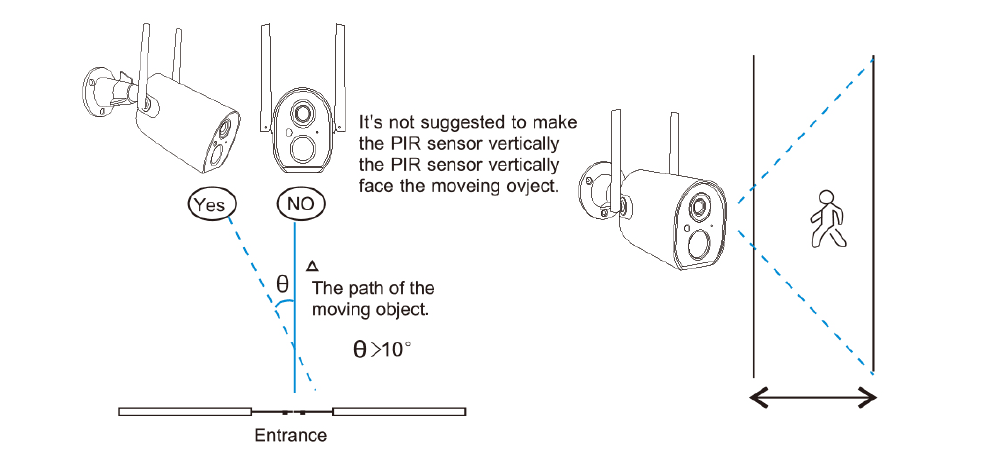
عند تركيب الكاميرا، يجب ألّا يكون مستشعر PIR في محاذاة عمودية مع الجسم المتحرك، لأنه قد لا يكتشف الحركة. يُنصح بإمالة الكاميرا بأكثر من 10 درجات لالتقاط الحركة بالكامل.
12. إعادة تشغيل الفيديو وبطاقة SD
يُخزَّن تسجيل الفيديو على بطاقة SD (بطاقة SD غير مرفقة في العبوة) أو على السحابة.
12.1 تدعم فقط السعات من 2 إلى 128 GB.
12.2 لضمان معدل التعرف وعمر بطاقة SD، نوصي باستخدام بطاقة micro SD من الفئة Class 10 من ماركات Samsung أو SanDisk أو Kingston.
12.3 يُنصح بفحص بطاقة SD بحثًا عن أي تلف قبل استخدامها. قم بتهيئة بطاقة micro SD قبل إدخالها في الكاميرا. يجب أن تكون التهيئة بنظام FAT2 أو EXFAT32.
12.4 بعد إدخال بطاقة SD في الكاميرا بشكل صحيح، سيعرض تطبيق "CloudEdge" حجم الذاكرة. وهذا يعني أن بطاقة SD الخاصة بالكاميرا قابلة للقراءة.
12.5 إذا تعذّرت قراءة بطاقة SD، فيمكنك التواصل معنا.
13. مشاركة الكاميرا مع عائلتك
يمكن إضافة كل كاميرا إلى حساب واحد فقط. إذا أراد أحد أفراد عائلتك مشاهدة الكاميرا أيضًا، فعليه التسجيل بحساب خاص به. وقبل ذلك يجب أن تمنحه الإذن. ولأسباب أمنية، لا يمكن مشاركة بعض الوظائف.
أ. اطلب أولاً من أحد أفراد عائلتك التسجيل في حساب CloudEdge، مع الانتباه إلى التسجيل ببريد إلكتروني جديد.
ب. احصل على عنوان البريد الإلكتروني الذي سجّل به، وأدخل هذا العنوان في شريط البحث عن الأصدقاء ثم انقر على إضافة.
ج. اطلب من فرد عائلتك الموافقة على الطلب.
د. بعد الموافقة، سيظهر في الحساب أيقونة كاميرا. شارك الآن أسعد اللحظات مع عائلتك.
14. شحن الكاميرا
أخرِج محول الطاقة 5V بقدرة 1A وحاذِ أيقونة USB لإدخال القابس في منفذ USB.
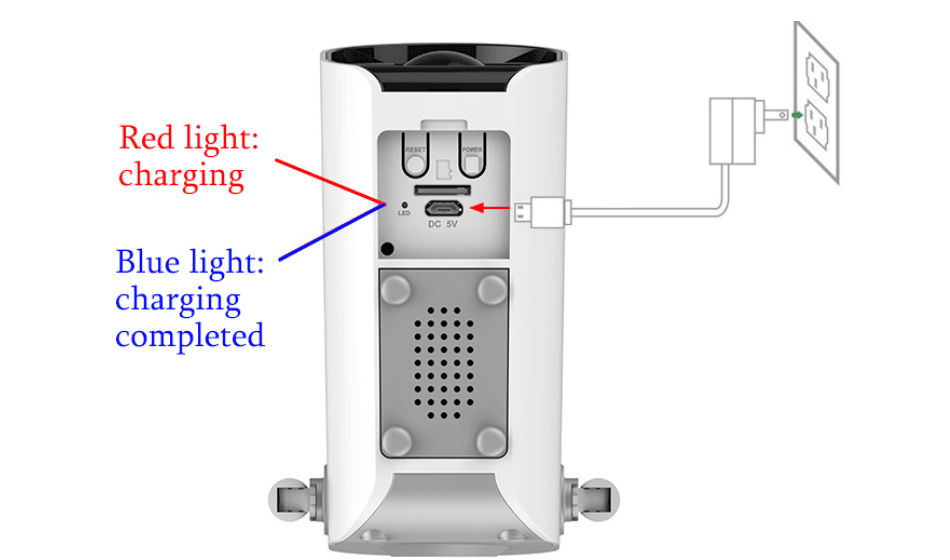
14.1 عند توصيل محول الطاقة بمنفذ USB، سترى الضوء الأحمر.
14.2 عندما تصل البطارية إلى 100%، سترى الضوء الأزرق.
15. التحدث إلى الكاميرا والاستماع منها
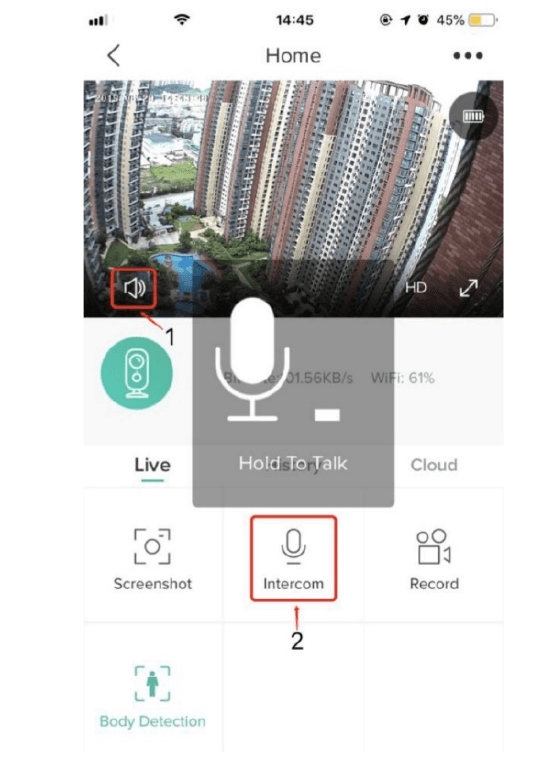
اضغط مع الاستمرار على زر الاتصال الصوتي للتحدث إلى الكاميرا، وشغّل زر الصوت لتتمكن من الاستماع إليها.
الخطوة 1: فعّل خيار الصوت.
الخطوة 2: اضغط مع الاستمرار على زر الاتصال الصوتي للتحدث.
جدول استكشاف الأخطاء وإصلاحها
| الرقم | الوصف | الحل وطريقة التنفيذ |
|---|---|---|
| 1 | تعذّر إنشاء الاتصال | 1) تحقّق من اسم شبكة Wi-Fi وكلمة المرور. 2) تأكّد من أن شبكة Wi-Fi بتردد 2.4G، فهي لا تدعم تردد 5G. 3) تأكّد من قرب الكاميرا والهاتف من جهاز التوجيه. 4) تواصل مع موظفي خدمة العملاء عبر البريد الإلكتروني لحل مشكلتك خلال 24 ساعة. |
| 2 | إعادة الضبط إلى الإعدادات الافتراضية | 1) اضغط مع الاستمرار على زر إعادة الضبط لمدة 5 ثوانٍ. 2) ستسمع صوت "بو غو". 3) يبدأ الضوء الأحمر بالوميض ببطء. |
| 3 | كيفية توصيل الكاميرا بشبكة Wi-Fi جديدة | 1) اضغط على زر إعادة الضبط للعودة إلى إعدادات المصنع. 2) أزِل الكاميرا من تطبيق CloudEdge. 3) أعِد الاتصال. |
| 4 | صورة إنذار بدون أشخاص | 1) تحتاج الكاميرا إلى وقت لتستيقظ، وقد يتحرك الأشخاص بسرعة كبيرة. 2) قد يكتشف مستشعر PIR بعض الأجسام التي تبدد الحرارة، ويُنصح بخفض حساسية إنذار PIR. |
| 5 | إنذار متكرر | 1) بسبب البيئة أو عدد المركبات في مكان تركيب الكاميرا، يتم تشغيل الكاميرا بشكل متكرر. يُنصح بتغيير زاوية التركيب. 2) اضبط حساسية إنذار الكاميرا على "منخفضة". |
| 6 | لماذا يعبر شخص دون إطلاق الإنذار؟ | لمنطقة فحص PIR حدود في النطاق. قد يكون الشخص العابر بعيدًا جدًا أو قريبًا جدًا من الموضع، أو قد يمر بسرعة من إحدى زوايا الكاميرا فلا يكتشفه مستشعر PIR بنجاح. |
| 7 | لا يوجد إشعار إنذار | فعّل إشعارات تطبيق CloudEdge في إعدادات الهاتف. |
| 8 | لا يوجد تسجيل فيديو للإنذار | يُرجى إدخال بطاقة TF، أو تفعيل التخزين السحابي. |
| 9 | الجهاز غير متصل | تحقّق من أن الشبكة تعمل بشكل جيد. من المحتمل أن يكون موضع تركيب الكاميرا بعيدًا جدًا عن جهاز التوجيه، مما يجعل شبكة Wi-Fi لا تغطي الكاميرا. |
| 10 | تأخّر في الفيديو | تحقّق من شبكة Wi-Fi، يجب ألّا تكون المسافة بين الكاميرا وجهاز التوجيه كبيرة جدًا. |
| 11 | عمر بطارية قصير | استيقظت الكاميرا كثيرًا، ويجب عدم وضعها على جانب الطريق أو تحت أشعة الشمس. |
| 12 | تعذّر تشغيل الكاميرا بعد استبدال البطارية | 1) تحقّق من صحة القطبين الموجب والسالب للبطارية. 2) تحقّق من أن البطارية من النوع الموصى به. |
| 13 | تعذّر الشحن | 1) يُرجى استخدام محول الطاقة 5V بقدرة 1A/2A لشحن الكاميرا بشكل صحيح. 2) عند الشحن الطبيعي، يضيء مؤشر الشحن باللون الأحمر. إذا لم يضِئ مؤشر الشحن، فهذا يعني أن الشحن لم ينجح. يُرجى التحقق من سلامة محول الطاقة وكابل الشحن. |
| 14 | إغلاق مفاجئ لتطبيق CloudEdge | 1) قد يكون إصدار نظام هاتفك منخفضًا جدًا أو مرتفعًا جدًا، مما يؤدي إلى ضعف التوافق. يُنصح بإلغاء تثبيت التطبيق وإعادة تنزيله. 2) تواصل مع موظفي خدمة العملاء وزوّدهم بمعلومات مثل رقم طراز هاتفك ورقم إصدار النظام. |
| 15 | تعذّر تسجيل الحساب | 1) عند تسجيل الحساب، يُرجى اختيار الدولة الصحيحة. 2) عند تسجيل حسابك، لا تحتاج إلى إدخال رمز تحقق. يُرجى اتباع الخطوات لتسجيل حسابك. |
| 16 | تعذّر إضافة صديق | يجب أن يختار حسابك وحساب صديقك الدولة نفسها أو المنطقة نفسها. على سبيل المثال، لا يمكن للحسابات في أوروبا وأمريكا إضافة بعضها كأصدقاء. |
دليل البدء السريع لكاميرا Jennov التي تعمل بالبطارية
دليل البدء السريع لكاميرات Jennov من السلسلة C التي تعمل بالبطارية والطاقة الشمسية وشبكة WiFi، ويغطي محتويات العلبة ونظرة عامة على المنتج والتركيب وتثبيت اللوح الشمسي والإقران عبر تطبيق CloudEdge.
كاميرا MECO ELEVERDE الذكية الخارجية للمراقبة عبر WiFi
دليل البدء السريع لكاميرا MECO ELEVERDE الخارجية اللاسلكية بالكامل والمزوّدة ببطارية، ويشمل نظرة عامة على المنتج، وتنزيل التطبيق، وتسجيل الحساب، وإقران الكاميرا، والمشاهدة المباشرة، وتشغيل السجلّ، والتخزين السحابي، والإعدادات، والمشاركة، وكشف PIR، والتركيب، ونصائح الرؤية الليلية.