 توثيق CloudEdge App
دليل مستخدم كاميرا البطارية COOAU ZS-GX2S
دليل الإعداد والاستخدام لكاميرا الأمان التي تعمل بالبطارية COOAU ZS-GX2S مع تطبيق CloudEdge، يشمل التعريف بالمنتج، وتثبيت التطبيق والتسجيل، وإضافة الكاميرا عبر Wi-Fi، والتركيب، وواجهة التطبيق، والتسجيل على بطاقة SD، وإدارة التنبيهات، وإدارة البطارية، والأسئلة الشائعة.
يشرح هذا الدليل كيفية إعداد كاميرا الأمان التي تعمل بالبطارية COOAU ZS-GX2S واستخدامها مع تطبيق CloudEdge.
هل تحتاج إلى مزيد من المساعدة؟ راجع الأسئلة الشائعة لكاميرا البطارية.
1. خدمة ما بعد البيع
أعزاءنا العملاء،
شكراً جزيلاً لدعمكم COOAU! يُرجى قراءة هذا الدليل بعناية قبل استخدام كاميرا الأمان اللاسلكية. إذا واجهتم أي مشكلة، يُرجى إرسال رقم الطلب ووصف المشكلة إلى [email protected] أو [email protected]. سنقدم لكم حلاً سريعاً في غضون 24 ساعة من استلام رسالتكم.
لا داعي للقلق؛ فكثير من المشكلات يمكن حلها بسهولة عبر الضبط الصحيح، مثل: فشل الاتصال بالشبكة، وتأخر الكشف عن الحركة، وشحن اللوح الشمسي، والإنذارات الكاذبة، وإدارة البطارية وغيرها. ونعدكم بأن جميع الكاميرات خضعت للفحص والتغليف الدقيق قبل الشحن.
نقدم الدعم الفني مدى الحياة لكاميراتكم، ويسعدنا تقديم كل الدعم الممكن. إذا كان لديكم أي استفسار أثناء الاستخدام، تواصلوا معنا بكل حرية وسنسعى إلى إيجاد حل بالتعاون مع مهندسينا المتخصصين.
مع أطيب التمنيات، فريق خدمة COOAU
ملاحظة:
- تدعم الكاميرا شبكة Wi-Fi بتردد 2.4 جيجاهرتز فقط، ولا تدعم شبكة 5 جيجاهرتز.
- قبل توصيل الكاميرا بشبكة Wi-Fi، تأكد من أن قوة إشارة Wi-Fi تتجاوز 85%. إذا كانت الكاميرا بعيدة عن مصدر الإشارة، فقد لا يتم الاتصال بنجاح في المرة الأولى.
- إذا كان جهاز التوجيه متصلاً بعدد كبير جداً من الأجهزة، فقد تفشل الكاميرا في الاتصال بسبب تعارض عناوين IP.
- تدعم هذه الكاميرا اللاسلكية تسجيل الأحداث حتى عند انقطاع اتصال Wi-Fi.
2. التعريف بالمنتج

- هوائي Wi-Fi
- العدسة
- مؤشر حالة التشغيل
- حساس PIR
- مصابيح الإضاءة والأشعة تحت الحمراء
- الميكروفون
- حامل التركيب
- منفذ الشحن DC 5V
- فتحة بطاقة SD
- زر الطاقة
- مكبر الصوت
- مؤشر الشحن
- زر إعادة الضبط
| الجزء | الوظيفة |
|---|---|
| زر الطاقة | اضغط مع الاستمرار لمدة 5 ثوانٍ لتشغيل الكاميرا أو إيقاف تشغيلها. |
| زر إعادة الضبط | اضغط مع الاستمرار لمدة 5 ثوانٍ لإعادة الضبط أو استعادة الإعدادات الافتراضية. |
| فتحة بطاقة SD | تدعم التخزين المحلي على بطاقة SD (حتى 128 جيجابايت). |
| مؤشر الطاقة | الأحمر = قيد الشحن، الأزرق = اكتملت الشحنة. |
| الميكروفون | يلتقط الصوت للتسجيلات المرئية. |
| مؤشر حالة التشغيل | أحمر ثابت: الشبكة غير متاحة. أحمر يومض ببطء: في انتظار الاتصال بـ Wi-Fi، جاهز لإضافة الجهاز. أحمر يومض بسرعة: جارٍ الاتصال بـ Wi-Fi. أزرق ثابت: تم الاتصال بـ Wi-Fi بنجاح، الكاميرا تعمل بشكل طبيعي. |
| مكبر الصوت | مخرج صوتي ثنائي الاتجاه. |
| منفذ الشحن | استخدم كابل شحن 5V/2A لشحن الكاميرا. |
3. تثبيت التطبيق وتسجيل الحساب
3.1 تنزيل التطبيق
امسح رمز QR لتنزيل التطبيق من App Store (iOS) أو Google Play (Android).

نصائح: عند استخدام التطبيق لأول مرة، امنح الصلاحيتين التاليتين:
- اسمح للتطبيق بالوصول إلى بيانات الشبكة الخلوية والشبكة المحلية اللاسلكية، وإلا لن تتمكن من إضافة الكاميرا.
- اسمح للتطبيق باستقبال الإشعارات الفورية، وإلا لن يتلقى الهاتف إشعارات التنبيه عند اكتشاف حركة أو صدور إنذار صوتي.

3.2 تسجيل الحساب
يجب على المستخدمين الجدد التسجيل باستخدام البريد الإلكتروني. الخطوات كما يلي:
ملاحظة:
- عند تسجيل حساب جديد، اختر المنطقة التي تتواجد فيها فعلياً ورمز الدولة الصحيح. (لا يمكن مشاركة الكاميرا بين مناطق تسجيل مختلفة.)
- اختر التسجيل عبر البريد الإلكتروني.
4. كيفية إضافة كاميرا إلى التطبيق
4.1 تركيب بطاقة Micro SD
أدخل بطاقة Micro SD لتسجيل مقاطع الفيديو عند اكتشاف الحركة واسترجاعها لاحقاً. (بطاقة Micro SD غير مرفقة؛ تدعم الكاميرا بطاقات حتى 128 جيجابايت.)

ملاحظة: أدخل بطاقة Micro SD قبل تشغيل الجهاز، وإلا لن يتم التعرف على البطاقة.
4.2 تشغيل الكاميرا
اضغط مع الاستمرار على زر الطاقة لمدة 5 ثوانٍ لتشغيل الكاميرا (إذا لم تعمل، قم بتوصيل محول الطاقة DC 5V/2A وشحن الكاميرا لمدة 15 دقيقة على الأقل أولاً).

لا تعمل الكاميرا؟
- اشحن الكاميرا ثم حاول تشغيلها مجدداً.
- اضغط مع الاستمرار على زر الطاقة حتى تنشط الكاميرا. (يمكنك المحاولة عدة مرات.)
إذا جربت الخطوات أعلاه دون جدوى، أرسل رقم الطلب ووصف المشكلة إلى [email protected] أو [email protected].
4.3 توصيل الكاميرا

ملاحظة:
- أثناء إعداد Wi-Fi، ضع الكاميرا والهاتف الذكي على بُعد 30 إلى 100 سم (قدم إلى 3 أقدام) من جهاز التوجيه.
- تدعم الكاميرا شبكة Wi-Fi بتردد 2.4 جيجاهرتز فقط، ولا تدعم 5 جيجاهرتز.
4.4 خطوات الاتصال بـ Wi-Fi
ضع رمز QR أمام عدسة الكاميرا على بُعد 15-25 سم. وجّه عدسة الجهاز نحو رمز QR على شاشة الهاتف بمسافة 15-25 سم. بعد أن تتعرف الكاميرا على الرمز، ستصدر صوت "Boogu". اضغط على "التالي" بعد سماع الصوت.

فشلت الكاميرا في الاتصال بـ Wi-Fi؟
- تأكد من أن شبكة Wi-Fi المتصلة بالكاميرا تعمل بتردد 2.4 جيجاهرتز. وفق خبرتنا، يفشل الاتصال في معظم الحالات بسبب الاتصال بشبكة 5 جيجاهرتز.
- تأكد من صحة كلمة مرور Wi-Fi. (ملاحظة: يجب ألا تحتوي كلمة مرور Wi-Fi على علامة اقتباس مفردة أو شرطة سفلية أو مسافة أو شرطة مائلة (/).)
- تحقق من عدد الأجهزة المتصلة بجهاز التوجيه. في الغالب، يحدد جهاز التوجيه عدداً أقصى للاتصالات؛ إذا تجاوزت الأجهزة الحد الأقصى، لن تتمكن أجهزة أخرى من الاتصال.
- تأكد من وضوح رمز QR على شاشة الهاتف وأن المسافة بين الهاتف وعدسة الكاميرا تتراوح بين 15-25 سم (5.9-9.8 بوصة) أثناء المسح.
- بعد التحقق من المعلومات أعلاه، إذا لم تتصل الكاميرا بـ Wi-Fi، حاول إعادة تنزيل التطبيق وإعادة ضبط الكاميرا وإعادة تشغيل جهاز التوجيه، ثم أضف الكاميرا مجدداً.
- إذا جربت جميع الخطوات دون جدوى، أرسل رقم الطلب ووصف المشكلة إلى [email protected] أو [email protected].
5. تركيب الكاميرا
طريقة التركيب:

نصائح:
- تأكد من أن الجدار أو السطح الذي تريد تركيب الكاميرا عليه مستوٍ. يُنصح باستخدام مثقاب لتسهيل التركيب. قد لا تكون الجدران الإسمنتية مناسبة.
- لا تركّب الكاميرا بالقرب من مصادر الحرارة كالوحدات الخارجية لأجهزة التكييف أو مخارج دخان المطبخ.
- تجنب تركيب المنتج بجانب طريق مزدحم؛ فالمارة والمركبات المتكررة ستؤدي إلى إيقاظ الكاميرا باستمرار مما يسبب إشعارات تنبيه متكررة واستنزافاً سريعاً للبطارية.
- لا تركّب الكاميرا بعيداً عن جهاز التوجيه؛ يحتاج المنتج إلى إشارة Wi-Fi جيدة لأداء مثالي.
- عند التركيب، لا يُنصح بأن يواجه حساس PIR الجسم المتحرك بشكل مباشر لأنه قد لا يكتشف أحداث الحركة. يُنصح بأن تكون الزاوية بين الحساس والجسم المراد رصده أكبر من 15 درجة.

توصية: أفضل زاوية ميل للعدسة نحو الأسفل هي 30° للحصول على أفضل نطاق اكتشاف للتنبيهات.
6. التعريف بالوظائف
6.1 التعريف بواجهة التطبيق
الشاشة الرئيسية

| # | الوظيفة |
|---|---|
| 1 | مراقبة متعددة الأجهزة — شاهد حتى 4 كاميرات في آنٍ واحد على شاشة واحدة. |
| 2 | إضافة كاميرا — أضف كاميرا جديدة إلى حسابك. |
| 3 | إدارة القائمة — اضغط لتغيير وضع عرض قائمة الكاميرات. |
| 4 | حالة الكاميرا |
| 5 | مستوى البطارية |
| 6 | إظهار العرض الحالي أو إخفاؤه |
| 7 | الانتقال إلى صفحة تفاصيل المراقبة |
| 8 | استعراض التسجيلات السابقة |
| 9 | اسم الجهاز |
| 10 | الإعدادات — الإشعارات، مشاركة الجهاز، رسائل التنبيه، المساعدة والملاحظات، إعدادات الكشف. |
شاشة الرسائل

| # | الوظيفة |
|---|---|
| 11 | رسائل التنبيه — إشعارات سجل اكتشاف الحركة. |
| 12 | سجل المشاركة — مراجعة سجل الأجهزة المشتركة. |
| 13 | رسائل النظام — مراجعة سجل إشعارات النظام. |
شاشة الملف الشخصي

| # | الوظيفة |
|---|---|
| 14 | الحساب — عرض تفاصيل الحساب ورمز QR وتسجيل الخروج من التطبيق وإعادة تعيين كلمة المرور. |
| 15 | إدارة العائلة — تصنيف الكاميرات في مجموعات. |
| 16 | المشاركة — سجل مشاركة جميع الكاميرات في هذا الحساب. |
| 17 | الألبوم — مراجعة الصور ومقاطع الفيديو المحفوظة على هاتفك. |
| 18 | المساعدة والملاحظات — الأسئلة الشائعة والإبلاغ عن المشكلات. |
| 19 | الإعدادات — الإعدادات الأساسية وتأكيد إصدار التطبيق ومسح ذاكرة التخزين المؤقت وإلغاء تفعيل الحساب. |
العرض المباشر

| # | الوظيفة |
|---|---|
| 1 | فتح الإعدادات التفصيلية — إجراء إعدادات تفصيلية متنوعة للكاميرا. |
| 2 | تشغيل/إيقاف مكبر صوت الكاميرا — عند التشغيل، يمكنك سماع الصوت من جانب الكاميرا. |
| 3 | إعداد جودة الفيديو — اختر جودة الفيديو/الصور بين SD وFHD. |
| 4 | الشاشة الكاملة — اضغط للانتقال إلى العرض بالشاشة الكاملة والتكبير لرؤية التفاصيل. |
| 5 | تشغيل فيديو بطاقة SD |
| 6 | تشغيل فيديو التخزين السحابي |
| 7 | لقطة الشاشة — التقط الفيديو المباشر كصورة ثابتة واحفظها على هاتفك. |
| 8 | الاتصال الداخلي — اضغط مع الاستمرار أثناء الكلام وسيصدر الصوت من الكاميرا. |
| 9 | التسجيل — سجّل الفيديو الذي تحتاجه يدوياً في أي وقت. يُحفظ على هاتفك. |
| 10 | اكتشاف الحركة — تشغيل/إيقاف اكتشاف الحركة. |
| 11 | الضوء — اضغط لتشغيل الضوء أو إيقافه. |
| 12 | صفارة الإنذار — اضغط لتشغيل التنبيه أو إيقافه. |

| # | الوظيفة |
|---|---|
| 13 | تنبيهات الصوت والضوء — تشغيل/إيقاف تنبيه الصوت والضوء. ثلاثة أوضاع: تنبيه صوتي وضوئي، تنبيه ضوئي فقط، تنبيه صوتي فقط. |
| 14 | أوضاع الرؤية الليلية — الرؤية الليلية الذكية، الرؤية الليلية بألوان كاملة، الرؤية الليلية بالأسود والأبيض. |
| 15 | الألبوم — لقطات الشاشة ومقاطع الفيديو المسجلة يدوياً والمحفوظة على هاتفك. |
السجل (الاسترجاع)

| # | الوظيفة |
|---|---|
| 1 | الجدول الزمني للفيديو — اسحبه لاختيار التاريخ على جدول زمني مدته 24 ساعة. |
| 2 | زر تكبير/تصغير الجدول الزمني — اضغط عليه واسحب للأعلى أو الأسفل لتغيير الفترة الزمنية. |
| 3 | التقويم — اختر وشغّل الفيديو المسجل حسب التاريخ. |
| 4 | التنبيه — عرض فيديو رسالة التنبيه. |
| 5 | لقطة الشاشة — التقط لقطة من الفيديو. |
| 6 | التسجيل — اضغط أولاً لبدء التسجيل ثم اضغط مجدداً لإيقافه. |
| 7 | الألبوم — تخزين لقطات الشاشة ومقاطع الفيديو اليدوية. |
الإعدادات

| # | الوظيفة |
|---|---|
| 1 | تعديل اسم الكاميرا. |
| 2 | تفعيل/إيقاف تلقي إشعارات التنبيه. |
| 3 | سجل مشاركة هذه الكاميرا. |
| 4 | معلومات الجهاز — معلومات الشبكة، قوة الإشارة، المعرف الافتراضي، IP، عنوان Mac، المنطقة الزمنية. |
| 5 | دليل التركيب — استخدم "تشخيص الشبكة" للعثور على مواقع ذات إشارة Wi-Fi أقوى. |
| 6 | الوظائف الأساسية — تشغيل/إيقاف مؤشر الشبكة؛ مستوى صوت مكبر الصوت؛ ملف الشاشة؛ الرؤية الليلية؛ إدارة الطاقة. |
| 7 | إعداد توفير الطاقة — ضبط "فترة التنبيه" و"وقت التسجيل". |
| 8 | اكتشاف الحركة — حساسية الكشف؛ فترة التنبيه؛ وقت التنبيه؛ منطقة التنبيه؛ الصوت والتنبيه الضوئي. |
| 9 | إدارة التسجيل — إعداد وقت التسجيل؛ التحقق من سعة بطاقة SD. |
| 10 | خدمة التخزين السحابي |
| 11 | إصدار البرنامج الثابت للكاميرا. |
| 12 | حذف الجهاز من حسابك. |
6.2 مشاركة الجهاز

خطوات مشاركة الكاميرا مع مستخدمين آخرين:
تلميح: عند المشاركة، تأكد من أن حساب التطبيق مسجّل في المنطقة ذاتها، وإلا لن تتم المشاركة بنجاح.
6.3 الرؤية الليلية

- الرؤية الذكية — تضاء الكشافة تلقائياً ليلاً لتوفير رؤية ليلية ملونة عند اكتشاف شخص فقط.
- الرؤية الليلية بألوان كاملة — تضاء الكشافة تلقائياً ليلاً لتوفير رؤية ليلية ملونة، سواء عند المراقبة المباشرة عبر التطبيق أو عند اكتشاف الكاميرا لشخص.
- الرؤية الليلية بالأسود والأبيض — تنشّط تنبيه الصوت والضوء وتضاء الكشافة تلقائياً عند اكتشاف شخص ليلاً. عند إيقاف تنبيه الصوت والضوء، لا تضاء الكشافة تلقائياً عند اكتشاف شخص ليلاً.
تلميح: يتحكم في الإضاءة التلقائية للكشافة كلٌّ من وضع الرؤية الليلية ووضع تنبيه الصوت والضوء. تضاء الكشافة تلقائياً متى تحققت إحدى شرطَي الرؤية الليلية الملونة أو وضع التنبيه الصوتي. لا تضاء الكشافة تلقائياً في وضع الرؤية بالأسود والأبيض أو عند إيقاف تنبيه الضوء.
| الكشافة | تنبيه الضوء مفعّل | تنبيه الضوء مُوقَف |
|---|---|---|
| الرؤية الذكية | مضاء | مضاء |
| الرؤية الليلية بألوان كاملة | مضاء | مضاء |
| الرؤية الليلية بالأسود والأبيض | مضاء | مُطفأ |
7. التسجيل على بطاقة SD
المنتج لا يشمل بطاقة SD. إذا كنت بحاجة إلى بطاقة SD لتخزين الملفات، يرجى شراؤها بشكل منفصل.
متطلبات بطاقة SD:
ملاحظة: أدخل بطاقة الذاكرة في فتحة بطاقة SD بالجهاز، وسيبدأ الجهاز تلقائياً في حفظ مقاطع الفيديو.
كيفية مشاهدة مقاطع الفيديو على بطاقة SD؟
- الطريقة الأولى: اضغط على زر "السجل" أو "تشغيل الفيديو" في أيقونة معلومات التنبيه بالتطبيق للدخول إلى واجهة تشغيل الفيديو. اسحب الجدول الزمني أو اختر نقطة التنبيه للعثور على تسجيل الفترة الزمنية المطلوبة.
- الطريقة الثانية: أدخل بطاقة SD في الحاسوب وحوّل صيغة الفيديو إلى MP4 عبر برنامج خارجي. عند تحويلها إلى صيغة MP4، يمكنك مشاهدتها مباشرةً على الحاسوب.
8. إدارة التنبيهات
في التطبيق، انتقل إلى "الإعدادات" ثم "إدارة التنبيهات".

| الحساسية | مسافة الكشف (للأجسام المتحركة) |
|---|---|
| المستوى 1-3 (منخفض) | حتى 4-5 أمتار |
| المستوى 4-7 (متوسط) | حتى 5-8 أمتار |
| المستوى 8-10 (مرتفع) | حتى 8-13 متراً |
- اكتشاف الحركة — تشغيل اكتشاف الحركة أو إيقافه.
- حساسية الكشف — اضبط مستوى الحساسية وفق تكرار التنشيط الذي تحتاجه.
- وضع عمل التنبيه — وضع توفير الطاقة، وضع الأداء، الوضع المخصص.
- جدول التنبيه — يمكنك تحديد أوقات التنبيه هنا لتجنب الإزعاج المفرط.
- منطقة التنبيه — يمكنك تعيين مناطق المراقبة للتنبيه.
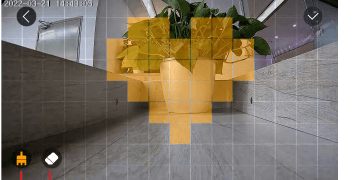
- إضافة منطقة مربعة
- إزالة منطقة مربعة
6. التحذير الصوتي والضوء الوميض
- التحذير الصوتي — عند اكتشاف حركة أو جسم يشبه الإنسان، ستُصدر الكاميرا إنذاراً صوتياً. (يمكنك ضبط مستوى الصوت.)
- تحذير الضوء الأبيض — عند اكتشاف حركة أو جسم يشبه الإنسان، ستُطلق الكاميرا تحذيراً ضوئياً.
- التحذير الصوتي والضوء الوميض — عند اكتشاف حركة أو جسم يشبه الإنسان، ستُصدر الكاميرا إنذاراً صوتياً مصحوباً بضوء.
تلميح مفيد: عند مواجهة المشكلات التالية أثناء استخدام الكاميرا، يمكنك ضبط حساسية اكتشاف الحركة لحلها.
ملاحظة:
- يُنصح بضبط حساسية التنبيه على المستوى 8-10 إذا كانت التنبيهات الفائتة أو المتأخرة تتكرر كثيراً.
- يُنصح بضبط حساسية التنبيه على المستوى 1-3 إذا كانت الإنذارات الكاذبة تتكرر كثيراً.
- يُنصح بخفض مستوى الحساسية. الحساسية العالية ومسافة الكشف الكبيرة تزيد القابلية للتأثر بالظروف الجوية والتشغيل الخاطئ. في الشتاء، قد يسبب النطاق الحراري الكبير إنذارات كاذبة، كما قد يتأثر حساس PIR بالطقس ودرجات الحرارة.
- يُنصح برفع مستوى الحساسية. في الصيف، قد يؤدي النطاق الحراري الصغير إلى تفويت التنبيهات أو تأخيرها.
- إذا لاحظت ضعفاً في أداء اكتشاف الحركة في البيئات الليلية، حاول إيقاف "الكشف الليلي".
وضع عمل التنبيه

في الوضع المخصص يمكنك ضبط:
- اكتشاف الأشخاص — يمكنك تفعيل هذا الخيار للكشف عن الأشخاص حصراً وتصفية حركات أخرى، مع إمكانية تحديد الفترة الزمنية للكشف.
- وقت التسجيل — اختر مدة التسجيل في كل مرة يُنشَّط فيها.
- فترة التنبيه — اضبط فترة التنبيه إذا احتجت إلى ذلك.
9. إدارة البطارية
9.1 شحن الكاميرا
يُنصح باستخدام محول طاقة 5V/2A للشحن. يُرجى استخدام كابل الشحن المرفق في العبوة.
ملاحظة: إذا لم يكن محول الطاقة 5V/2A متاحاً، يمكن استخدام رؤوس شحن أخرى بجهد 5V.
كيف تعرف أن الشحن يسير بشكل صحيح؟
يضيء مؤشر الشحن باللون الأحمر أثناء الشحن، واللون الأزرق عند اكتمال الشحن. يستغرق الشحن الكامل نحو 10 ساعات أو أكثر.
ماذا أفعل إذا فشل الشحن؟
- تحقق مما إذا كان محول الطاقة يعمل، وجرّب محولاً آخر.
- تحقق من سلامة كابل الشحن، وإن لم يكن على ما يرام فجرّب كابلاً آخر.
- قد يكون مؤشر الشحن معطوباً؛ تحقق من حالة الشحن في تطبيق الهاتف.
- تحقق من جودة تلامس كابل الشحن مع منفذ الشحن بالجهاز.
- الجهاز مزود بوحدة حماية من الشحن في درجات الحرارة المنخفضة؛ لا تشحن الجهاز في درجات حرارة منخفضة.
- تواصل مع خدمة العملاء: [email protected] أو [email protected].
9.2 عمر البطارية
إذا لم يكتشف الجهاز جسماً متحركاً، يدخل في وضع السكون مما يقلل استهلاك الطاقة. عند اكتشاف جسم متحرك، يستيقظ الجهاز بسرعة ويبدأ التشغيل خلال ثانية واحدة ويلتقط لقطة شاشة مع تسجيل فيديو.
تلميح مفيد: عند انخفاض درجة الحرارة إلى ما دون -20 درجة مئوية، قد تدخل البطارية في وضع الحماية الذاتية مما يتسبب في إيقاف تشغيل الكاميرا تلقائياً. غير أنه مع ارتفاع درجة الحرارة، ستعود البطارية إلى حالتها الطبيعية تلقائياً. في درجات الحرارة المنخفضة، إذا احتجت إلى شحن الكاميرا، ضعها في الداخل لبضع ساعات أولاً. في درجة حرارة الغرفة، سيتوقف وضع الحماية الذاتية للبطارية تلقائياً ويمكنك شحن الكاميرا بأمان.
لماذا تستنفد بطارية جهازي بسرعة؟
- تحقق مما إذا كانت التنبيهات متكررة بشكل مفرط. فوقت تشغيل الجهاز يحدد عمر البطارية؛ كلما تكرر إيقاظ PIR، زاد استهلاك البطارية بسبب طول وقت التشغيل. يُنصح بخفض حساسية اكتشاف الحركة بشكل مناسب وتعيين فترة التنبيه وجدول أوقات التنبيه. (ملاحظة: قد تتسبب الوحدات الخارجية لأجهزة التكييف والسيارات المتحركة والمارة في تنبيهات متكررة. اضبط زاوية الجهاز لتجنب هذه الأشياء.)
- في الطقس البارد، تقل سعة البطارية مما يؤثر على استدامة الجهاز.
تواصل مع خدمة العملاء: [email protected] أو [email protected].
10. الأسئلة الشائعة
لمزيد من الأسئلة الشائعة التفصيلية، سجّل الدخول إلى التطبيق وابحث في "أنا" - "الأسئلة الشائعة" - "وثيقة المساعدة" - "كاميرا البطارية". يمكنك أيضاً زيارة الأسئلة الشائعة لكاميرا البطارية.
يظهر الجهاز غير متصل؟
- تحقق مما إذا كان الجهاز في وضع التشغيل وراقب ما إذا كانت مصباح التشغيل يعمل بشكل طبيعي.
- تحقق من جودة شبكة Wi-Fi وأعد تشغيل جهاز التوجيه.
- إذا كان الجهاز بعيداً عن جهاز التوجيه مما يمنعه من الحصول على إشارة Wi-Fi جيدة، يُنصح بتقريب جهاز التوجيه أو إضافة مضخم Wi-Fi لتحسين الاستقبال.
- احذف الكاميرا من حسابك وأضفها مجدداً بعد إعادة ضبط الجهاز. تحقق مما إذا كانت برامج الجهاز الثابتة والتطبيق يعملان بأحدث إصدار.
هل غيّرت جهاز التوجيه أو كلمة مرور Wi-Fi؟
احذف الكاميرا من حسابك. بعد إعادة ضبط الجهاز، أضفها مجدداً باستخدام شبكة Wi-Fi الجديدة وكلمة المرور الجديدة.
تعذّر تشغيل الفيديو التاريخي؟
- تحقق من حالة بطاقة SD في "الإعدادات" للتأكد من أنه تم التعرف عليها بنجاح.
- أعد إدخال بطاقة SD.
- قم بتهيئة بطاقة SD من خلال التطبيق.
- جرّب بطاقة SD أخرى جديدة.
تنبيهات متكررة للغاية؟
- في التطبيق، خفّض حساسية تنبيه اكتشاف الحركة.
- تحقق مما إذا كانت هناك أشياء تتداخل مع حساس PIR وتُنشّطه في مجال رؤية الجهاز، كالوحدات الخارجية لأجهزة التكييف أو السيارات أو المارة. يمكن ضبط زاوية الجهاز بشكل مناسب لتجنب هذه المثيرات.
- فعّل "اكتشاف حركة الإنسان" واستخدم الخوارزمية البشرية لتصفية التنبيهات غير الضرورية.
لا يستقبل الهاتف إشعارات التنبيه؟
- فعّل جميع صلاحيات إشعارات التطبيق في إعدادات النظام بهاتفك.
- تأكد من أن وظيفة اكتشاف الحركة بالجهاز مُفعَّلة بنجاح.
- أعد تشغيل الهاتف، وامسح الذاكرة المؤقتة على هواتف Android.
- تحقق من جودة الاتصال بالشبكة.
كاميرا مراقبة تعمل بالبطارية COOAU ZS-GQ1
الإعداد، والاقتران بالتطبيق، والتركيب، ونظرة عامة على الميزات، والتسجيل على بطاقة SD، وإدارة الإنذارات، والعناية بالبطارية لكاميرا COOAU ZS-GQ1 اللاسلكية التي تعمل بالبطارية.
كاميرا DEATTI الذكية العاملة بالبطارية
دليل الإعداد والاستخدام لكاميرا DEATTI الذكية العاملة بالبطارية، يغطي مكونات المنتج وإقران التطبيق والشحن وميزات البث المباشر وكشف الحركة ومشاركة الكاميرا في تطبيق CloudEdge.