 توثيق CloudEdge App
كاميرا البطارية Topcony ZS-GX1S
دليل المستخدم لكاميرا البطارية اللاسلكية Topcony ZS-GX1S، ويغطي مكوّنات الجهاز وإعداد التطبيق وإضافة الكاميرا إلى شبكة الواي فاي والتركيب والأسئلة الشائعة.
هذا هو دليل المستخدم لكاميرا البطارية اللاسلكية Topcony ZS-GX1S. تعمل الكاميرا مع تطبيق Topcony Cam، كما أنها متوافقة مع تطبيق CloudEdge.
تدعم كاميرا Topcony ZS-GX1S كلاً من تطبيقَي "Topcony Cam" و"CloudEdge". إذا تعذّر استخدام تطبيق "Topcony Cam" بشكل طبيعي، يمكنك تجربة تطبيق CloudEdge لتوصيل الكاميرا. لمزيد من المساعدة، راجع الأسئلة الشائعة حول كاميرا البطارية.
1. مقدمة عن المنتج
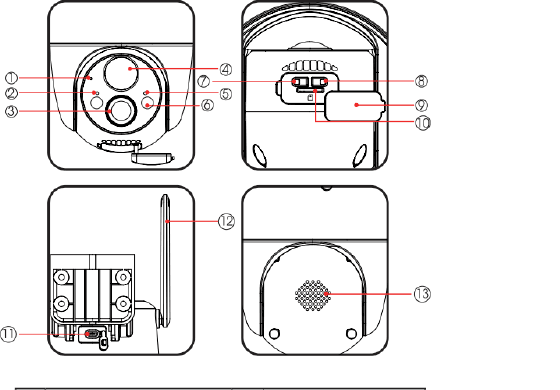
- 1 — الميكروفون
- 2 — مؤشّر الشحن
- 3 — العدسة
- 4 — مستشعر PIR
- 5 — ضوء حالة التشغيل
- 6 — الكشّاف وضوء الأشعة تحت الحمراء
- 7 — زر الطاقة
- 8 — زر إعادة الضبط
- 9 — السدادة المقاومة للماء
- 10 — فتحة بطاقة SD
- 11 — منفذ الشحن
- 12 — هوائي الواي فاي
- 13 — مكبّر الصوت
| المكوّن | الوصف |
|---|---|
| زر الطاقة | اضغط مع الاستمرار لمدة 5 ثوانٍ لتشغيل الكاميرا أو إيقاف تشغيلها |
| زر إعادة الضبط | اضغط مع الاستمرار لمدة 5 ثوانٍ حتى تسمع صوت "Boogu" لإعادة الضبط أو الاستعادة إلى إعدادات المصنع |
| فتحة بطاقة SD | تدعم التخزين المحلي على بطاقة SD (حتى 128 جيجابايت) |
| مؤشّر الشحن | اللون الأحمر يعني جارٍ الشحن، واللون الأزرق يعني اكتمال الشحن |
ضوء حالة التشغيل
| ضوء الحالة | المعنى |
|---|---|
| أحمر ثابت | الشبكة غير طبيعية |
| أحمر يومض ببطء | في انتظار اتصال الواي فاي وبدء إضافة الأجهزة |
| أحمر يومض بسرعة | جارٍ الاتصال بالواي فاي |
| أزرق ثابت | تم الاتصال بالواي فاي بنجاح، والكاميرا تعمل بشكل طبيعي |
| المكوّن | الوصف |
|---|---|
| منفذ الشحن | استخدم محوّل طاقة بقدرة 5 فولت 2 أمبير لشحن هذه الكاميرا |
- تدعم الكاميرا شبكات الواي فاي بتردد 2.4 جيجاهرتز فقط.
- قبل توصيل هذه الكاميرا بالواي فاي، يُرجى التأكد من أن قوة إشارة الواي فاي تزيد عن 85%. إذا كانت الكاميرا بعيدة عن مصدر الإشارة، فلن تتمكّن من الاتصال بنجاح في المرة الأولى.
- إذا كان جهاز التوجيه (الراوتر) متصلاً بعدد كبير من الأجهزة، فسيفشل اتصال الكاميرا بالواي فاي بسبب تعارض عناوين IP.
- لحماية خصوصيتك، تدعم هذه الكاميرا التحكّم عبر التطبيق فقط. ولا تدعم متصفّح الكمبيوتر أو أي برامج أخرى.
- تدعم هذه الكاميرا اللاسلكية تسجيل الأحداث عند انقطاع اتصال الواي فاي.
- ستزداد سرعة استهلاك طاقة البطارية إذا كنت تشاهد البث المباشر أو مقاطع الفيديو المسجّلة من بطاقة SD باستمرار. يُرجى شحن الكاميرا في الوقت المناسب بناءً على تنبيه انخفاض الطاقة. (قبل استخدام الكاميرا للمرة الأولى، يُرجى شحنها بالكامل باستخدام سلك الطاقة المرفق في العبوة.)
2. تثبيت التطبيق وتسجيل الحساب
1. تنزيل تطبيق "Topcony Cam"
- الطريقة 1: قم بتنزيل تطبيق "Topcony Cam" من App Store (لنظام iOS) أو Google Play (لنظام Android).
- الطريقة 2: امسح رمز الاستجابة السريعة (QR) الخاص بتطبيق "Topcony Cam" لتنزيله.
- الطريقة 3: قم بتنزيل تطبيق "Topcony Cam" وتثبيته عبر موقعنا الرسمي: www.topcony.com. أدخِل الرابط: www.topcony.com ثم انقر على Support - Download Center. اختر DOWNLOAD APP وسيمكنك تنزيل تطبيق "Topcony Cam" وتثبيته.
نصيحة 1: تدعم كاميرا المراقبة لدينا الاتصال عبر تطبيقَي "Topcony Cam" و"CloudEdge". إذا تعذّر استخدام تطبيق "Topcony Cam" بشكل طبيعي، يمكنك تجربة تنزيل تطبيق CloudEdge لتوصيل الكاميرا. إذا كنت لا تعرف كيفية تنزيل تطبيق "CloudEdge"، يُرجى التواصل مع دعم ما بعد البيع لدى Topcony للحصول على مزيد من المساعدة. البريد الإلكتروني الرسمي لـ Topcony: [email protected].
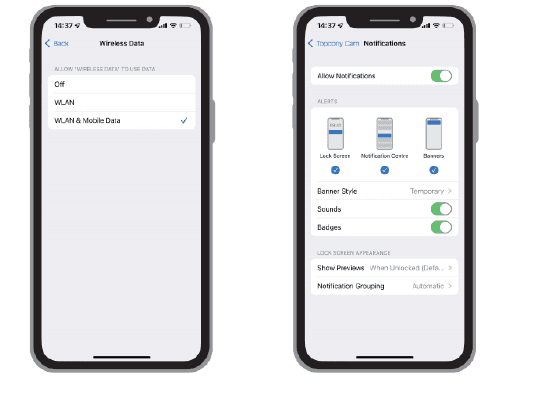
نصيحة 2: يُرجى تفعيل الإذنين التاليين عند استخدام هذا التطبيق للمرة الأولى.
- اسمح لتطبيق "Topcony Cam" بالوصول إلى بيانات الهاتف المحمول وشبكة LAN اللاسلكية، وإلا فسيفشل في إضافة كاميرا IP.
- اسمح لتطبيق "Topcony Cam" باستقبال الرسائل المرسَلة (Push)، وإلا فلن يستقبل الهاتف تنبيهات الإنذار عند اكتشاف الحركة أو تشغيل الإنذار الصوتي.
2. تسجيل الحساب
يحتاج المستخدمون الجدد إلى التسجيل عبر البريد الإلكتروني. والخطوات المحدّدة هي كما يلي:
- عند تسجيل حساب جديد، يُرجى اختيار المنطقة التي توجد فيها فعلياً ورمز الدولة الصحيح. (لا يمكن مشاركة الكاميرا بين مناطق تسجيل مختلفة.)
- يُرجى اختيار التسجيل عبر البريد الإلكتروني.
3. كيفية إضافة الكاميرا إلى التطبيق
قبل الاستخدام:
خطوات الاتصال بالواي فاي
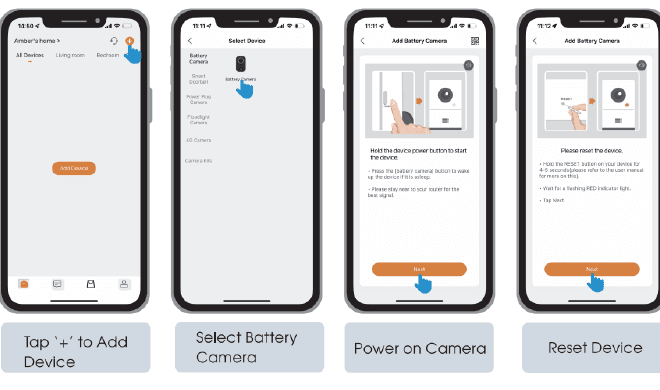
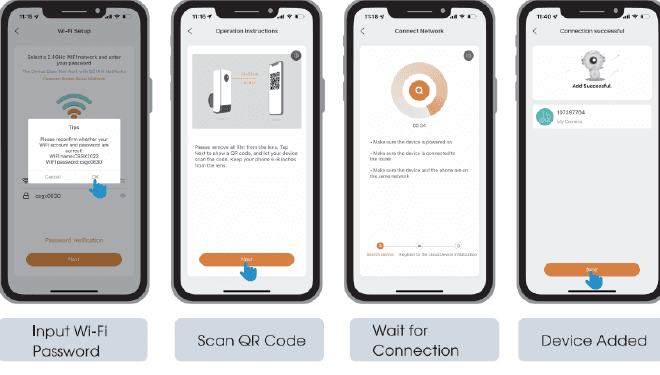
إذا تعذّر تشغيل الكاميرا، يُرجى توصيل محوّل طاقة DC بقدرة 5 فولت 2 أمبير لشحن الكاميرا لمدة 15 دقيقة أولاً.
لماذا تفشل الكاميرا في الاتصال بالواي فاي؟
4. تركيب الكاميرا
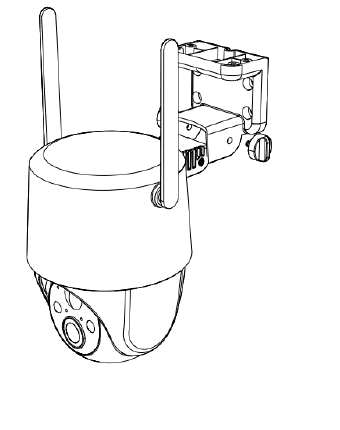
يُرجى التأكد مما يلي قبل التركيب:
5. الأسئلة الشائعة
للاطلاع على أسئلة شائعة أكثر تفصيلاً، يُرجى تسجيل الدخول إلى التطبيق والبحث ضمن "Me" - "Help" - "Battery Camera". يمكنك أيضاً تصفّح الأسئلة الشائعة حول كاميرا البطارية.
الجهاز يُظهر أنه غير متصل (Offline)؟
تحديث جهاز التوجيه أو كلمة مرور الواي فاي؟
احذف الكاميرا من حساب "Topcony Cam" أو "CloudEdge" الخاص بك. بعد إعادة ضبط الجهاز، استخدم الواي فاي وكلمة المرور الجديدتين لإضافتها من جديد.
تعذّر تشغيل الفيديو المسجّل سابقاً؟
تنبيهات الإنذار متكرّرة؟
لا يستقبل الهاتف تنبيهات الإنذار؟
لماذا لا تتوفّر الرؤية الليلية الملوّنة في الكاميرا؟
إذا تعذّر حل مشكلتك، فيُرجى التواصل مع دعم ما بعد البيع لدى Topcony للحصول على مزيد من المساعدة. البريد الإلكتروني الرسمي: [email protected]
بيان السلامة
بيان لجنة الاتصالات الفيدرالية (FCC)
يتوافق هذا الجهاز مع الجزء 15 من قواعد FCC. ويخضع تشغيله للشرطين التاليين: (1) ألا يُسبّب هذا الجهاز تشويشاً ضاراً، و(2) أن يقبل هذا الجهاز أي تشويش يستقبله، بما في ذلك التشويش الذي قد يُسبّب تشغيلاً غير مرغوب فيه.
قد تؤدي التغييرات أو التعديلات التي لم تتم الموافقة عليها صراحةً من قِبل الجهة المسؤولة عن الامتثال إلى إبطال صلاحية المستخدم في تشغيل الجهاز.
ملاحظة: تم اختبار هذا الجهاز وتبيّن أنه يتوافق مع الحدود المقرّرة للأجهزة الرقمية من الفئة B، وفقاً للجزء 15 من قواعد FCC. وقد صُمّمت هذه الحدود لتوفير حماية معقولة من التشويش الضار في التركيبات السكنية.
يولّد هذا الجهاز طاقة بتردد لاسلكي ويستخدمها ويمكن أن يُصدرها، وإذا لم يُركَّب ويُستخدَم وفقاً للتعليمات، فقد يُسبّب تشويشاً ضاراً على الاتصالات اللاسلكية. ومع ذلك، لا يوجد ضمان بعدم حدوث التشويش في تركيب معيّن. وإذا تسبّب هذا الجهاز فعلاً في تشويش ضار على استقبال الراديو أو التلفزيون، وهو ما يمكن تحديده بإيقاف تشغيل الجهاز ثم تشغيله، فيُشجَّع المستخدم على محاولة تصحيح التشويش باتباع واحد أو أكثر من الإجراءات التالية:
- أعد توجيه هوائي الاستقبال أو غيّر موضعه.
- زِد المسافة الفاصلة بين الجهاز وجهاز الاستقبال.
- وصّل الجهاز بمأخذ كهربائي على دائرة مختلفة عن تلك التي يتصل بها جهاز الاستقبال.
- استشر الموزّع أو فنّي راديو/تلفزيون متمرّساً للمساعدة.
بيان FCC الخاص بالتعرّض للترددات اللاسلكية
تم تقييم الجهاز لاستيفاء المتطلبات العامة للتعرّض للترددات اللاسلكية. ويمكن استخدام الجهاز في حالة التعرّض الثابت/المتحرّك. والحد الأدنى لمسافة الفصل هو 20 سم.
(FCC ID: 2AZL7-ZS-GX1S)
كاميرا MECO ELEVERDE الذكية الخارجية للمراقبة عبر WiFi
دليل البدء السريع لكاميرا MECO ELEVERDE الخارجية اللاسلكية بالكامل والمزوّدة ببطارية، ويشمل نظرة عامة على المنتج، وتنزيل التطبيق، وتسجيل الحساب، وإقران الكاميرا، والمشاهدة المباشرة، وتشغيل السجلّ، والتخزين السحابي، والإعدادات، والمشاركة، وكشف PIR، والتركيب، ونصائح الرؤية الليلية.
كاميرا XTU R1 المزودة ببطارية
دليل البدء السريع لكاميرا XTU R1 المزودة ببطارية، ويشمل مكوّنات المنتج، وإقران التطبيق، والبث المباشر، وتشغيل الفيديو، والإعدادات، والعناية بالبطارية، والتركيب في تطبيق CloudEdge.