 توثيق CloudEdge App
دليل مستخدم كاميرا ieGeek اللاسلكية تعمل بالبطارية (كشاف، حامل مغناطيسي)
دليل الإعداد والاستخدام لكاميرا ieGeek اللاسلكية بالبطارية، ويغطي مكونات الكاميرا، والاقتران مع التطبيق، وشحن البطارية، والتركيب، ومستشعر الحركة PIR، والأسئلة الشائعة مع تطبيق CloudEdge.
يغطي هذا الدليل كاميرا ieGeek اللاسلكية بالبطارية وكيفية إعدادها باستخدام تطبيق CloudEdge (متوافقة أيضًا مع تطبيق ieGeek Cam).
هل تحتاج إلى مزيد من المساعدة؟ راجع الأسئلة الشائعة حول كاميرا البطارية. إذا واجهت أي مشكلة، أرسل رقم طلبك ووصف المشكلة إلى [email protected] — تحصل معظم الرسائل على حل سريع خلال 24 ساعة.
نصيحة مهمة
- قبل توصيل هذه الكاميرا بشبكة Wi-Fi، تأكد من أن قوة إشارة Wi-Fi تتجاوز 75% للحفاظ على إشارة Wi-Fi جيدة.
- تدعم هذه الكاميرا اللاسلكية تسجيل الأحداث عند انقطاع اتصال Wi-Fi.
1. التعريف بالكاميرا
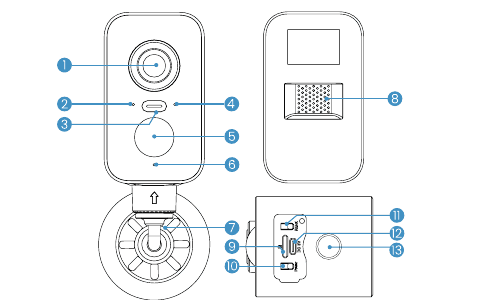
| # | المكوّن | # | المكوّن |
|---|---|---|---|
| 1 | العدسة | 2 | مؤشر حالة التشغيل |
| 3 | الكشّاف الضوئي | 4 | مؤشر الشحن |
| 5 | PIR | 6 | الميكروفون |
| 7 | الحامل | 8 | السمّاعة |
| 9 | فتحة بطاقة SD | 10 | زر الطاقة |
| 11 | إعادة الضبط | 12 | منفذ الشحن المخصص |
| 13 | موصّل قاعدة الحامل |
تفاصيل الأزرار والفتحات
| عنصر التحكم | الوظيفة |
|---|---|
| زر الطاقة | اضغط مع الاستمرار على زر التشغيل/الإيقاف لمدة 5 ثوانٍ لتشغيل الكاميرا أو إيقافها |
| زر إعادة الضبط | اضغط مع الاستمرار لمدة 5 ثوانٍ حتى تسمع صوت "Boom" لإعادة الضبط إلى إعدادات المصنع أو استعادة الكاميرا |
| فتحة بطاقة SD | تدعم بطاقة SD محلية (حتى 128 جيجابايت) |
| مؤشر الشحن | الأحمر يعني جارٍ الشحن، والأزرق يعني اكتمال الشحن |
مؤشر حالة التشغيل
| حالة المؤشر | المعنى |
|---|---|
| أحمر ثابت | الشبكة غير طبيعية |
| أحمر وامض ببطء | في انتظار الاتصال بـ Wi-Fi وإضافة الأجهزة |
| أحمر وامض بسرعة | جارٍ الاتصال بـ Wi-Fi |
| أزرق ثابت | تم الاتصال بـ Wi-Fi بنجاح، وتعمل الكاميرا بشكل طبيعي |
2. تثبيت التطبيق وتسجيل الحساب
تنزيل تطبيق "ieGeek"
- الطريقة 1: نزّل تطبيق CloudEdge وتطبيق ieGeek Cam من App Store (لنظام iOS) أو Google Play (لنظام Android).
- الطريقة 2: امسح رمز QR الخاص بتطبيق "ieGeek" لتنزيله.

نصائح: يُرجى تفعيل الأذونات المطلوبة عند استخدام هذا التطبيق لأول مرة.
- اسمح لتطبيق ieGeek Cam بالوصول إلى بيانات الهاتف المحمول وشبكة Wi-Fi، وإلا فلن يتمكن من إضافة كاميرا IP.
- اسمح لتطبيق ieGeek Cam باستقبال الإشعارات، وإلا فلن يستقبل الهاتف تنبيهًا عند تشغيل كشف الحركة أو التنبيه الصوتي.
تسجيل حساب
ملاحظة
- عند تسجيل حساب جديد، اختر المنطقة التي تتواجد فيها فعليًا واستخدم رمز الدولة الصحيح. (لا يمكن مشاركة الكاميرات المسجّلة في مناطق مختلفة.)
- يُرجى اختيار تسجيل الحساب عبر البريد الإلكتروني.
3. كيفية إضافة كاميرا إلى التطبيق
قبل الاستخدام
- أدخل بطاقة Micro SD قبل تشغيل الكاميرا، وإلا فلن يتم التعرّف على البطاقة.
- قبل إضافة كاميرا، وصّل هاتفك بشبكة Wi-Fi وشغّل Bluetooth.
- تأكد من أن الكاميرا تستخدم شبكة Wi-Fi بتردد 2.4 GHz.
خطوات الاتصال بـ Wi-Fi
شغّل Bluetooth، ثم في التطبيق اضغط على "+" لإضافة جهاز.
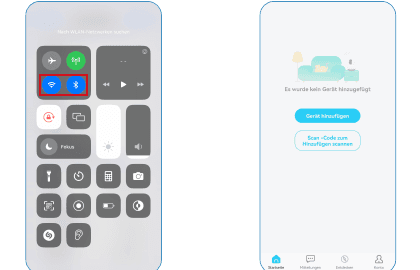
اختر الكاميرا من قائمة الأجهزة المكتشفة.
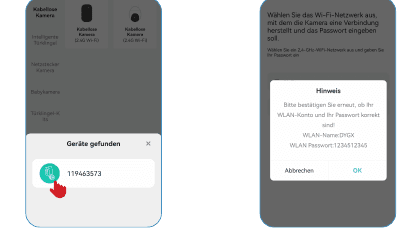
أدخل كلمة مرور Wi-Fi وتأكد من أن اسم Wi-Fi وكلمة المرور صحيحان.

ملاحظة: إذا تعذّر تشغيل الكاميرا، فوصّل محول الطاقة DC 5V 2A واشحن الكاميرا لمدة 15 دقيقة أولًا.
الكاميرا لا تتصل بشبكة Wi-Fi
4. شحن البطارية
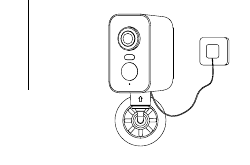
مؤشر الشحن:
-
مؤشر LED أحمر — جارٍ الشحن
-
مؤشر LED أزرق — اكتمل الشحن
-
اشحن البطارية باستخدام محول طاقة 5V 2A.
-
البطارية مدمجة ولا يمكن إزالتها. (نصيحة: اشحن البطارية بالكامل قبل الاستخدام الأول.)
-
يمكن أيضًا شحن البطارية باستخدام لوح ieGeek الشمسي.
-
بالنسبة لمنفذ الشحن المخصص المقاوم للعوامل الجوية، احرص دائمًا على تغطيته بالسدادة المطاطية بعد شحن البطارية.
5. ملاحظات حول تركيب الكاميرا

-
ارتفاع التركيب: 2–3 أمتار (7–10 أقدام)
-
مسافة كشف PIR: 2–10 أمتار
-
استخدم غطاء الكاميرا لمقاومة أفضل للعوامل الجوية عند تركيب الكاميرا في الخارج.
-
ركّب الكاميرا على ارتفاع 2–3 أمتار (7–10 أقدام) فوق الأرض. عند هذا الارتفاع يكون نطاق كشف مستشعر الحركة في حده الأقصى.
-
للحصول على كشف حركة فعّال، ركّب الكاميرا بزاوية مائلة.
ملاحظة: عندما يقترب جسم متحرك من الكاميرا بينما يكون مستشعر PIR موجّهًا للأمام مباشرةً بشكل عمودي، قد تفشل الكاميرا في كشف الحركة.
الخطوة 1: تركيب الحامل
التركيب دون ثقب: ألصق الملصق اللاصق المرفق بسماكة 3 مم على جدار أملس أو زجاج. (تسبّب الأسطح غير المستوية التصاقًا غير متساوٍ.) ألصق القاعدة المغناطيسية على طول موضع الملصق اللاصق، ثم ثبّت الحامل على القاعدة المغناطيسية.

التركيب بالثقب: اثقب الجدار بأداة الحفر وفقًا للمسافة بين فتحات القاعدة المغناطيسية. (يُنصح بتحديد مواضع الفتحات بقلم رصاص قبل الحفر.) أدخل أولًا براغي التمدد في الفتحات الأمامية، ثم وصّل القاعدة المغناطيسية بصواميل التمدد باستخدام البراغي، وأخيرًا ثبّت الحامل على القاعدة المغناطيسية.

الخطوة 2: تثبيت الكاميرا
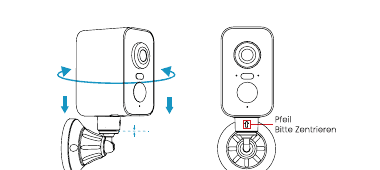
حاذِ برغي الحامل مع فتحة البرغي الموجودة أسفل الكاميرا، ثم أدِر الحامل حتى يستقر بإحكام. تأكد من أن زاوية دوران الكاميرا في الوضع المركزي.
6. ملاحظات حول مستشعر الحركة PIR
نطاق كشف مستشعر PIR
يمكنك ضبط نطاق كشف PIR وفقًا لاحتياجاتك المحددة. راجع الجدول التالي لإعداد الكاميرا في إعدادات الجهاز ضمن تطبيق ieGeek Cam.
| الحساسية | النطاق (للأجسام الحية المتحركة) |
|---|---|
| المستوى 1–3 (مرتفع) | حتى 2–5 أمتار |
| المستوى 4–7 (متوسط) | حتى 5–8 أمتار |
| المستوى 8–10 (منخفض) | حتى 8–10 أمتار |
ملاحظات مهمة لتقليل التنبيهات الخاطئة
- لا توجّه الكاميرا نحو أجسام ذات ضوء ساطع، بما في ذلك أشعة الشمس وضوء المصابيح القوي.
- لا تضع الكاميرا بالقرب من منافذ الطاقة، بما في ذلك فتحات تهوية مكيفات الهواء أو أجهزة الترطيب أو فتحات انتقال الحرارة في أجهزة العرض، وما إلى ذلك.
- لا تركّب الكاميرا في أماكن ذات رياح قوية.
- لا توجّه الكاميرا نحو مرآة.
- حافظ على مسافة لا تقل عن متر واحد بين الكاميرا والأجهزة اللاسلكية، بما في ذلك أجهزة توجيه Wi-Fi والهواتف، لتجنّب التشويش اللاسلكي.
7. الأسئلة الشائعة
للاطلاع على أسئلة شائعة أكثر تفصيلًا، سجّل الدخول إلى التطبيق وابحث ضمن "Me" – "FAQ" – "Help Document" – "Battery Camera".
الجهاز يشير إلى أنه غير متصل
هل قمت بتحديث جهاز التوجيه أو كلمة مرور Wi-Fi؟
احذف الكاميرا من حساب CloudEdge الخاص بك. بعد إعادة ضبط الجهاز، استخدم شبكة Wi-Fi الجديدة وكلمة المرور لإضافته مرة أخرى.
لا يوجد اتصال بـ Wi-Fi (WLAN)؟
استهلاك سريع للطاقة؟
الكاميرا لا تكشف الحركة؟
بطاقة SD غير معترف بها؟
FCC ID: 2AYZFS1 · صُنع في الصين. إن ieGeek وشعار ieGeek علامتان تجاريتان لشركة Shenzhen Globalebuy Co., Ltd، ومسجّلتان في الولايات المتحدة ودول أخرى.
دليل مستخدم كاميرا ieGeek البطارية (10400 مللي أمبير، عمر بطارية 4-6 أشهر)
دليل المستخدم لكاميرا المراقبة اللاسلكية ieGeek بالبطارية والواي فاي، ويغطي نظرة عامة على الأجزاء، وحالة مؤشر LED، وإعداد تطبيق CloudEdge، وإقران الواي فاي، وإعدادات التنبيه واكتشاف الحركة، وإدارة البطارية، والتركيب، والأسئلة الشائعة.
دليل مستخدم كاميرا ieGeek اللاسلكية تعمل بالبطارية (لوحة شمسية مدمجة)
مخطط المنتج، تنزيل التطبيق وتسجيل الحساب، الاقتران عبر Wi-Fi، شحن البطارية، التركيب، إعدادات استشعار الحركة PIR والأسئلة الشائعة لكاميرا ieGeek اللاسلكية بالبطارية مع تطبيق CloudEdge.