 توثيق CloudEdge App
دليل المستخدم لكاميرا DEATTI GX5S التي تعمل بالبطارية
دليل مستخدم كاميرا المراقبة اللاسلكية DEATTI GX5S التي تعمل بالبطارية — وصف المنتج، مؤشر LED للحالة، إعداد تطبيق CloudEdge، اقتران Wi-Fi، التركيب، واجهة العرض المباشر، اكتشاف الحركة، مشاركة الكاميرا واستكشاف الأخطاء وإصلاحها.
كاميرا DEATTI GX5S التي تعمل بالبطارية هي كاميرا أمنية لاسلكية لا تحتاج إلى توصيل كهربائي، مزودة بمستشعر PIR لاكتشاف الحركة، وتُدار عبر تطبيق CloudEdge. يستعرض هذا الدليل القسم الإنجليزي من دليل المستخدم متعدد اللغات.
يُرجى قراءة هذا الدليل بعناية قبل استخدام كاميرا المراقبة اللاسلكية. إذا احتجت إلى مساعدة، تواصل مع DEATTI قبل إعادة المنتج. يمكن الإجابة على معظم الأسئلة عبر مركز الدعم الإلكتروني على www.deatti.com أو عبر بريد خدمة ما بعد البيع [email protected]. لمزيد من المساعدة، تصفح قسم الأسئلة الشائعة حول كاميرا البطارية.
تحذير: قبل توصيل الكاميرا بشبكة Wi-Fi، تأكد من أن قوة إشارة Wi-Fi تتجاوز 85% لضمان استقرار الاتصال. تدعم هذه الكاميرا اللاسلكية تسجيل الأحداث حتى عند انقطاع الاتصال بشبكة Wi-Fi.
1. نظرة عامة على المنتج

- الميكروفون
- العدسة
- PIR
- Type-C
- زر التشغيل
- مؤشر الشحن
- Reset
- فتحة بطاقة Micro SD
- مؤشر حالة التشغيل
- الحامل
| عنصر التحكم | الوظيفة |
|---|---|
| زر التشغيل | اضغط مع الاستمرار لمدة 5 ثوانٍ لتشغيل الكاميرا أو إيقاف تشغيلها. |
| Reset | اضغط مع الاستمرار لمدة 5 ثوانٍ حتى تسمع صوت "Boogu" لإعادة الضبط أو استعادة الإعدادات الافتراضية. |
| فتحة بطاقة Micro SD | تدعم التخزين المحلي على بطاقة SD (حتى 128 GB). |
| مؤشر الشحن | أحمر = جارٍ الشحن؛ أزرق = اكتمل الشحن. |
| سعة البطارية | 2400 mAh |
| مؤشر حالة التشغيل | الحالة |
|---|---|
| أحمر ثابت | عطل في الجهاز |
| أحمر يومض ببطء | في انتظار الاتصال بشبكة Wi-Fi — جارٍ إضافة الجهاز |
| أحمر يومض بسرعة | جارٍ الاتصال بشبكة Wi-Fi |
| أزرق ثابت | تم الاتصال بشبكة Wi-Fi بنجاح، الكاميرا تعمل بشكل طبيعي |
2. تثبيت التطبيق وتسجيل الحساب
1. تنزيل تطبيق "CloudEdge"
- الطريقة الأولى: نزّل تطبيق "CloudEdge" من App Store (iOS) أو Google Play (Android).
- الطريقة الثانية: امسح رمز QR لتطبيق "CloudEdge" لتنزيله.
نصائح: عند استخدام التطبيق لأول مرة، يُرجى تفعيل الصلاحيتين التاليتين.
- اسمح لتطبيق CloudEdge بالوصول إلى بيانات الهاتف المحمول والشبكة اللاسلكية المحلية، وإلا لن يتمكن من إضافة كاميرا IP.
- اسمح لتطبيق CloudEdge بإرسال إشعارات الدفع، وإلا لن يستقبل الهاتف تنبيهات عند اكتشاف الحركة أو تشغيل إنذار صوتي.

2. تسجيل حساب
يحتاج المستخدمون الجدد إلى التسجيل باستخدام البريد الإلكتروني أو رقم الهاتف. الخطوات كما يلي:
اضغط على "تسجيل".
اتبع الخطوات لإتمام تسجيل الحساب.
سجّل الدخول.
ملاحظة:
- عند تسجيل حساب جديد، اختر المنطقة التي توجد فيها فعلياً ورمز البلد الصحيح. (لا يمكن مشاركة الكاميرات بين المستخدمين المسجلين في مناطق مختلفة.)
- يُنصح بالتسجيل باستخدام البريد الإلكتروني.
3. كيفية إضافة الكاميرا إلى التطبيق
قبل البدء:
- أدخل بطاقة Micro SD قبل تشغيل الكاميرا، وإلا لن يتم اكتشاف البطاقة.
- ضع الكاميرا والهاتف الذكي على بُعد 30–50 سم من الراوتر عند ضبط إعدادات Wi-Fi.
- تأكد من أن الكاميرا تستخدم شبكة Wi-Fi بتردد 2.4 GHz.
خطوات الاتصال بشبكة Wi-Fi
اضغط على "+" لإضافة جهاز.
اختر "كاميرا البطارية".
شغّل الكاميرا — اضغط مع الاستمرار على زر التشغيل لبدء تشغيل الجهاز. إذا كان الجهاز في وضع السكون، اضغط على زر [كاميرا البطارية] لإيقاظه، وابقَ قريباً من الراوتر للحصول على أفضل إشارة.

أعد ضبط الجهاز — اضغط مع الاستمرار على زر RESET في الجهاز لمدة 4–5 ثوانٍ (راجع دليل المستخدم لمزيد من التفاصيل)، انتظر حتى يبدأ المؤشر بالوميض باللون الأحمر ببطء، ثم اضغط التالي.
أدخل كلمة مرور Wi-Fi — اختر شبكة Wi-Fi بتردد 2.4 GHz وأدخل كلمة المرور. لا يعمل الجهاز مع شبكة Wi-Fi بتردد 5G.
امسح رمز QR — أزل أي طبقة حماية عن العدسة، اضغط التالي لعرض رمز QR، ودع الجهاز يمسح الرمز. احتفظ بالهاتف على بُعد 5–8 إنشات (10–15 سم) من العدسة.

انتظر حتى يكتمل الاتصال — تأكد من أن الجهاز مشغّل ومتصل بالراوتر وأن الجهاز والهاتف على نفس الشبكة.
تمت إضافة الجهاز.

ملاحظة: إذا تعذّر تشغيل الكاميرا، اشحنها أولاً باستخدام محول طاقة DC 5 V لمدة 15 دقيقة.
لماذا لا تتصل الكاميرا بشبكة Wi-Fi؟
- قبل إضافة الجهاز، تأكد من أن المؤشر يومض باللون الأحمر ببطء. إذا كانت حالة المؤشر غير طبيعية، استعد الإعدادات الافتراضية للجهاز (اضغط مع الاستمرار على زر RESET حتى تسمع صوت "boogu").
- تأكد من أن شبكة Wi-Fi التي تتصل بها الكاميرا تعمل بتردد 2.4 GHz. وفقاً لخبرتنا، تُعزى معظم حالات فشل الاتصال إلى استخدام شبكة Wi-Fi بتردد 5 GHz.
- تحقق من صحة كلمة مرور Wi-Fi. ملاحظة: لا يجوز أن تحتوي كلمة مرور Wi-Fi على علامة اقتباس مفردة أو شرطة سفلية أو مسافة أو شرطة مائلة (/).
- تحقق من عدد الأجهزة المتصلة بالراوتر. عادةً ما يكون للراوتر حد أقصى لعدد الاتصالات؛ عند تجاوز هذا الحد لا تستطيع الأجهزة الجديدة الاتصال.
- تأكد من وضوح رمز QR على شاشة الهاتف وأن المسافة بين الهاتف وعدسة الكاميرا تتراوح بين 10–15 سم (3.9–5.9 إنش) أثناء المسح.
- إذا استمر فشل اتصال الكاميرا بعد التحقق من جميع ما سبق، جرّب إعادة تنزيل التطبيق وإعادة ضبط الكاميرا وإعادة تشغيل الراوتر، ثم أضف الكاميرا مجدداً.
4. دليل التركيب

أدخل الرّوبلون المرفق في الجدار ولوّل البرغي.
اترك رأس البرغي بارزاً قليلاً عن الجدار.
حاذِ الفتحة على شكل ثقب المفتاح في الجزء الخلفي من حامل الكاميرا مع البرغي وعلّق الكاميرا عليه.
5. نظرة عامة على الوظائف
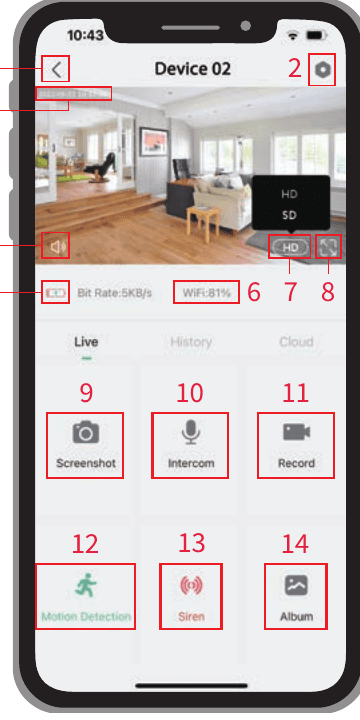
- العودة إلى الصفحة الرئيسية
- الإعدادات
- الطابع الزمني
- زر كتم الصوت
- معلومات البطارية
- قوة إشارة Wi-Fi
- زر الدقة
- الشاشة الكاملة
- التقاط لقطة شاشة
- الميكروفون
- تسجيل مقطع فيديو
- إعدادات اكتشاف الحركة
- الصفّارة (تفعيل الصفّارة)
- تخزين مقاطع الفيديو ولقطات الشاشة
6. إعدادات اكتشاف الحركة
اضغط على "الإعدادات ← إدارة الإنذارات ← اكتشاف الحركة".

تشغيل/إيقاف اكتشاف الحركة — عند تعطيل اكتشاف الحركة، لن تسجّل الكاميرا مقاطع فيديو ولن تتلقى إشعارات بأحداث الحركة.
تغيير حساسية الاكتشاف — تتراوح مستويات الحساسية بين 1 و10. يُنصح في البداية بضبط مستوى أعلى (6–10) للحصول على تنبيهات أكثر تفصيلاً. إذا أزعجتك الإشعارات الكثيرة، يمكنك تقليل الإشعارات غير الضرورية والحد من الإنذارات الكاذبة.
اضغط على "وضع تشغيل الإنذار" — يمكنك تخصيص وضع الإنذار: يمكن تشغيل أو إيقاف اكتشاف الأشخاص نهاراً/ليلاً.
نصيحة: إذا أردت اكتشاف أجسام متحركة أخرى كالمركبات، أوقف تشغيل خيار اكتشاف الأشخاص.
جدول التنبيهات — حدّد فترة زمنية لتفعيل اكتشاف الحركة إذا احتجت إلى ذلك.
اضغط على "منطقة إنذار الأشخاص" — يمكنك تخصيص منطقة المراقبة لرصد المكان الذي تريده.
7. مشاركة الكاميرا
إذا أردت السماح لأفراد الأسرة أو الأصدقاء بمشاهدة الكاميرا، استخدم هذه الوظيفة. المسؤول الأول الذي ارتبط حسابه بالكاميرا هو الوحيد القادر على مشاركة الجهاز وضبط إعداداته. يمكن للأعضاء الآخرين فقط مشاهدة البث المباشر أو التسجيلات.
ملاحظة: لا يمكن مشاركة الحسابات المسجلة في مناطق مختلفة.

في صفحة الإعدادات، اضغط على "مشاركة الجهاز".
امسح رمز QR الخاص بالهاتف الذي تريد إضافته وستتلقى إشعار تأكيد عند نجاح العملية. تكتمل المشاركة بعد الموافقة. إذا اخترت "إدخال الحساب"، يمكنك البحث عن الحساب الذي تريد إضافته.
8. الأسئلة الشائعة
يُظهر الجهاز حالة "غير متصل"؟
- تحقق مما إذا كان الجهاز في وضع التشغيل، ولاحظ ما إذا كان مؤشر التشغيل يعمل بصورة طبيعية.
- تحقق من جودة شبكة Wi-Fi وأعد تشغيل الراوتر.
- إذا كان الجهاز بعيداً جداً عن الراوتر مما يحول دون الحصول على إشارة Wi-Fi جيدة، يُنصح بتقريب الراوتر أو ضمان أن تتجاوز قوة إشارة Wi-Fi 85% لتحسين أداء الشبكة المنزلية.
- احذف الكاميرا من حساب CloudEdge وأعد إضافتها بعد إعادة ضبط الجهاز. تحقق من أن البرنامج الثابت للجهاز والتطبيق محدّثان إلى أحدث إصدار.
تغيير الراوتر أو كلمة مرور Wi-Fi؟
احذف الكاميرا من حساب CloudEdge. بعد إعادة ضبط الجهاز، أضفه مجدداً باستخدام شبكة Wi-Fi الجديدة وكلمة المرور الجديدة.
كثرة إشعارات الدفع؟
- في التطبيق، قلّل حساسية إنذار اكتشاف الحركة.
- تحقق من وجود أجسام داخل مجال رؤية الجهاز قد تتداخل مع مستشعر PIR وتُشغّل إنذارات كاذبة، كالوحدة الخارجية لمكيف الهواء أو السيارات العابرة أو المارة. اضبط زاوية الكاميرا بشكل مناسب لتجنب هذه العوامل المزعجة.
- شغّل "اكتشاف حركة الأشخاص" واستخدم خوارزمية التعرف على الأشخاص لتصفية الإنذارات غير الضرورية.
ما المسافة المثالية بين الكاميرا والراوتر؟
أثبتت الاختبارات أن مدى اتصال Wi-Fi في الفضاء المفتوح يصل إلى 150 متراً. يعتمد المدى الفعلي على قوة إشارة Wi-Fi والبيئة المحيطة (الجدران السميكة والأجهزة الكهرومغناطيسية والأجسام المعدنية الكبيرة قد تُضعف الإشارة). إذا كان الاتصال ضعيفاً أو غير مستقر، ضع الكاميرا أقرب ما يمكن من الراوتر.
لماذا لا تصلني إشعارات الدفع على هاتفي؟
أولاً، تأكد من تفعيل خيار "تلقّي إشعارات التنبيه" في التطبيق. ثانياً، تحقق من إعدادات الهاتف وأذَن للتطبيق بإرسال إشعارات الدفع. ثالثاً، تأكد من أن التطبيق يعمل في الخلفية (نظام Android) لاستقبال الإشعارات.
لماذا لا أسمع أي صوت من الكاميرا؟
تسجّل الكاميرا الصوت تلقائياً؛ اضغط على أيقونة الصوت إذا أردت سماع الصوت أثناء العرض المباشر. لاستخدام ميزة الصوت ثنائي الاتجاه، تذكّر تفعيل وضع المحادثة ثنائية الاتجاه في الكاميرا.
للاطلاع على أسئلة شائعة أكثر تفصيلاً، سجّل الدخول إلى التطبيق وابحث في أنا ← "الأسئلة الشائعة" ← "مستند المساعدة" ← "كاميرا البطارية". هل لا تزال بحاجة إلى مساعدة؟ تفضل بزيارة صفحة الأسئلة الشائعة حول كاميرا البطارية أو تواصل مع دعم DEATTI على [email protected].
كاميرا DEATTI الذكية العاملة بالبطارية
دليل الإعداد والاستخدام لكاميرا DEATTI الذكية العاملة بالبطارية، يغطي مكونات المنتج وإقران التطبيق والشحن وميزات البث المباشر وكشف الحركة ومشاركة الكاميرا في تطبيق CloudEdge.
كاميرا DIHOOM التي تعمل بالبطارية
دليل المستخدم لكاميرا IP الذكية من DIHOOM التي تعمل بالبطارية، ويغطي تخطيط الكاميرا ومؤشرات LED والمواصفات وإعداد تطبيق CloudEdge والتسجيل على بطاقة SD ومشاركة الجهاز والتركيب واستكشاف الأخطاء وإصلاحها.