 توثيق CloudEdge App
دليل مستخدم كاميرا ieGeek اللاسلكية تعمل بالبطارية (حامل قابل للطي، إضاءة كومبو)
دليل المستخدم لكاميرا المراقبة اللاسلكية التي تعمل بالبطارية من ieGeek، يشمل التعرف على الكاميرا، وحالات مؤشر LED، وتنزيل التطبيق، والإقران عبر Bluetooth وWi-Fi، والشحن، والتركيب، وملاحظات حول حساس حركة PIR، والأسئلة الشائعة.
يشرح هذا الدليل طريقة إعداد كاميرا ieGeek اللاسلكية التي تعمل بالبطارية واستخدامها مع تطبيق ieGeek Cam / CloudEdge.
هل تحتاج إلى مساعدة إضافية؟ راجع الأسئلة الشائعة حول الكاميرا التي تعمل بالبطارية، أو افتح التطبيق وانتقل إلى "أنا" - "الأسئلة الشائعة" - "مستندات المساعدة" - "الكاميرا التي تعمل بالبطارية".
1. التعريف بالكاميرا
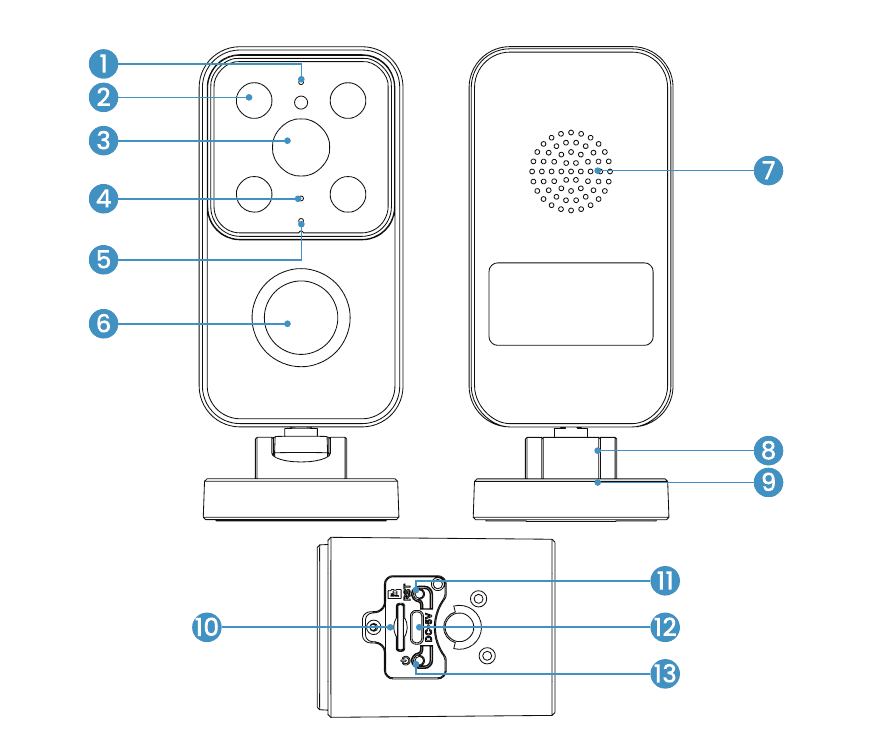
- مؤشر حالة التشغيل
- مصباح كشاف + مصباح أشعة تحت حمراء مدمج
- العدسة
- الميكروفون
- مؤشر الشحن
- PIR
- مكبر الصوت
- حامل قابل للطي
- منفذ تثبيت القوس
- فتحة بطاقة SD
- زر إعادة الضبط
- منفذ الشحن
- زر التشغيل
تفاصيل الأزرار والمؤشرات
| العنصر | الوصف |
|---|---|
| زر التشغيل | اضغط مع الاستمرار لمدة 5 ثوانٍ لتشغيل الكاميرا أو إيقاف تشغيلها |
| Reset | اضغط مع الاستمرار لمدة 5 ثوانٍ حتى تسمع صوت "Boogu" لإعادة الضبط أو استعادة إعدادات المصنع |
| فتحة بطاقة SD | تدعم التخزين المحلي على بطاقة SD (حتى 128 G) |
| مؤشر الشحن | أحمر = جارٍ الشحن، أزرق = مشحون بالكامل |
مؤشر حالة التشغيل
| المؤشر | المعنى |
|---|---|
| أحمر ثابت | الشبكة غير متاحة |
| وميض أحمر بطيء | في انتظار الاتصال بالـ Wi-Fi؛ بدء إضافة الجهاز |
| وميض أحمر سريع | جارٍ الاتصال بالـ Wi-Fi |
| أزرق ثابت | تم الاتصال بـ Wi-Fi بنجاح؛ الكاميرا تعمل بشكل طبيعي |
2. تنزيل التطبيق وتسجيل الحساب
تنزيل تطبيق "ieGeek Cam"
- الطريقة الأولى: نزّل تطبيق "ieGeek Cam" أو "CloudEdge" من App Store (لنظامَي iOS وAndroid).
- الطريقة الثانية: امسح رمز QR الخاص بتطبيق "ieGeek Cam" الموجود في الدليل.
تلميح: عند استخدام التطبيق لأول مرة، فعّل الإذنين التاليين:
- اسمح لتطبيق "ieGeek Cam" بالوصول إلى بيانات الهاتف الخلوي والشبكة اللاسلكية، وإلا لن تتمكن من إضافة كاميرا IP.
- اسمح لتطبيق "ieGeek Cam" باستقبال الإشعارات الفورية، وإلا لن يتلقى هاتفك تنبيهات الإنذار عند اكتشاف حركة أو تشغيل إنذار صوتي.
تسجيل الحساب
يحتاج المستخدمون الجدد إلى التسجيل عبر البريد الإلكتروني. اتبع الخطوات التالية:
انقر على "تسجيل".
اتبع الخطوات لإتمام تسجيل الحساب.
سجّل الدخول.
- عند تسجيل حساب جديد، اختر المنطقة التي تتواجد فيها فعلياً والرمز الصحيح للبلد. (لا يمكن مشاركة الكاميرا بين منطقتَي تسجيل مختلفتين.)
- يُرجى اختيار التسجيل عبر البريد الإلكتروني.
3. كيفية إضافة الكاميرا إلى التطبيق
قبل الاستخدام:
- أدخل بطاقة Micro SD قبل تشغيل الكاميرا، وإلا لن يتم التعرف عليها.
- عند إعداد Wi-Fi، ضع الكاميرا والهاتف الذكي على بُعد 30–100 سم (قدم إلى 3 أقدام) من جهاز التوجيه.
- تأكد من أن الكاميرا تستخدم شبكة Wi-Fi بتردد 2.4 GHz.
الطريقة الأولى: الإعداد عبر Bluetooth (مُوصى به)
على الشاشة الرئيسية، انقر على "إضافة" أو "+" في الزاوية العلوية اليمنى، ثم انقر على "إضافة جهاز".
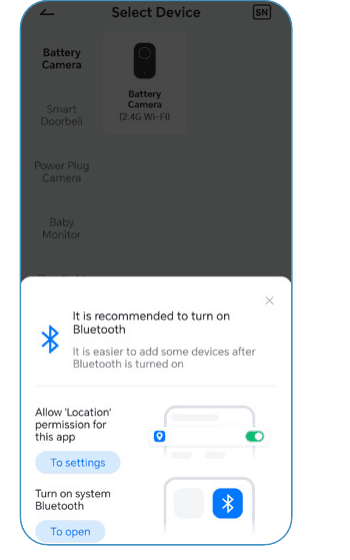
إذا لم يكن Bluetooth أو Wi-Fi مفعّلاً في الهاتف، سيظهر تطبيق نافذة منبثقة؛ اسمح بتشغيل Bluetooth.
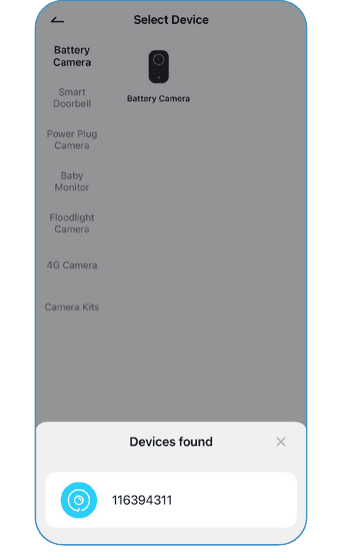
بعد تشغيل Bluetooth وWi-Fi، سيبحث التطبيق تلقائياً عن الأجهزة المشغّلة وغير المرتبطة. اختر الجهاز المطلوب من قائمة البحث، وحدد شبكة Wi-Fi بتردد 2.4 GHz وأدخل كلمة المرور.


الطريقة الثانية: الاتصال عبر Wi-Fi
انقر على "+" لإضافة جهاز.
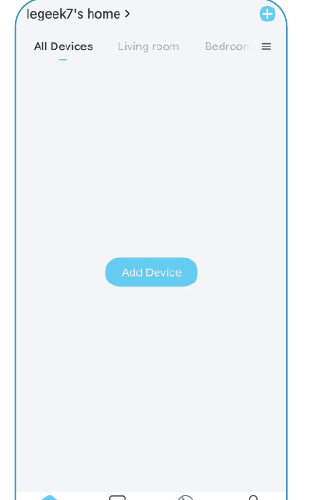
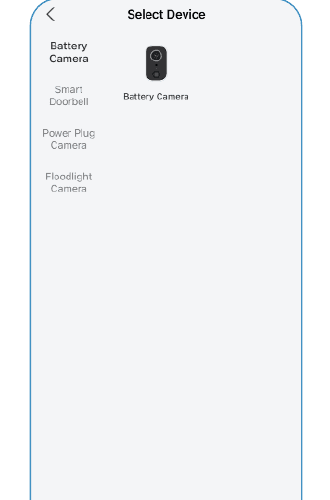
اختر الكاميرا التي تعمل بالبطارية.
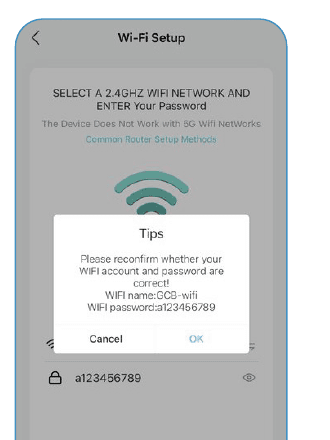
أدخل كلمة مرور Wi-Fi. أعد التحقق من صحة اسم الشبكة وكلمة المرور.
مسح رمز QR. أزل أي أغشية واقية من العدسة. انقر على التالي لعرض رمز QR، ودع الكاميرا تمسحه. احتفظ بالهاتف على بُعد 15–25 سم (5–8 بوصات) من العدسة.

تشغيل الكاميرا. اضغط مع الاستمرار على زر التشغيل لتشغيل الجهاز. إذا كان الجهاز في وضع السكون، اضغط على زر [الكاميرا التي تعمل بالبطارية] لإيقاظه. ابق قريباً من جهاز التوجيه للحصول على أفضل إشارة.

إعادة ضبط الجهاز. اضغط مع الاستمرار على زر RESET لمدة 4–5 ثوانٍ (راجع دليل المستخدم لمزيد من التفاصيل). انتظر حتى يومض المؤشر باللون الأحمر، ثم انقر على التالي.

انتظار الاتصال. تأكد من أن الجهاز في حالة تشغيل ومتصل بجهاز التوجيه، وأن الجهاز والهاتف على نفس الشبكة.
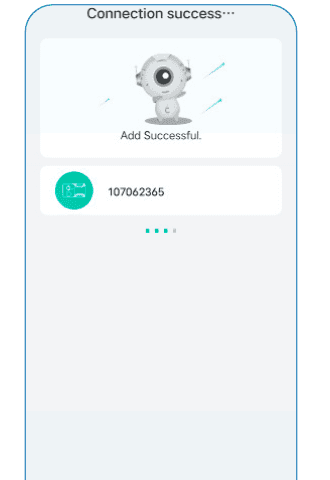
تمت إضافة الجهاز. عند ظهور رسالة "تمت الإضافة بنجاح"، تكون الكاميرا متصلة.
ملاحظة: إذا تعذّر تشغيل الكاميرا، صِلها أولاً بمحوّل طاقة DC 5 فولت 2 أمبير واشحنها لمدة 15 دقيقة على الأقل.
الكاميرا لا تتصل بشبكة Wi-Fi؟
- تأكد من أن شبكة Wi-Fi التي تتصل بها الكاميرا تعمل بتردد 2.4 GHz.
- تحقق من صحة كلمة مرور Wi-Fi. (ملاحظة: لا يمكن أن تحتوي كلمة المرور على علامة اقتباس مفردة أو شرطة سفلية أو مسافة أو شرطة مائلة (/).)
- إذا وصل جهاز التوجيه إلى الحد الأقصى لعدد الأجهزة المتصلة، لن تتمكن أجهزة أخرى من الاتصال.
- تأكد من أن رمز QR على شاشة الهاتف واضح، وأن المسافة بين الهاتف وعدسة الكاميرا تتراوح بين 10–15 سم (3.9–5.9 بوصة) أثناء المسح.
- إذا فشلت الكاميرا في الاتصال بـ Wi-Fi، جرّب إعادة تثبيت التطبيق وإعادة ضبط الكاميرا وإعادة تشغيل جهاز التوجيه، ثم أضف الكاميرا مجدداً.
- إذا جربت جميع الخطوات دون جدوى، يُرجى إرسال رقم طلبك ووصف المشكلة إلى [email protected].
4. شحن البطارية
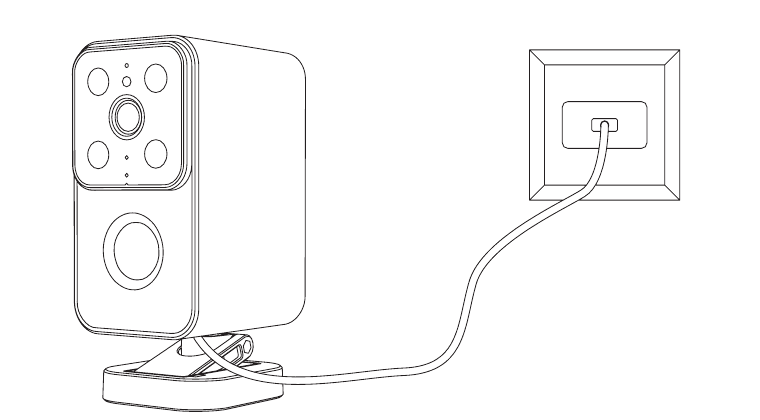
اشحن البطارية باستخدام محوّل طاقة 5 فولت 2 أمبير.
- البطارية مدمجة ولا يمكن إزالتها.
اشحن الكاميرا شحناً كاملاً قبل الاستخدام. للحفاظ على مقاومة العوامل الجوية، أغلق منفذ الشحن دائماً بالغطاء المطاطي بعد الانتهاء من الشحن.
مؤشر الشحن:
- LED أحمر — جارٍ الشحن
- LED أزرق — مشحون بالكامل
5. دليل التركيب
يحتوي الحامل في الجزء السفلي من الكاميرا على 4 فتحات تثبيت. يمكنك استخدام الفتحتين اليسرى واليمنى فقط، أو الفتحتين العلوية والسفلية فقط، مما يتيح لك تثبيت الكاميرا أفقياً أو رأسياً.

تأكد من أن موقع التركيب متين بما يكفي قبل التثبيت، ثم اختبر صورة الكاميرا قبل الإتمام.
الطريقة الأولى: التركيب القابل للفك (مُوصى به - سهل الفك للشحن)
اسحب القاعدة للأسفل. يمكن تدوير الكاميرا/القاعدة.
حدد موقع تثبيت الكاميرا (ضع علامة على مواضع المسامير بقلم).
احفر فتحتين في الجدار بمثقاب (الفتحة اليسرى واليمنى).
أدخل 2 مسمار تثبيت في الفتحتين (اليسرى واليمنى).
أدخل 2 برغي في الفتحتين. (لا تُدخل البراغي بالكامل - يجب أن تبرز قليلاً.)
افتح الحامل القابل للطي لضبط زاوية الكاميرا.
قم بمحاذاة الفتحة الموجودة في قاعدة حامل الكاميرا مع البراغي وعلّق الكاميرا.
الطريقة الثانية: التركيب الثابت
افتح الحامل القابل للطي لضبط زاوية الكاميرا. يمكن تدوير الكاميرا/القاعدة. اضبط القاعدة على الزاوية الموضحة في الصورة.
حدد موقع تثبيت الكاميرا (ضع علامة على مواضع المسامير بقلم).
احفر فتحتين في الجدار بمثقاب (الفتحة العلوية والسفلية).
أدخل 2 مسمار تثبيت في الفتحتين (العلوية والسفلية).
قم بمحاذاة الكاميرا مع الفتحتين وأدخل 2 برغي.
راجع صورة الكاميرا واضبط زاويتها.
- استخدم السدادة المقاومة للماء عند تركيب الكاميرا في الخارج لتحسين مقاومة العوامل الجوية.
- ركّب الكاميرا على ارتفاع 2–3 أمتار (7–10 أقدام) فوق الأرض. عند هذا الارتفاع يكون نطاق اكتشاف حساس الحركة أقصاه.
- لضمان اكتشاف الحركة بفعالية، ركّب الكاميرا بزاوية مائلة. إذا اقترب جسم متحرك من حساس PIR بشكل عمودي، قد لا تكتشف الكاميرا الحركة.

- ارتفاع التركيب — 2–3 أمتار
- مسافة اكتشاف PIR — 2–10 أمتار
6. ملاحظات حول حساس حركة PIR
نطاق اكتشاف حساس PIR
يمكن تخصيص نطاق اكتشاف PIR وفق احتياجاتك. ارجع إلى الجدول التالي لإعداده من إعدادات الجهاز في تطبيق ieGeek Cam.
| الحساسية | مسافة الاكتشاف (للأجسام المتحركة والحية) |
|---|---|
| المستوى 1–3 (منخفض) | حتى 2–5 أمتار |
| المستوى 4–7 (متوسط) | حتى 5–8 أمتار |
| المستوى 8–10 (مرتفع) | حتى 8–10 أمتار |
ملاحظات مهمة للحد من الإنذارات الخاطئة
- لا تُوجّه الكاميرا نحو أجسام ذات إضاءة ساطعة، بما في ذلك ضوء الشمس المباشر ومصابيح الإضاءة الشديدة وما شابهها.
- لا تضع الكاميرا بالقرب من منافذ تدفق الهواء، كفتحات مكيف الهواء ومرطب الهواء وفتحات تبريد أجهزة العرض.
- لا تركّب الكاميرا في أماكن تعصف فيها رياح قوية.
- لا تُوجّه الكاميرا مباشرةً نحو مرآة.
- احتفظ بالكاميرا على بُعد متر واحد على الأقل من أي أجهزة لاسلكية، بما في ذلك أجهزة توجيه Wi-Fi والهواتف، لتجنب التداخل اللاسلكي.
7. الأسئلة الشائعة
لمزيد من الأسئلة الشائعة التفصيلية، سجّل الدخول إلى التطبيق وابحث في "أنا" - "الأسئلة الشائعة" - "مستندات المساعدة" - "الكاميرا التي تعمل بالبطارية".
الجهاز يظهر غير متصل؟
- تحقق مما إذا كان الجهاز في حالة تشغيل، ولاحظ ما إذا كان مؤشر التشغيل يعمل بشكل طبيعي.
- تأكد من وجود تغطية Wi-Fi جيدة وشبكة مستقرة في الموقع الحالي، مع التأكد من أن إشارة Wi-Fi تتجاوز 75%.
- يمكنك تجربة أداة تحليل Wi-Fi من جهة خارجية مثل "WiFi Analyzer" لتحليل تغطية الإشارة الحالية وحالة التداخل. إذا كانت التغطية ضعيفة أو التداخل كبيراً، يُنصح بتغيير موضع الكاميرا أو ضبط موضع جهاز التوجيه أو استخدام جهاز توجيه ثانوي.
- تجنب استخدام موسّعات Wi-Fi.
تحديث جهاز التوجيه أو كلمة مرور Wi-Fi؟
احذف الكاميرا من حساب CloudEdge. بعد إعادة ضبط الجهاز، أضفه مجدداً باستخدام شبكة Wi-Fi الجديدة وكلمة المرور.
تعذّر الاتصال بـ Wi-Fi؟
- تأكد من أن شبكة Wi-Fi المتصل بها الهاتف تعمل بتردد 2.4 GHz، وأن الموقع الحالي يتمتع بتغطية Wi-Fi جيدة وشبكة مستقرة (إشارة Wi-Fi أكبر من 75%).
- تجنب استخدام موسّع Wi-Fi.
- تحقق من إدخال كلمة مرور Wi-Fi بشكل صحيح.
لا يمكن استبعاد حالات نادرة من عدم توافق الشبكة، إذ لا تستطيع التطبيق والكاميرا الاتصال بشكل صحيح. في هذه الحالة لا تتوافق كاميرتنا مع هذه الشبكة؛ يُرجى التواصل مع خدمة ما بعد البيع أولاً ([email protected]).
استهلاك سريع للبطارية؟
- في حالة ضعف تغطية Wi-Fi (الإشارة أقل من 75%)، يزداد استهلاك الطاقة.
- تؤدي وتيرة تشغيل PIR العالية وتشغيل الأشعة تحت الحمراء أو الضوء الأبيض ليلاً إلى زيادة استهلاك الطاقة.
- الوصول المتكرر عن بُعد إلى الكاميرا من الهاتف يزيد أيضاً من استهلاك الطاقة.
- عند الاستخدام الأول، يُنصح بتفريغ البطارية حتى 10%، ثم شحنها حتى 100%، مما يُساعد في الحفاظ على صحة البطارية الليثيومية.
الكاميرا لا تكتشف الحركة؟
- في حالة عدم استقرار الشبكة، قد لا تُرسَل الرسائل في الوقت المناسب بعد تشغيل PIR. في هذه الحالة، تحقق أولاً من حالة الشبكة وانقل الكاميرا للتحقق في بيئة ذات تغطية شبكة جيدة.
- قد يؤدي موضع التركيب غير الملائم إلى عدم تشغيل PIR وعدم اكتشاف الحركة. إذا كان الموضع مرتفعاً جداً أو كان الجسم بعيداً أو صغيراً جداً، فلن تُشغَّل الكاميرا؛ جرّب ضبط موضع التركيب مراراً وفق متطلبات التشغيل.
بطاقة SD غير معروفة؟
- السعة المدعومة: 16–128 GB (بطاقة Micro SD).
- قبل الاستخدام، قم بتهيئة بطاقة Micro SD على الكمبيوتر بنظام ملفات FAT32 أو exFAT، ثم أدخلها في الكاميرا، وأخيراً أجرِ عملية تهيئة بطاقة الذاكرة مجدداً من الكاميرا مباشرةً.
- إذا لم تُتعرَّف بطاقة Micro SD أثناء الاستخدام، فعادةً ما يكون ذلك بسبب مشكلة في جودة البطاقة، وعليك استبدالها ببطاقة ذاكرة ذات قراءة وكتابة أكثر استقراراً.
دليل مستخدم كاميرا ieGeek البطارية (حساسية PIR المستوى 1–10، بطارية 90–120 يوم)
الإعداد، إقران Wi-Fi، وظائف التطبيق، تنبيهات الحركة، الشحن، التركيب واستكشاف الأخطاء وإصلاحها لكاميرا المراقبة اللاسلكية ieGeek التي تعمل بالبطارية مع تطبيق CloudEdge.
دليل مستخدم كاميرا ieGeek البطارية (متوافقة مع اللوحة الشمسية)
دليل الإعداد والشحن والتركيب واستكشاف الأعطال لكاميرا ieGeek اللاسلكية التي تعمل بالبطارية، مقترنةً بتطبيق CloudEdge.