 توثيق CloudEdge App
كاميرا XTU R1 المزودة ببطارية
دليل البدء السريع لكاميرا XTU R1 المزودة ببطارية، ويشمل مكوّنات المنتج، وإقران التطبيق، والبث المباشر، وتشغيل الفيديو، والإعدادات، والعناية بالبطارية، والتركيب في تطبيق CloudEdge.
هذا هو دليل البدء السريع لكاميرا XTU R1 المزودة ببطارية، والتي تعمل مع تطبيق CloudEdge. يُرجى قراءة هذا الدليل بعناية قبل الاستخدام والاحتفاظ به للرجوع إليه مستقبلاً.
هل تحتاج إلى مزيد من المساعدة؟ راجع الأسئلة الشائعة حول كاميرا البطارية أو تواصل مع دعم عملاء XTU على [email protected].
محتويات العبوة
- كاميرا R1
- حامل معدني
- قاعدة مغناطيسية
- كابل USB
- براغي (عبوتان)
- دليل المستخدم
1. نظرة عامة على المنتج
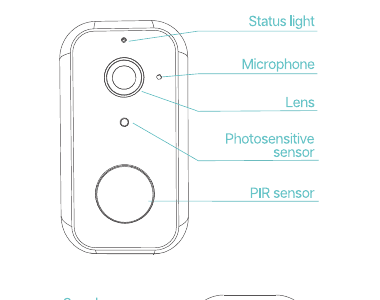
- ضوء الحالة
- الميكروفون
- العدسة
- المستشعر الضوئي
- مستشعر PIR
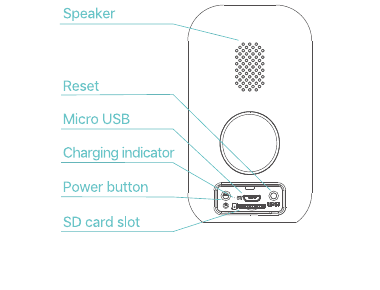
- السماعة
- إعادة الضبط (Reset)
- منفذ Micro USB
- مؤشر الشحن
- زر الطاقة
- فتحة بطاقة SD
2. ملاحظات
- يُرجى تركيب بطاقة microSD (غير مرفقة) قبل تشغيل الكاميرا. تدعم هذه الكاميرا بطاقات microSD بسعة تصل إلى 128 جيجابايت. إذا كنت بحاجة إلى بطاقة microSD، يُرجى التواصل معنا أو الحصول عليها من متجر XTU معتمد.
- اضغط مع الاستمرار على زر الطاقة لمدة 5 ثوانٍ لتشغيل/إيقاف الكاميرا. إذا لم تعمل، يُرجى استخدام محوّل USB (غير مرفق) بخرج قياسي 5 فولت للشحن، ثم حاول مرة أخرى.
- اضغط على زر الطاقة مرة واحدة لإيقاظ الكاميرا من وضع السكون.
- أدخل دبوس إعادة الضبط في فتحة إعادة الضبط واضغط لمدة 5 ثوانٍ لإعادة ضبط الكاميرا إذا فشل الاتصال أو إذا كنت بحاجة إلى ربط الكاميرا بحساب CloudEdge آخر. ستصدر الكاميرا صوت تنبيه (بيب) بعد نجاح إعادة الضبط.
- مستشعر PIR: مستشعر الأشعة تحت الحمراء السلبي. هذه الكاميرا ليست مصممة للتسجيل على مدار الساعة طوال أيام الأسبوع. فهي تبدأ بتسجيل مقاطع الفيديو فقط عندما يكتشف مستشعر PIR في الكاميرا حركة جسم بشري.
- يُرجى إدخال سدادة المطاط المقاومة للماء في الجزء الخلفي من الكاميرا لمنع تسرب الماء إليها عند استخدامها في الأماكن الخارجية.
حالة مؤشر LED
| حالة مؤشر LED | حالة الكاميرا |
|---|---|
| ضوء أحمر ثابت | الكاميرا قيد التشغيل أو في وضع متعدد الوظائف |
| ضوء أحمر وامض | في انتظار الاتصال بشبكة WiFi (وميض بطيء)؛ جارٍ الاتصال بشبكة WiFi (وميض سريع) |
| ضوء أزرق وامض | جارٍ الاتصال حالياً |
| ضوء أزرق ثابت | الكاميرا تعمل بشكل صحيح |
3. تنزيل التطبيق وتثبيته
- الخيار 1: ابحث عن Cloudedge في App Store أو GooglePlay، ثم قم بتنزيله وتثبيته على جهازك المحمول.
- الخيار 2: امسح رموز QR الموجودة في الدليل للتنزيل والتثبيت.
تسجيل الحساب وتسجيل الدخول
يُرجى تسجيل حساب باستخدام عنوان بريد إلكتروني صالح عند أول استخدام لتطبيق Cloudedge، ثم سجّل الدخول.
وجود بريد إلكتروني صالح أمر ضروري لإعادة تعيين كلمة المرور.
4. الاتصال بتطبيق Cloudedge
مهم:
- لإتمام اتصال الكاميرا بنجاح، يُرجى السماح لتطبيق Cloudedge باستخدام شبكة WLAN وبيانات الجوال عند أول تشغيل لهذا التطبيق.
- تدعم الكاميرا شبكات Wi-Fi بتردد 2.4GHz فقط.
- تأكد من أن الكاميرا وجهازك المحمول قريبان من جهاز التوجيه (الراوتر).
- اضغط على زر الطاقة مرة واحدة لإيقاظ الكاميرا من وضع السكون وتأكد من أن مؤشر LED يومض باللون الأحمر ببطء.
- أدخل دبوس إعادة الضبط في فتحة إعادة الضبط واضغط لمدة 5 ثوانٍ لإعادة ضبط الكاميرا. ستصدر الكاميرا صوت تنبيه (بيب) بعد نجاح إعادة الضبط.
الاتصال عبر مسح رمز QR
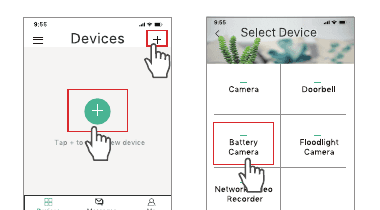
الخطوة 1: سجّل الدخول إلى تطبيق Cloudedge، ثم اضغط على "+" لإضافة كاميرا البطارية.
الخطوة 2: ابدأ بتوصيل الكاميرا. تأكد من أن مؤشر LED يومض باللون الأحمر ببطء.
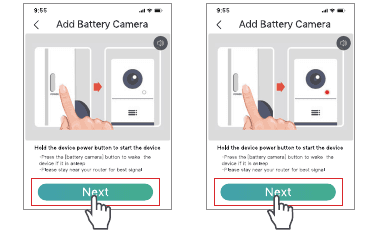
إذا لزم الأمر، أعد ضبط الجهاز، ثم اختر شبكة Wi-Fi الخاصة بجهاز التوجيه وأدخل كلمة المرور الصحيحة.
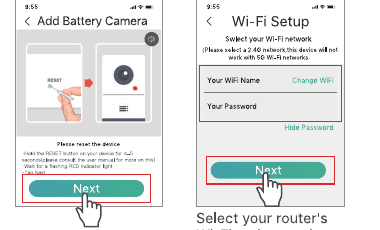
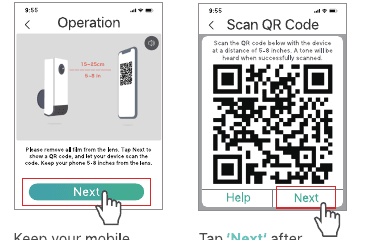
الخطوة 3: قم بمحاذاة رمز QR الظاهر على جهازك المحمول مع عدسة الكاميرا مع الحفاظ على مسافة من 5 إلى 8 بوصات. أبقِ جهازك المحمول ثابتاً وحرّك الكاميرا وفقاً لذلك. اضغط على "التالي" بعد سماع صوت التنبيه (بيب) من الكاميرا.
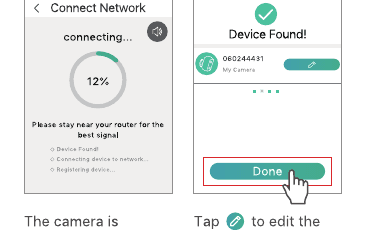
الخطوة 4: انتظر إتمام الاتصال بعد المسح. تشير عبارة "تم العثور على الجهاز" إلى نجاح الاتصال، ثم اضغط على "تم" لبدء التجربة. الكاميرا قيد الاتصال بشبكة Wi-Fi الخاصة بك. اضغط على أيقونة التحرير لتعديل اسم الكاميرا.
5. نظرة عامة على الوظائف
الواجهة الرئيسية
بعد اتصال الكاميرا بتطبيق Cloudedge بنجاح، ستظهر الكاميرا في الواجهة الرئيسية.
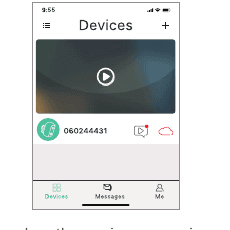
- أيقونة الإخفاء/الإظهار — لإخفاء أو إظهار صورة (صور) معاينة الكاميرا.
- أيقونة الفيديو — للوصول إلى مقاطع الفيديو المسجّلة.
- أيقونة السحابة — للدخول مباشرةً إلى واجهة السحابة (Cloud).
الأجهزة: تعرض جميع الكاميرات المتصلة والكاميرات التي تتم مشاركتها.
الرسائل: تعرض رسائل الإنذار جميع مقاطع الفيديو المسجّلة بعد الضغط على صورة معاينة الكاميرا التي ترغب في مراجعتها، ثم اضغط على أيقونة التشغيل على اليسار لمشاهدة مقاطع الفيديو المسجّلة. وتتضمن رسائل النظام سجلات عمليات النظام.
الأصدقاء: أضف حساب Cloudedge مسجّلاً آخر، ثم انتقل إلى الإعدادات > مشاركة لمشاركتها مع الحساب المُضاف في الأصدقاء.
حسابي: اطّلع على الصور ومقاطع الفيديو المحفوظة على جهازك المحمول؛ تواصل مع فريق دعم Cloudedge مباشرةً من قسم المساعدة والملاحظات؛ تحقق من إصدار التطبيق؛ امسح ذاكرة التخزين المؤقت للتطبيق؛ أعد تعيين كلمة المرور.
البث المباشر
اضغط على أيقونة التشغيل في الواجهة الرئيسية للدخول إلى البث المباشر للكاميرا.
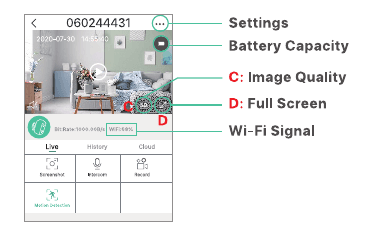
- الإعدادات
- سعة البطارية
- C: جودة الصورة
- D: ملء الشاشة
- إشارة Wi-Fi
اضغط على البث المباشر لإظهار C و D.
- الإعدادات: اضغط على "…" للدخول إلى الإعدادات التفصيلية للكاميرا. يمكنك معرفة المزيد عنها في قسم الإعدادات.
- سعة البطارية: تعرض حالة طاقة الكاميرا. إذا كانت الطاقة أقل من شريطين، يُرجى شحن الكاميرا في الوقت المناسب.
- جودة الصورة: اضغط على SD للتبديل بين جودة HD و SD. يُوصى باستخدام SD للحصول على بث أكثر سلاسة.
- إشارة Wi-Fi: إذا كانت النسبة المئوية أقل من 80%، فقد ينقطع اتصال الكاميرا، يُرجى تقريب الكاميرا من جهاز التوجيه للحصول على إشارة أفضل.
- لقطة الشاشة: اضغط لالتقاط الصورة الحالية للبث المباشر وحفظها على جهازك المحمول.
- الاتصال الصوتي (إنتركوم): اضغط مع الاستمرار للتحدث إلى الأشخاص عبر الكاميرا.
- التسجيل: اضغط لبدء تسجيل البث المباشر الحالي؛ اضغط مرة أخرى للإنهاء وحفظه في وحدة التخزين الداخلية لجهازك المحمول.
- اكتشاف الجسم: هذا الخيار مفعّل افتراضياً. عندما تكتشف الكاميرا حركة جسم بشري، ستبدأ بتسجيل الفيديو. إذا قمت بإيقافه، فلن تتمكن إلا من مشاهدة البث المباشر فقط.
تشغيل الفيديو
اضغط على "السجل" (History) لتشغيل مقاطع الفيديو المسجّلة في بطاقة microSD (غير مرفقة).
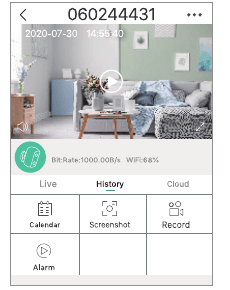
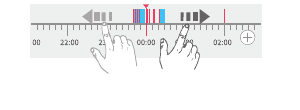
- الخط الزمني: اسحب يميناً ويساراً على الخط الزمني لمشاهدة الفيديو المسجّل. يشير اللون الأزرق إلى المقاطع المسجّلة، بينما يعني الجزء الفارغ عدم وجود فيديو مسجّل.
- التقويم: اضغط لعرض تقويم، ثم اضغط على التاريخ ذي الخلفية الزرقاء لتشغيل الفيديو المسجّل في التاريخ المحدد.
- لقطة الشاشة: بعد التمرير إلى اللون الأزرق على الخط الزمني، اضغط على أيقونة لقطة الشاشة لالتقاط صورة وحفظها على جهازك المحمول.
- التسجيل: بعد التمرير إلى اللون الأزرق على الخط الزمني، اضغط على أيقونة التسجيل لبدء تسجيل الفيديو، ثم اضغط مرة أخرى للإنهاء وحفظه في وحدة التخزين الداخلية لجهازك المحمول.
- الإنذار: تحقق من وقت بدء كل إنذار عندما تكتشف الكاميرا حركة جسم بشري.
اضغط على "السحابة" (Cloud) لتشغيل مقاطع الفيديو المسجّلة في السحابة إذا كنت مشتركاً في خطة سحابية. إذا كنت قد ركّبت بطاقة microSD واشتركت في خطة سحابية، فسيتم تسجيل مقاطع الفيديو في بطاقة microSD والسحابة في الوقت نفسه.
6. الإعدادات
اضغط على "…" للدخول إلى واجهة الإعدادات التفصيلية الخاصة بالكاميرا.

- اسم الجهاز: اضغط على أيقونة التحرير لتغيير اسم الكاميرا.
- SN: الرقم التسلسلي للكاميرا. قد يُطلب منك عند الحاجة إلى الدعم الفني.
- استقبال الإشعارات: فعّله للسماح لتطبيق Cloudedge بإرسال الإشعارات إلى جهازك المحمول بعد قيام الكاميرا بتسجيل فيديو إنذار.
- مشاركة: بعد إضافة حساب في الأصدقاء، اضغط على مشاركة، ثم اختر الحساب الذي تنوي المشاركة معه.
- خدمة التخزين السحابي (اختياري): اضغط عليها للاشتراك في خطة سحابية.
- معلومات الشبكة: تحقق من جودة شبكتك.
- بطاقة SD: تحقق من السعة المتبقية لبطاقة microSD أو قم بتهيئة البطاقة.
- تدوير العرض: يقلب البث المباشر عند تركيب الكاميرا على السقف إذا كان مفعّلاً.
- اكتشاف الجسم: اضبط حساسية الكاميرا، وتشمل: منخفضة، ومتوسطة، وعالية.
- مستوى صوت السماعة: اضبط مستوى صوت سماعة الكاميرا.
- الإصدار: تحقق من إصدار البرنامج الثابت (Firmware).
- الرؤية الليلية: قم بتشغيل/إيقاف الرؤية الليلية للكاميرا، أو اضبطها على الوضع التلقائي لتشغيل الرؤية الليلية عندما تكون الإضاءة المحيطة معتمة.
- إدارة الطاقة: تحقق من البطارية المتبقية للكاميرا، وما إلى ذلك.
7. البطارية
تستخدم هذه الكاميرا المزودة ببطارية تقنية متقدمة لاستهلاك الطاقة المنخفض. إذا لم يتم اكتشاف أي حركة لجسم بشري أثناء تشغيل الكاميرا، فستدخل الكاميرا في وضع السكون.
بشحنة كاملة، قد تعمل الكاميرا لنحو 4 أشهر إذا تم إيقاظها/اكتشفت حركة جسم بشري 10 مرات يومياً وعملت لمدة 20 ثانية في كل مرة.
نصائح:
- إذا تم إيقاظ الكاميرا بشكل متكرر أو اكتشفت حركة جسم بشري مرات عديدة، فستُستهلك طاقة الكاميرا بسرعة. يُوصى بشحن الكاميرا بانتظام. يمكن شحن بطارية الكاميرا 500 مرة. إذا قمنا بشحن الكاميرا مرة واحدة أسبوعياً، فيمكن أن يمتد عمر البطارية لأكثر من 9 سنوات.
- يُوصى باستخدام لوح شمسي مخصص لشحن الكاميرا باستمرار. تواصل معنا لمزيد من المعلومات عنه.
8. تقليل الإنذارات الكاذبة
- تأكد من أن مستشعر PIR في الكاميرا غير موجّه نحو الأضواء الساطعة (بما في ذلك أشعة الشمس والمصابيح الساطعة، وما إلى ذلك)، أو المرايا، أو النوافذ، أو الزجاج.
- لا تركّب الكاميرا في مكان به مركبات متحركة أو تدفق للأشخاص.
- ابتعد عن فتحات تهوية مكيف الهواء أو مصادر الحرارة مثل الموقد والمصابيح والثلاجة، وما إلى ذلك، لزيادة دقة الإنذارات إلى أقصى حد.
- أبقِ الكاميرا على مسافة 3.3 قدم على الأقل بعيداً عن الأجهزة اللاسلكية، مثل جهاز التوجيه والجهاز المحمول، وما إلى ذلك، لتجنب التداخل اللاسلكي.
- يُرجى عدم خدش مستشعر PIR أو الضغط عليه لتجنب تقليل حساسية اكتشافه.
- يُوصى بارتفاع تركيب يبلغ 6.6 قدم لتقليل الإنذارات الكاذبة الناتجة عن حركة الحيوانات الصغيرة على الأرض. إذا لزم الأمر، يُرجى تركيب الكاميرا على ارتفاع نحو 6.6 قدم.
- عند تركيب الكاميرا، يُوصى بزاوية مناسبة بين مستشعر PIR ومنطقة المراقبة.

المسافة الفعّالة بين مستشعر PIR في الكاميرا والأجسام المتحركة هي من 6.6 قدم إلى 26.4 قدم.
9. تركيب الكاميرا
هناك خياران لتركيب الكاميرا.
الخيار 1: التركيب باستخدام القاعدة المغناطيسية
الخطوة 1: ركّب البراغي على الحامل.
الخطوة 2: قم بمحاذاة فتحة القاعدة المغناطيسية مع القاعدة المغناطيسية لتثبيت الكاميرا.
الخيار 2: التركيب باستخدام الحامل المعدني
الخطوة 1: اربط الحامل في الجزء السفلي من الكاميرا، ثم فُكّ البرغي الموجود في مفصل الحامل لضبط الزاوية. ثم أحكم ربط البرغي.
الخطوة 2: ثبّت قاعدة الحامل في الحائط/السقف باستخدام البراغي المرفقة.
10. دليل استكشاف الأخطاء وإصلاحها
س1. الكاميرا لا تتصل بشبكة Wi-Fi.
- تأكد من اختيار شبكة Wi-Fi الصحيحة وإدخال كلمة المرور الصحيحة؛
- تأكد من أن شبكة Wi-Fi لديك بتردد 2.4GHz؛
- تأكد من أن الكاميرا وجهازك المحمول قريبان من جهاز التوجيه.
س2. كيف يمكنني إعادة ضبط الكاميرا؟
- يُرجى إدخال دبوس إعادة الضبط في فتحة إعادة الضبط والضغط لمدة 5 ثوانٍ لإعادة ضبط الكاميرا. ستصدر صوت تنبيه (بيب) بعد نجاح إعادة الضبط وسيومض مؤشر LED الأحمر ببطء.
س3. لماذا لا أستقبل إشعارات الإنذارات؟
- تأكد من أنك سمحت لتطبيق Cloudedge بإرسال الإشعارات في إعدادات جهازك المحمول وأنك فعّلت اكتشاف الجسم في الإعدادات.
س4. لماذا لا يوجد فيديو مسجّل؟
- تأكد من أنك ركّبت بطاقة microSD ذات سعة كافية في الكاميرا أو أنك مشترك في خطة سحابية.
يتوافق هذا الجهاز مع الجزء 15 من قواعد لجنة الاتصالات الفيدرالية (FCC). يخضع تشغيله للشرطين التاليين: (1) ألّا يتسبب هذا الجهاز في تداخل ضار، و(2) أن يقبل هذا الجهاز أي تداخل يستقبله، بما في ذلك التداخل الذي قد يتسبب في تشغيل غير مرغوب فيه.
كاميرا البطارية Topcony ZS-GX1S
دليل المستخدم لكاميرا البطارية اللاسلكية Topcony ZS-GX1S، ويغطي مكوّنات الجهاز وإعداد التطبيق وإضافة الكاميرا إلى شبكة الواي فاي والتركيب والأسئلة الشائعة.
YESKAMO بطارية ذكية تعمل بالبطارية IP دليل مستخدم الكاميرا
دليل الإعداد والاستخدام لكاميرا YESKAMO الذكية التي تعمل بالبطارية IP، والذي يغطي هيكل المنتج والزر ومؤشرات LED والمواصفات وإقران تطبيق CloudEdge والمشاركة مع العائلة واكتشاف الحركة والتخزين والشحن والتثبيت واستكشاف الأخطاء وإصلاحها.