 توثيق CloudEdge App
دليل مستخدم كاميرا ieGeek اللاسلكية تعمل بالبطارية (لوحة شمسية مدمجة)
مخطط المنتج، تنزيل التطبيق وتسجيل الحساب، الاقتران عبر Wi-Fi، شحن البطارية، التركيب، إعدادات استشعار الحركة PIR والأسئلة الشائعة لكاميرا ieGeek اللاسلكية بالبطارية مع تطبيق CloudEdge.
يغطي هذا الدليل كاميرا ieGeek اللاسلكية بالبطارية وكيفية إعدادها باستخدام تطبيق CloudEdge، بما في ذلك مخطط المنتج، تنزيل التطبيق وتسجيل الحساب، الاقتران عبر Wi-Fi، الشحن، التركيب، نصائح حول مستشعر الحركة PIR والأسئلة الشائعة.
لمزيد من المساعدة، راجع الأسئلة الشائعة حول كاميرا البطارية. يمكنك أيضًا التواصل مع ieGeek عبر بريد خدمة ما بعد البيع على [email protected] — يمكن الإجابة عن معظم الأسئلة من خلال مركز الدعم عبر الإنترنت على www.iegeek.com.
نصيحة تحذيرية:
- قبل توصيل هذه الكاميرا بشبكة Wi-Fi، يُرجى التأكد من أن قوة إشارة Wi-Fi تتجاوز 75% للحفاظ على إشارة Wi-Fi جيدة.
- تدعم هذه الكاميرا اللاسلكية تسجيل الأحداث عند انقطاع اتصال Wi-Fi.
1. مقدمة عن المنتج

| # | الجزء | # | الجزء |
|---|---|---|---|
| 1 | اللوحة الشمسية | 2 | العدسة |
| 3 | الضوء تحت الأحمر | 4 | مؤشر الشحن |
| 5 | العاكس | 6 | الميكروفون |
| 7 | مؤشر حالة التشغيل | 8 | مستشعر PIR |
| 9 | زر إعادة الضبط | 10 | منفذ الشحن المخصص |
| 11 | زر الطاقة | 12 | مكبر الصوت |
| 13 | منفذ تركيب الحامل | 14 | فتحة بطاقة SD |
الأزرار والمؤشرات
| العنصر | الوصف |
|---|---|
| زر الطاقة | اضغط مع الاستمرار على زر الطاقة لمدة 5 ثوانٍ لتشغيل الكاميرا / إيقاف تشغيلها |
| زر إعادة الضبط | اضغط مع الاستمرار لمدة 5 ثوانٍ حتى تسمع صوت "boogu" لإعادة الضبط أو استعادة إعدادات المصنع |
| فتحة بطاقة SD | تدعم التخزين المحلي على بطاقة SD (بحد أقصى 128 جيجابايت) |
| مؤشر الطاقة | اللون البرتقالي يشير إلى الشحن، واللون الأخضر يشير إلى اكتمال الشحن |
| مؤشر حالة التشغيل | المعنى |
|---|---|
| أحمر ثابت | شبكة الكاميرا غير طبيعية |
| أحمر يومض ببطء | في انتظار اتصال Wi-Fi |
| أحمر يومض بسرعة | اتصال Wi-Fi قيد التنفيذ |
| أزرق ثابت | الكاميرا تعمل بشكل طبيعي |
2. تنزيل التطبيق وتسجيل الحساب
تنزيل تطبيق "ieGeek Cam"
- الطريقة 1: قم بتنزيل تطبيقي "ieGeek Cam" و"CloudEdge" من App Store (نظام iOS) أو Google Play (نظام Android).
- الطريقة 2: امسح رمز الاستجابة السريعة (QR) الخاص بتطبيق "ieGeek Cam" لتنزيله.
ملاحظة: عند استخدام التطبيق لأول مرة، اسمح بالأذنين التاليين.
- اسمح لتطبيق "ieGeek Cam" بالوصول إلى بيانات الهاتف وشبكة WLAN، وإلا فلن تتمكن من إضافة الأجهزة.
- اسمح لتطبيق "ieGeek Cam" باستقبال رسائل الإشعارات، وإلا فلن يستقبل الهاتف الإشعارات الفورية عند تشغيل اكتشاف الحركة أو إنذارات الصوت.
تسجيل الحساب
يحتاج المستخدمون الجدد إلى التسجيل عبر البريد الإلكتروني. الخطوات المحددة كالتالي:
نصائح:
- يُرجى استخدام عنوان بريد إلكتروني صحيح.
- اختر مفتاح الاتصال الدولي الصحيح.
- عند تسجيل حساب جديد، اختر منطقتك الحالية. (لا يمكن مشاركة الكاميرات بين مناطق تسجيل مختلفة.)
3. كيفية إضافة الكاميرا إلى التطبيق
قبل أن تبدأ:
- أدخل بطاقة Micro SD قبل التشغيل، وإلا فلن يمكن اكتشاف بطاقة SD.
- ضع الكاميرا والهاتف الذكي على بُعد 1-3 أقدام (30-100 سم) من جهاز التوجيه لإعداد Wi-Fi.
- تأكد من أن الكاميرا تستخدم شبكة Wi-Fi بتردد 2.4 GHz.
الطريقة 2: المسح الضوئي للرمز للاتصال
في الصفحة الرئيسية، انقر على "Add" أو "+" في الزاوية العلوية اليمنى، ثم انقر على "Add device".
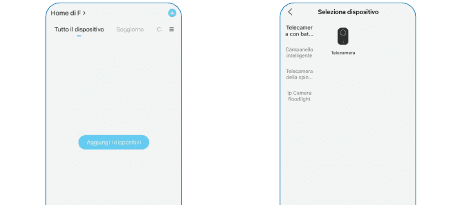
إذا كانت تقنية Bluetooth في هاتفك غير مفعّلة، فسيعرض التطبيق نافذة منبثقة؛ اسمح بتشغيل Bluetooth.
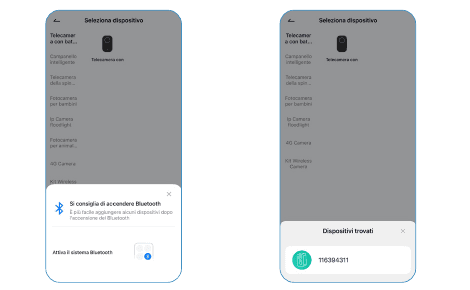
شغّل الكاميرا. اضغط مع الاستمرار على زر الطاقة (بطارية الكاميرا) لبدء تشغيل الجهاز. ضعه بالقرب من جهاز التوجيه للحصول على إشارة أفضل.

أدخل كلمة مرور Wi-Fi. اختر شبكة Wi-Fi بتردد 2.4 GHz وأدخل كلمة المرور، ثم أكّد.

انتظر الاتصال. يعرض التطبيق تقدّم الاتصال. تأكد من أن الجهاز مشغّل، وأن الجهاز متصل بجهاز التوجيه، وأن الجهاز والهاتف على الشبكة نفسها.
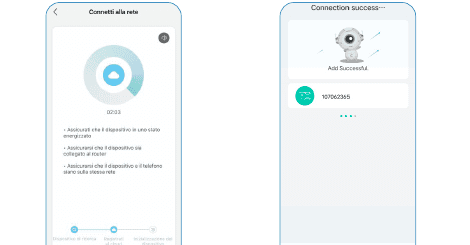
ملاحظة: إذا تعذّر تشغيل الكاميرا، فقم أولًا بتوصيل محول طاقة DC 5V 2A لشحن الكاميرا لمدة 15 دقيقة.
الكاميرا لا تتصل بشبكة Wi-Fi؟
4. شحن البطارية

- اشحن البطارية بمحول طاقة 5V 2A. البطارية مدمجة ولا يمكن إزالتها.
- اشحن البطارية باستخدام اللوحة الشمسية من ieGeek.
- لمساعدة الكاميرا على مقاومة الطقس بشكل أفضل، قم بتغطية منفذ الشحن المخصص بالسدادة المطاطية في كل مرة بعد شحن البطارية.
| مؤشر الشحن | المعنى |
|---|---|
| مؤشر LED برتقالي | جارٍ الشحن |
| مؤشر LED أخضر | اكتمل الشحن |
5. نصائح حول تركيب الكاميرا
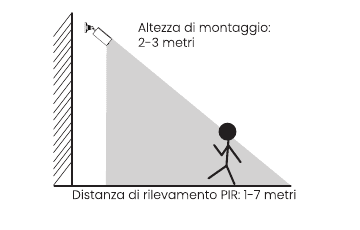
- ارتفاع التركيب: 2-3 أمتار.
- مسافة اكتشاف PIR: 1-7 أمتار.
نصائح:
- استخدم الغطاء الواقي لمساعدة الكاميرا على مقاومة الطقس بشكل أفضل عند تركيبها في الخارج.
- يُرجى تركيب الكاميرا على ارتفاع 2-3 أمتار (7-10 أقدام) عن الأرض. يحقق هذا الارتفاع أقصى استفادة من نطاق اكتشاف مستشعر الحركة.
- لتحقيق اكتشاف فعّال للحركة، ركّب الكاميرا بزاوية مائلة.
تحذير: إذا اقترب جسم متحرك من مستشعر PIR بشكل عمودي، فقد لا تتمكن الكاميرا من اكتشافه.
6. نصائح حول مستشعر الحركة PIR
مسافة اكتشاف مستشعر PIR
يمكن تخصيص نطاق اكتشاف مستشعر PIR ليناسب احتياجاتك. يمكنك الرجوع إلى الجدول التالي لتهيئته في إعدادات الجهاز عبر تطبيق ieGeek Cam.
| الحساسية | مسافة الاكتشاف (للأجسام المتحركة والكائنات الحية) |
|---|---|
| المستوى 1-3 (منخفض) | حتى 2-5 أمتار |
| المستوى 4-7 (متوسط) | حتى 5-8 أمتار |
| المستوى 8-10 (مرتفع) | حتى 8-10 أمتار |
ملاحظات مهمة حول تقليل الإنذارات الكاذبة
- لا توجّه الكاميرا نحو أي جسم ذي أضواء قوية، بما في ذلك ضوء الشمس وأضواء المصابيح القوية وما إلى ذلك.
- لا تضع الكاميرا بالقرب من أي فتحة تهوية، بما في ذلك فتحات تهوية مكيفات الهواء، وفتحات تهوية أجهزة إزالة الرطوبة، وفتحات تبديد حرارة أجهزة العرض وما إلى ذلك.
- لا تركّب الكاميرا في الأماكن التي تكثر فيها الرياح.
- لا توجّه الكاميرا نحو مرآة.
- اجعل الكاميرا على مسافة لا تقل عن متر واحد من أي جهاز لاسلكي، بما في ذلك أجهزة توجيه Wi-Fi والهواتف، لتجنب التداخل اللاسلكي.
7. الأسئلة الشائعة
للاطلاع على أسئلة شائعة أكثر تفصيلًا، افتح التطبيق وابحث في "Me" - "Help and Questions" - "Battery Camera".
لماذا يكون الجهاز غير متصل؟
تحديث كلمة مرور جهاز التوجيه أو شبكة Wi-Fi؟
احذف الكاميرا من حسابك في ieGeek Cam. بعد إعادة ضبط الجهاز، استخدم شبكة Wi-Fi الجديدة أو كلمة المرور الجديدة لإضافته من جديد.
تعذّر الاتصال بشبكة Wi-Fi؟
استهلاك سريع للطاقة
الكاميرا لا تكتشف الحركة؟
بطاقة SD غير معروفة؟
دليل مستخدم كاميرا ieGeek اللاسلكية تعمل بالبطارية (كشاف، حامل مغناطيسي)
دليل الإعداد والاستخدام لكاميرا ieGeek اللاسلكية بالبطارية، ويغطي مكونات الكاميرا، والاقتران مع التطبيق، وشحن البطارية، والتركيب، ومستشعر الحركة PIR، والأسئلة الشائعة مع تطبيق CloudEdge.
دليل مستخدم كاميرا ieGeek البطارية (حساسية PIR المستوى 1–10، بطارية 90–120 يوم)
الإعداد، إقران Wi-Fi، وظائف التطبيق، تنبيهات الحركة، الشحن، التركيب واستكشاف الأخطاء وإصلاحها لكاميرا المراقبة اللاسلكية ieGeek التي تعمل بالبطارية مع تطبيق CloudEdge.