 CloudEdge App Dokumentace
Stručný návod k použití ANRAN HD WiFi bateriové kamery (Type-C, 5V 1A)
Stručný návod k bezpečnostní HD WiFi bateriové kameře ANRAN, který zahrnuje představení produktu, instalaci aplikace a registraci účtu, přidání kamery, připojení k Wi-Fi, nastavení PIR detekce pohybu, technické parametry a časté dotazy.
Tento návod popisuje, jak nastavit a používat bezpečnostní HD WiFi bateriovou kameru ANRAN s aplikací CloudEdge.
Potřebujete další pomoc? Podívejte se na Časté dotazy k bateriovým kamerám.
1. Představení produktu
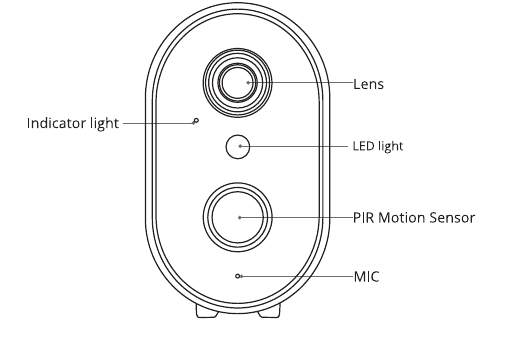
- Objektiv
- Indikační kontrolka
- LED přisvícení
- PIR pohybový senzor
- Mikrofon
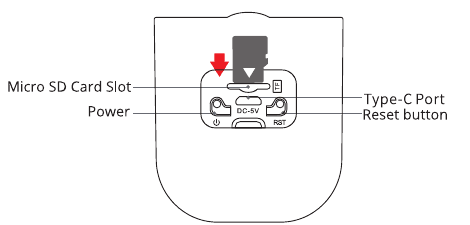
- Slot na micro SD kartu
- Vypínač
- Port Type-C
- Tlačítko Reset
UPOZORNĚNÍ: Vkládejte micro SD kartu ve směru znázorněném na obrázku. Při nesprávném vložení může micro SD karta UVÍZNOUT a zařízení se může poškodit.
- Slot na SD kartu: Podporuje micro SD kartu pro místní ukládání (max. 128 GB).
- Tlačítko Reset: Slouží k obnovení továrního nastavení kamery (stiskněte a podržte na 5–8 s).
- Požadovaná kapacita karty: 8–128 GB.
- Požadovaná rychlost čtení a zápisu: úroveň class10.
- Formát souborů: FAT32.
2. Instalace aplikace a registrace účtu
2.1 Stažení aplikace „ANRAN“
- Způsob 1: Stáhněte si aplikaci „ANRAN“ z App Store (iOS) nebo Play Store (Android).
- Způsob 2: Naskenujte QR kód aplikace „ANRAN“ a stáhněte ji.
Tipy: Při prvním použití této aplikace zapněte následující 2 oprávnění.
- Povolte aplikaci „ANRAN“ přístup k mobilním datům a bezdrátové síti, jinak se nepodaří IP kameru přidat.
- Povolte aplikaci „ANRAN“ přijímat odesílaná oznámení, jinak telefon nebude dostávat upozornění při detekci pohybu nebo při spuštění zvukového alarmu.

2.2 Registrace účtu
Noví uživatelé se musí zaregistrovat e-mailem, klepnout na „Registrovat“ a podle pokynů dokončit registraci účtu, poté se přihlásit.
Poznámka:
- Při registraci nového účtu zvolte oblast, ve které se skutečně nacházíte. (Mezi různými registrovanými oblastmi nelze kameru sdílet.)
- Zvolte registraci e-mailem.
3. Jak přidat kameru do aplikace
Upozornění: Před zapnutím vložte micro SD kartu, jinak ji nebude možné rozpoznat.
3.1 Zapnutí kamery
- Stiskněte a podržte tlačítko napájení po dobu 5 s, čímž kameru zapnete.
- Pomalu blikající červená kontrolka znamená, že se kamera úspěšně spustila.
3.2 Připojení kamery
Při nastavování Wi-Fi umístěte kameru a chytrý telefon 30 až 100 cm (1 až 3 stopy) od routeru.
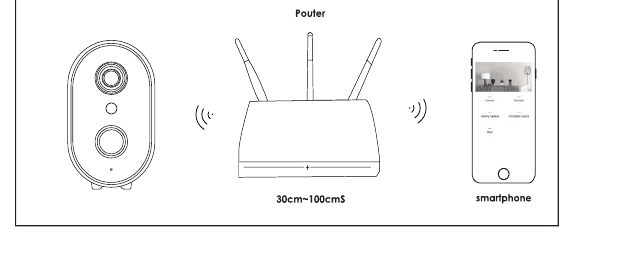
Upozornění:
- Kamera podporuje pouze Wi-Fi 2.4 GHz a nepodporuje Wi-Fi 5 GHz.
- Ujistěte se, že je síla signálu Wi-Fi vyšší než 85 %; pokud je kamera příliš daleko od zdroje signálu, nepodaří se ji napoprvé úspěšně připojit.
Postup připojení k Wi-Fi
Na domovské stránce klepněte na „Přidat zařízení“. Na obrazovce „Vybrat zařízení“ klepněte na „Bateriová kamera“.
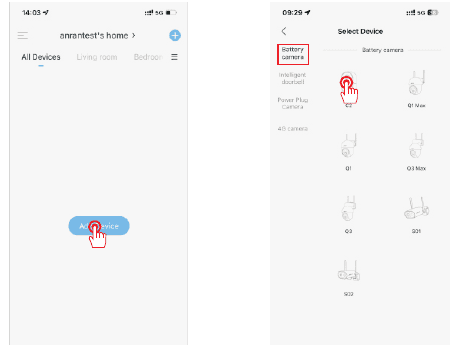
Na obrazovce „Nastavení Wi-Fi“ vyberte síť Wi-Fi 2.4 GHz, zadejte heslo a klepněte na „Další“. Zařízením naskenujte QR kód na telefonu ze vzdálenosti 5–8 palců; po úspěšném naskenování zazní tón.

Podržením tlačítka napájení zařízení spusťte (pokud zařízení spí, probuďte je stisknutím tlačítka), poté je resetujte: podržte tlačítko RESET na zařízení po dobu 4–5 sekund, počkejte na blikající ČERVENOU kontrolku a klepněte na „Další“.
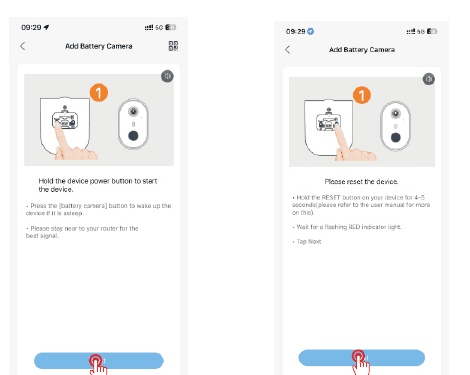
Aplikace se připojí k síti. Po úspěšném připojení je zařízení přidáno a kameru můžete sledovat v reálném čase.

4. Nastavení PIR detekce pohybu
Přejděte do aplikace – „Nastavení parametrů“ – rozhraní „Detekce pohybu“.
| Citlivost | Detekční vzdálenost (pro pohybující se objekty) |
|---|---|
| Úroveň 1–3 (nízká) | Až 4–5 metrů |
| Úroveň 4–7 (střední) | Až 5–8 metrů |
| Úroveň 8–10 (vysoká) | Až 8–13 metrů |
Užitečné tipy:
- Pokud se při používání této kamery často setkáváte s vynechanými nebo opožděnými upozorněními, můžete to vyřešit úpravou citlivosti detekce pohybu.
- Pokud zaznamenáte špatnou funkci detekce pohybu v nočním prostředí, zkuste vypnout „Noční detekci“.
5. Technické parametry produktu
| Položka | Specifikace |
|---|---|
| Rozlišení | 2MP/3MP/5MP @ 12–15 fps |
| Úložiště | TF karta (max. 128 GB), cloudové úložiště |
| Wi-Fi | Pouze 2.4 GHz |
| Infračervené LED | 850 nm |
| Vodotěsnost | IP65 |
| Operační systém | iOS (≥8); Android (≥4.2) |
| Standardy Wi-Fi | IEEE 802.11b/g/n |
| Napájení | 5 V 1 A |
| Provozní teplota a vlhkost | −20 °C – 50 °C (−4 °F – 122 °F); <90 % (bez kondenzace) |
6. Časté dotazy
1) Zařízení hlásí, že je offline?
- Zkontrolujte, zda je zařízení zapnuté, a sledujte, zda provozní kontrolka zařízení svítí normálně.
- Zkontrolujte, zda je síť Wi-Fi v pořádku, a restartujte router.
- Pokud je zařízení umístěno příliš daleko od routeru, což vede k nemožnosti získat dobrý signál Wi-Fi, doporučujeme přesunout router blíže nebo přidat zesilovač Wi-Fi pro zlepšení výkonu domácí sítě Wi-Fi.
- Odstraňte kameru z účtu ANRAN a po resetování zařízení ji znovu přidejte.
- Zkontrolujte, zda jsou firmware zařízení a aplikace v nejnovější verzi.
2) Změna routeru nebo hesla Wi-Fi?
Odstraňte kameru z účtu ANRAN. Po resetování zařízení jej znovu přidejte pomocí nové sítě Wi-Fi a hesla.
3) Nelze přehrát historické video?
- Zkontrolujte stav SD karty v „Nastavení“ a ujistěte se, že byla SD karta úspěšně rozpoznána.
- Vložte SD kartu znovu.
- V aplikaci SD kartu naformátujte.
- Vyzkoušejte jinou novou SD kartu.
4) Proč zařízení nerozpozná SD kartu?
- Vložte micro SD kartu před zapnutím.
- Doporučujeme používat karty značek San Disk, Samsung a podobně.
- Doporučujeme používat standardní TF kartu třídy class 10.
- Podporován je pouze formát FAT32.
- TF kartu nelze rozpoznat, pokud není internetové připojení v dobrém stavu.
5) Proč je výdrž baterie mého zařízení slabá?
- Zkontrolujte, zda není počet upozornění příliš častý. Doba provozu zařízení totiž určuje výdrž baterie. Čím častější je probouzení PIR senzorem, tím rychleji se baterie vybíjí kvůli delší době provozu. Doporučujeme přiměřeně snížit citlivost detekce pohybu zařízení a nastavit interval upozornění a časový plán upozornění. (Poznámka: Venkovní klimatizační jednotky, projíždějící auta a kolemjdoucí chodci způsobují častá upozornění. Upravte úhel zařízení tak, abyste se těmto objektům vyhnuli.)
- V chladném počasí se kapacita baterie sníží, což ovlivní výdrž zařízení.
6) Telefon nepřijímá upozornění?
- V nastavení systému telefonu zapněte všechna oprávnění k zasílání oznámení pro aplikaci „ANRAN“.
- Ujistěte se, že je funkce detekce pohybu zařízení úspěšně zapnutá.
- Restartujte telefon a u telefonů se systémem Android vymažte mezipaměť.
- Zkontrolujte, zda je síť v pořádku.
7) Jak poznám, že nabíjení proběhlo úspěšně?
Nabíjecí kontrolka zařízení svítí červeně, což znamená, že se nabíjí. Modré světlo znamená, že je nabíjení dokončeno. Úplné nabití trvá přibližně 10 hodin nebo déle.
8) Co mám dělat, když se nabíjení nezdaří?
- Zjistěte, zda je napájecí adaptér v pořádku, zkuste jiný.
- Zjistěte, zda je nabíjecí kabel Type-C v pořádku, zkuste jiný.
- Nabíjecí kontrolka může být vadná, zkontrolujte stav nabíjení v aplikaci v telefonu.
- Zjistěte, zda není nabíjecí port zařízení ve špatném kontaktu s nabíjecím kabelem Type-C.
- Zařízení má modul ochrany proti nabíjení při nízkých teplotách, nenabíjejte je proto při nízkých teplotách.
Informace o záruce
Vyplňte následující údaje nebo naskenujte QR kód a aktivujte tak bezplatnou 12měsíční záruku ode dne objednání.
Po dokončení vyplnění nebo naskenování pořiďte fotografii a zašlete ji na e-mail ([email protected]). Vaše bezplatná záruka pak vstoupí v platnost!
Pokud se během záruční doby poškodí jakákoli část produktu, neprodleně nás kontaktujte a my zajistíme uspokojivé řešení.
- Datum objednávky
- Číslo/ID objednávky
- E-mail kupujícího
- Telefon kupujícího
Stručný průvodce nastavením kamery ANRAN HD WiFi s baterií (Micro-USB, 5V 2A)
Stručný návod k použití HD WiFi bateriové bezpečnostní kamery ANRAN popisuje rozložení produktu, instalaci aplikace a registraci účtu, zapnutí, párování přes Wi-Fi, nastavení PIR detekce pohybu, technické parametry a časté dotazy.
Bezpečnostní WiFi kamera (na baterii) — Stručný průvodce instalací
Stručný průvodce instalací bezpečnostní WiFi kamery na baterii. Zahrnuje obsah balení, přehled produktu, nabíjení, nastavení aplikace a párování přes Wi-Fi, detekci pohybu, ukládání záznamů, přehrávání videa, sdílení kamery a nejčastější dotazy.