 CloudEdge App Dokumentace
Uživatelská příručka bezdrátové bateriové kamery ieGeek (reflektor, magnetický držák)
Návod k nastavení a používání bezdrátové bateriové kamery ieGeek – popis rozložení kamery, párování s aplikací, nabíjení baterie, instalace, PIR pohybový senzor a časté dotazy k aplikaci CloudEdge.
Tato příručka se věnuje bezdrátové bateriové kameře ieGeek a tomu, jak ji nastavit pomocí aplikace CloudEdge (kompatibilní je také aplikace ieGeek Cam).
Potřebujete další pomoc? Podívejte se na časté dotazy k bateriové kameře. Pokud narazíte na jakýkoli problém, zašlete číslo své objednávky a popis problému na adresu [email protected] – většina zpráv je vyřešena rychle, do 24 hodin.
Upozornění
- Než kameru připojíte k Wi-Fi, ujistěte se prosím, že síla signálu Wi-Fi přesahuje 75 %, aby bylo zachováno dobré spojení.
- Tato bezdrátová kamera podporuje nahrávání událostí i v případě, že je Wi-Fi odpojená.
1. Představení kamery
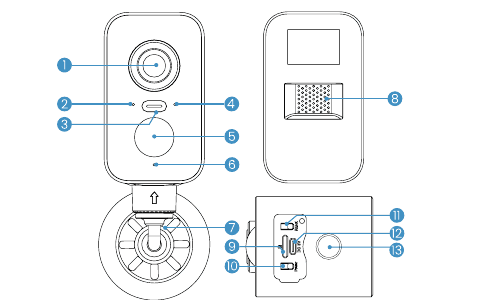
| # | Část | # | Část |
|---|---|---|---|
| 1 | Objektiv | 2 | Indikátor provozního stavu |
| 3 | Reflektor | 4 | Indikátor nabíjení |
| 5 | PIR | 6 | Mikrofon |
| 7 | Držák | 8 | Reproduktor |
| 9 | Slot na SD kartu | 10 | Tlačítko napájení |
| 11 | Reset | 12 | Vyhrazený nabíjecí port |
| 13 | Konektor základny držáku |
Podrobnosti o tlačítkách a slotech
| Ovládací prvek | Funkce |
|---|---|
| Tlačítko napájení | Podržte tlačítko zapnutí/vypnutí po dobu 5 sekund pro zapnutí nebo vypnutí kamery |
| Tlačítko reset | Podržte po dobu 5 sekund, dokud neuslyšíte „Boom“, čímž obnovíte tovární nastavení nebo kameru resetujete |
| Slot na SD kartu | Podporuje místní SD kartu (až 128 GB) |
| Indikátor nabíjení | Červená znamená nabíjení, modrá znamená plné nabití |
Indikátor provozního stavu
| Stav indikátoru | Význam |
|---|---|
| Svítí červeně | Síť je v abnormálním stavu |
| Pomalu bliká červeně | Čeká na připojení k Wi-Fi a na přidání zařízení |
| Rychle bliká červeně | Připojuje se k Wi-Fi |
| Svítí modře | Wi-Fi úspěšně připojena, kamera funguje normálně |
2. Instalace aplikace a registrace účtu
Stáhněte aplikaci „ieGeek“
- Způsob 1: Stáhněte aplikaci CloudEdge a ieGeek Cam z App Store (iOS) nebo Google Play (Android).
- Způsob 2: Naskenujte QR kód aplikace „ieGeek“ a stáhněte ji.

Tipy: Při prvním použití této aplikace prosím povolte příslušná oprávnění.
- Povolte aplikaci ieGeek Cam přístup k mobilním datům a Wi-Fi, jinak nelze IP kameru přidat.
- Povolte aplikaci ieGeek Cam přijímat push oznámení, jinak telefon neobdrží upozornění při spuštění detekce pohybu nebo zvukového alarmu.
Zaregistrujte si účet
Poznámka
- Při registraci nového účtu zvolte region, ve kterém se skutečně nacházíte, a použijte správnou předvolbu země. (Kamery registrované v různých regionech nelze sdílet.)
- Účet prosím registrujte pomocí e-mailu.
3. Jak přidat kameru do aplikace
Před použitím
- Vložte Micro SD kartu před zapnutím, jinak nelze SD kartu rozpoznat.
- Před přidáním kamery připojte telefon k síti Wi-Fi a zapněte Bluetooth.
- Ujistěte se, že kamera používá Wi-Fi 2.4 GHz.
Postup připojení k Wi-Fi
Zapněte Bluetooth a poté v aplikaci klepněte na „+“ pro přidání zařízení.
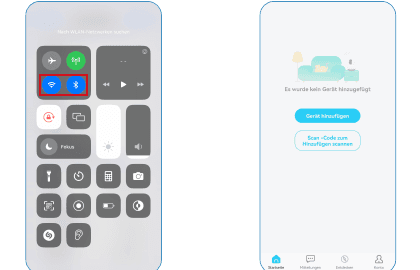
Vyberte kameru ze seznamu nalezených zařízení.
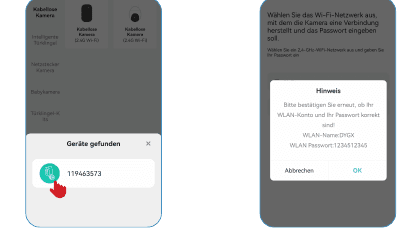
Zadejte heslo k Wi-Fi a potvrďte, že název Wi-Fi a heslo jsou správné.

Poznámka: Pokud kameru nelze zapnout, připojte napájecí adaptér DC 5V 2A a nejprve kameru nabíjejte po dobu 15 minut.
Moje kamera se nemůže připojit k Wi-Fi
4. Nabíjení baterie
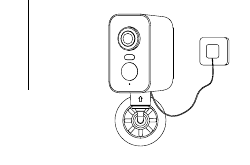
Indikátor nabíjení:
-
Červená LED – Nabíjení
-
Modrá LED – Plně nabito
-
Baterii nabíjejte napájecím adaptérem 5V 2A.
-
Baterie je vestavěná a nelze ji vyjmout. (Tip: před prvním použitím baterii plně nabijte.)
-
Baterii lze nabíjet také pomocí solárního panelu ieGeek.
-
Vyhrazený nabíjecí port je odolný vůči povětrnostním vlivům – po nabití baterie jej vždy zakryjte gumovou zátkou.
5. Pokyny k instalaci kamery

-
Výška montáže: 2–3 metry (7–10 stop)
-
Vzdálenost PIR detekce: 2–10 metrů
-
Pro lepší ochranu před povětrnostními vlivy při instalaci kamery venku použijte ochranný kryt kamery.
-
Kameru instalujte 2–3 metry (7–10 stop) nad zemí. V této výšce je dosah detekce pohybového senzoru maximální.
-
Pro účinnou detekci pohybu instalujte kameru pod úhlem.
Poznámka: Když se pohybující se objekt blíží ke kameře a PIR senzor míří přímo vpřed ve vodorovném směru, kamera nemusí pohyb zaznamenat.
Krok 1: Namontujte držák
Montáž bez vrtání: Nalepte přiloženou 3mm lepicí pásku na hladkou stěnu nebo sklo. (Nerovné povrchy způsobují nerovnoměrné přilnutí.) Magnetickou základnu nalepte podél pozice lepicí pásky a poté na magnetickou základnu upevněte držák.

Montáž vrtáním: Vyvrtejte do stěny otvory vrtačkou podle rozteče otvorů magnetické základny. (Před vrtáním doporučujeme označit polohy otvorů tužkou.) Nejprve zašroubujte hmoždinky do předních otvorů, poté připojte magnetickou základnu k hmoždinkám pomocí šroubů a nakonec upevněte držák na magnetickou základnu.

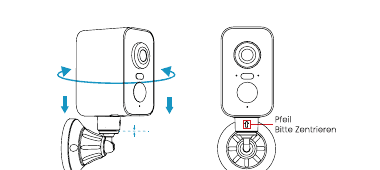
Krok 2: Zajistěte kameru
Zarovnejte šroub držáku se závitovým otvorem na spodní straně kamery a poté otáčejte držákem, dokud pevně nedosedne. Ujistěte se, že úhel natočení kamery je vystředěný.
6. Poznámky k PIR pohybovému senzoru
Dosah detekce PIR senzoru
Dosah PIR detekce můžete upravit podle svých konkrétních potřeb. Podle následující tabulky nastavte kameru v nastavení zařízení v aplikaci ieGeek Cam.
| Citlivost | Dosah (pro živé, pohybující se objekty) |
|---|---|
| Úroveň 1–3 (Vysoká) | až 2–5 metrů |
| Úroveň 4–7 (Střední) | až 5–8 metrů |
| Úroveň 8–10 (Nízká) | až 8–10 metrů |
Důležité poznámky pro snížení falešných poplachů
- Nemiřte kamerou na objekty s jasným světlem, včetně slunečního světla a silného světla lamp.
- Neumisťujte kameru poblíž ventilačních otvorů, včetně ventilačních otvorů klimatizací, zvlhčovačů nebo otvorů pro odvod tepla u projektorů apod.
- Neinstalujte kameru na místa se silným větrem.
- Nemiřte kamerou na zrcadlo.
- Udržujte kameru ve vzdálenosti alespoň 1 metr od bezdrátových zařízení, včetně Wi-Fi routerů a telefonů, abyste předešli bezdrátovému rušení.
7. Časté dotazy
Podrobnější časté dotazy najdete po přihlášení do aplikace v sekci „Já“ – „FAQ“ – „Dokument nápovědy“ – „Bateriová kamera“.
Zařízení hlásí, že je offline
Aktualizovaný router nebo heslo k Wi-Fi?
Odstraňte kameru ze svého účtu CloudEdge. Po resetování zařízení jej znovu přidejte pomocí nové Wi-Fi a hesla.
Žádné připojení k Wi-Fi (WLAN)?
Rychlé vybíjení baterie?
Kamera nedetekuje pohyb?
SD karta není rozpoznána?
FCC ID: 2AYZFS1 · Vyrobeno v Číně. ieGeek a logo ieGeek jsou ochranné známky společnosti Shenzhen Globalebuy Co., Ltd, registrované ve Spojených státech a dalších zemích.
Uživatelská příručka bateriové kamery ieGeek (10400mAh, výdrž baterie 4–6 měsíců)
Uživatelská příručka k bezdrátové bateriové WiFi bezpečnostní kameře ieGeek – popis jednotlivých částí, stavů LED, nastavení v aplikaci CloudEdge, párování WiFi, nastavení upozornění a detekce pohybu, správa baterie, instalace a časté dotazy.
Uživatelská příručka bezdrátové bateriové kamery ieGeek (vestavěný solární panel)
Rozložení produktu, stažení aplikace a registrace účtu, párování přes Wi-Fi, nabíjení baterie, instalace, nastavení PIR detekce pohybu a časté dotazy k bezdrátové bateriové kameře ieGeek s aplikací CloudEdge.