 CloudEdge App Dokumentace
Chytrá venkovní bezpečnostní WiFi kamera MECO ELEVERDE
Stručný návod k uvedení do provozu pro 100% bezdrátovou venkovní bateriovou kameru MECO ELEVERDE – přehled produktu, stažení aplikace, registrace účtu, spárování kamery, živý obraz, přehrávání historie, cloud, nastavení, sdílení, PIR detekce, instalace a tipy pro noční vidění.
Tento návod popisuje, jak nastavit a používat chytrou venkovní bezpečnostní WiFi kameru MECO ELEVERDE – 100% bezdrátovou venkovní kameru s nabíjecí baterií – pomocí aplikace CloudEdge.
Potřebujete další pomoc? Podívejte se na Časté dotazy k bateriovým kamerám.
1. Přehled produktu

Přední strana:
- Kontrolka provozního stavu
- Objektiv
- PIR
- Mikrofon
- Šroubovací úchyt
- Nástěnný držák s kovovou kuličkou
Zadní strana:
- Reproduktor
- Slot na kartu TF
- Tlačítko reset
- Tlačítko napájení
- USB port DC5V
- LED kontrolka
- Tlačítko napájení: Podržte stisknuté po dobu 5 sekund pro zapnutí/vypnutí. Krátkým stisknutím na 1 sekundu kameru probudíte.
- Tlačítko reset: Podržte stisknuté po dobu 5 sekund – kamera se resetuje a restartuje.
Stav LED:
| Stav LED | Význam |
|---|---|
| Svítí modře | Wi-Fi připojena, normální provoz |
| Pomalu bliká červeně | Čeká na připojení k Wi-Fi |
| Rychle bliká červeně | Zařízení je v chybovém stavu a je třeba jej resetovat |
2. Stažení aplikace
Stáhněte si aplikaci CloudEdge z App Store nebo Google Play (naskenujte QR kódy vytištěné v návodu).
Při prvním spuštění aplikace POVOLTE následující 2 oprávnění:
- Povolte aplikaci CloudEdge používat mobilní data a bezdrátovou síť (pokud to nepovolíte, přidání IP kamery se nezdaří).
- Povolte aplikaci CloudEdge přístup k systémovým push oznámením (když kamera spustí detekci pohybu nebo zvukový alarm, telefon obdrží push upozornění).
Registrace účtu
Noví uživatelé se musí zaregistrovat pomocí e-mailu. Klikněte na „Zaregistrovat se“, zadejte svou e-mailovou adresu, nastavte přezdívku a heslo a dokončete registraci.

Přidání kamery
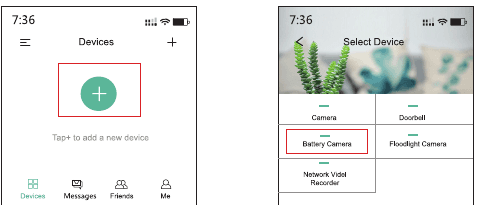
Po přihlášení klikněte na „+“ a poté na „Bateriová kamera“.
Podržte tlačítko stisknuté po dobu 5 sekund pro zapnutí; ujistěte se, že LED kontrolka pomalu bliká ČERVENĚ.

Vyberte Wi-Fi routeru a zadejte správné heslo. (Poznámka: Wi-Fi podporuje pouze 2,4 GHz, nepodporuje 5 GHz.) Umístěte QR kód před objektiv kamery do vzdálenosti 4–6 palců (10–15 cm) a po zaznění „Bugu“ klepněte na Další.

Po naskenování kódu počkejte na nápis Zařízení nalezeno. Zde můžete upravit název kamery a poté klikněte na „Hotovo“.

3. Přehled funkcí
Zařízení

- Skrytí nebo zobrazení náhledu obrazu kamery (kamer).
- Přístup k pořízeným nahrávkám.
- Přímý vstup do rozhraní cloudu.
- Přidání nové kamery.
Zprávy
- Sdílení zařízení – Zobrazí seznam přátel a kameru, kterou jste sdíleli.
- Zprávy alarmu – Po klepnutí na náhled kamery, kterou chcete zkontrolovat, se zobrazí všechny pořízené nahrávky; poté klepnutím na > vlevo nahrávky přehrajete.
- Systémové zprávy – Zobrazí oznámení o přidání přátel a další systémové informace.
Živý obraz

- A. Nastavení
- B. Kapacita baterie
- C. Přepínání kvality SD / HD
- D. Celá obrazovka
- E. Síla signálu
Ovládací prvky živého obrazu:
- Kvalita videa – SD je 720p pro zajištění plynulosti videa. HD s rozlišením 1080p poskytuje lepší ostrost, ale vyžaduje sílu signálu nad 90 % a stabilní síť.
- Snímek obrazovky – Klepnutím pořídíte fotografii v reálném čase, která se uloží do telefonu.
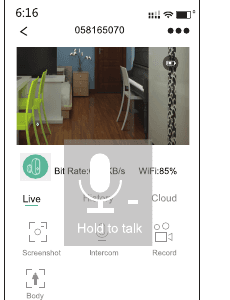
- Interkom – Podržením tlačítka mikrofonu můžete prostřednictvím kamery hovořit s ostatními lidmi.
- Detekce osob – Tato možnost je ve výchozím nastavení ZAPNUTÁ. Po spuštění detekce pohybu odešle kamera do telefonu zprávu alarmu. Pokud ji vypnete, můžete sledovat pouze živý obraz.
- Kapacita baterie – Pokud je kapacita baterie nižší než dvě dílky, co nejdříve ji nabijte. (Při baterii pod 20 % vás kamera rovněž upozorní, abyste ji co nejdříve nabili.)
- Signál Wi-Fi – Zajistěte, aby síla signálu byla vyšší než 80 %, jinak snadno dojde ke špatnému připojení. Pro lepší signál umístěte kameru blíže k routeru.
- Nahrávání – Klepnutím spustíte nahrávání živého videa, dalším klepnutím jej ukončíte a video se automaticky uloží do telefonu.
Historie
Pokud chcete sledovat přehrávání nahrávek, musíte do kamery vložit paměťovou kartu CLASS 10.

Časová osa: Přehrávané video alarmu můžete přiblížit nebo oddálit. Modrá oblast představuje dobu nahrávání, červená čára označuje bod alarmu a prázdné místo znamená, že nebyla pořízena žádná nahrávka alarmu.

- Kalendář – Pokud je datum v kalendáři modré, znamená to, že daný den existuje video alarmu; klepnutím jej vyberete k přehrání.
- Snímek obrazovky – Pokud chcete uložit fotografie z přehrávaného videa, klepněte na Pozastavit a poté na Uložit do telefonu.
- Nahrávání – Pokud chcete z přehrávaného videa uložit záznam, klepněte na Start, dalším klepnutím nahrávání ukončíte a video se uloží do telefonu.
- Alarm – Obsahuje všechny časové body alarmů; klepnutím přehrajete video alarmu.
Cloud
- K prvnímu nákupu náleží 7denní bezplatná cloudová služba, kterou si můžete vyzkoušet a používat ji přímo.
- Pokud vložíte paměťovou kartu a aktivujete cloudovou službu, video se bude nahrávat současně na paměťovou kartu i do cloudové služby.
Nastavení
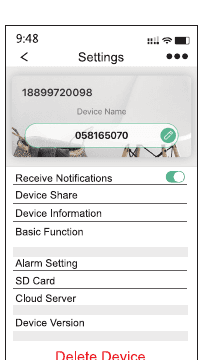
- Název zařízení – Klepnutím změníte název kamery.
- Přijímat oznámení – Když je tato funkce vypnutá, kamera neodesílá do telefonu upozornění.
- Sdílení zařízení – Klepnutím na Sdílet odešlete toto zařízení své rodině.
- Informace o zařízení – Zobrazení síly signálu, kódu SN a IP adresy.
Základní funkce:
- Otočení obrazu – Pokud kameru namontujete na strop, klepnutím na ZAP otočíte obraz o 180°.
- Noční vidění – Vypnutí nebo zapnutí nočního vidění, případně nastavení na Automaticky.
- Hlasitost reproduktoru – Úprava hlasitosti reproduktoru kamery.
- Správa napájení – Zbývající kapacita baterie kamery.
Další nastavení:
- Nastavení alarmu – Úprava citlivosti na vysokou nebo nízkou. Alarm pouze při výskytu osob.
- SD karta – Kontrola kapacity paměťové karty a její formátování.
- Cloudový server – Klepnutím si předplatíte cloudový tarif.
- Verze zařízení – Zobrazení verze firmwaru.
4. Další funkce
Jak sdílet kameru
Mobilní telefon vašeho rodinného příslušníka si také musí stáhnout aplikaci „CloudEdge“ a pomocí jeho e-mailu vytvořit nový účet.
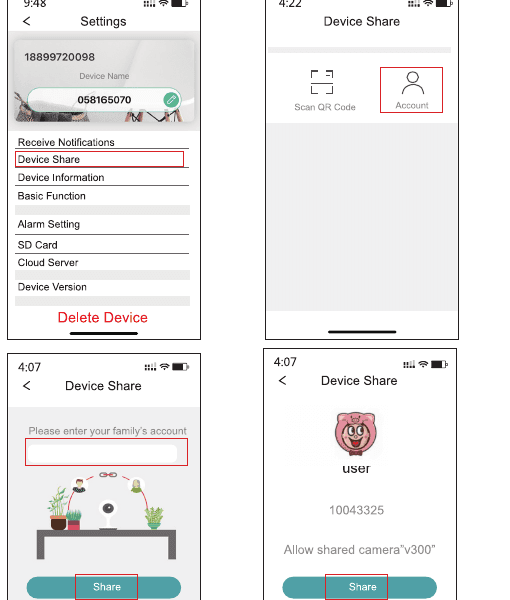
Po úspěšné registraci přejděte ke kameře a klikněte na Nastavení „...“.
Klikněte na Sdílení zařízení – Přidat – Účet a zadejte e-mailový účet vašeho rodinného příslušníka.
Po vyhledání klikněte na Sdílet a váš rodinný příslušník bude moci kameru používat.
Funkce PIR
Nedotýkejte se jí ani na ni netlačte.
Nejvzdálenější detekční vzdálenost PIR je 10 metrů. V nastavení můžete také upravit citlivost na vysokou nebo nízkou.
Princip: Když je teplota detekovaného objektu vyšší než 20 °, kamera se probudí. Pokud je zjištěno, že objektem je člověk, odešle do telefonu zprávu alarmu a uloží video detekce na paměťovou kartu.

| Citlivost | Detekční vzdálenost (pro pohybující se a živé objekty) |
|---|---|
| Vysoká | Až 5 metrů (16 stop) |
| Nízká | Až 10 metrů (33 stop) |
Jak nainstalovat kameru
Omezte falešné alarmy nebo zpoždění alarmů. Instalace kamery musí mít náklon, který účinně zvětší rozsah sledování a sníží riziko, že se příliš rychle se pohybující objekt nezaznamená.
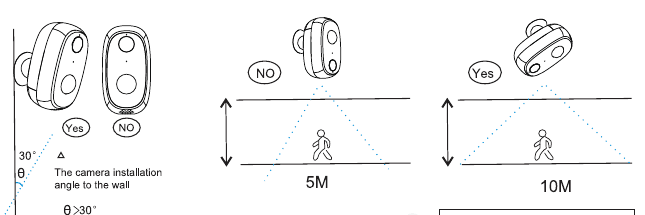
- Instalační úhel kamery vůči zdi: θ > 30°.
Mluvit s kamerou a slyšet z kamery?
Podržte tlačítko interkomu a mluvte – osoba před kamerou uslyší zvuk vycházející z kamery.
Jak dosáhnout lepšího nočního vidění
Objektiv nesmí být přímo osvícen, nezakrývejte jej ani jej neumisťujte před sklo a ve vzdálenosti do 1 metru od objektivu nesmí být žádné překážky.
Nejvhodnější místo pro noční vidění:

5. Tipy
Před zapnutím kamery nainstalujte kartu microSD (není součástí balení). Tato kamera podporuje karty microSD s kapacitou až 128 GB. Pokud kartu microSD potřebujete, kontaktujte nás na adrese [email protected] a získejte bezplatnou kartu microSD o velikosti 32 GB.
Podržením tlačítka napájení po dobu 5 s kameru zapnete/vypnete. Pokud se nezapne, nabijte ji pomocí USB adaptéru (není součástí balení) se standardním výstupem 5V 1A/2A a zkuste to znovu.
Jedním stisknutím tlačítka napájení probudíte kameru z režimu spánku.
Kamera není určena k nepřetržitému nahrávání 24/7; nahrávat začne pouze tehdy, když senzor PIR zaznamená pohyb lidského těla.
Bateriová kamera JouSecu ZS-GX5
Uživatelská příručka pro bezdrátovou dobíjecí bateriovou bezpečnostní kameru JouSecu ZS-GX5 popisuje nastavení v aplikaci CloudEdge, detekci PIR, noční vidění, správu baterie a řešení potíží.
Bateriová kamera Topcony ZS-GX1S
Uživatelská příručka k bezdrátové bateriové kameře Topcony ZS-GX1S popisující rozložení hardwaru, nastavení aplikace, přidání kamery do sítě Wi-Fi, instalaci a časté dotazy.