 CloudEdge App Dokumentace
Bateriová kamera XTU R1
Stručný návod k použití bateriové kamery XTU R1 – popisuje rozložení produktu, spárování s aplikací, živé video, přehrávání záznamů, nastavení, péči o baterii a montáž v aplikaci CloudEdge.
Toto je stručný návod k použití bateriové kamery XTU R1, která spolupracuje s aplikací CloudEdge. Před použitím si tento návod pečlivě přečtěte a uschovejte jej pro budoucí potřebu.
Potřebujete další pomoc? Podívejte se na časté dotazy k bateriovým kamerám nebo kontaktujte zákaznickou podporu XTU na adrese [email protected].
Obsah balení
- Kamera R1
- Kovový držák
- Magnetický držák
- Kabel USB
- Šrouby (2 balení)
- Návod k použití
1. Přehled produktu
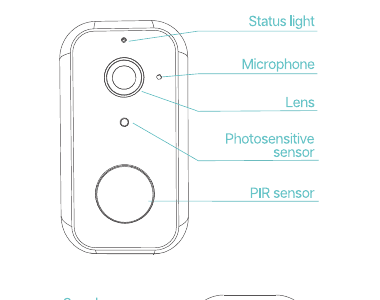
- Stavová kontrolka
- Mikrofon
- Objektiv
- Fotosenzor
- PIR senzor
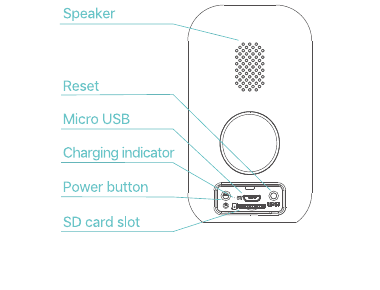
- Reproduktor
- Reset
- Micro USB
- Indikátor nabíjení
- Tlačítko napájení
- Slot na SD kartu
2. Poznámky
- Před zapnutím kamery vložte kartu microSD (není součástí balení). Tato kamera podporuje karty microSD s kapacitou až 128 GB. Pokud kartu microSD potřebujete, kontaktujte nás nebo si ji pořiďte v autorizovaném obchodě XTU.
- Kameru zapnete/vypnete stisknutím a podržením tlačítka napájení po dobu 5 sekund. Pokud se nezapne, nabijte ji pomocí USB adaptéru (není součástí balení) se standardním výstupem 5 V a poté to zkuste znovu.
- Jedním stisknutím tlačítka napájení kameru probudíte z režimu spánku.
- Pokud se připojení nezdaří nebo potřebujete kameru propojit s jiným účtem CloudEdge, vložte resetovací kolík do resetovacího otvoru a podržte jej 5 sekund, čímž kameru resetujete. Po úspěšném resetu kamera vydá pípnutí.
- PIR senzor: pasivní infračervený senzor. Tato kamera není určena k nepřetržitému záznamu 24 hodin denně, 7 dní v týdnu. Záznam videa zahájí pouze tehdy, když PIR senzor kamery detekuje pohyb lidského těla.
- Pokud kameru používáte ve venkovním prostředí, vložte do zadní části kamery vodotěsnou gumovou zátku, abyste zabránili vniknutí vody.
Stav LED
| Stav LED | Stav kamery |
|---|---|
| Svítí červeně | Kamera se zapíná nebo provádí víceúčelovou činnost |
| Bliká červeně | Čeká na připojení k Wi-Fi (pomalé blikání); připojuje se k Wi-Fi (rychlé blikání) |
| Bliká modře | Právě se připojuje |
| Svítí modře | Kamera funguje správně |
3. Stažení a instalace aplikace
- Možnost 1: Vyhledejte aplikaci CloudEdge v obchodě App Store nebo Google Play, poté ji stáhněte a nainstalujte do svého mobilního zařízení.
- Možnost 2: Naskenujte QR kódy uvedené v návodu a aplikaci stáhněte a nainstalujte.
Registrace účtu a přihlášení
Při prvním použití aplikace CloudEdge si zaregistrujte účet s platnou e-mailovou adresou a poté se přihlaste.
Platná e-mailová adresa je nezbytná pro obnovení hesla.
4. Připojení k aplikaci CloudEdge
Důležité:
- Aby se kamera úspěšně připojila, povolte při prvním spuštění aplikace CloudEdge přístup k WLAN a mobilním datům.
- Kamera podporuje pouze Wi-Fi 2,4 GHz.
- Ujistěte se, že kamera i vaše mobilní zařízení jsou blízko routeru.
- Jedním stisknutím tlačítka napájení probuďte kameru z režimu spánku a ujistěte se, že LED indikátor pomalu bliká ČERVENĚ.
- Vložte resetovací kolík do resetovacího otvoru a podržte jej 5 sekund, čímž kameru resetujete. Po úspěšném resetu kamera vydá pípnutí.
Připojení naskenováním QR kódu
Krok 1: Přihlaste se do aplikace CloudEdge a klepnutím na „+“ přidejte bateriovou kameru.
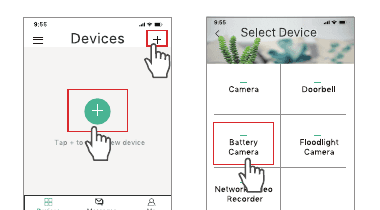
Krok 2: Zahajte připojení kamery. Ujistěte se, že LED indikátor pomalu bliká ČERVENĚ.
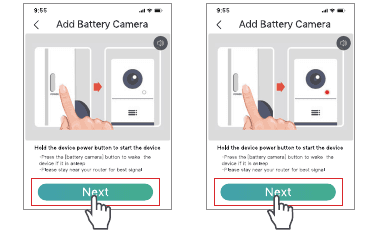
V případě potřeby zařízení resetujte, poté vyberte Wi-Fi svého routeru a zadejte správné heslo.
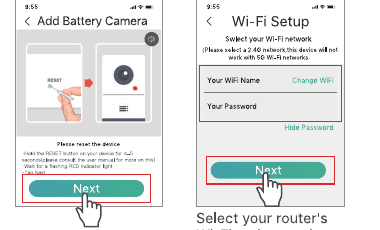
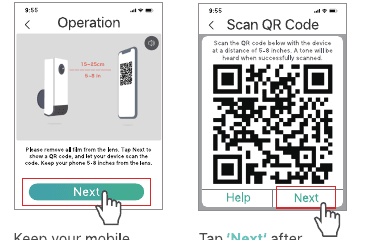
Krok 3: Namiřte QR kód na obrazovce svého mobilního zařízení na objektiv kamery a udržujte vzdálenost 13–20 cm. Mobilní zařízení držte v klidu a kamerou odpovídajícím způsobem pohybujte. Jakmile kamera vydá pípnutí, klepněte na „Další“.
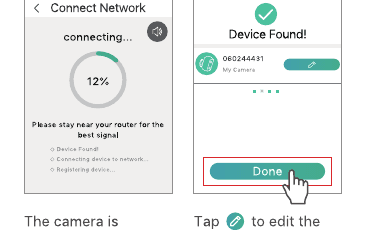
Krok 4: Po naskenování vyčkejte na připojení. Hlášení Zařízení nalezeno znamená úspěšné připojení; poté klepněte na Hotovo a začněte kameru používat. Kamera se připojuje k vaší Wi-Fi. Klepnutím na ikonu úprav můžete změnit název kamery.
5. Přehled funkcí
Hlavní obrazovka
Po úspěšném připojení kamery k aplikaci CloudEdge se kamera zobrazí na hlavní obrazovce.
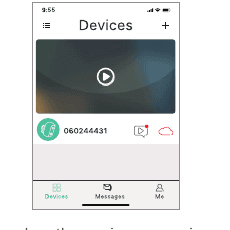
- Ikona skrýt/zobrazit – skryje nebo zobrazí náhledy obrazu kamer.
- Ikona videa – přístup k nahraným videím.
- Ikona cloudu – přímý vstup do rozhraní cloudu.
Zařízení: zobrazuje všechny připojené kamery a kamery, které jsou sdíleny.
Zprávy: Výstražné zprávy zobrazí všechna nahraná videa poté, co klepnete na náhled kamery, kterou chcete zkontrolovat; poté klepněte na ikonu přehrávání vlevo a sledujte nahrané video. Systémové zprávy obsahují protokoly o operacích systému.
Přátelé: přidejte další zaregistrovaný účet CloudEdge a poté přejděte do Nastavení > Sdílet a sdílejte s účtem přidaným v sekci Přátelé.
Já: zkontrolujte obrázky a videa uložená ve vašem mobilním zařízení; kontaktujte tým podpory CloudEdge přímo přes Nápověda a zpětná vazba; zkontrolujte verzi aplikace; vymažte mezipaměť aplikace; obnovte heslo.
Živé video
Klepnutím na ikonu přehrávání na hlavní obrazovce vstoupíte do živého videa kamery.
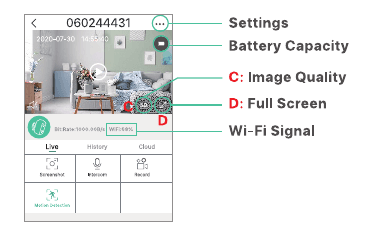
- Nastavení
- Kapacita baterie
- C: Kvalita obrazu
- D: Celá obrazovka
- Signál Wi-Fi
Klepnutím na živé video zobrazíte prvky C a D.
- Nastavení: Klepnutím na „…“ vstoupíte do podrobného nastavení kamery. Více se o něm dozvíte v části Nastavení.
- Kapacita baterie: zobrazuje stav nabití kamery. Pokud je nabití nižší než 2 čárky, kameru včas nabijte.
- Kvalita obrazu: klepnutím na SD přepnete kvalitu obrazu mezi HD a SD. Pro plynulejší přenos doporučujeme SD.
- Signál Wi-Fi: pokud je hodnota nižší než 80 %, kamera se může odpojit. Přemístěte kameru blíže k routeru pro lepší signál.
- Snímek obrazovky: klepnutím pořídíte snímek aktuálního živého obrazu a uložíte jej do svého mobilního zařízení.
- Interkom: podržením můžete prostřednictvím kamery mluvit na lidi.
- Záznam: klepnutím zahájíte záznam aktuálního živého přenosu; opětovným klepnutím záznam ukončíte a uložíte do interního úložiště svého mobilního zařízení.
- Detekce osob: tato možnost je ve výchozím nastavení ZAPNUTÁ. Když kamera detekuje pohyb lidského těla, zahájí záznam videa. Pokud ji vypnete, můžete sledovat pouze živý obraz.
Přehrávání záznamů
Klepnutím na Historii přehrajete videa nahraná na kartě microSD (není součástí balení).
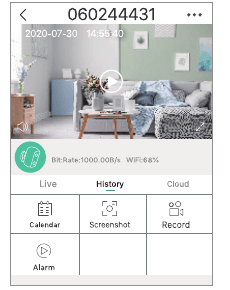
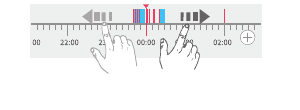
- Časová osa: posouváním po časové ose doleva a doprava sledujte nahrané video. Modrá barva označuje nahraná videa a prázdná část znamená, že žádné video nebylo nahráno.
- Kalendář: klepnutím zobrazíte kalendář, poté klepněte na datum s modrým pozadím a přehrajte video nahrané ve vybraný den.
- Snímek obrazovky: po posunutí na modrou část časové osy klepněte na ikonu snímku obrazovky, čímž pořídíte obrázek a uložíte jej do svého mobilního zařízení.
- Záznam: po posunutí na modrou část časové osy klepněte na ikonu záznamu, čímž zahájíte záznam videa; opětovným klepnutím záznam ukončíte a uložíte do interního úložiště svého mobilního zařízení.
- Alarm: zkontrolujte čas zahájení každého alarmu, kdy kamera detekovala pohyb lidského těla.
Klepnutím na „Cloud“ přehrajete videa nahraná v cloudu, pokud máte předplacený cloudový tarif. Pokud máte nainstalovanou kartu microSD a zároveň předplacený cloudový tarif, budou se videa nahrávat současně na kartu microSD i do cloudu.
6. Nastavení
Klepnutím na „…“ vstoupíte do rozhraní podrobného nastavení kamery.

- Název zařízení: klepnutím na ikonu úprav změníte název své kamery.
- SN: sériové číslo vaší kamery. Může být vyžadováno při potřebě technické podpory.
- Přijímat oznámení: zapnutím povolíte aplikaci CloudEdge zasílat oznámení do vašeho mobilního zařízení poté, co kamera nahraje výstražné video.
- Sdílet: po přidání účtu v sekci Přátelé klepněte na Sdílet a vyberte účet, se kterým chcete sdílet.
- Služba cloudového úložiště (volitelné): klepnutím si předplatíte cloudový tarif.
- Informace o síti: zkontrolujte kvalitu své sítě.
- SD karta: zkontrolujte zbývající kapacitu karty microSD nebo kartu naformátujte.
- Otočit zobrazení: pokud je tato funkce ZAPNUTÁ, převrátí živé video při montáži kamery na strop.
- Detekce osob: nastavte citlivost kamery na úroveň Nízká, Střední nebo Vysoká.
- Hlasitost reproduktoru: upravte hlasitost reproduktoru kamery.
- Verze: zkontrolujte verzi firmwaru.
- Noční vidění: zapněte/vypněte noční vidění kamery nebo jej nastavte na Automatické, aby se noční vidění zapnulo při snížení okolního osvětlení.
- Správa napájení: zkontrolujte zbývající kapacitu baterie kamery a další údaje.
7. Baterie
Tato bateriová kamera využívá pokročilou technologii s nízkou spotřebou. Pokud po zapnutí kamery není detekován žádný pohyb lidského těla, kamera přejde do režimu spánku.
Při plném nabití může kamera fungovat přibližně 4 měsíce, pokud je probuzena / detekuje pohyb lidského těla 10krát denně a pokaždé pracuje po dobu 20 s.
Tipy:
- Pokud je kamera často probouzena nebo mnohokrát detekuje pohyb lidského těla, vybíjí se rychleji. Doporučujeme kameru pravidelně nabíjet. Baterie v kameře vydrží 500 nabíjecích cyklů. Pokud kameru nabíjíme jednou týdně, životnost baterie může přesáhnout 9 let.
- Pro nepřetržité nabíjení kamery doporučujeme speciální solární panel. Pro více informací o něm nás kontaktujte.
8. Omezení falešných poplachů
- Ujistěte se, že PIR senzor kamery nemíří na jasná světla (včetně slunečního svitu, jasných lamp atd.), zrcadlo, okna nebo sklo.
- Nemontujte kameru na místo s pohybujícími se vozidly nebo proudem lidí.
- Pro maximální přesnost poplachů se vyhněte ventilačním otvorům klimatizace nebo zdrojům tepla, jako jsou kamna, světla a lednice.
- Udržujte kameru ve vzdálenosti alespoň 1 m od bezdrátových zařízení, jako je router, mobilní zařízení atd., abyste předešli bezdrátovému rušení.
- PIR senzor neškrábejte ani nestlačujte, abyste nesnížili jeho detekční citlivost.
- Pro omezení falešných poplachů způsobených pohybem malých zvířat na zemi doporučujeme montážní výšku 2 m. V případě potřeby kameru namontujte do výšky přibližně 2 m.
- Při montáži kamery doporučujeme vhodný úhel mezi PIR senzorem a sledovanou oblastí.

Účinná vzdálenost mezi PIR senzorem kamery a pohybujícími se objekty je 2 m až 8 m.
9. Montáž kamery
Pro montáž kamery existují 2 možnosti.
Možnost 1: Montáž pomocí magnetického držáku
Krok 1: Namontujte šrouby na konzolu.
Krok 2: Zarovnejte otvor magnetického držáku s magnetickým držákem a upevněte tak kameru.
Možnost 2: Montáž pomocí kovového držáku
Krok 1: Našroubujte držák do spodní části kamery, poté povolte šroub v kloubu držáku a nastavte úhel. Šroub utáhněte.
Krok 2: Připevněte základnu držáku ke stěně/stropu pomocí přiložených šroubů.
10. Průvodce řešením problémů
Q1. Kamera se nemůže připojit k Wi-Fi.
- Ujistěte se, že jste vybrali správnou síť Wi-Fi a zadali správné heslo;
- Ujistěte se, že vaše Wi-Fi je 2,4 GHz;
- Ujistěte se, že kamera i vaše mobilní zařízení jsou blízko routeru.
Q2. Jak mohu kameru resetovat?
- Vložte resetovací kolík do resetovacího otvoru a podržte jej 5 s, čímž kameru resetujete. Po úspěšném resetu kamera vydá pípnutí a ČERVENÝ LED indikátor začne pomalu blikat.
Q3. Proč nedostávám oznámení o poplaších?
- Ujistěte se, že jste v nastavení svého mobilního zařízení povolili aplikaci CloudEdge zasílat oznámení a že máte v Nastavení zapnutou Detekci osob.
Q4. Proč se nenahrává žádné video?
- Ujistěte se, že jste do kamery vložili kartu microSD s dostatečnou kapacitou nebo že máte předplacený cloudový tarif.
Toto zařízení splňuje část 15 pravidel FCC. Provoz podléhá následujícím dvěma podmínkám: (1) toto zařízení nesmí způsobovat škodlivé rušení a (2) toto zařízení musí přijmout veškeré přijaté rušení, včetně rušení, které může způsobit nežádoucí provoz.
Bateriová kamera Topcony ZS-GX1S
Uživatelská příručka k bezdrátové bateriové kameře Topcony ZS-GX1S popisující rozložení hardwaru, nastavení aplikace, přidání kamery do sítě Wi-Fi, instalaci a časté dotazy.
Uživatelská příručka YESKAMO Smart IP kamery na baterii
Průvodce nastavením a používáním inteligentní IP kamery YESKAMO na baterie — zahrnuje popis produktu, tlačítka a LED indikátory, technické parametry, párování s aplikací CloudEdge, sdílení s rodinou, detekci pohybu, úložiště, nabíjení, instalaci a řešení problémů.