 CloudEdge App Dokumentace
Stručná příručka pro baterové kamery Jennov
Stručná příručka pro baterové, solární a WiFi kamery Jennov řady C – obsah balení, přehled produktu, instalace, montáž solárního panelu a párování přes aplikaci CloudEdge.
Tato stručná příručka se týká kamer Jennov řady C (modely baterové, solární a WiFi) a provede vás obsahem balení, přehledem produktu, instalací a párováním přes aplikaci CloudEdge.
Tato příručka slouží jako stručný návod. Naskenováním QR kódů v brožuře získáte přístup k podrobnému návodu a instruktážním videím a můžete si uložit elektronickou verzi dokumentu. V případě jakýchkoli potíží kontaktujte poprodejní podporu na adrese [email protected]. Další pomoc najdete v častých dotazech k baterovým kamerám.
1. Obsah balení
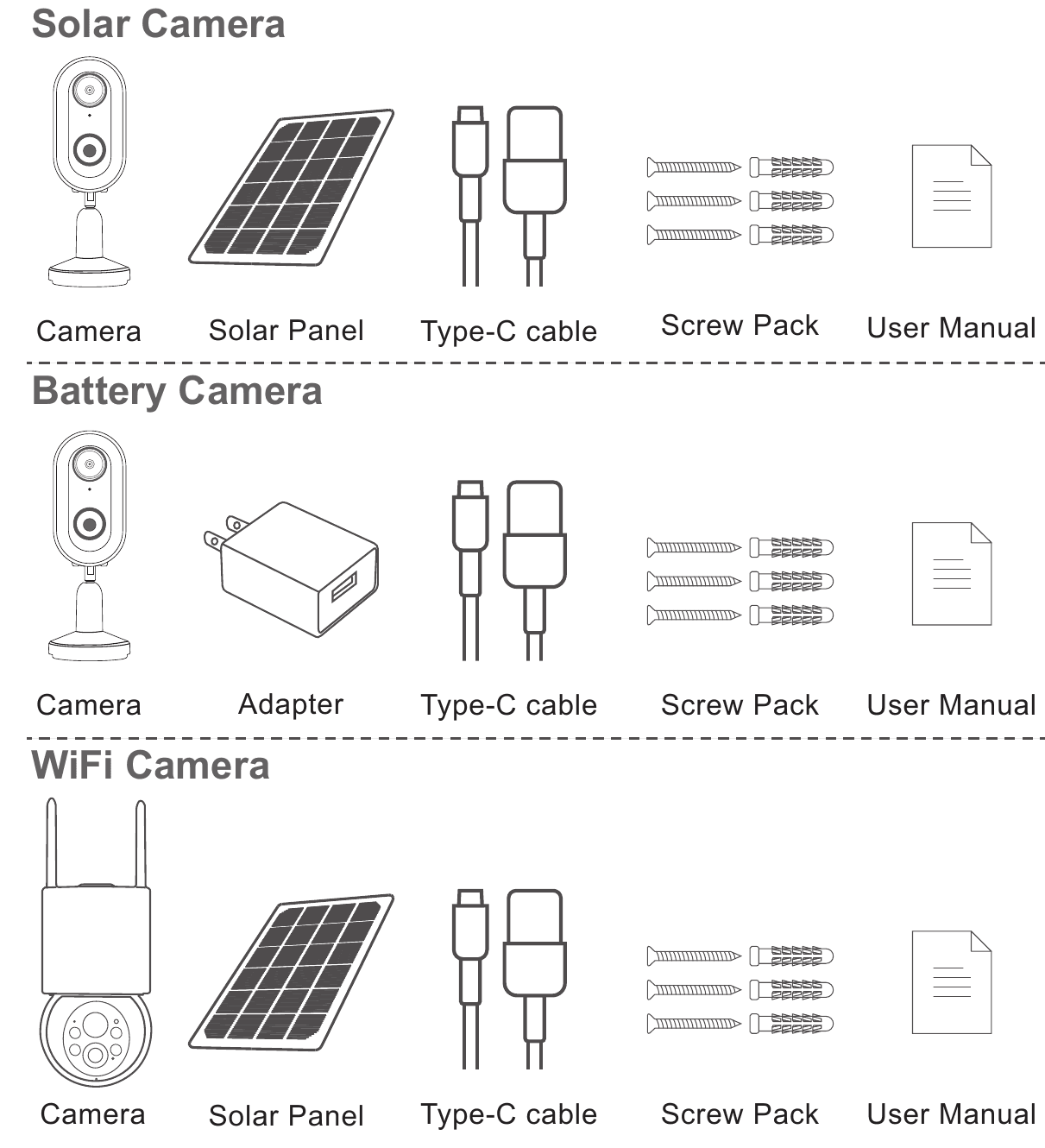
- Solární kamera — kamera, solární panel, kabel Type-C, sada šroubů, uživatelská příručka
- Baterová kamera — kamera, adaptér, kabel Type-C, sada šroubů, uživatelská příručka
- WiFi kamera — kamera, solární panel, kabel Type-C, sada šroubů, uživatelská příručka
Obsah balení se řídí seznamem odpovídajícím konkrétnímu modelu kamery.
2. Přehled produktu
Baterová / solární kamera

- Objektiv
- Bílé LED světlo
- PIR pohybový senzor
- Indikační kontrolka
- Držák
- Mikrofon
- Tlačítko napájení
- Port Type-C
- Slot pro kartu Micro SD
- Tlačítko Reset
WiFi kamera

- Anténa
- Indikační kontrolka
- Bílé LED světlo
- Fotosenzitivní senzor
- PIR pohybový senzor
- Objektiv
- Mikrofon
- Port Type-C
- Tlačítko Reset
- Slot pro kartu Micro SD
- Tlačítko napájení
Kartu Micro SD vkládejte ve směru znázorněném na obrázku. Pokud ji vložíte nesprávně, může se v kameře zaseknout.
| Položka | Specifikace |
|---|---|
| Tlačítko napájení | Před použitím kameru zapněte. |
| Slot pro SD kartu | Podporuje kartu micro SD pro místní úložiště (max. 128 GB). Poznámka: karty 64 GB jsou kompatibilnější. Karta TF se označuje také jako karta microSD. |
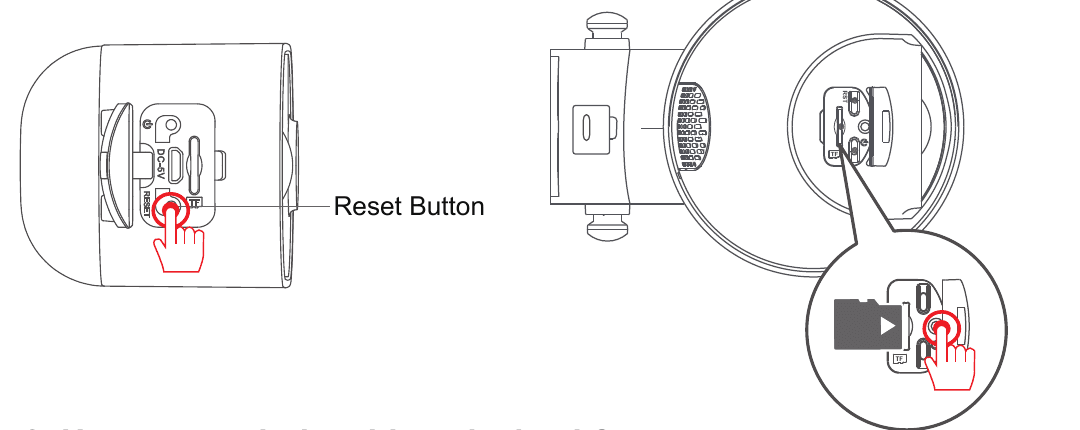
| Tlačítko Reset | Slouží k obnovení továrního nastavení kamery (stiskněte a podržte na 5–8 s). |
| Požadavky na kapacitu karty | 8–128 GB |
| Požadavky na rychlost čtení a zápisu | Třída Class10 |
| Formát souborů | FAT32 |
3. Instalace
Vyvrtejte otvory podle polohové šablony, vrták: 15/64 (6 mm).
Vložte hmoždinky.
Utáhněte šroub.


4. Instalace kamery
Volba výšky a umístění
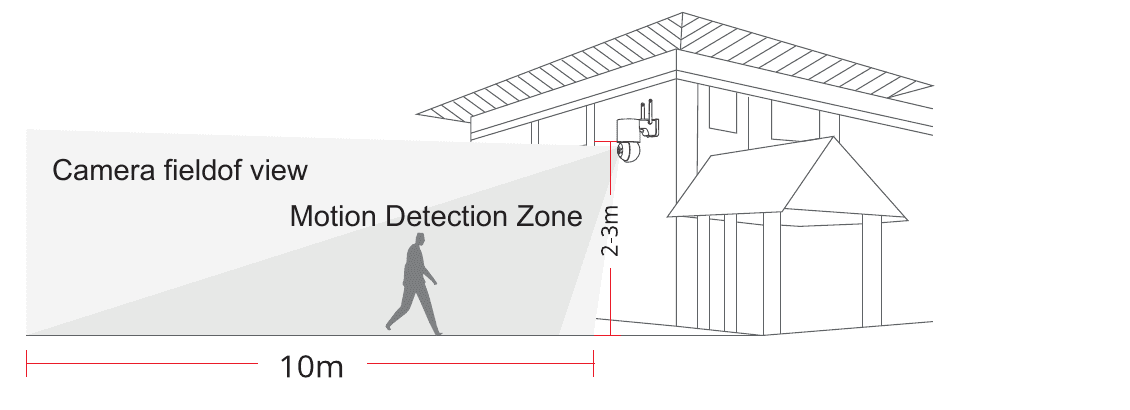
Kameru nainstalujte 2–3 m (7–10 stop) nad zemí. Tato výška maximalizuje dosah pohybového senzoru kamery. Nesměrujte kameru přímo proti slunci.
Otestujte WiFi signál v místě instalace
Před instalací kamery vyzkoušejte kvalitu WiFi signálu v místě instalace pomocí mobilního telefonu. Ujistěte se, že WiFi router poskytuje dobrý WiFi signál.

5. Způsob instalace solárních panelů
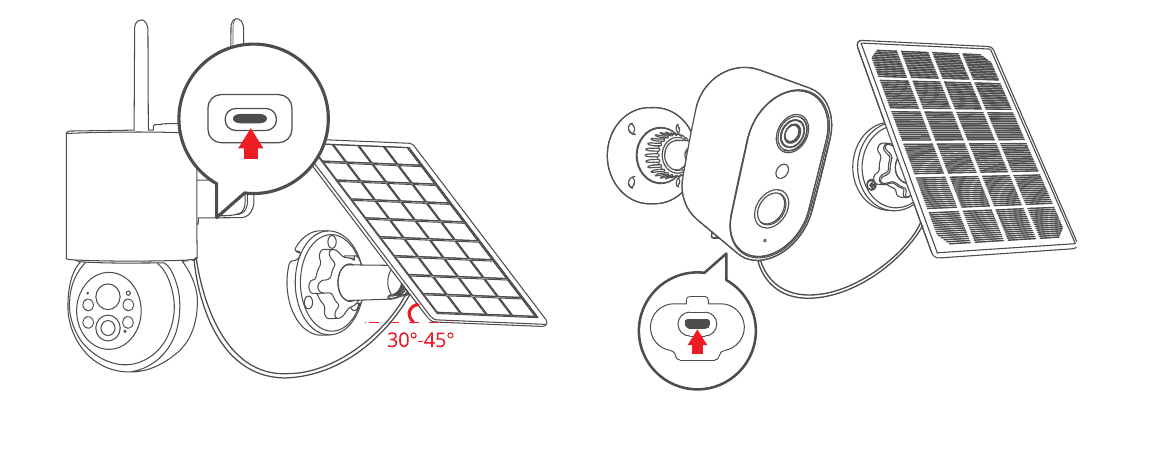
- Solární panel nainstalujte přibližně pod úhlem 30–45 stupňů od vodorovné roviny, jak je znázorněno na následujícím obrázku.
- Propojení solárního panelu s kamerou je znázorněno na následujícím obrázku (otevřete silikonový kryt na spodní straně kamery a zapojte napájecí kabel do portu Type-C).
Tipy pro instalaci panelu:
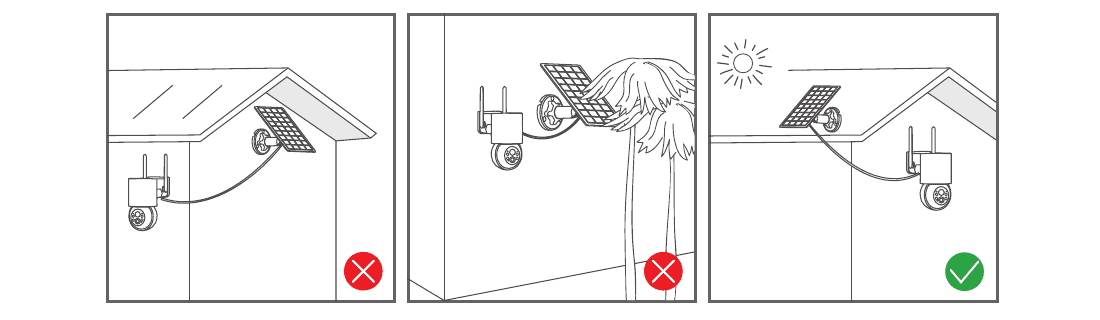
- Panel umístěte směrem na jih, do místa s dobrým slunečním osvitem.
- Solární panel nainstalujte na vhodné místo bez překážek, jako jsou okapy, větve stromů apod.
6. Tipy pro připojení
- Telefon i kamera musí být umístěny v blízkosti Wi-Fi routeru, ve vzdálenosti do 2 metrů.
Přátelské upozornění: Před připojením kameru plně nabijte pomocí USB kabelu. Kamera se může připojit pouze k Wi-Fi signálu 2,4 GHz. Wi-Fi 5 GHz není podporována.
7. Instalace a nastavení aplikace CloudEdge
Vyhledejte „CloudEdge“ v App Store nebo Google Play a stáhněte aplikaci – z Google Play, z Apple Store, nebo naskenujte QR kód v brožuře. Aplikace CloudEdge je dostupná pro iOS i Android.
Tipy: Při prvním použití této aplikace prosím zapněte 2 níže uvedená oprávnění.
- Povolte aplikaci „CloudEdge“ přístup k mobilním datům a bezdrátové síti, jinak se IP kameru nepodaří přidat.
- Povolte aplikaci „CloudEdge“ příjem push zpráv, jinak telefon neobdrží upozornění při spuštění detekce pohybu nebo zvukového alarmu.
8. Postup připojení kamery
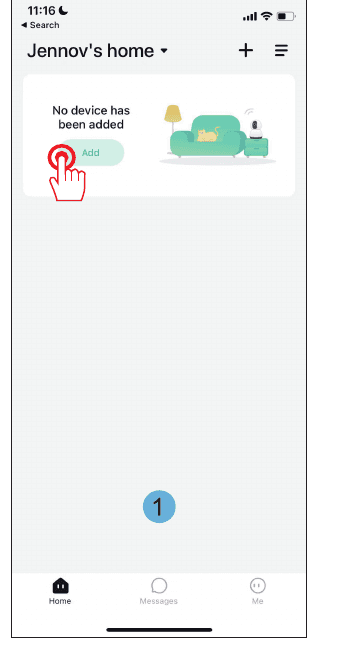
Otevřete aplikaci a klepněte na „Add“ (Přidat). Pokud dosud nebylo přidáno žádné zařízení, na domovské stránce se zobrazí tlačítko Přidat.
Na stránce Výběr zařízení zvolte „Battery Camera“ (Baterová kamera).

Podržením tlačítka napájení zařízení spusťte. Pokud zařízení spí, probuďte jej stisknutím tlačítka [baterové kamery]. Pro nejlepší signál zůstaňte v blízkosti routeru.

Resetujte zařízení. Podržte tlačítko RESET na zařízení po dobu 4–5 sekund (více informací najdete v uživatelské příručce). Vyčkejte na blikající ČERVENOU indikační kontrolku a poté klepněte na Další.

Vyberte síť WiFi 2,4 GHz a zadejte heslo. Zařízení nefunguje se sítěmi WiFi 5G. Znovu zkontrolujte, zda je název vaší WiFi sítě a heslo správné.

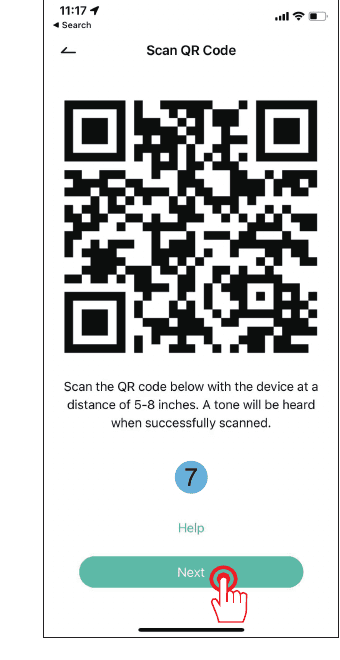
Pokyny k obsluze: odstraňte z objektivu veškerou ochrannou fólii. Klepnutím na Další zobrazte QR kód a nechte jej zařízení naskenovat. Telefon držte 12–20 cm (5–8 palců) od objektivu.

Naskenujte QR kód zařízením ze vzdálenosti 12–20 cm (5–8 palců). Při úspěšném naskenování zazní tón. Klepněte na Další.
Připojení k síti. Ujistěte se, že je zařízení zapnuté, připojené k routeru a že zařízení i telefon jsou ve stejné síti. Aplikace vyhledá zařízení, zaregistruje je do cloudu a inicializuje.

Připojení úspěšné – přidání proběhlo úspěšně. Nová kamera se objeví v seznamu.

Přidání zařízení – výběr domácnosti. Potvrďte název zařízení a vyberte rodinu/domácnost.

Diagnostika sítě. Když síla WiFi signálu ukazuje „Strong“ (Silný), je aktuální místo vhodné a kameru můžete nainstalovat. Klepněte na Hotovo.

Hotovo. Kamera se nyní zobrazí na domovské stránce s živým náhledem.

9. Časté dotazy
1. Kamera se nemůže připojit k WiFi, co s tím?
Resetujte kameru: stiskněte a podržte tlačítko „RESET“ po dobu 10 sekund, dokud zvuk „ding“ neoznámí úspěšný reset, a poté se připojte znovu. Mějte na paměti, že kamera podporuje pouze WiFi 2,4G.
2. Jak sledovat přehrávání záznamu?
V hlavním rozhraní klepněte na „Replay“ (Přehrát záznam) a přehrajte videa uložená na kartě TF.
3. Jak sdílet s ostatními a s kolika zařízeními mohu maximálně sdílet?
Přejděte do Nastavení a klepnutím na „Invite new member“ (Pozvat nového člena) nastavte sdílení. U hlavního účtu můžete sdílet se 3 uživateli a podporuje souběžné sledování 3 uživateli.
4. Proč se nemohu připojit k síti?
Nejprve zkuste kameru resetovat, poté se ujistěte, že je váš router 2,4G, potvrďte a kameru přidejte znovu.
5. Může kamera nahrávat bez sítě?
Kamera dokáže nahrávat video i v offline režimu.
10. Záruka
Vyplňte prosím následující údaje nebo naskenujte QR kód v brožuře a aktivujte bezplatnou 12měsíční záruku od data objednávky.
Po vyplnění nebo naskenování pořiďte fotografii a zašlete ji na e-mail ([email protected]). Poté vaše bezplatná záruka vstoupí v platnost. Pokud se během záruční doby poškodí jakékoli díly produktu, neprodleně nás kontaktujte a poskytneme vám uspokojivé řešení.
Budete požádáni o: datum objednávky, číslo/ID objednávky, e-mail kupujícího a telefon kupujícího.
Kontaktujte nás
- Web: www.jennov.com
- E-mail: [email protected]
- Linka pro USA: +1 3239021978
Bateriová kamera ieGeek ZS-GX3S
Uživatelská příručka k bezdrátové bateriové kameře ieGeek ZS-GX3S popisující součásti kamery, nastavení aplikace, nabíjení, instalaci a časté dotazy.
Bateriová kamera JouSecu ZS-GX5
Uživatelská příručka pro bezdrátovou dobíjecí bateriovou bezpečnostní kameru JouSecu ZS-GX5 popisuje nastavení v aplikaci CloudEdge, detekci PIR, noční vidění, správu baterie a řešení potíží.