 CloudEdge App Dokumentace
Uživatelská příručka bateriové kamery COOAU ZS-GX2S
Průvodce nastavením a používáním bateriové bezpečnostní kamery COOAU ZS-GX2S s aplikací CloudEdge – zahrnuje popis produktu, instalaci aplikace a registraci, přidání kamery přes Wi-Fi, montáž, rozhraní aplikace, nahrávání na SD kartu, správu alarmů, správu baterie a časté dotazy.
Tento průvodce vysvětluje, jak nastavit a používat bateriovou bezpečnostní kameru COOAU ZS-GX2S s aplikací CloudEdge.
Potřebujete další pomoc? Přečtěte si časté dotazy k bateriové kameře.
1. Poprodejní podpora
Vážení zákazníci,
děkujeme vám za podporu COOAU! Před použitím této bezdrátové bezpečnostní kamery si prosím důkladně přečtěte tento návod. Pokud narazíte na jakékoli potíže, zašlete číslo objednávky a popis problému na [email protected] nebo [email protected]. Po obdržení vaší zprávy vám do 24 hodin poskytneme rychlé řešení.
Nedělejte si starosti. Mnoho problémů lze snadno vyřešit správným nastavením – například problémy se síťovým připojením, zpožděná detekce pohybu, nabíjení solárním panelem, falešné alarmy nebo správa baterie. Slibujeme, že každá kamera prošla pečlivou kontrolou a balením před odesláním.
Nabízíme celoživotní technickou podporu pro vaši kameru a rádi vám poskytneme veškerou možnou pomoc. Máte-li během používání jakékoli dotazy, neváhejte nás kontaktovat. Spolu s našimi profesionálními techniky se pokusíme najít řešení.
S pozdravem, Tým zákaznické podpory COOAU
Upozornění:
- Kamera podporuje pouze Wi-Fi na frekvenci 2,4 GHz. Frekvence 5 GHz není podporována.
- Před připojením kamery k Wi-Fi se ujistěte, že síla signálu Wi-Fi přesahuje 85 %. Pokud je kamera příliš daleko od zdroje signálu, první připojení nemusí proběhnout úspěšně.
- Pokud je k routeru připojeno příliš mnoho zařízení, může dojít ke konfliktu IP adres a kamera se k Wi-Fi nepřipojí.
- Tato bezdrátová kamera podporuje nahrávání událostí i při odpojené Wi-Fi.
2. Popis produktu

- Anténa Wi-Fi
- Objektiv
- Kontrolka stavu
- PIR senzor
- Reflektory a infračervená světla
- Mikrofon
- Montážní držák
- Nabíjecí port DC 5V
- Slot pro SD kartu
- Tlačítko napájení
- Reproduktor
- Kontrolka nabíjení
- Tlačítko reset
| Součást | Funkce |
|---|---|
| Tlačítko napájení | Stiskněte a podržte 5 s pro zapnutí / vypnutí kamery. |
| Tlačítko reset | Stiskněte a podržte 5 s pro reset nebo obnovení továrního nastavení. |
| Slot pro SD kartu | Podporuje místní úložiště na SD kartě (až 128 GB). |
| Kontrolka napájení | Červená = nabíjení, modrá = plně nabito. |
| Mikrofon | Zachycuje zvuk do videozáznamů. |
| Kontrolka stavu | Trvale červená: Síť je nedostupná. Pomalu blikající červená: Čeká na připojení k Wi-Fi, připraveno k přidání zařízení. Rychle blikající červená: Připojování k Wi-Fi. Trvale modrá: Úspěšně připojeno k Wi-Fi, kamera funguje normálně. |
| Reproduktor | Obousměrný zvukový výstup. |
| Nabíjecí port | Pro nabíjení kamery použijte nabíjecí kabel 5V/2A. |
3. Instalace aplikace a registrace účtu
3.1 Stažení aplikace
Naskenujte QR kód pro stažení aplikace z App Store (iOS) nebo Google Play (Android).

Tipy: Při prvním spuštění aplikace udělte prosím tato 2 oprávnění.
- Povolte aplikaci přístup k mobilním datům a bezdrátové síti – jinak se nepodaří přidat IP kameru.
- Povolte aplikaci příjem push zpráv – bez tohoto oprávnění vás telefon neupozorní na alarm při detekci pohybu nebo zvukového signálu.

3.2 Registrace účtu
Noví uživatelé se musí zaregistrovat e-mailem. Postup je následující:
Poznámka:
- Při registraci nového účtu vyberte region, ve kterém se skutečně nacházíte, a správný kód země. (Kameru nelze sdílet mezi různými registrovanými regiony.)
- Zvolte registraci pomocí e-mailu.
4. Jak přidat kameru do aplikace
4.1 Vložení Micro SD karty
Vložte Micro SD kartu pro nahrávání videí při detekci pohybu a jejich přehrávání. (Micro SD karta není součástí balení; kamera podporuje karty až do 128 GB.)

Poznámka: Vložte Micro SD kartu před zapnutím zařízení, jinak karta nebude rozpoznána.
4.2 Zapnutí kamery
Stiskněte a podržte tlačítko napájení po dobu 5 s pro zapnutí kamery (pokud se kamera nezapne, nejprve ji zapojte do napájecího adaptéru DC 5V/2A a nabíjejte alespoň 15 minut).

Kamera se nezapíná?
- Nabijte kameru a poté zkuste zapnutí zopakovat.
- Stiskněte a podržte tlačítko napájení, dokud se kamera nezapne. (Pokus opakujte vícekrát.)
Pokud ani po výše uvedených krocích kamera nefunguje, zašlete číslo objednávky a popis problému na [email protected] nebo [email protected].
4.3 Připojení kamery

Poznámka:
- Při nastavování Wi-Fi umístěte kameru a smartphone 30 až 100 cm (1 až 3 stopy) od routeru.
- Kamera podporuje pouze Wi-Fi 2,4 GHz. Frekvence 5 GHz není podporována.
4.4 Postup připojení k Wi-Fi
Přiložte QR kód přibližně 15–25 cm před objektiv kamery. Objektiv kamery namíří na QR kód na obrazovce telefonu ve vzdálenosti 15–25 cm. Po rozpoznání QR kódu kamera vydá zvuk „Boogu". Poté klepněte na „Další".

Kamera se nepřipojí k Wi-Fi?
- Zkontrolujte, zda je Wi-Fi kamery na frekvenci 2,4 GHz. Dle našich zkušeností je nejčastější příčinou selhání připojení použití sítě 5 GHz.
- Zkontrolujte správnost hesla Wi-Fi. (Poznámka: Heslo Wi-Fi nesmí obsahovat jednoduché uvozovky, podtržítko, mezery ani lomítko (/).)
- Zkontrolujte počet zařízení připojených k routeru. Routery mají zpravidla limit připojených zařízení – pokud je limit překročen, nová zařízení se nepřipojí.
- Ujistěte se, že QR kód na obrazovce telefonu je čitelný a že vzdálenost mezi telefonem a objektivem kamery je během skenování 15–25 cm (5,9–9,8 palce).
- Pokud přetrvávají potíže, zkuste přeinstalovat aplikaci, resetovat kameru a restartovat router, poté kameru přidejte znovu.
- Pokud ani po všech krocích problém přetrvává, zašlete číslo objednávky a popis problému na [email protected] nebo [email protected].
5. Montáž kamery
Postup montáže:

Tipy:
- Ujistěte se, že zeď nebo povrch, na který chcete kameru nainstalovat, je rovný. Pro snazší montáž doporučujeme použít vrtačku. Betonové zdi nemusí být vhodné pro montáž.
- Neinstalujte kameru v blízkosti zdrojů tepla, jako jsou venkovní jednotky klimatizace nebo digestoře.
- Vyhněte se montáži produktu v blízkosti frekventovaných komunikací. Časté průchody chodců a projíždějící vozidla budou neustále aktivovat kameru, což povede k častým alarmovým zprávám a rychlejšímu vybíjení baterie.
- Neinstalujte kameru příliš daleko od routeru. Produkt potřebuje dobrý Wi-Fi signál pro správnou funkci.
- Při instalaci kamery se nedoporučuje, aby PIR senzor přímo čelil pohybujícímu se objektu – v takovém případě nemusí pohyb detekovat. Doporučujeme, aby úhel mezi PIR senzorem a sledovaným objektem byl větší než 15 stupňů.

Doporučení: Optimální náklon objektivu směrem dolů je 30°, čímž dosáhnete nejlepšího rozsahu detekce alarmů.
6. Popis funkcí
6.1 Rozhraní aplikace
Domovská obrazovka

| # | Funkce |
|---|---|
| 1 | Monitorování více zařízení — Sledujte až 4 kamery najednou na jedné obrazovce. |
| 2 | Přidat kameru — Přidejte novou kameru do svého účtu. |
| 3 | Správa seznamu — Klepnutím změníte režim zobrazení seznamu kamer. |
| 4 | Stav kamery |
| 5 | Stav baterie |
| 6 | Zobrazit nebo skrýt aktuální náhled |
| 7 | Otevřít stránku s podrobnostmi sledování |
| 8 | Přehrávání záznamu |
| 9 | Název zařízení |
| 10 | Nastavení — Oznámení, sdílení zařízení, alarmové zprávy, nápověda a zpětná vazba, nastavení detekce. |
Obrazovka zpráv

| # | Funkce |
|---|---|
| 11 | Alarmové zprávy — Oznámení z historie detekce pohybu. |
| 12 | Historie sdílení — Zobrazení historie sdílených zařízení. |
| 13 | Systémové zprávy — Zobrazení historie systémových oznámení. |
Obrazovka profilu

| # | Funkce |
|---|---|
| 14 | Účet — Zobrazení údajů účtu, QR kódu, odhlášení z aplikace, změna hesla. |
| 15 | Správa rodiny — Třídění kamer do skupin. |
| 16 | Sdílené — Historie sdílení pro všechny kamery v tomto účtu. |
| 17 | Album — Zobrazení snímků a videí uložených v telefonu. |
| 18 | Nápověda a zpětná vazba — Časté dotazy, nahlášení problémů. |
| 19 | Nastavení — Základní nastavení, verze aplikace, vymazání mezipaměti, deaktivace účtu. |
Živý náhled

| # | Funkce |
|---|---|
| 1 | Otevřít podrobné nastavení — Různá podrobná nastavení kamery. |
| 2 | Reproduktor kamery zap/vyp — Po zapnutí slyšíte zvuk ze strany kamery. |
| 3 | Nastavení kvality videa — Volba kvality videa/snímků: SD nebo FHD. |
| 4 | Celá obrazovka — Klepnutím přejdete na celou obrazovku a přiblížíte detaily. |
| 5 | Přehrávání videa ze SD karty |
| 6 | Přehrávání videa z cloudového úložiště |
| 7 | Snímek obrazovky — Pořiďte snímek z živého videa a uložte jej do telefonu. |
| 8 | Interkom — Podržte při mluvení a z kamery uslyšíte váš hlas. |
| 9 | Nahrávání — Kdykoli ručně spusťte nahrávání videa. Soubor se uloží do telefonu. |
| 10 | Detekce pohybu — Zapnutí/vypnutí detekce pohybu. |
| 11 | Světlo — Klepnutím světlo zapnete nebo vypnete. |
| 12 | Siréna — Klepnutím alarm zapnete nebo vypnete. |

| # | Funkce |
|---|---|
| 13 | Zvukové a světelné alarmy — Zapnutí/vypnutí zvukového a světelného alarmu. Tři režimy: zvukový a světelný alarm, pouze světelný alarm, pouze zvukový alarm. |
| 14 | Režimy nočního vidění — Inteligentní noční vidění, barevné noční vidění, černobílé noční vidění. |
| 15 | Album — Snímky a ručně nahrané videosoubory uložené v telefonu. |
Historie (přehrávání)

| # | Funkce |
|---|---|
| 1 | Časová osa videa — Přetáhněte pro výběr data na 24hodinové časové ose. |
| 2 | Přiblížení časové osy — Klepněte a přejeďte nahoru nebo dolů pro změnu časového intervalu osy. |
| 3 | Kalendář — Vyberte a přehrajte nahrané video podle data. |
| 4 | Alarm — Zobrazení videa z alarmové zprávy. |
| 5 | Snímek — Pořízení snímku z videa. |
| 6 | Nahrávání — Prvním klepnutím spustíte nahrávání, druhým ukončíte. |
| 7 | Album — Ukládání snímků a ručních videozáznamů. |
Nastavení

| # | Funkce |
|---|---|
| 1 | Úprava názvu kamery. |
| 2 | Příjem alarmových oznámení zap/vyp. |
| 3 | Historie sdílení této kamery. |
| 4 | Informace o zařízení — Informace o síti, síla signálu, virtuální ID, IP, MAC adresa, časové pásmo. |
| 5 | Průvodce instalací — Pomocí „Diagnostika sítě" najděte místa s lepším Wi-Fi signálem. |
| 6 | Základní funkce — Zapnutí/vypnutí síťové kontrolky, hlasitost reproduktoru, zobrazení souborů, noční vidění, správa napájení. |
| 7 | Nastavení úspory energie — Nastavení „Intervalu alarmu" a „Doby nahrávání". |
| 8 | Detekce pohybu — Citlivost detekce, interval alarmu, čas alarmu, oblast alarmu, zvuk a světelný alarm. |
| 9 | Správa nahrávání — Nastavení doby nahrávání, kontrola kapacity SD karty. |
| 10 | Cloudové úložiště |
| 11 | Verze firmwaru kamery. |
| 12 | Odstranění zařízení z účtu. |
6.2 Sdílení zařízení

Postup sdílení kamery s dalšími uživateli:
Tip: Při sdílení se ujistěte, že váš účet v aplikaci je registrován ve stejném regionu. Jinak sdílení nebude možné.
6.3 Noční vidění

- Inteligentní vidění — Reflektor se v noci automaticky rozsvítí a poskytne barevné noční vidění pouze při detekci osoby.
- Barevné noční vidění — V noci se reflektor automaticky rozsvítí a poskytne barevné noční vidění při sledování v reálném čase prostřednictvím mobilní aplikace nebo při detekci osoby kamerou.
- Černobílé noční vidění — Aktivuje zvukový a světelný alarm; reflektor se automaticky rozsvítí při detekci osoby v noci. Pokud je zvukový a světelný alarm vypnut, reflektor se při detekci osoby v noci automaticky nerozsvítí.
Tip: Automatické rozsvícení reflektoru je řízeno režimem nočního vidění a režimem zvukového a světelného alarmu. Reflektor se automaticky rozsvítí, je-li splněna podmínka barevného nočního vidění nebo zvukového alarmového režimu. V černobílém nočním vidění a při vypnutém světelném alarmu se reflektor automaticky nerozsvítí.
| Reflektor | Světelný alarm zapnut | Světelný alarm vypnut |
|---|---|---|
| Inteligentní vidění | Zapnut | Zapnut |
| Barevné noční vidění | Zapnut | Zapnut |
| Černobílé noční vidění | Zapnut | Vypnut |
7. Nahrávání na SD kartu
Produkt SD kartu neobsahuje. Pokud chcete soubory ukládat na SD kartu, zakupte ji samostatně.
Požadavky na SD kartu:
Poznámka: Vložte paměťovou kartu do slotu pro SD kartu na zařízení a zařízení automaticky začne ukládat videa.
Jak sledovat videa na SD kartě?
- Metoda 1: V aplikaci klepněte na tlačítko „Historie" nebo „Přehrát video" v ikoně informace o alarmu a přejděte do rozhraní přehrávání videa. Přetáhněte časovou osu nebo vyberte bod alarmu a najděte záznam z požadovaného časového úseku.
- Metoda 2: Vložte SD kartu do počítače a převeďte formát videa na MP4 pomocí aplikace třetí strany. Video ve formátu MP4 pak přehrajte přímo v počítači.
8. Správa alarmů
V aplikaci přejděte na „Nastavení" → „Správa alarmů".

| Citlivost | Detekční vzdálenost (pohybující se objekty) |
|---|---|
| Úroveň 1–3 (Nízká) | Až 4–5 metrů |
| Úroveň 4–7 (Střední) | Až 5–8 metrů |
| Úroveň 8–10 (Vysoká) | Až 8–13 metrů |
- Detekce pohybu — Zapnutí nebo vypnutí detekce pohybu.
- Citlivost detekce — Nastavte úroveň citlivosti podle požadované frekvence spouštění.
- Pracovní režim alarmu — Úsporný režim, výkonnostní režim, vlastní režim.
- Plán alarmu — Nastavte časový plán alarmu, abyste omezili nadměrné přerušování.
- Oblast alarmu — Nastavte monitorované zóny alarmu.
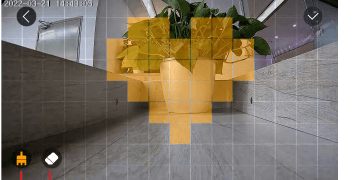
- přidat čtvercovou oblast
- odebrat čtvercovou oblast
6. Zvukové varování a stroboskop
- Zvukové varování — Při detekci pohybu nebo osoby kamera vydá zvukový alarm. (Hlasitost lze nastavit.)
- Varování bílým světlem — Při detekci pohybu nebo osoby kamera vydá světelné varování.
- Zvukové varování a stroboskop — Při detekci pohybu nebo osoby kamera spustí zvukový alarm doprovázen světlem.
Tip: Setkáte-li se při používání kamery s následujícími problémy, zkuste je vyřešit nastavením citlivosti detekce pohybu.
Poznámka:
- Pokud dochází k častým zmeškaným nebo zpožděným alarmům, doporučujeme nastavit citlivost alarmu na úroveň 8–10.
- Pokud dochází k častým falešným alarmům, doporučujeme nastavit citlivost alarmu na úroveň 1–3.
- Doporučujeme snížit citlivost. Vysoká citlivost a velká detekční vzdálenost zvyšují náchylnost ke klimatickým vlivům a falešným spuštěním. V zimě může velký teplotní rozsah způsobit falešné alarmy. PIR alarm může být ovlivněn počasím a teplotou.
- Doporučujeme zvýšit citlivost. V létě může malý teplotní rozsah způsobit vynechání nebo zpoždění alarmů.
- Pokud je detekce pohybu v nočním prostředí nedostatečná, zkuste vypnout „Noční detekci".
Pracovní režim alarmu

Ve vlastním režimu lze nastavit:
- Detekce osob — Můžete zapnout detekci pouze osob, filtrovat jiné pohyby a nastavit časové období detekce.
- Doba nahrávání — Vyberte délku záznamu při každém spuštění.
- Interval alarmu — Nastavte interval mezi alarmy podle potřeby.
9. Správa baterie
9.1 Nabíjení kamery
K nabíjení doporučujeme použít napájecí adaptér 5V/2A. Kameru nabíjejte přiloženým nabíjecím kabelem.
Poznámka: Pokud není k dispozici adaptér 5V/2A, lze použít i jiné napájecí hlavice s výstupem 5V.
Jak zjistit, zda nabíjení probíhá?
Kontrolka nabíjení svítí červeně, což znamená, že se zařízení nabíjí. Modrá kontrolka znamená, že je nabíjení dokončeno. Plné nabití trvá přibližně 10 hodin i déle.
Co dělat, pokud nabíjení nefunguje?
- Zkontrolujte funkčnost napájecího adaptéru a zkuste jiný.
- Zkontrolujte stav nabíjecího kabelu, v případě potřeby použijte jiný.
- Kontrolka nabíjení může být vadná; zkontrolujte stav nabíjení v aplikaci.
- Ujistěte se, že nabíjecí kabel je správně zapojen do nabíjecího portu zařízení.
- Zařízení je vybaveno ochranou před nabíjením za nízkých teplot. Nenabíjejte zařízení při nízké teplotě.
- Kontaktujte zákaznickou podporu: [email protected] nebo [email protected].
9.2 Výdrž baterie
Pokud zařízení nezaznamená pohybující se objekt, přejde do režimu spánku, čímž se snižuje spotřeba energie. Při detekci pohybujícího se objektu se zařízení rychle probudí a spustí do 1 sekundy; následně pořídí snímek a nahraje video.
Tip: Při teplotách pod −20 °C může baterie přejít do režimu vlastní ochrany, což způsobí automatické vypnutí kamery. Po zvýšení teploty se baterie automaticky vrátí do normálního stavu. Pokud potřebujete kameru nabíjet za nízkých teplot, nechte ji nejprve několik hodin v interiéru. Při pokojové teplotě se ochranný režim baterie automaticky deaktivuje a kameru lze bezpečně nabíjet.
Proč má moje zařízení nízkou výdrž baterie?
- Zkontrolujte, zda není příliš vysoká frekvence alarmů. Výdrž baterie závisí na době provozu zařízení. Čím častěji je aktivován PIR senzor, tím rychleji se baterie vybíjí. Doporučujeme přiměřeně snížit citlivost detekce pohybu a nastavit interval alarmu a časový plán alarmu. (Poznámka: Venkovní jednotky klimatizace, projíždějící automobily a procházející chodci mohou způsobovat časté alarmy. Upravte úhel kamery, abyste se těmto objektům vyhnuli.)
- V chladném počasí se kapacita baterie snižuje, což ovlivňuje výdrž zařízení.
Kontaktujte zákaznickou podporu: [email protected] nebo [email protected].
10. Časté dotazy
Podrobnější časté dotazy naleznete v aplikaci v sekci „Já" → „FAQ" → „Pomocný dokument" → „Bateriová kamera". Můžete také navštívit Časté dotazy k bateriové kameře.
Zařízení hlásí, že je offline?
- Zkontrolujte, zda je zařízení zapnuto, a ověřte, zda kontrolka stavu svítí normálně.
- Zkontrolujte funkčnost Wi-Fi sítě a restartujte router.
- Pokud je zařízení příliš daleko od routeru a nemůže získat dostatečný Wi-Fi signál, doporučujeme přiblížit router nebo přidat Wi-Fi zesilovač pro zlepšení signálu.
- Odstraňte kameru ze svého účtu, resetujte zařízení a přidejte ji znovu. Zkontrolujte, zda jsou firmware zařízení a aplikace aktualizovány na nejnovější verzi.
Změnili jste router nebo heslo Wi-Fi?
Odstraňte kameru ze svého účtu. Po resetování zařízení ji přidejte znovu pomocí nové Wi-Fi a nového hesla.
Nelze přehrát historické video?
- V „Nastavení" zkontrolujte stav SD karty a ujistěte se, že byla úspěšně rozpoznána.
- Vyjměte a znovu vložte SD kartu.
- Naformátujte SD kartu v aplikaci.
- Vyzkoušejte novou SD kartu.
Příliš časté alarmové notifikace?
- V aplikaci snižte citlivost alarmu detekce pohybu.
- Zkontrolujte, zda se v zorném poli kamery nevyskytují objekty, které ruší nebo spouštějí PIR senzor, jako jsou venkovní jednotky klimatizace, projíždějící automobily nebo procházející chodci. Upravte úhel kamery, abyste se rušivým objektům vyhnuli.
- Zapněte „Detekci pohybu osob" a pomocí algoritmu pro rozpoznávání osob filtrujte zbytečné alarmy.
Telefon nepřijímá alarmové notifikace?
- V systémovém nastavení telefonu zapněte všechna oprávnění pro push notifikace dané aplikace.
- Ujistěte se, že funkce detekce pohybu zařízení je úspěšně zapnuta.
- Restartujte telefon; na telefonech Android vymažte mezipaměť.
- Zkontrolujte kvalitu připojení k síti.
Bateriová bezpečnostní kamera COOAU ZS-GQ1
Nastavení, párování s aplikací, instalace, přehled funkcí, nahrávání na SD kartu, správa alarmů a péče o baterii bezdrátové bateriové kamery COOAU ZS-GQ1.
Chytrá akumulátorová kamera DEATTI
Návod k nastavení a používání chytré akumulátorové kamery DEATTI – popis rozložení produktu, párování s aplikací, nabíjení, živé funkce, detekce pohybu a sdílení kamery v aplikaci CloudEdge.