 CloudEdge App Dokumentace
ZOSI Smart WiFi Rychlý průvodce pro bezpečnostní kameru baterie
Rychlý průvodce pro bezpečnostní kameru baterie ZOSI Smart WiFi, pokrývající obsah balení, rozvržení součástí, nastavení aplikace CloudEdge, párování Wi-Fi, rozhraní aplikace, detekce pohybu PIR, upozornění push, montáž a LED stav / odkaz na řešení problémů.
Tento rychlý průvodce vás provede nastavením bezpečnostní kamery baterie ZOSI Smart WiFi pomocí aplikace [CloudEdge] (/docs), od vložení paměťové karty a zapnutí až po spárování Wi-Fi, detekci pohybu a montáž.
Tato kamera podporuje pouze síť 2.4GHz Wi-Fi — prozatím nepodporuje 5GHz Wi-Fi. Další nápovědu naleznete v Battery Camera FAQs.
1. Obsah balení
- IP Fotoaparát × 1
- Micro-USB Kabel × 1
- Sada montážních šroubů × 1
- Oboustranná lepicí páska × 2
- Držák na železnou kouli × 1
- Montážní držák × 1
- Rychlý průvodce × 1
- Pin × 1
2. Identifikace součásti
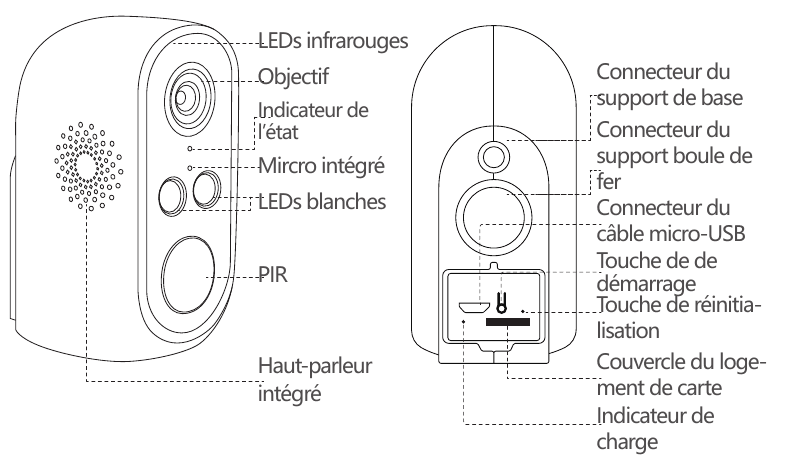
Přední:
- Infračervené LEDs
- Objektiv
- Ukazatel stavu
- Vestavěný mikrofon
- Bílá LEDs
- PIR senzor
- Vestavěný reproduktor
Zadní / dole:
- Konektor pro montáž na základnu
- Konektor pro montáž železné koule
- Micro-USB konektor kabelu
- Tlačítko napájení
- Tlačítko Reset
- Kryt slotu pro kartu
- Indikátor nabíjení
| Tlačítko | Popis |
|---|---|
| Moc | DC 5V |
| Tlačítko napájení | Stisknutím a podržením po dobu 4 s fotoaparát zapnete nebo vypnete |
| Indikátor sítě | Červená: spouštění |
| Indikátor sítě | Bliká červeně: čeká se na konfiguraci |
| Indikátor sítě | Modrá: připojení k síti bylo úspěšné |
| Vestavěný mikrofon | Snímá zvuk |
| Meslot na kartu mory | Ukládá obrázky a videa (max 128GB) |
| Tlačítko reset | Stisknutím a podržením po dobu 5 sekund resetujete fotoaparát |
3. Stáhněte si aplikaci CloudEdge
3.1 Vyhledejte „CloudEdge“ v App Store nebo naskenujte kód QR a stáhněte si aplikaci do svého smartphonu.
Poznámka: Při prvním spuštění aplikace povolte následující dvě oprávnění:
- Povolit „CloudEdge“ používat mobilní data a Wi-Fi (odmítnutí tohoto oprávnění způsobí, že se zařízení nepodaří přidat).
- Povolte „CloudEdge“ push zprávy (když kamera spustí detekci pohybu nebo zvukový/světelný alarm, váš telefon může přijímat push notifikace).
3.2 Zaregistrujte si účet
Noví uživatelé se musí zaregistrovat e-mailem nebo mobilním telefonem. Klepněte na „Registrovat“, nastavte uživatelské jméno a heslo, dokončete registraci účtu a přihlaste se.
4. Přidání produktu
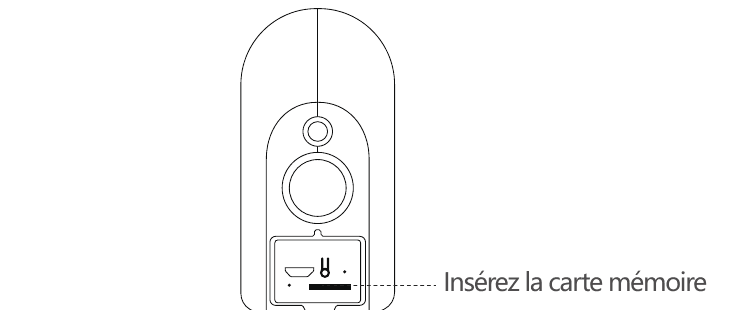
4.1 Vložte kartu Memory
Chcete-li nahrávat a přehrávat videa s detekcí pohybu, vložte paměťovou kartu. Tento produkt neobsahuje paměťovou kartu; maximální podporovaná kapacita je 128GB.
Poznámka: Vložte paměťovou kartu před zapnutím fotoaparátu, jinak fotoaparát nemusí být schopen kartu rozpoznat.
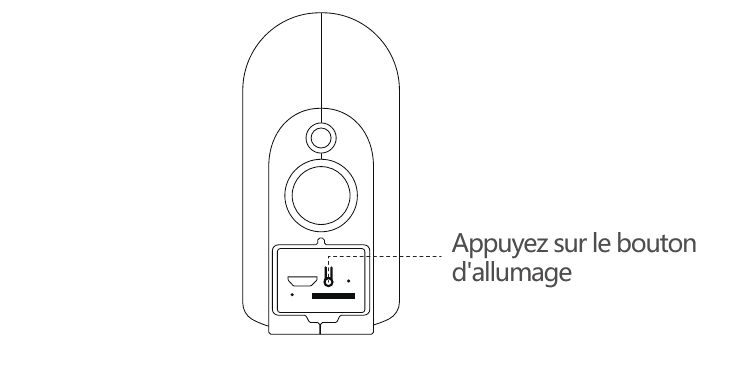
4.2 Zapněte kameru
Stisknutím tlačítka napájení 3–4 seconds zapněte fotoaparát. (Pokud kameru nelze zapnout, nabijte ji DC5V 1A nebo 2A nabíječkou pro 15 minutes) a ujistěte se, že se indikátor rozsvítí červeně.
Poznámka: Nabíječka DC5V není součástí dodávky.
4.3 Nastavení sítě
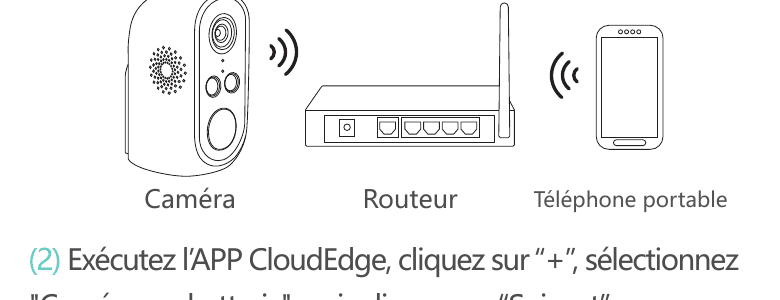
Poznámka: Kamera podporuje pouze bezdrátovou síť 2.4GHz a prozatím nepodporuje bezdrátovou síť 5GHz.
Umístěte fotoaparát, mobilní telefon a router mezi 30 a 100 cm (1 až 30 inches) od sebe a připojte se k Wi-Fi.
Spusťte aplikaci CloudEdge, klepněte na „+“, vyberte „Battery Camera“ a poté klepněte na „Další“.
Stiskněte a podržte resetovací tlačítko na kameře po dobu 3–5 seconds. Jakmile je reset dokončen, červený indikátor pomalu bliká. Klepněte na „Další“.
Vyberte svůj 2.4G Wi-Fi a zadejte heslo a poté klepněte na „Další“.
Umístěte QR kód 15 cm před objektiv. Zarovnejte čočku zařízení s kódem QR na obrazovce telefonu ve vzdálenosti 15 cm. Jakmile zařízení rozpozná kód QR, vydá zvuk „kukačka“. Po vyslyšení klepněte na „Slyšel jsem hlasovou výzvu“.
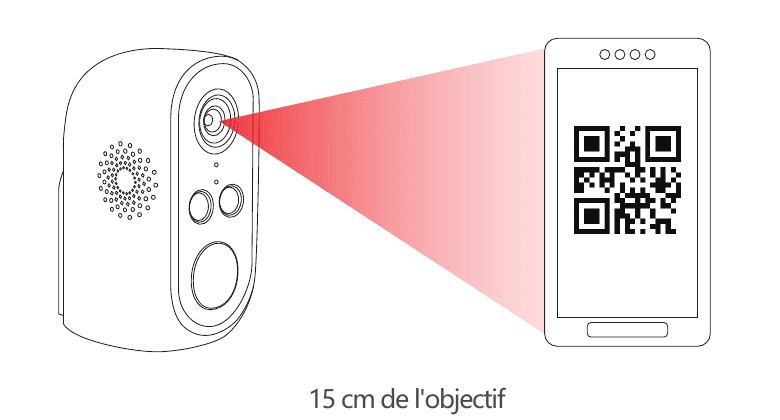
Klepněte na „Slyšel jsem hlasovou výzvu“. Po dokončení nastavení se kamera začne připojovat k Wi-Fi a přesune se na stránku „Vyhledat zařízení“. Zde můžete nastavit a změnit název kamery a poté klepnutím na „Dokončit“ přidejte kameru do seznamu.
5. Úvod do aplikace
5.1 Tipy pro instalaci
Po přidání kamery do aplikace, když poprvé vstoupíte do živého videa, software zobrazí průvodce instalací kamery. Pokud kamera ještě není nainstalována, klepněte na „Enter“; pokud je kamera již nainstalována, klepněte na "Storno" pro přeskočení tohoto kroku.
Umístěte fotoaparát a smartphone na místo, kde bude fotoaparát nainstalován, a klepněte na „Další“.
Diagnostika sítě — vyhodnoťte sílu signálu Wi-Fi v aktuálním místě. Pokud je aktuální signál slabý, nainstalujte prosím kameru na vhodnější místo.
Podle pokynů nainstalujte fotoaparát a klepněte na „Dokončit“. Konkrétní způsob instalace je uveden níže.
Tipy k instalaci:
- Pokud chcete kameru instalovat venku, použijte prosím venkovní montážní držák.
- Doporučuje se instalovat kameru ve výšce 2–3 metrů.
- Vyhněte se přímému slunečnímu záření na čočku fotoaparátu.
- Nepokládejte objektiv fotoaparátu na zeď nebo sklo na krátkou vzdálenost.
5.2 rozhraní aplikace

- Přidat zařízení
- Datum a čas zařízení
- Živý náhled
- Cloud úložiště
- Poplachová zpráva
- Název fotoaparátu
- Typ fotoaparátu
- Seznam zařízení
- Můj profil
- Messages
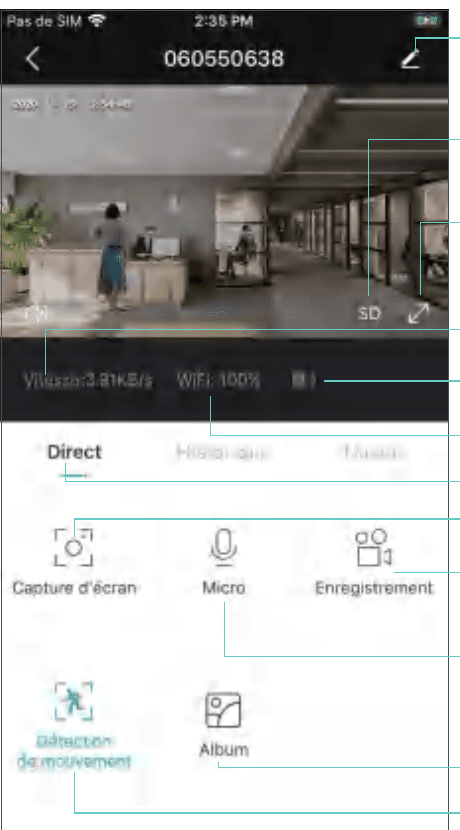
- Nastavení fotoaparátu: alarm, paměťová karta atd.
- HD/SD
- Celá obrazovka
- Datový tok
- Procento baterie
- Wi-Fi signál
- Živý náhled (přímý)
- Snímek
- Nahrávací obrazovka
- Obousměrný zvuk
- Album
- Detekce pohybu
6. PIR
6.1 Alarm Settings
Infračervená detekce lidského těla (PIR) je ve výchozím nastavení povolena; citlivost je nastavena na nízkou (nastavitelná) a detekční vzdálenost je asi 8 metrů (26 feet).
Způsob nastavení je následující:
Nastavení kamery → Detekce pohybu.
Detekce pohybu (je-li povolena → může vás sledovat a upozorňovat na osoby pohybující se před kamerou).
Interval budíku (můžete zvolit Vypnuto / 2 minutes / 5 minutes / 10 minutes).
Alarm, když se objeví jedna osoba (lze vybrat denní detekci člověka nebo noční detekci člověka).
Plán poplachu (je-li povoleno → nastavit čas poplachu; zařízení spouští poplachovou událost pouze během definovaného časového období).
Zvukový a světelný alarm (zapnout → vybrat zvukový alarm → alarm bílým světlem → zvukový a světelný alarm → nastavit hlasitost alarmu).
Poznámka: Zvukový a světelný alarm funguje pouze v noci.
7. Oznámení push a přehrávání videa
Kamera s baterií s detekcí PIR nemůže neustále nahrávat. Odešle informace o poplachu do vašeho telefonu a zaznamená video na paměťovou kartu pouze tehdy, když infračervený senzor lidského těla detekuje událost lidského pohybu. Poté můžete kdekoli použít aplikaci CloudEdge k přehrávání videa v telefonu.
Když se spustí PIR, akce kamery a systému jsou:
- Vydejte v aplikaci zvuk budíku (povolte aplikaci CloudEdge, aby posílala oznámení na váš telefon; hlasitost telefonu musí být také zapnutá).
- Push upozornění na poplach (povolte aplikaci CloudEdge, aby posílala upozornění).
- Zaznamenávejte snímky a videa na paměťovou kartu (vložte prosím paměťovou kartu).
Zobrazení přehrávání budíku ukazuje:
- Nahrávky poplachů
- Snímky alarmu
- Ukazatel průběhu videa
8. Instalace kamery
8.1 Kameru můžete umístit kamkoli: stůl, židle, podlaha atd.
8.2 Instalace pomocí držáku Iron Ball

Nejprve odšroubujte magnetickou základnu. Vyvrtejte do zdi 3 otvory podle rozteče otvorů v základně, poté vložte pryžové hmoždinky a základnu upevněte šrouby.
Zavřete a utáhněte magnetickou základnu.
Připojte kameru k magnetickému držáku a nastavte úhel kamery.
8.3 Instalace pomocí základního držáku
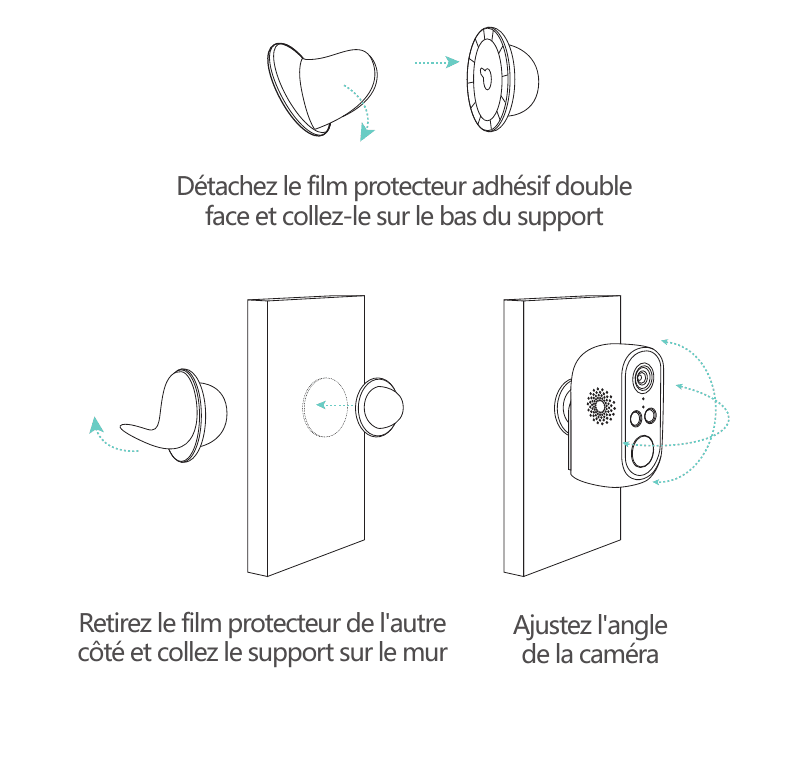
Odlepte oboustrannou lepicí fólii a přilepte ji ke spodnímu povrchu držáku, poté odlepte druhou stranu ochranné fólie. Upevněte držák v montážní poloze. Zatlačte na držák po dobu tří minut, abyste dosáhli nejlepších výsledků.
Připojte kameru k držáku a nastavte úhel kamery.
Poznámka: Udržujte instalační povrch čistý, hladký a suchý.
9. Důležité tipy pro omezení falešných poplachů
9.1 Chcete-li omezit falešné poplachy, věnujte prosím pozornost následujícím tipům:
- Neinstalujte fotoaparát na místo vystavené jasnému světlu, včetně slunečního světla nebo rozsvícené lampy.
- Neumisťujte kameru příliš blízko k často jedoucím vozidlům. (Ověřeno mnoha testy.)
- Doporučená vzdálenost mezi kamerou a vozidlem je 15 metrů (55 feet).
- Uchovávejte mimo dosah vývodů vzduchu, včetně klimatizací, zvlhčovačů, měničů teploty atd.
- Udržujte kameru alespoň 1 metr od bezdrátových zařízení, včetně směrovačů a bezdrátových telefonů, abyste zabránili rušení signálu Wi-Fi.
9.2 Pokrytí oblasti dozoru
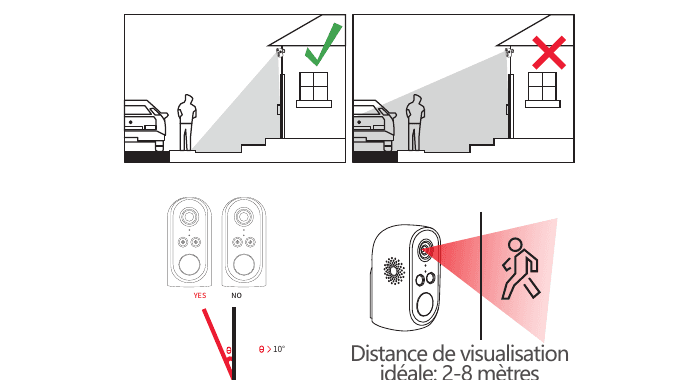
Při instalaci kamery se nedoporučuje namířit infračervený senzor lidského těla přímo dolů na pohybující se objekt, jinak nemusí dojít k detekci pohybu. Doporučuje se, aby úhel mezi infračerveným senzorem lidského těla a sledovaným cílem byl větší než 10 degrees. Ideální pozorovací vzdálenost je 2–8 metrů (7–33 feet).
Dodatek: LED Stav a odstraňování problémů
Stav LED
| Stav LED | Stav fotoaparátu |
|---|---|
| Pomalu bliká červeně | Čekání na připojení Wi-Fi |
| Rychle bliká červeně | Připojování k Wi-Fi |
| Plně červená | Abnormální připojení Wi-Fi |
| Jednobarevná modrá | Wi-Fi připojení úspěšné |
Odstraňování problémů
| Vydání | Řešení a provoz |
|---|---|
| Nelze se připojit | 1) Zkontrolujte jméno a heslo Wi-Fi. 2) Ujistěte se, že Wi-Fi je 2.4G, nikoli 5G. 3) Ujistěte se, že kamera a váš telefon jsou blízko routeru. |
| Resetovat | 1) Stiskněte a podržte resetovací tlačítko pro 5 seconds. 2) Uslyšíte zvuk „bugu“. 3) Červený indikátor pomalu bliká. |
| Připojte se k jinému Wi-Fi | 1) Stisknutím tlačítka reset obnovíte tovární nastavení. 2) Připojte se znovu. |
| Zařízení nelze přidat | V nastavení smartphonu povolte aplikaci CloudEdge používat mobilní data. |
| Žádná push oznámení | Povolte aplikaci CloudEdge posílat oznámení v nastavení vašeho smartphonu. |
| Žádné poplašné video | Chcete-li nahrávat videa, vložte paměťovou kartu. |
Pro více informací o této kameře prosím navštivte oficiální web: www.zositech.com nebo kontaktujte [email protected]. Můžete také procházet Battery Camera FAQs.
Uživatelská příručka YESKAMO Smart IP kamery na baterii
Průvodce nastavením a používáním inteligentní IP kamery YESKAMO na baterie — zahrnuje popis produktu, tlačítka a LED indikátory, technické parametry, párování s aplikací CloudEdge, sdílení s rodinou, detekci pohybu, úložiště, nabíjení, instalaci a řešení problémů.
ZUMIMALL GX1S Kamera na baterie
Rychlý průvodce pro bateriově napájenou kameru ZUMIMALL GX1S, která obsahuje schéma produktu, párování aplikací CloudEdge, instalaci, detekci těla PIR, obousměrný zvuk, správu baterie a odstraňování problémů.