 CloudEdge App Dokumentace
Uživatelská příručka YESKAMO Smart IP kamery na baterii
Průvodce nastavením a používáním inteligentní IP kamery YESKAMO na baterie — zahrnuje popis produktu, tlačítka a LED indikátory, technické parametry, párování s aplikací CloudEdge, sdílení s rodinou, detekci pohybu, úložiště, nabíjení, instalaci a řešení problémů.
Tato příručka vysvětluje, jak nastavit a používat inteligentní IP kameru YESKAMO na baterie s aplikací CloudEdge.
Potřebujete další pomoc? Podívejte se na Časté dotazy k bateriové kameře.
I. Prohlášení
- Přestože vynakládáme veškeré úsilí, aby byl manuál úplný a přesný, mohou se vyskytnout určité odchylky způsobené průběžnou aktualizací produktů.
- Produkty i manuál mohou být změněny bez předchozího upozornění.
- Obsah tohoto manuálu slouží pouze pro informaci. Nezaručujeme, že příslušenství nebo aplikace budou přesně odpovídat tomu, co jste obdrželi. Závazné jsou parametry finálního produktu.
- Pokud narazíte na jakékoli potíže při ovládání kamery, neváhejte nás kontaktovat. Jsme vždy připraveni odpovědět na vaše dotazy.
Kontaktujte nás — WWW.YESKAMO.COM
- E-mail (Spojené státy): [email protected]
- E-mail (Velká Británie): [email protected]
- Telefon: +1 830 745 5888 (USA) / +44 20 3807 4763 (UK)
II. Bezpečnostní upozornění
- Před použitím si pečlivě přečtěte manuál a řiďte se pokyny.
- Produkt neupravujte ani nemodifikujte, neotevírejte kryt ani produkt nerozebírejte.
- Používejte produkt v rámci stanovené provozní teploty a vlhkosti — extrémně vysoká teplota nebo vlhkost snižuje výkon baterie a může způsobit výpadky kamery.
- Pokud kameru delší dobu nepoužíváte (týden a déle), sejměte ji a uložte v místnosti. Vlhkost, která se neodpaří vlivem okolního prostředí, může poškodit hlavní desku a způsobit korozi.
- Vyhýbejte se blátu, písku, vodě, pádům a nárazům. Kameru také neinstalujte do prostředí s těmito podmínkami, protože mohou způsobit poruchu nebo poškození.
- Při požáru, zemětřesení, blesku, větru, záplavách nebo jiných přírodních katastrofách a vnějších vlivech (jako jsou znečištění nebo výkyvy napětí), které by mohly způsobit poruchu nebo poškození, produkt nepoužívejte.
- Za poruchy nebo poškození způsobené selháním držáku (uložení na horkých a vlhkých místech, vytečení baterie apod.) nebo nevhodnou ochranou neneseme žádnou odpovědnost.
- Kamera má krytí IP65 — přesto ji doporučujeme instalovat na stíněném místě (např. pod římsou), aby se minimalizovalo opotřebení. Krytí IP65 neznamená, že lze kameru ponořit do vody nebo ji vystavovat dlouhotrvajícímu silnému dešti.
- Před vložením micro SD karty zařízení vypněte. Kameru nastavte a otestujte ještě před instalací na místo.
III. Popis produktu
1. Konstrukce kamery
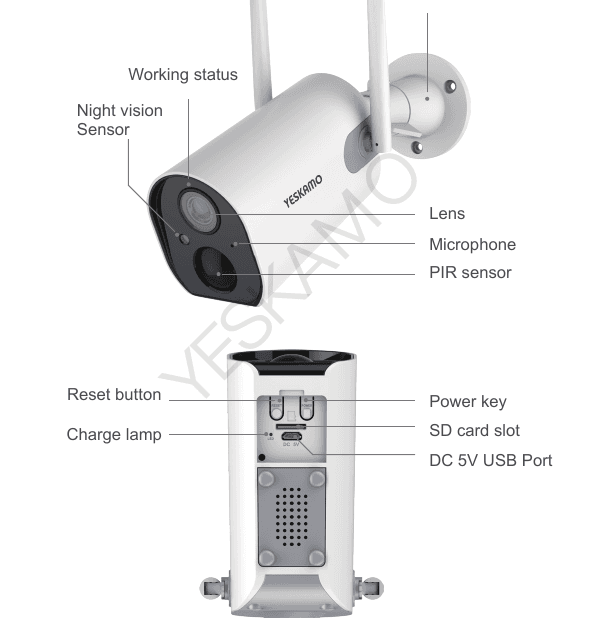
Přední strana:
- Stavový indikátor — přední kontrolka
- Senzor nočního vidění
- Objektiv
- Mikrofon
- PIR senzor
- Držák
Zadní strana:
- Tlačítko Reset
- Indikátor nabíjení
- Tlačítko napájení
- Slot pro SD kartu
- DC 5V USB port
2. Tlačítka a indikátory kamery
| Č. | Tlačítko | Funkce |
|---|---|---|
| 1 | Tlačítko napájení | Stiskněte a podržte 5 sekund pro zapnutí/vypnutí zařízení. |
| 2 | Tlačítko Reset | Stiskněte a podržte 5 sekund pro resetování a restart zařízení. |
| Č. | Přední indikátor | Stav kamery |
|---|---|---|
| 1 | Pomalu bliká červeně | Čeká na připojení k Wi-Fi, připravena k přidání zařízení. |
| 2 | Rychle bliká červeně | Probíhá připojování k Wi-Fi |
| 3 | Trvale svítí červeně | Síť je abnormální |
| 4 | Trvale svítí modře | Wi-Fi připojeno, kamera funguje normálně. |
3. Technické parametry
| Kamera | |
|---|---|
| Obrazový senzor | 1080P barevný senzor 1/3CMOS |
| Audio vstup/výstup | Vestavěný mikrofon a reproduktor |
| Objektiv | 3,6 mm |
| Zorný úhel | 100 stupňů |
| Den a noc | Elektronický (IR-CUT filtr s automatickým přepínáním) |
| Standard komprese | |
|---|---|
| Komprese videa | H.264 |
| Datový tok | 16Kbps–2Mbps |
| Duální stream | Ano |
| Obraz | |
|---|---|
| Rozlišení obrazu | 1080P (1920×1080), VGA (640×480) |
| Snímková frekvence | 25 fps |
| Síť | |
|---|---|
| Spouštěč alarmu | PIR inteligentní detekce pohybu |
| Bezdrátové zabezpečení | WEP, WPA, WPA2 |
| Vzdálené probuzení | Podporováno |
| Bezdrátové připojení | 2,4G Wi-Fi (IEEE802.11b/g/n) |
| Zabezpečení | Autentizace uživatele, softwarové šifrování |
| Baterie | |
|---|---|
| Baterie | 10 400 mAh, dobíjecí |
| Spotřeba v pohotovostním režimu | 500 μA |
| Spotřeba v provozu | 220 mA |
| Pohotovostní doba | 10 měsíců |
| Provozní doba | 4 měsíce (za předpokladu 15 probuzení denně) |
| Obecné | |
|---|---|
| Provozní teplota | −20 °C až 50 °C |
| Napájení | Volitelně DC 5V 1A/2A |
| Dosah IR | Noční viditelnost až 20 metrů |
IV. Konfigurace v mobilní aplikaci
1. Stažení aplikace CloudEdge do telefonu
1.1 Vyhledejte aplikaci „Cloudedge" v App Store nebo Google Play a nainstalujte ji. (Aplikace se může aktualizovat; QR kód v manuálu slouží pouze jako orientační.)
1.2 Při prvním spuštění aplikace prosím schvalte následující dvě oprávnění.
Zapněte v telefonu 4G nebo bezdrátovou síť LAN.
Povolte v nastavení telefonu oznámení pro Cloudedge. Přejděte do Nastavení → Oznámení → Cloudedge a na rozhraní správy oznámení Cloudedge povolte „Povolit oznámení".
2. Vytvoření účtu a přihlášení
2.1 Vyberte svou zemi, například: Česká republika.
2.2 Na rozhraní klepněte na „Registrovat".
Registrace účtu v aplikaci:
Zadejte svou e-mailovou adresu NEBO telefonní číslo, zaškrtněte souhlas s podmínkami použití a zásadami ochrany osobních údajů, poté klepněte na Další.
Ověřovací kód bude odeslán prostřednictvím SMS; zadejte jej, nastavte uživatelské jméno a heslo a klepněte na „Hotovo". Pokud jste se registrovali e-mailem a kód vám nepřišel, zkontrolujte složku se spamem.
Přihlaste se do aplikace vytvořeným účtem.
3. Přidání zařízení do aplikace
3.1 Zapnutí a reset kamery
Zapnutí kamery: odkryjte gumové těsnění na spodní části kamery, stiskněte a podržte tlačítko napájení 5 sekund, dokud se přední indikátor nerozsvítí červeně — pomalu červeně bliká, když je kamera připravena ke konfiguraci sítě. Pokud se kamera nezapne, nabijte ji pomocí napájecího adaptéru DC5V 1A/2A po dobu 15 minut, aby se probudila.
Napájecí adaptér DC5V 1A/2A není součástí balení.

Umístěte kameru i chytrý telefon blízko routeru (30–100 cm) a připojte telefon k Wi-Fi routeru; podporováno je pouze pásmo 2,4 GHz.

Reset kamery: stiskněte a podržte tlačítko reset asi 5 sekund, uvolněte jej po zaznění zvuku „bugu".
3.2 Bezdrátové připojení Wi-Fi
Přidání zařízení v aplikaci: spusťte aplikaci Cloudedge, klepněte na „+" a zvolte „Battery Camera" (Bateriová kamera).
Kameru jsme zapnuli a resetovali v předchozích krocích — nyní klepněte na „Další" na zobrazených obrazovkách.
Nastavení Wi-Fi: aplikace automaticky rozpozná název vaší bezdrátové sítě 2,4 GHz (pokud ne, klepněte na „Změnit Wi-Fi" pro výběr). Zadejte heslo Wi-Fi, ověřte jeho správnost a klepněte na „Další".
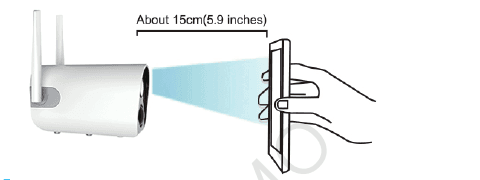
Na obrazovce „Naskenovat QR kód" přidržte QR kód přibližně 15 cm (5,9 palce) před objektivem kamery. Jakmile kamera QR kód rozpozná, vydá zvuk „bugu". Poté klepněte na telefonu na „Další".
Kamera se připojuje k síti — vyčkejte, dokud ukazatel nedosáhne 100 %. Zkontrolujte, zda ID na obrazovce „Nalezeno zařízení" odpovídá sériovému číslu uvedenému na kameře. Klepněte na „Hotovo" a dokončete počáteční nastavení; přední indikátor kamery začne blikat modře.
Kamera odesílá oznámení při detekci pohybu, záznamy však ukládá pouze v případě, že je k dispozici úložiště. Vložte kartu MicroSD nebo si pořiďte cloudovou službu v aplikaci pro ukládání videí.
- Konfigurace je dokončena. Kamera je v pohotovostním režimu, pokud není přehrávání videa ani detekován pohyb — indikátor nesvítí.
- Chcete-li přepnout na jinou síť Wi-Fi, je nutné kameru resetovat a znovu nastavit. Po resetování se kamera odpojí od sítě.
- Kameru lze nastavit pouze prostřednictvím jednoho telefonu; pro nastavení na jiném telefonu je nutný reset. Zařízení lze sdílet z hlavního telefonu s ostatními — podrobnosti viz „V. Sdílení kamery s rodinou".
V. Sdílení kamery s rodinou
1. Registrace nového účtu
Stáhněte si aplikaci Cloudedge do telefonu člena rodiny, zaregistrujte se a přihlaste se novým účtem. (Postupujte podle pokynů v části „IV. Konfigurace v mobilní aplikaci > 2. Vytvoření účtu a přihlášení".)
2. Přidání přátel
2.1 Na hlavním telefonu přejděte v aplikaci na rozhraní „Přátelé", zadejte e-mailovou adresu nebo telefonní číslo účtu člena rodiny a klepněte na „Přidat".
2.2 Schválení žádosti: Telefon člena rodiny obdrží žádost o přátelství — klepnutím na oznámení přejdete do rozhraní aplikace „Zprávy" → „Systémové zprávy". Klepněte na žádost, zobrazí se okno „Tipy" — klepnutím na „Souhlasit" žádost schválíte.
3. Sdílení kamery
3.1 Na telefonu člena rodiny přejděte v aplikaci na rozhraní „Zařízení", potáhněte obrazovku dolů pro obnovení dat — ID kamery se zobrazí.
3.2 Na hlavním telefonu přejděte do rozhraní „Přátelé", vyberte konkrétního přítele a sdílení zařízení zapněte nebo vypněte klepnutím na příslušné pole.
4. Oprávnění ke sdílení
4.1 Nastavení kamery lze měnit pouze z hlavního telefonu. Přátelské telefony mají pouze oprávnění k prohlížení.
4.2 Pokud je přidaný účet odstraněn z rozhraní „Přátelé", sdílení se ukončí.
4.3 Pokud je ID kamery odstraněno z hlavního telefonu, ID kamery na telefonech přátel se automaticky odstraní také.
VI. Nabídka aplikace Cloudedge

- Přidat kameru
- Čas záznamu
- Přehrávání
- Ikona kamery
- ID kamery
- Ikona informací o alarmu: červená tečka na ikoně signalizuje aktivaci alarmu. Klepnutím na ikonu zobrazíte pořízený snímek obrazovky nebo video.
- Cloudová úložná služba
- Zařízení
- Zprávy
- Přátelé
- Já (Osobní centrum)

- Nastavení kamery: alarm, SD karta atd.
- Úroveň baterie
- Mikrofon: zapnout / vypnout
- Přepínač SD/HD
- Zobrazení na celou obrazovku
- Datový tok
- Síla síťového signálu
- Náhled
- Přehrát znovu
- Cloudová úložná služba
- Snímek obrazovky
- Interkom: podržením tlačítka spustíte hovor
- Záznam: ruční nahrávání
- Detekce pohybu: výchozí stav „ZAPNUTO" (zobrazeno zeleně), nahrává při detekci pohybu.

- Zelená časová zóna přehrávání: video z detekce pohybu mimo dobu alarmu
- Červená časová zóna přehrávání: video z doby alarmu
- Kalendář: klepnutím vyberte datum
- Snímek obrazovky
- Záznam: ruční nahrávání
- Alarm: oznámení alarmů
VII. Další funkce bateriové kamery
1. Alarm detekce pohybu
Bateriová kamera s PIR senzorem není určena pro nepřetržité nahrávání 24/7 — zabezpečení zajišťuje odesíláním alarmových oznámení do telefonu a nahráváním videa při detekci pohybu. Záznamy lze kdykoli přehrát přes aplikaci CloudEdge.
1.1 Citlivost PIR senzoru je nastavitelná — k dispozici jsou možnosti Nízká a Vysoká. Výchozí nastavení je Vysoká.
1.2 Přijímat oznámení — Povolte „Přijímat oznámení", abyste dostávali alarmová upozornění při detekci pohybu. Výchozí stav je povoleno. Klepnutím na snímek videa na obrazovce „Zprávy" zobrazíte historii všech alarmových oznámení. (Pro přehrávání je vyžadováno úložiště.)
Na seznamu alarmových zpráv:
- Záznam alarmu
- Snímek alarmu
- Klepnutím přehrajte alarmové video a klip
- Klepnutím zobrazíte snímek alarmu; k dispozici jsou 2 snímky za sekundu
2. Ukládání videa a přehrávání
2.1 Video záznamy se ukládají na kartu Micro SD nebo do cloudové služby Alicloud (vyžaduje předplatné). Karta Micro SD není standardně součástí balení.
2.2 Karta Micro SD podporuje kapacitu až 128 GB. Pro zajištění spolehlivosti čtení doporučujeme kartu Micro SD třídy 10 (Class 10).
2.3 Před vložením karty Micro SD do kamery ji naformátujte — podporovány jsou pouze formáty FAT32 nebo EXFAT32.
2.4 Kartu SD vkládejte při vypnuté kameře. Po rozpoznání karty se kapacita úložiště zobrazí v aplikaci CloudEdge.
3. Správa baterie a nabíjení
3.1 Správa baterie
Kamera je vybavena vestavěnou dobíjecí lithiovou baterií 18650 o kapacitě 10 400 mAh. Teoretická výdrž baterie je 60–90 dní za předpokladu 15 probuzení kamery denně a 5 minut přehrávání. Pokud se baterie vybíjí příliš rychle, pravděpodobně se kamera probouzí příliš často. Doporučujeme snížit citlivost „Detekce pohybu" nebo ji příležitostně vypnout.
3.2 Nabíjení napájecím adaptérem
Kameru lze nabíjet adaptérem DC 5V / 1A nebo 2A (není součástí balení). Indikátor nabíjení svítí červeně při nabíjení a po úplném nabití (100 %) se změní na modrou.
3.3 Nabíjení solárním panelem
Tato IP kamera na baterie podporuje nabíjení prostřednictvím solárního panelu Yeskamo. Nepoužívejte solární panely jiných výrobců. Nabíjení solárním panelem je méně výkonné než ze sítě, ale postačuje pro většinu bezpečnostních potřeb. Ujistěte se, že solární panel je správně připojen a vystaven přímému intenzivnímu slunečnímu světlu.
4. Obousměrná komunikace a ovládání hlasitosti
4.1 Obousměrná komunikace
Klepnutím na snímek živého přenosu se zobrazí tlačítko zvuku — klepnutím na něj zvuk zapnete nebo vypnete (ztlumíte).
Stisknutím a podržením tlačítka Interkom zahájíte hovor s místem, kde je kamera instalována; se zapnutým zvukem uslyšíte odpověď.
4.2 Ovládání hlasitosti
Hlasitost upravíte v Nastavení → Základní funkce → Hlasitost reproduktoru. Výchozí hlasitost je 70.
VIII. Instalace
1. Oblast sledování kamery
Při instalaci kamery by PIR senzor neměl být kolmo zarovnán se směrem pohybu objektů — v takovém případě nemusí pohyb spolehlivě detekovat. Doporučujeme kameru naklonit o více než 10 stupňů, aby PIR senzor zachycoval pohyb přes sledovanou oblast.

2. Instalace kamery
Před instalací kameru plně nabijte. Nabíjení nabíječkou 5V 2A (není součástí balení) trvá přibližně 4 hodiny.
Pomocí elektrické vrtačky vyvrtejte otvory ve zdi a připevněte základnu držáku šrouby.
Poté otočte křídlem držáku po směru hodinových ručiček pro upevnění kamery. Pro sejmutí kamery otočte křídlem držáku proti směru hodinových ručiček.

3. Tipy pro snížení počtu falešných poplachů
- Nenamiřte kameru přímo na jasné objekty nebo světelné zdroje, včetně slunečního záření a jasných lamp.
- Neinstalujte kameru na místo, kde vozidla a osoby častě přicházejí a odcházejí.
- Rozsáhlé datové výsledky ukazují, že kamera dokáže detekovat osoby a vozidla do vzdálenosti 15 metrů (55 stop).
- Kameru udržujte v dostatečné vzdálenosti od výdechu klimatizace, zvlhčovačů vzduchu, ventilačních otvorů projektorů apod.
- Nenechávejte kameru namířenou na zrcadlo.
- Udržujte kameru alespoň 1 metr od bezdrátových zařízení, abyste předešli bezdrátovému rušení.
- Ujistěte se, že před objektivem nejsou do vzdálenosti 3 metrů žádné překážky.
IX. Řešení problémů
| Č. | Problém | Řešení a postup |
|---|---|---|
| 1 | Nelze navázat připojení | 1) Ověřte název a heslo Wi-Fi. 2) Ujistěte se, že vaše Wi-Fi je v pásmu 2,4 GHz — pásmo 5 GHz není podporováno. 3) Ujistěte se, že kamera i mobilní telefon jsou v blízkosti routeru. 4) Kontaktujte zákaznický servis e-mailem — problém vyřeší do 24 hodin. |
| 2 | Obnovení továrního nastavení | 1) Stiskněte a podržte tlačítko reset 5 sekund. 2) Uslyšíte zvuk „bu gu". 3) Červené světlo začne pomalu blikat. |
| 3 | Jak připojit kameru k nové síti Wi-Fi | 1) Stiskněte tlačítko reset pro obnovení továrního nastavení. 2) Odstraňte kameru z aplikace CloudEdge. 3) Připojení proveďte znovu. |
| 4 | Obrázek alarmu bez osob | 1) Kamera potřebuje čas na probuzení a osoby se pohybují příliš rychle. 2) Některé tepelně vyzařující objekty mohou být PIR senzorem detekovány — doporučujeme snížit citlivost PIR alarmu. |
| 5 | Časté alarmy | 1. Prostředí nebo intenzita provozu vozidel v místě instalace způsobuje časté spouštění kamery — doporučujeme změnit úhel instalace. 2. Nastavte citlivost alarmu kamery na „nízká". |
| 6 | Proč procházející osoba nespustila alarm? | Oblast detekce PIR má omezený dosah. Osoba mohla procházet příliš daleko nebo příliš blízko, případně prošla rychle z rohu záběru kamery a PIR senzor ji nezachytil. |
| 7 | Žádné alarmové notifikace | Povolte oznámení aplikace CloudEdge v nastavení telefonu. |
| 8 | Žádný alarmový videozáznam | Vložte TF kartu nebo zapněte cloudové úložiště. |
| 9 | Zařízení offline | Zkontrolujte, zda síť funguje správně. Možná je kamera instalována příliš daleko od routeru a Wi-Fi signál ji nedosáhne. |
| 10 | Zpoždění videa | Zkontrolujte síť Wi-Fi — vzdálenost mezi kamerou a routerem by neměla být příliš velká. |
| 11 | Krátká výdrž baterie | Kamera se probouzí příliš často; neinstalujte ji u silnice ani na přímé slunce. |
| 12 | Kameru nelze po výměně baterie spustit | 1) Zkontrolujte správné zapojení kladného a záporného pólu baterie. 2) Ověřte, zda se jedná o doporučený typ baterie. |
| 13 | Nelze nabíjet | 1. Použijte napájecí adaptér 5V 1A/2A a proveďte nabíjení správně. 2. Při správném nabíjení svítí indikátor nabíjení červeně. Pokud indikátor nesvítí, nabíjení neprobíhá — zkontrolujte napájecí adaptér a nabíjecí kabel. |
| 14 | Aplikace CloudEdge padá | 1. Verze operačního systému vašeho telefonu může být příliš nízká nebo příliš vysoká, což způsobuje špatnou kompatibilitu — doporučujeme aplikaci odinstalovat a znovu stáhnout. 2. Kontaktujte zákaznický servis a poskytněte mu model telefonu a verzi operačního systému. |
| 15 | Nelze zaregistrovat účet | 1. Při registraci vyberte správnou zemi. 2. Při registraci účtu není třeba zadávat ověřovací kód — pokračujte podle stanoveného postupu. |
| 16 | Nelze přidat přítele | Váš účet i účet přítele musí mít zvolenou stejnou zemi nebo oblast. Například účty z Evropy a Ameriky nemohou být navzájem přáteli. |
Bateriová kamera XTU R1
Stručný návod k použití bateriové kamery XTU R1 – popisuje rozložení produktu, spárování s aplikací, živé video, přehrávání záznamů, nastavení, péči o baterii a montáž v aplikaci CloudEdge.
ZOSI Smart WiFi Rychlý průvodce pro bezpečnostní kameru baterie
Rychlý průvodce pro bezpečnostní kameru baterie ZOSI Smart WiFi, pokrývající obsah balení, rozvržení součástí, nastavení aplikace CloudEdge, párování Wi-Fi, rozhraní aplikace, detekce pohybu PIR, upozornění push, montáž a LED stav / odkaz na řešení problémů.