 CloudEdge App Dokumentace
Uživatelská příručka kamery ieGeek Battery Camera (citlivost PIR úroveň 1–10, baterie 90–120 dní)
Nastavení, párování Wi-Fi, funkce aplikace, upozornění na pohyb, nabíjení, instalace a řešení potíží pro bezdrátovou bateriovou bezpečnostní kameru ieGeek s aplikací CloudEdge.
Tato příručka popisuje bezdrátovou bateriovou bezpečnostní kameru ieGeek a její nastavení v aplikaci CloudEdge, včetně rozložení kamery, párování Wi-Fi, funkcí aplikace, upozornění na pohyb, správy baterie, instalace a častých dotazů.
Další pomoc najdete v častých dotazech k bateriové kameře. Poprodejní podporu ieGeek můžete kontaktovat také zprávou na Amazonu nebo e-mailem na [email protected] — rádi vám poskytneme tu nejlepší možnou službu.
Upozornění: Pokud se kamera nachází v neobvyklém stavu, podržte tlačítko napájení přibližně 15–20 s a pokuste se kameru restartovat.
1. Poprodejní podpora
Děkujeme, že jste si zakoupili naši bateriovou Wi-Fi bezpečnostní kameru ieGeek. Pokud máte jakékoli problémy nebo návrhy, neváhejte nás kontaktovat zprávou na Amazonu nebo zašlete e-mail na naši oficiální adresu ([email protected]).
Poznámka:
- Kamera podporuje pouze Wi-Fi 2.4GHz; Wi-Fi 5GHz nepodporuje.
- Ujistěte se, že síla signálu Wi-Fi přesahuje 85 %. Pokud je kamera příliš daleko od zdroje signálu, při prvním připojení se nemusí úspěšně spojit.
- Pokud je k routeru připojeno příliš mnoho zařízení, kamera se kvůli konfliktu IP adres k Wi-Fi nepřipojí.
- Tato bezdrátová kamera nepodporuje prohlížeč ani software v počítači.
- Tato bezdrátová kamera podporuje nahrávání událostí i při odpojení od Wi-Fi.
- Přehrávání videa funguje pouze v aplikaci CloudEdge. Přehrávače třetích stran nejsou podporovány.
- Ručně pořízené snímky a nahrávky se ukládají do mobilního telefonu. Snímky událostí se ukládají do cloudu. Nahrávky událostí se ukládají na kartu Micro SD.
- Sledování živého přenosu nebo nahraných videí z SD karty spotřebovává energii baterie.
2. Obsah balení
- 1× bateriová kamera
- 1× sada šroubů
- 1× kovový držák
- 1× kabel USB
- 1× stručný návod k použití
3. Představení produktu

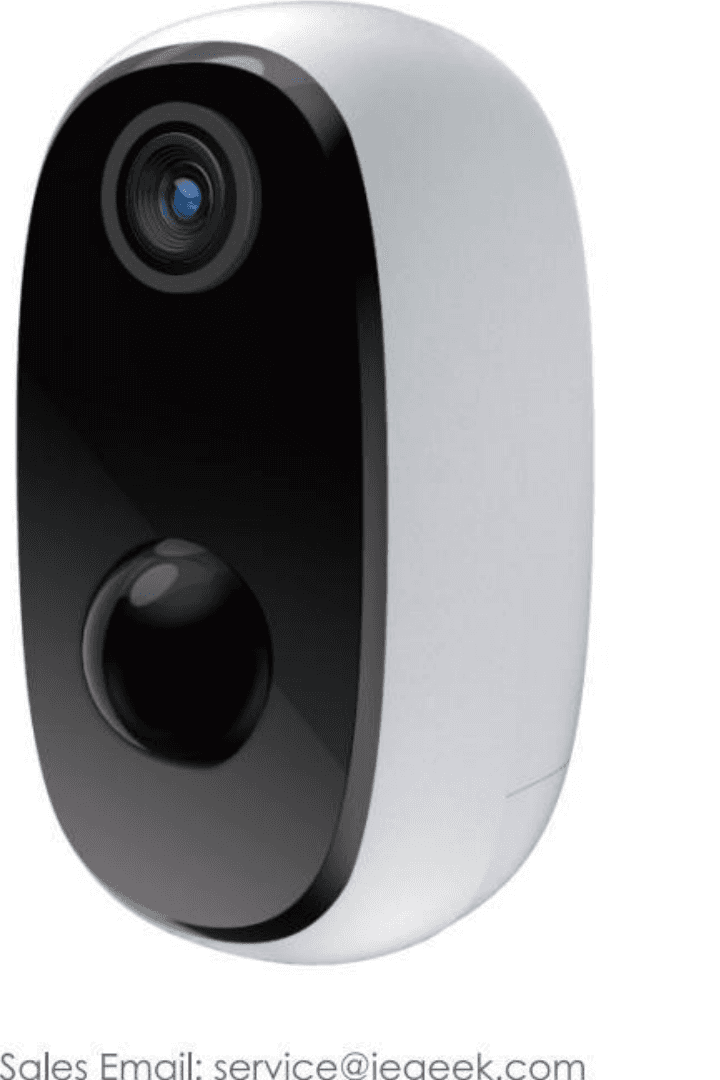
- Indikátor provozního stavu — LED dioda zobrazující provozní stav kamery
- Objektiv — hlavní objektiv kamery (vpředu)
- Mikrofon — vestavěný mikrofon
- PIR — pasivní infračervený snímač pohybu
- Mikrofon / port pro montáž držáku — spodní mikrofon a montážní bod pro držák
- Tlačítko napájení — vypínač (na spodní straně)
- Nabíjecí port DC 5V USB — nabíjecí port
- Indikátor nabíjení — LED dioda stavu nabíjení
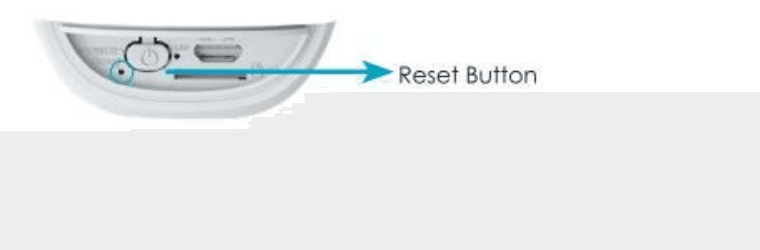
- Tlačítko reset — resetovací tlačítko
- Slot pro kartu Micro SD — slot pro kartu Micro SD
| Tlačítka kamery | Úkony |
|---|---|
| Tlačítko napájení | Podržením na 5 s kameru zapnete / vypnete |
| Tlačítko napájení | Krátkým stiskem na 1 s kameru probudíte z pohotovostního režimu |
| Tlačítko reset | Podržením na 5 s kameru resetujete nebo obnovíte do továrního nastavení |
| Tlačítko reset | Krátkým stiskem na 1 sekundu přejdete do režimu konfigurace sítě AP |
| Stav LED | Význam |
|---|---|
| Pomalu blikající červená | Čeká se na připojení k Wi-Fi a lze začít přidávat zařízení |
| Rychle blikající červená | Probíhá připojování k Wi-Fi |
| Trvale svítící červená | Síť je v neobvyklém stavu |
| Trvale svítící modrá | Wi-Fi úspěšně připojena, kamera funguje normálně |
| Pomalu blikající modrá | Režim AP |
4. Instalace aplikace a registrace účtu
4.1 Stažení aplikace CloudEdge
- Způsob 1: Stáhněte si aplikaci „CloudEdge“ z App Store (iOS) nebo Google Play (Android).
- Způsob 2: Naskenujte QR kód aplikace „CloudEdge“ a stáhněte ji.
Tipy: Při prvním použití aplikace prosím povolte následující 2 oprávnění.
- Povolte aplikaci CloudEdge přístup k mobilním datům a bezdrátové síti LAN, jinak se IP kameru nepodaří přidat.
- Povolte aplikaci CloudEdge přijímat push zprávy, jinak telefon nebude dostávat upozornění při spuštění detekce pohybu nebo zvukového alarmu.
4.2 Registrace účtu
Noví uživatelé se musí zaregistrovat pomocí e-mailu. Konkrétní postup je následující:
- Při registraci nového účtu zvolte region, ve kterém se skutečně nacházíte. (Účty registrované v různých regionech nemohou kameru sdílet.)
- Zvolte prosím registraci e-mailem.
5. Jak přidat kameru do aplikace
5.1 Instalace karty Micro SD
Pro nahrávání videí při detekci pohybu a pro pozdější přehrávání vložte kartu Micro SD. (Karta Micro SD není součástí balení; kamera podporuje karty Micro SD až do 128 GB.)

Poznámka: Kartu Micro SD vložte před zapnutím kamery, jinak nebude karta SD rozpoznána.
5.2 Zapnutí kamery
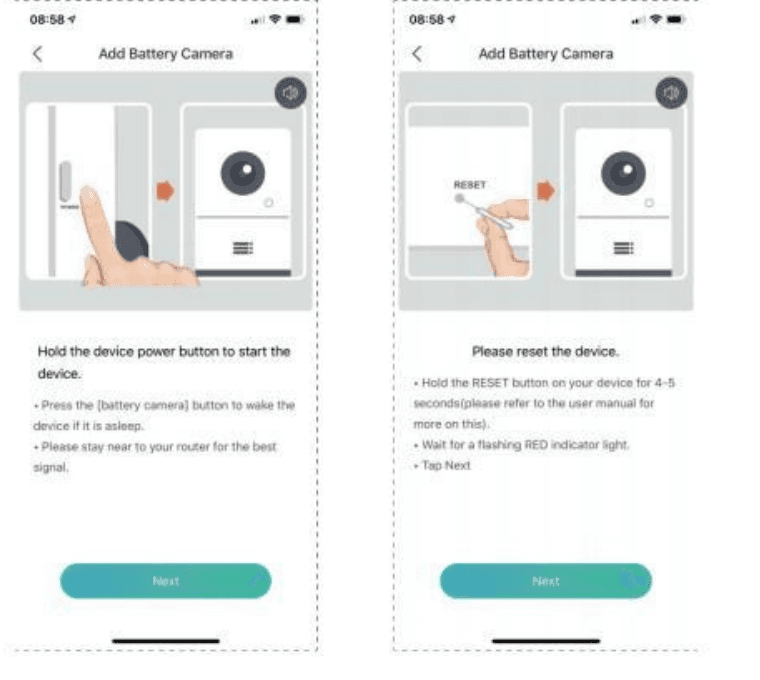
Podržením tlačítka napájení na 5 s kameru zapnete. (Pokud se kameru nedaří zapnout, připojte nejprve napájecí adaptér DC 5V 2A a nabíjejte kameru po dobu 15 minut.) Pomalu blikající červený indikátor znamená, že se kamera úspěšně spustila.

Poznámka: Napájecí adaptér DC 5V 2A není součástí balení.
5.3 Připojení kamery

- Poznámka: Při nastavování Wi-Fi umístěte kameru a smartphone do vzdálenosti 30 až 100 cm od routeru.
- Poznámka: Kamera podporuje pouze Wi-Fi 2.4GHz; Wi-Fi 5GHz nepodporuje.
Postup připojení k Wi-Fi
Před připojením kamery podržte resetovací tlačítko po dobu 5 sekund pro reset nebo obnovení továrního nastavení. Jakmile uslyšíte zvuk „Boogu“, znamená to, že reset proběhl úspěšně.
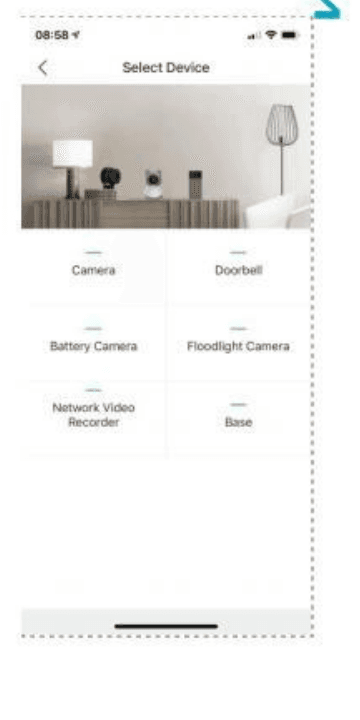
Spusťte aplikaci CloudEdge, klepněte na „+“ a vyberte „Battery Camera“. Podle pokynů v aplikaci se ujistěte, že je kamera aktivována. (LED indikátor svítí červeně a pomalu bliká.)
Po vstupu na obrazovku „Add Battery Camera“ klepněte na „Next“; po přechodu na další obrazovku klepněte na „Next“ znovu.
Vyberte SSID sítě Wi-Fi 2.4GHz, zadejte heslo k Wi-Fi a poté klepněte na „OK“.
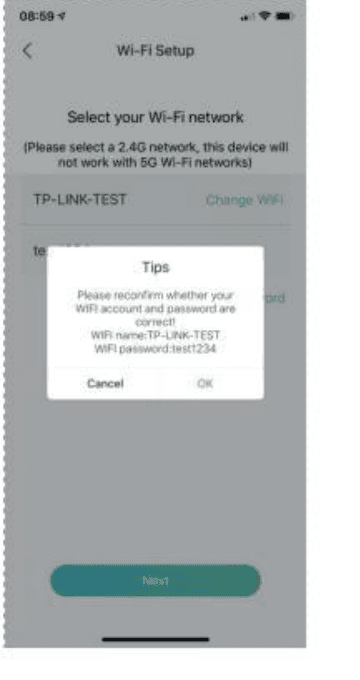
Po vstupu na výše uvedenou obrazovku klepněte na „Next“ a zobrazí se obrazovka „Scan QR Code“. Odstraňte z objektivu veškerou ochrannou fólii.

Umístěte QR kód přibližně 15 cm před objektiv kamery. Objektiv zařízení namiřte na QR kód na obrazovce telefonu ze vzdálenosti 15 cm. Jakmile zařízení QR kód rozpozná, kamera vydá zvuk „Boogu“. Po jeho zaznění klepněte na „Next“.

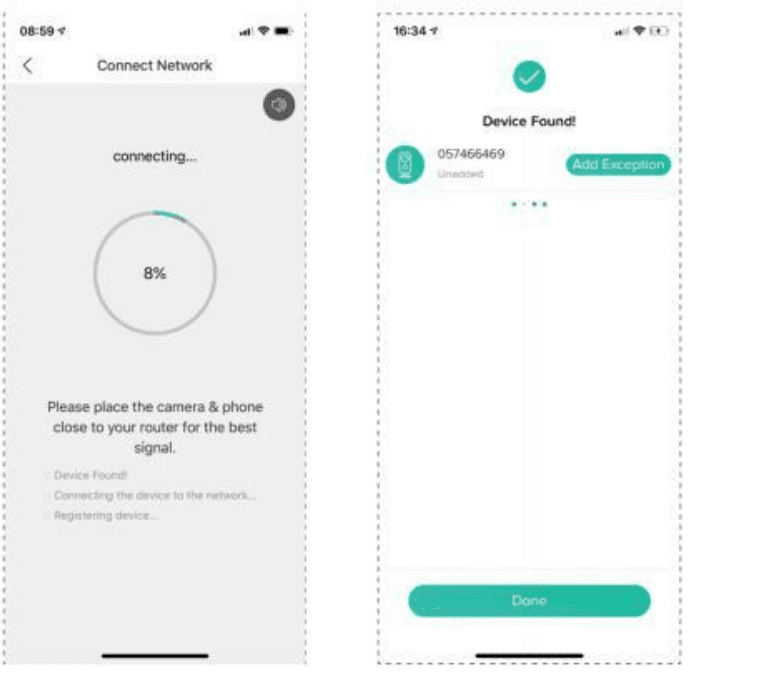
Kamera se poté začne připojovat k Wi-Fi. Po dokončení připojení přejde na stránku „Device Found“; můžete upravit název kamery a klepnout na „Done“, poté přejdete do seznamu zařízení a můžete začít sledovat videa.
6. Představení funkcí
6.1 Představení rozhraní aplikace
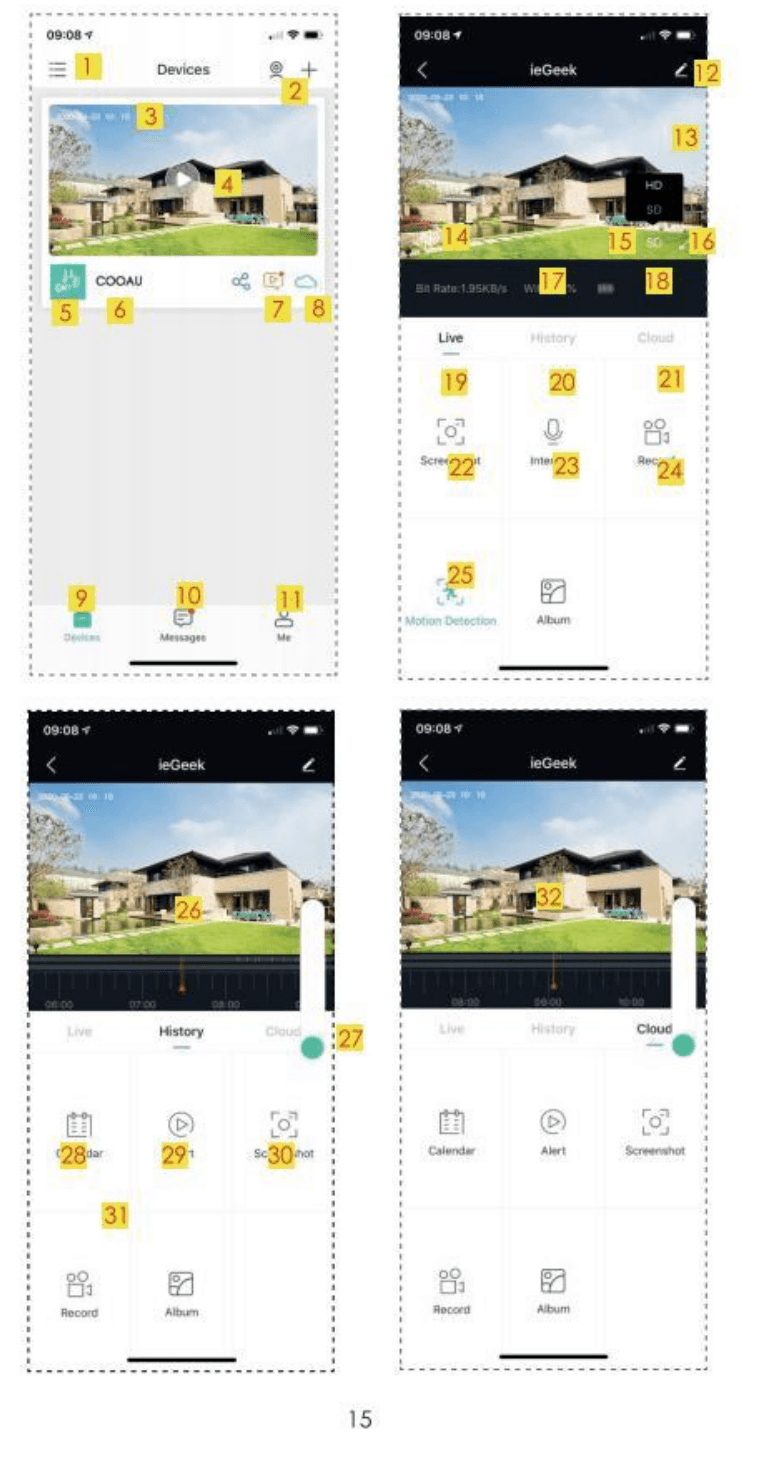
| # | Ovládací prvek | # | Ovládací prvek |
|---|---|---|---|
| 1 | Volba zobrazení rozhraní zařízení | 17 | Datový tok |
| 2 | Přidání kamery a zobrazení více kamer | 18 | Síla signálu sítě |
| 3 | Čas kamery | 19 | Možnost náhledu |
| 4 | Tlačítko živého náhledu | 20 | Možnost přehrávání |
| 5 | Ikona typu kamery | 21 | Souvisí s cloudovým úložištěm |
| 6 | Název kamery | 22 | Tlačítko snímku obrazovky |
| 7 | Ikona informací o alarmu (červená tečka znamená, že došlo k alarmu; klepnutím zobrazíte snímek nebo video alarmu) | 23 | Možnost interkomu, podržením mluvíte |
| 8 | Cloudové úložiště (7denní cloudové úložiště zdarma) | 24 | Tlačítko nahrávání |
| 9 | Seznam mých zařízení | 25 | Možnost detekce pohybu, ve výchozím nastavení zapnutá (zelená znamená aktivní) |
| 10 | Zprávy (zprávy o alarmu a systémové zprávy) | 26 | Video alarmu, klepnutím přehrajete/pozastavíte |
| 11 | Osobní domovská stránka | 27 | Elektronické přiblížení |
| 12 | Možnosti nastavení kamery, např. SD karta, nastavení alarmu atd. | 28 | Možnost kalendáře, klepnutím vyberete datum |
| 13 | Kapacita baterie | 29 | Možnosti snímků obrazovky |
| 14 | Možnost zvuku (reproduktor) | 30 | Možnosti nahrávání |
| 15 | Možnost SD, HD | 31 | Bod alarmu, zobrazení všech nahrávek alarmu v mobilu |
| 16 | Možnost celé obrazovky | 32 | Červená svislá čára znamená video alarmu |
- Příjem oznámení — Zapnutím začnete dostávat oznámení.
- Sdílení zařízení — Sdílejte kameru s uživateli, kteří jsou registrováni ve stejném regionu.
Nastavení kamery

- Informace o zařízení — Zobrazení „názvu sítě“, „síly signálu“, „virtuálního ID“, „IP“, „MAC adresy“ a „časového pásma“.
- Návod k instalaci — Vyberte vhodné místo pro instalaci kamery se silným signálem Wi-Fi.
- Základní funkce — (1) Síťový indikátor: zap./vyp.; (2) Hlasitost reproduktoru: na výběr 0–100; (3) Otočení obrazu; (4) Noční vidění: automatické/zap./vyp.; (5) Správa napájení: zobrazení zbývající kapacity baterie.
- Nastavení úspory energie — Nastavení intervalu snímání a maximální doby snímání.
- Detekce pohybu — „Detekce pohybu“ zap./vyp., „nastavení citlivosti detekce“ (úroveň 1–10), „interval alarmu“, „alarm pouze při výskytu osob“ zap./vyp., „plán upozornění“ (nastavení času alarmu).
- Správa nahrávání — Nastavení doby nahrávání; zobrazení celkové a zbývající kapacity SD karty; podpora formátování SD karty jedním klepnutím v aplikaci CloudEdge.
- Cloudové úložiště — Bezplatné 7denní vyzkoušení cloudového úložiště.
- Verze zařízení — Kontrola aktuální a nejnovější verze a podpora aktualizace jedním klepnutím.
Stránka Já
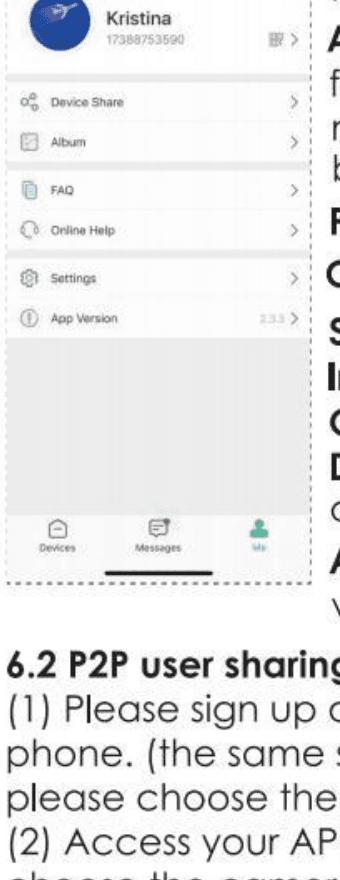
- Sdílení zařízení — Sdílejte své kamery s ostatními uživateli.
- Album — Prohlížení ručně pořízených fotografií a videí z nahrávání a snímků obrazovky; hromadné mazání fotografií a videí.
- Časté dotazy — Běžné problémy a jejich řešení.
- Online nápověda — Online technická podpora.
- Nastavení — Zvuk upozornění v aplikaci: zap./vyp.; vymazání mezipaměti: vymazání mezipaměti v aplikaci; zrušení účtu: trvale deaktivuje účet.
- Verze aplikace — Aktuální verze aplikace.
6.2 Sdílení uživatelů přes P2P

Poznámka: Při sdílení se ujistěte, že je účet aplikace registrován ve stejném regionu. Jinak se sdílení nezdaří.
6.3 Nastavení upozornění
„Detekce pohybu“ PIR je ve výchozím nastavení zapnutá a výchozí hodnota je „úroveň 8–10“, ale lze ji upravit.
Postup nastavení upozornění: „Moje zařízení“ → „Nastavení zařízení“ → „Detekce pohybu“.
Tipy: Detekční vzdálenost je 8–13 metrů (úroveň 8–10).


| Citlivost | Detekční vzdálenost (pro pohybující se objekty) |
|---|---|
| Úroveň 1–3 (nízká) | Až 4–5 metrů |
| Úroveň 4–7 (střední) | Až 5–8 metrů |
| Úroveň 8–10 (vysoká) | Až 8–13 metrů |
Poznámka:
- Pokud často dochází k vynechaným nebo opožděným alarmům, doporučujeme nastavit citlivost alarmu na úroveň 8–10.
- Pokud často dochází k falešným poplachům, doporučujeme nastavit citlivost alarmu na úroveň 1–3.
- Doporučujeme nastavit citlivost na nižší úroveň. Citlivost alarmu a detekční vzdálenost jsou při vysoké úrovni příliš velké a snadno dochází k falešným spuštěním. V zimě snadno dochází k falešným poplachům kvůli většímu teplotnímu rozsahu. Alarm PIR je navíc ovlivňován počasím a teplotou.
- Doporučujeme nastavit citlivost na vyšší úroveň. V létě dochází k vynechaným nebo opožděným alarmům kvůli menšímu teplotnímu rozsahu.
6.4 Push oznámení alarmu a přehrávání
Bezdrátová kamera se snímačem PIR není určena k nepřetržitému nahrávání 7 × 24, ale jejím cílem je odeslat oznámení o alarmu do aplikace a nahrát video na kartu Micro SD nebo pořídit snímek do Alicloud (placené), když snímač PIR zaznamená pohyb lidského těla. Pohybová videa pak můžete přehrát kdekoli prostřednictvím aplikace CloudEdge.
Při spuštění PIR provede kamera a systém tyto akce:
- Zvuk alarmu v aplikaci (povolte v nastavení mobilu oprávnění pro oznámení aplikace CloudEdge a zapněte hlasitost telefonu).
- Oznámení o alarmu (povolte v nastavení mobilu oznámení aplikace CloudEdge).
- Snímek a video alarmu se nahrají na kartu Micro SD (vložte kartu Micro SD) nebo do Alicloud (placené).

- Záznam alarmu — nahrané video alarmu.
- Snímek alarmu — pořízený obrázek alarmu.
- Klepnutím přehrajete alarm — přehraje nahraný klip videa alarmu.
- Klepnutím zobrazíte náhled snímku alarmu — 2 snímky za sekundu.
7. Správa baterie
- Kamera má vestavěnou dobíjecí baterii, která teoreticky vydrží 90–120 dní za předpokladu, že se kamera probudí 10× denně a sleduje se 10 minut videa. (Poznámka: Životnost baterie závisí na počtu probuzení kamery. Čím vícekrát se kamera probudí, tím rychleji se kapacita baterie spotřebovává.)
- Pokud kapacita baterie klesne pod 20 %, aplikace odešle upozornění, aby vám připomněla včasné nabití.
- Kameru můžete nabíjet napájecím adaptérem DC 5V 2A. (Poznámka: Baterie není vyjímatelná.)
- Pokud se kapacita baterie spotřebovává příliš rychle, je to pravděpodobně proto, že se kamera probouzí příliš často. Doporučujeme snížit citlivost „detekce pohybu“ nebo ji občas vypnout.
8. Instalace kamery
Kameru můžete umístit na jakoukoli rovnou plochu: stůl, židli, podlahu atd.
Jak provést montáž na zeď: Připevněte držák ke zdi pomocí šroubů a hmoždinek za použití vrtačky nebo šroubováku a poté kameru zašroubujte do držáku. Úhel kamery lze upravit povolením a utažením otočného knoflíku na držáku.
Tipy:
- Ujistěte se, že zeď nebo povrch, na který chcete kameru nainstalovat, je rovný. Pro snazší instalaci doporučujeme použít vrtačku. Betonová zeď nemusí být pro instalaci vhodná.
- Při instalaci kamery nedoporučujeme směrovat snímač PIR kolmo proti pohybujícímu se objektu, jinak nemusí pohybové události zaznamenat. Doporučujeme, aby úhel mezi snímačem PIR a sledovaným objektem byl větší než 10 stupňů.
9. Jak omezit falešné poplachy

Pro omezení falešných poplachů mějte na paměti:
- Neinstalujte kameru do polohy, kde míří proti jakýmkoli objektům s jasným světlem, včetně slunečního svitu, jasných lamp atd.
- Neumísťujte kameru příliš blízko místa, kde se často pohybují vozidla. Na základě řady testů je doporučená vzdálenost mezi kamerou a vozidlem 15 metrů.
- Vyhněte se výstupům vzduchu, včetně ventilací klimatizace, výstupů zvlhčovačů, ventilačních otvorů pro odvod tepla u projektorů atd.
- Nesměrujte kameru proti zrcadlu.
- Udržujte kameru alespoň 1 metr od jakýchkoli bezdrátových zařízení, abyste předešli bezdrátovému rušení, včetně routerů Wi-Fi a telefonů.
10. Řešení potíží
| Č. | Popis | Řešení a postup |
|---|---|---|
| 1 | Nelze se připojit | (1) Zkontrolujte název a heslo Wi-Fi; (2) ujistěte se, že je Wi-Fi 2.4GHz, nikoli 5GHz; (3) ujistěte se, že jsou kamera a telefon blízko routeru (30–100 cm) |
| 2 | Zdařil se reset, nebo ne | (1) Podržte resetovací tlačítko po dobu 5 sekund; (2) uslyšíte zvuk „boogu“; (3) červené světlo začne pomalu blikat |
| 3 | Přechod na novou síť | (1) Stiskem tlačítka reset obnovte tovární nastavení; (2) připojte se znovu |
| 4 | Snímek alarmu bez osob | (1) Kamera potřebuje čas na probuzení (asi 4 s); (2) osoby se pohybují příliš rychle; (3) v záběru se pohybují objekty o teplotě kolem 36 °C |
| 5 | Žádné push oznámení alarmu | Povolte v nastavení mobilu oznámení aplikace CloudEdge |
| 6 | Žádný videozáznam alarmu | Vložte SD kartu |
| 7 | Zařízení offline | Zkontrolujte, zda přenos po síti probíhá plynule |
| 8 | Zpoždění při prohlížení videa | Zkontrolujte síť Wi-Fi; vzdálenost mezi kamerou a routerem by neměla být příliš velká |
| 9 | Krátká výdrž baterie | (1) Kamera se probouzela příliš mnohokrát; (2) neměla by být instalována u silnice ani vystavena slunci |
| 10 | Kameru nelze po výměně baterie spustit | (1) Zkontrolujte polaritu baterie (plus a minus); (2) zkontrolujte, zda je baterie v pořádku; (3) po výměně baterie je k aktivaci kamery nutné nabití |
11. Časté dotazy
1. Jak smazat fotografie a videa?
Vyberte „Já“ → „Obrázky a videa“ → vyberte položky → smažte.
2. Jak dlouho je třeba vestavěnou baterii nabíjet na plnou kapacitu?
Nabíječka bezdrátové kamery podporuje zástrčku DC 5V 2A. Před použitím ji nabíjejte více než 10 hodin; před prvním použitím je nutné ji PLNĚ nabít. Plné nabití pomocí napájecího adaptéru DC 5V 2A trvá přibližně 6–9 hodin.
3. Jak mluvit s kamerou a poslouchat ji?
Podržením tlačítka interkomu mluvíte a zapnutím tlačítka zvuku můžete kameru poslouchat.
4. Jak bezpečnostní kameru nabíjet?
5. Jaký vliv má horké nebo studené počasí na výdrž baterie?
Kamera snese teplotní rozsah od −25 °C do 60 °C. Venkovní teploty pod −20 stupňů mohou ovlivnit výkon baterie, což může ovlivnit fungování kamery.
6. Jaký je rozdíl mezi červenými a zelenými čarami v zobrazení historie?
Při detekci pohybu kamera nahrává 30 sekund. Pokud pohyb trvá celých 30 sekund, zobrazí se v historii červené čáry; pokud pohyb trvá 10 sekund, zobrazí se v historii 10 sekund červené čáry a 20 sekund zelené čáry.
7. Jak dlouho baterie vydrží?
Záleží na tom, jak velký provoz máte. Sledování živého přenosu nebo nahraných videí z SD karty navíc spotřebovává energii baterie. Kamera má vestavěnou dobíjecí baterii, která teoreticky vydrží 90–120 dní za předpokladu, že se kamera probudí 10× denně a sleduje se 10 minut videa. (Poznámka: Životnost baterie závisí na počtu probuzení kamery. Čím vícekrát se kamera probudí, tím rychleji se kapacita baterie spotřebovává.)
Pokud kapacita baterie klesne pod 20 %, aplikace odešle upozornění, aby vám připomněla včasné nabití. Při prvním použití ji nabíjejte více než 10 hodin. Když je baterie vybitá, můžete ji nabít připojením kabelu USB a nabíječky 5V 2A.
Uživatelská příručka bezdrátové bateriové kamery ieGeek (vestavěný solární panel)
Rozložení produktu, stažení aplikace a registrace účtu, párování přes Wi-Fi, nabíjení baterie, instalace, nastavení PIR detekce pohybu a časté dotazy k bezdrátové bateriové kameře ieGeek s aplikací CloudEdge.
Uživatelská příručka bezdrátové bateriové kamery ieGeek (skládací stojan, combo reflektor)
Uživatelský manuál bezdrátové bateriové bezpečnostní kamery ieGeek – popis kamery, stavové LED, stažení aplikace, párování přes Bluetooth a Wi-Fi, nabíjení, montáž, poznámky k PIR senzoru pohybu a často kladené otázky.