 CloudEdge App Dokumentace
Bateriová kamera JouSecu ZS-GX5
Uživatelská příručka pro bezdrátovou dobíjecí bateriovou bezpečnostní kameru JouSecu ZS-GX5 popisuje nastavení v aplikaci CloudEdge, detekci PIR, noční vidění, správu baterie a řešení potíží.
Tato příručka vysvětluje, jak nastavit a používat bezdrátovou dobíjecí bateriovou bezpečnostní kameru JouSecu ZS-GX5 s aplikací CloudEdge.
Potřebujete další pomoc? Podívejte se na Časté dotazy k bateriovým kamerám.
1. Popis produktu
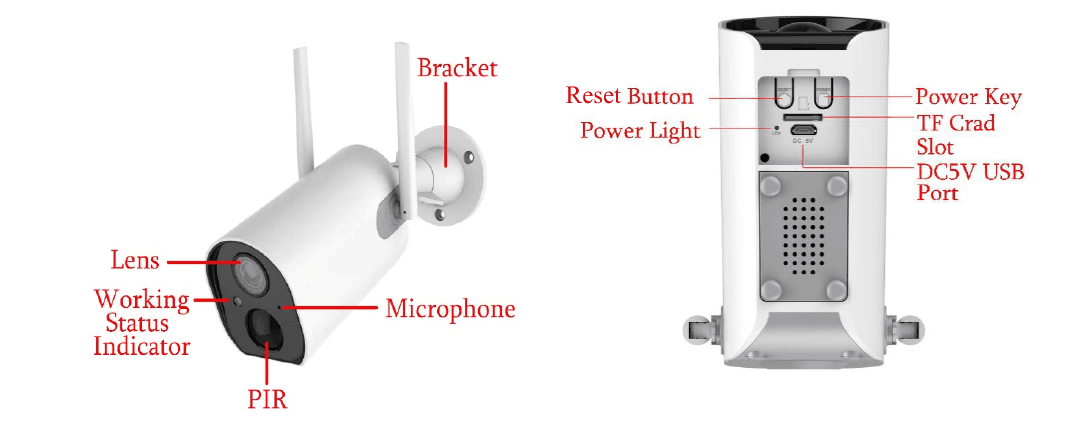
Přední strana: držák, objektiv, indikátor provozního stavu, mikrofon, PIR. Zadní strana: tlačítko Reset, kontrolka napájení, tlačítko napájení, slot na TF kartu, port DC5V USB.
| Č. | Tlačítko kamery | Funkce |
|---|---|---|
| 1 | Tlačítko napájení | Stisknutím a podržením tlačítka po dobu 5 sekund zařízení zapnete nebo vypnete. |
| 2 | Tlačítko Reset | Stisknutím a podržením tlačítka po dobu 5 sekund zařízení resetujete a restartujete. |
| Č. | Stav LED | Význam |
|---|---|---|
| 1 | Pomalu bliká červeně | Čeká se na připojení k Wi-Fi, zahajte přidání zařízení. |
| 2 | Rychle bliká červeně | Připojování k Wi-Fi |
| 3 | Trvale svítí červeně | Síť nefunguje správně |
| 4 | Trvale svítí modře | Wi-Fi připojena, kamera pracuje normálně. |
2. Instalace kamery
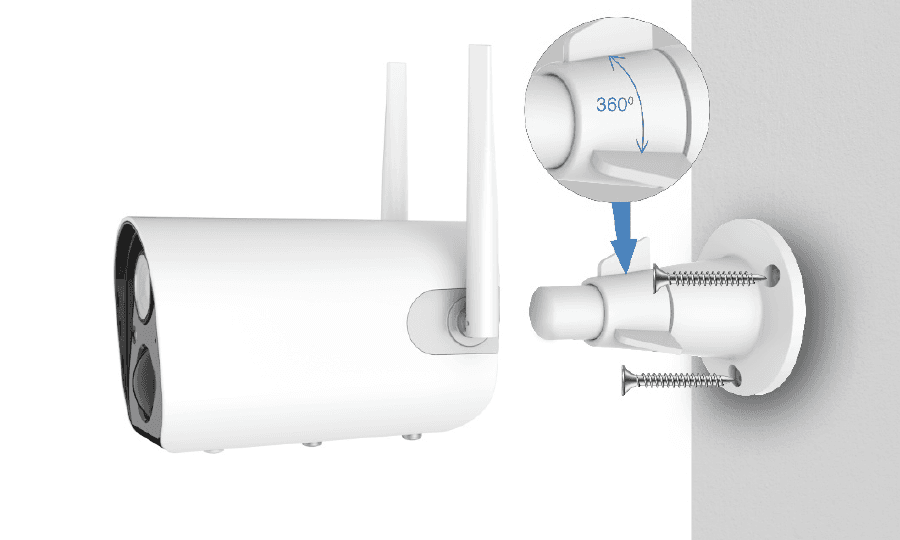
Nejprve upevněte držák a poté nainstalujte kameru.
Jedná-li se o dřevěnou stěnu, můžete k upevnění držáku ke stěně použít hřebíky dodané s produktem.
Jedná-li se o betonovou stěnu nebo stěnu s keramickým obkladem, vyvrtejte do stěny otvor pomocí elektrické vrtačky, poté nasaďte držák a upevněte jej hmoždinkovým šroubem dodaným s produktem.
Otočením tlačítka proti směru hodinových ručiček kameru okamžitě sejmete.
3. Instalace aplikace CloudEdge
Vyhledejte „CloudEdge" v App Store nebo Google Play, případně naskenujte QR kód a stáhněte a nainstalujte aplikaci do telefonu.
POZNÁMKA: Při prvním použití aplikace povolte následující dvě oprávnění.
- Povolte aplikaci CloudEdge přístup k mobilním datům a bezdrátové síti LAN, jinak se kameru nepodaří přidat.
- Povolte aplikaci CloudEdge přijímat odesílané zprávy, jinak telefon neobdrží upozornění na poplach při spuštění detekce pohybu nebo zvukového alarmu.
3.1 Registrace účtu
Noví uživatelé se musí zaregistrovat pomocí e-mailu. Klepněte na „Registrovat", postupujte podle kroků k dokončení registrace účtu a přihlaste se.
3.2 Nápověda a zpětná vazba
V případě problémů s produktem nebo dotazů přejděte na stránku Zpětná vazba v aplikaci CloudEdge a podrobně popište situaci, případně zašlete e-mail na adresu [email protected] (Doporučujeme uvést svou e-mailovou adresu a číslo modelu produktu. Odpovíme vám e-mailem do 24 hodin.)
4. Zapnutí kamery
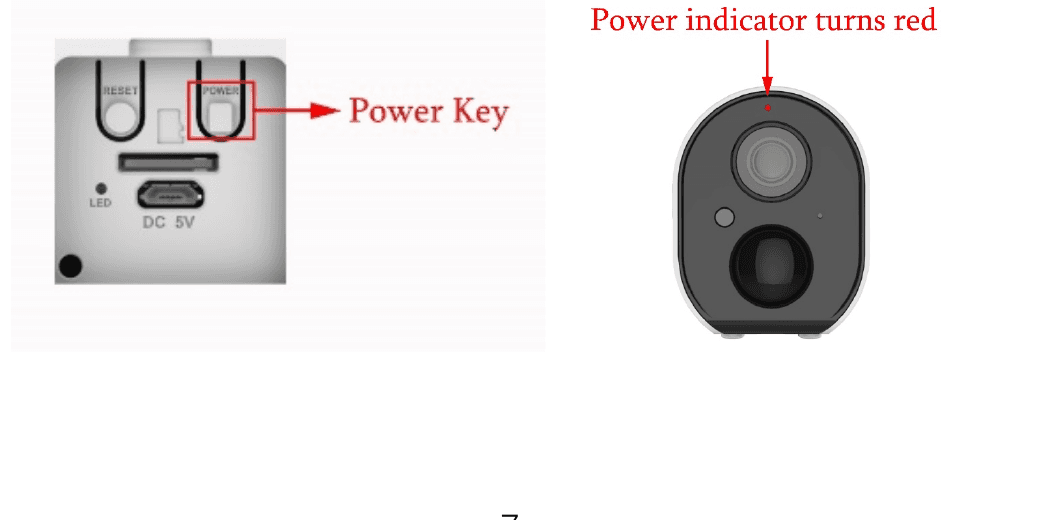
Stisknutím tlačítka napájení po dobu 5 sekund kameru zapnete (Pokud ji nelze zapnout, připojte nejprve napájecí adaptér DC5V 1A / 2A a nabíjejte kameru po dobu 15 minut.)
Kamera je zapnutá, když kontrolka pomalu bliká. (Kontrolka nad objektivem)
POZNÁMKA: Napájecí adaptér DC5V 1A / 2A není součástí balení.
5. Přidání kamery
5.1 Připojení k Wi-Fi
Umístěte kameru a telefon do vzdálenosti 30 až 100 cm od routeru a připojte se k Wi-Fi.
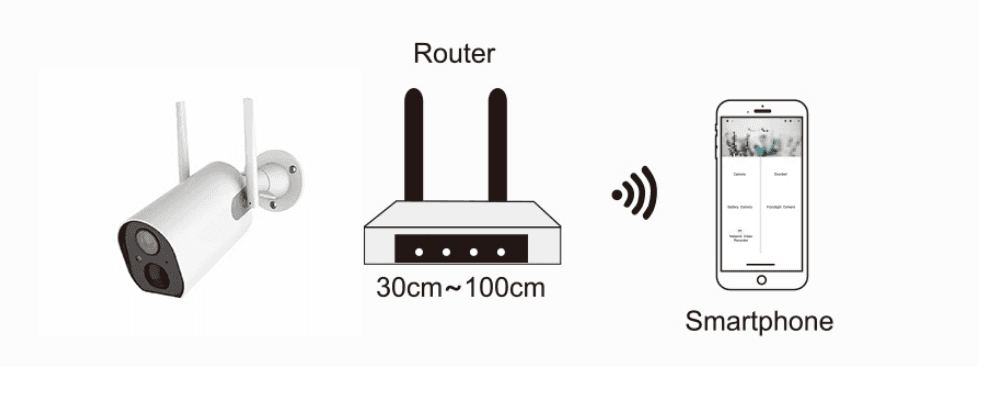
POZNÁMKA: Upozorňujeme, že kamera funguje pouze se sítí Wi-Fi 2.4G. Síť Wi-Fi 5G není podporována.
Postup nastavení
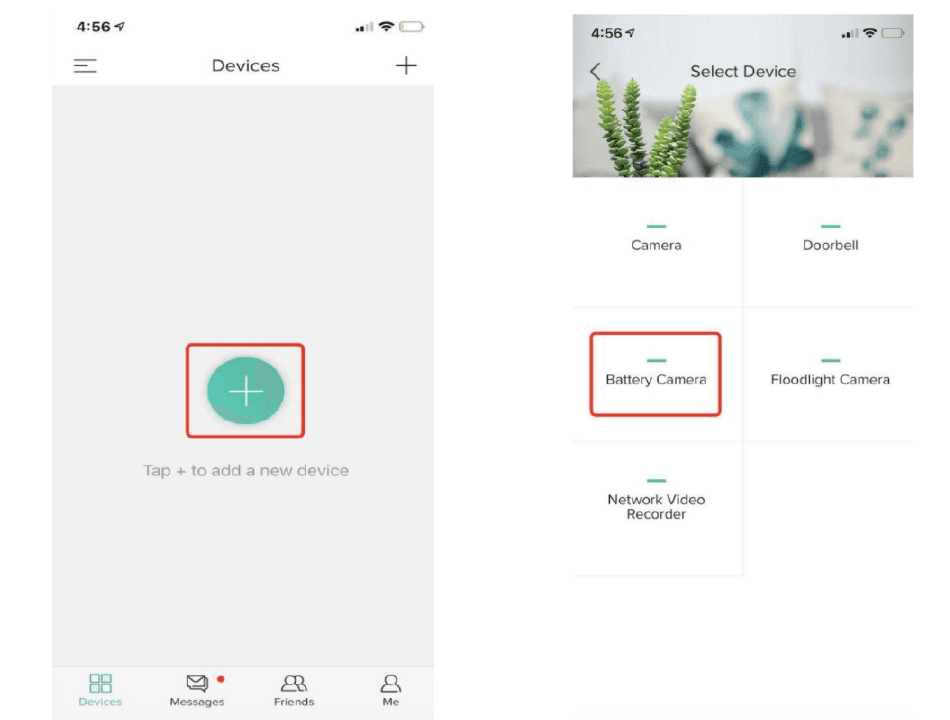
5.2 Spusťte aplikaci CloudEdge, stiskněte + a vyberte „Battery Camera".
5.3 Podle pokynů se ujistěte, že je kamera aktivní. (Kontrolka by měla svítit červeně a pomalu blikat.)
5.4 Vyberte síť Wi-Fi 2.4Ghz SSID, přibližně 15 cm, zadejte heslo a stiskněte „Další".
5.5 Umístěte QR kód přibližně 15 cm před objektiv kamery. Jakmile zařízení QR kód rozpozná, ozve se zvuk „bu gu". Poté stiskněte „Další".
5.6 Po klepnutí na „Hear tone" se kamera začne připojovat k Wi-Fi a přejde na stránku „Search to Device". Po dokončení nastavení zde můžete upravit název kamery a poté klepnutím na „DONE" kameru otevřete v seznamu Moje zařízení. Nyní můžete v telefonu sledovat živé video.
6. Nabídka zařízení
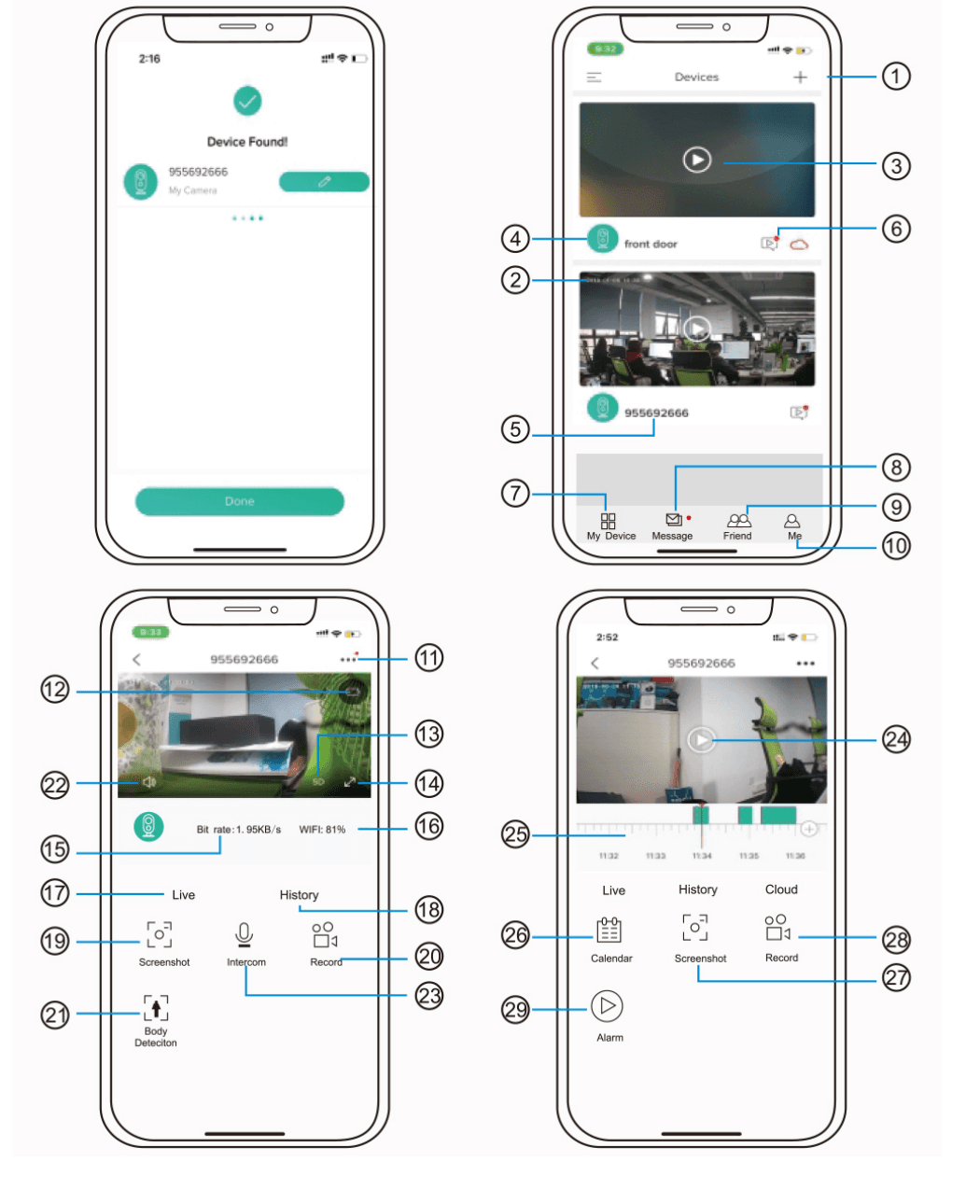
| Č. | Funkce | Č. | Funkce |
|---|---|---|---|
| 1 | Přidat kameru | 16 | Síla signálu sítě |
| 2 | Čas kamery | 17 | Možnost náhledu |
| 3 | Tlačítko živého náhledu | 18 | Možnost přehrávání |
| 4 | Ikona typu kamery | 19 | Tlačítko snímku obrazovky |
| 5 | Název kamery | 20 | Tlačítko záznamu |
| 6 | Ikona informací o poplachu (červená tečka označuje, že došlo k poplachu; klepnutím zobrazíte snímek nebo video poplachu) | 21 | Možnost detekce lidského těla. Ve výchozím nastavení je zapnutá (zelená znamená aktivováno). |
| 7 | Seznam mých zařízení | 22 | Možnost zvuku |
| 8 | Zprávy | 23 | Možnost interkomu, podržte stisknuté a poté mluvte. |
| 9 | Možnost přátel | 24 | Video poplachu, stisknutím přehrajete / pozastavíte. |
| 10 | Osobní domovská stránka | 25 | Záznam detekce pohybu |
| 11 | Možnosti nastavení kamery, například poplach, SD karta atd. | 26 | Možnost kalendáře, stisknutím vyberete datum. |
| 12 | Kapacita baterie | 27 | Možnosti snímku obrazovky |
| 13 | Možnost SD, HD | 28 | Možnosti záznamu |
| 14 | Možnost celé obrazovky | 29 | Bod poplachu, zobrazení všech mobilních záznamů poplachu |
| 15 | Datový tok |
7. Detekce PIR
Funkce PIR „Nastavení poplachu" je ve výchozím nastavení zapnutá a výchozí citlivost je „vysoká", lze ji však upravit. „Zařízení" – „Nastavení" – „Nastavení poplachu". Detekční vzdálenost je 10 metrů (32 ft).
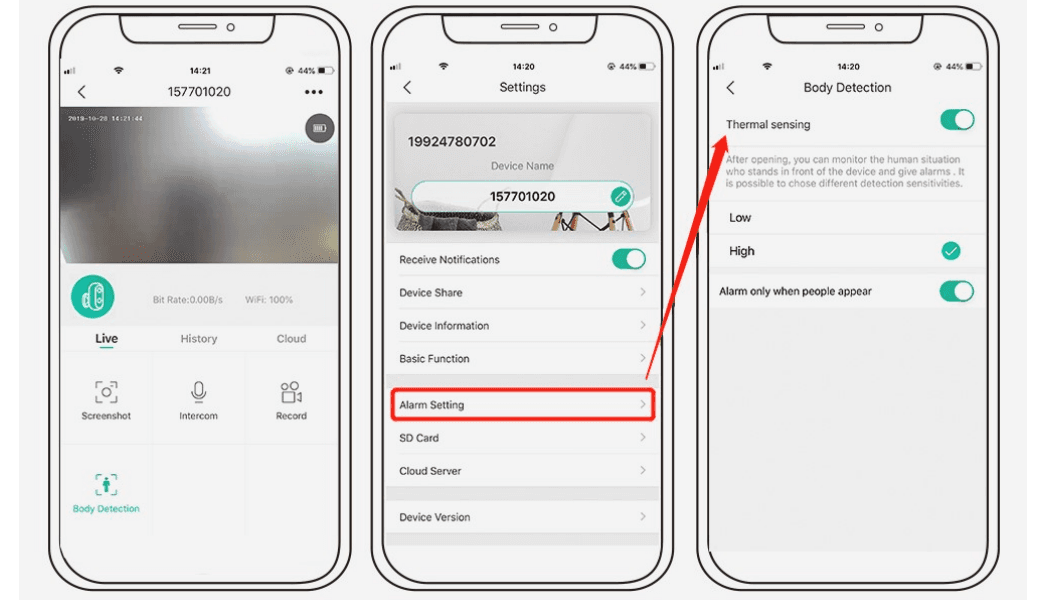
| Citlivost | Detekční vzdálenost (pro pohyb a živé bytosti) |
|---|---|
| Nízká | Až 5 metrů (13 ft) |
| Vysoká | Až 10 metrů (32 ft) |
* POZNÁMKA: Vyšší citlivost nabízí delší detekční vzdálenost, ale vede k většímu počtu falešných poplachů. Při instalaci kamery ve venkovním prostředí doporučujeme nastavit úroveň citlivosti na „Nízká".
8. Push oznámení o poplachu a přehrávání
Bateriová kamera s PIR senzorem není určena pro nepřetržitý záznam 24 hodin denně 7 dní v týdnu, ale slouží k odesílání oznámení o poplachu do aplikace a k záznamu videa na micro SD kartu nebo do služby Alicloud (placená služba), když PIR senzor zaznamená pohyb lidského těla. Záznamy pohybu si pak můžete přehrát kdekoli prostřednictvím aplikace CloudEdge.
Při spuštění PIR provede kamera a systém následující akce:
Zvukový poplach v aplikaci (v nastavení telefonu povolte oznámení pro aplikaci CloudEdge a zapněte hlasitost telefonu).
Oznámení o poplachu (v nastavení telefonu aktivujte oznámení prostřednictvím aplikace CloudEdge).
Snímek a videozáznam poplachu na micro SD kartě / v cloudovém úložišti (ujistěte se, že je vložena TF karta.) Oznámení aplikace CloudEdge v telefonu.
V seznamu zpráv si můžete u každé události pohybu prohlédnout záznam poplachu a snímek poplachu. Klepnutím na položku přehrajete videoklip poplachu nebo zobrazíte náhled snímku poplachu (2 snímky za sekundu).
9. Optimální podmínky pro noční vidění
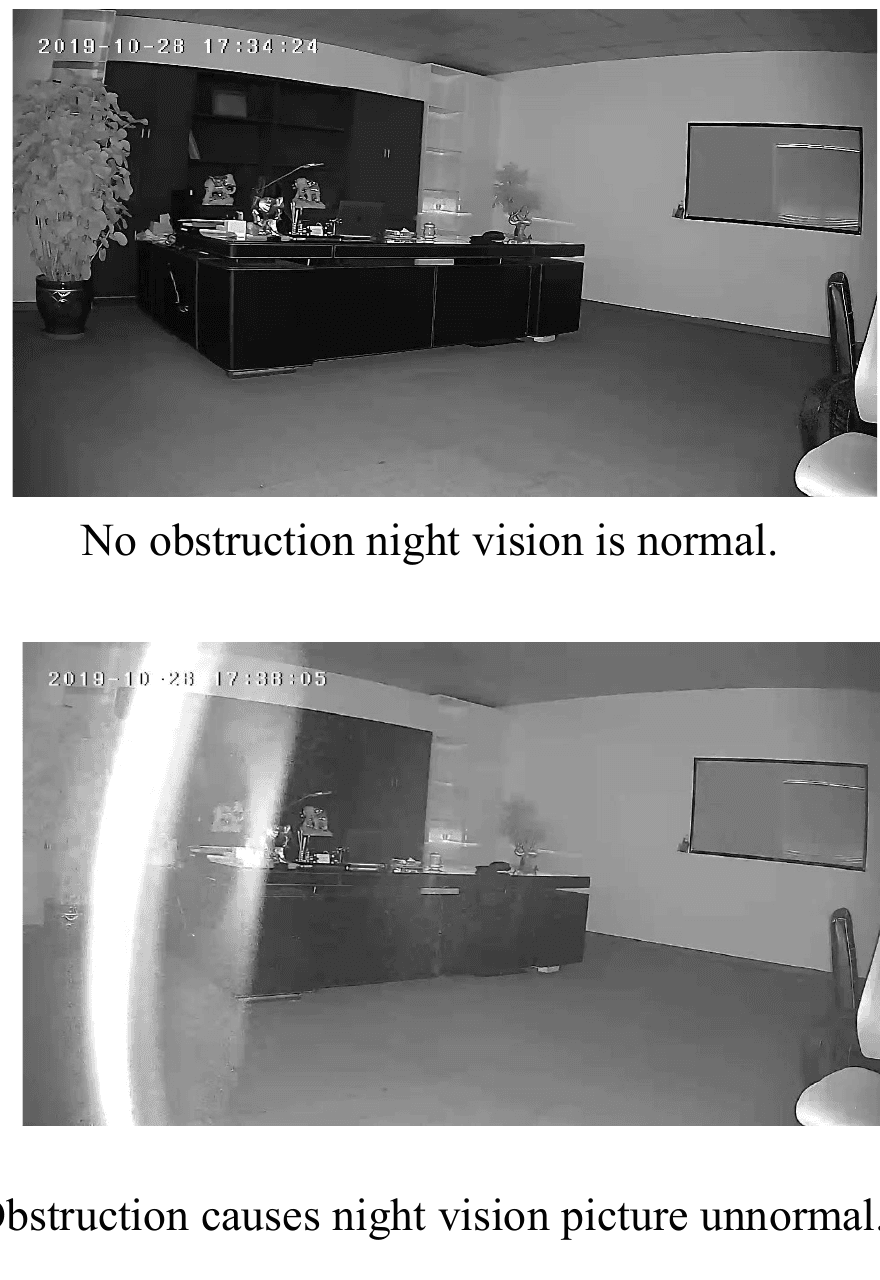
Když je kamera zapnutá v režimu nočního vidění a do tří metrů od objektivu se nachází překážka, infračervené paprsky se soustředí, což způsobí, že část s překážkou bude příliš jasná, zatímco zbytek obrazu bude tmavší, a noční vidění bude méně kvalitní.
Bez ohledu na to, kam kameru nainstalujete, se ujistěte, že se do 3 metrů od objektivu nenacházejí žádné překážky.
10. Správa baterie
10.1 Kamera má vestavěnou baterii 10400 mAh 18650, která teoreticky vydrží 60–90 dní za předpokladu, že se kamera probudí 15krát denně a sledujete 5 minut videa.
Poznámka: Výdrž baterie závisí na tom, kolikrát se kamera probudí. Čím častěji je kamera v provozu, tím rychleji se baterie vybíjí.
10.2 Pokud stav baterie klesne pod 20 %, aplikace vám zašle oznámení s připomenutím, abyste ji nabili.
10.3 Kameru můžete nabíjet pomocí adaptéru DC 5V / 1A nebo 2A.
10.4 Pokud se kapacita baterie spotřebovává příliš rychle, příčinou je pravděpodobně příliš časté probouzení kamery. Doporučujeme snížit citlivost „Detekce těla", případně ji občas vypnout.
11. Důležité informace pro omezení falešných poplachů
11.1 Pro omezení falešných poplachů
- Neinstalujte kameru na místa, kam míří jasné objekty nebo světlo, včetně slunečního svitu, jasných lamp apod.
- Neumisťujte kameru na místa, kudy často projíždějí vozidla a procházejí lidé. Velké množství naměřených dat ukazuje, že kamera dokáže detekovat osoby a vozidla ve vzdálenosti do 15 metrů (55 stop).
- Udržujte kameru mimo dosah výstupů, jako jsou ventilační otvory klimatizace, zvlhčovače vzduchu, otvory pro odvod tepla u projektorů apod.
- Nenechávejte kameru namířenou na zrcadlo.
- Udržujte kameru alespoň 1 metr od bezdrátových zařízení, abyste předešli bezdrátovému rušení.
11.2 Pokrytí monitorované oblasti
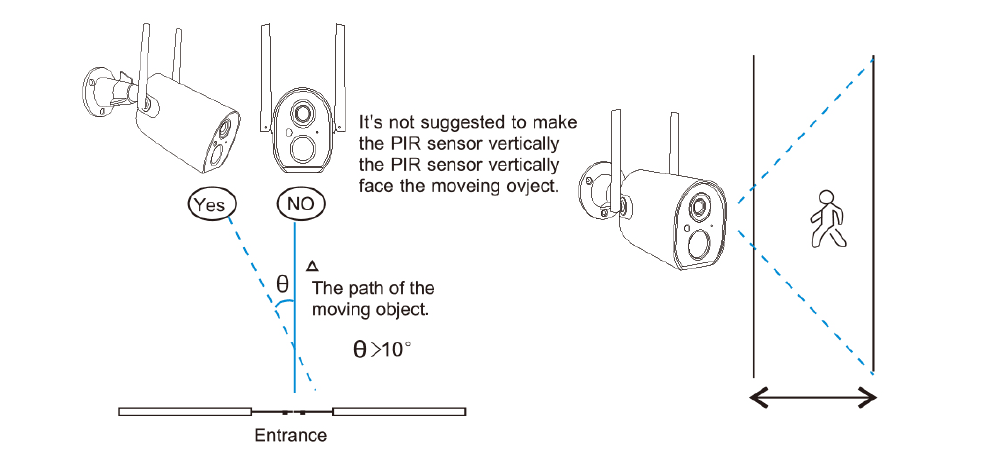
Při instalaci kamery by PIR senzor neměl být kolmo vyrovnán s pohybujícím se objektem, protože by nemusel pohyb zaznamenat. Doporučujeme kameru naklonit o více než 10 stupňů, aby zachytila veškerý pohyb.
12. Přehrávání videa a SD karta
Videozáznamy se ukládaly na SD kartu (SD karta není součástí balení) nebo do cloudu.
12.1 Podporuje pouze 2–128 GB.
12.2 Pro zajištění spolehlivého rozpoznání a životnosti SD karty doporučujeme používat micro SD karty rychlostní třídy Class 10 značek Samsung, SanDisk nebo Kingston.
12.3 Před použitím SD karty doporučujeme zkontrolovat, zda není poškozená. Před vložením do kamery micro SD kartu naformátujte. Formát musí být FAT2 nebo EXFAT32.
12.4 Po správném vložení SD karty do kamery se v aplikaci „CloudEdge" zobrazí kapacita paměti. To znamená, že SD karta kamery je čitelná.
12.5 Pokud SD karta není čitelná, můžete nás kontaktovat.
13. Sdílení kamery s rodinou
Každou kameru lze přidat pouze k jednomu účtu. Pokud chce kameru sledovat i váš rodinný příslušník, musí si rovněž zaregistrovat účet. Předtím mu musíte udělit oprávnění. Z bezpečnostních důvodů nelze některé funkce sdílet.
A. Nejprve nechte rodinného příslušníka zaregistrovat účet CloudEdge, dbejte na to, aby se zaregistroval pomocí nového e-mailového účtu.
B. Zjistěte jeho registrovanou e-mailovou adresu, zadejte ji do vyhledávacího pole přátel a klepněte na Přidat.
C. Požádejte rodinného příslušníka, aby žádost potvrdil.
D. Po potvrzení se u účtu zobrazí ikona kamery. Nyní sdílejte ty nejkrásnější chvíle se svou rodinou.
14. Nabíjení kamery
Vyjměte napájecí adaptér 5V 1A, zarovnejte ikonu USB a zasuňte do portu USB.
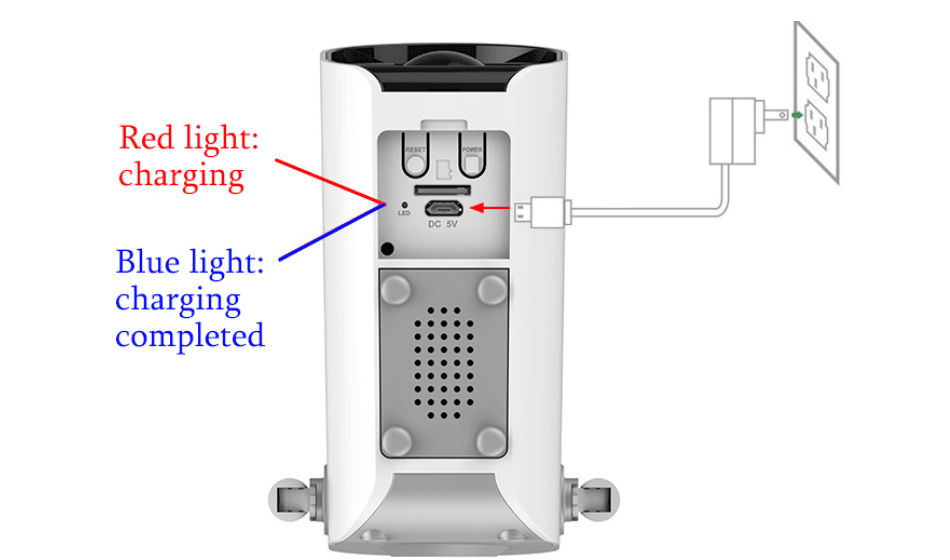
14.1 Po připojení napájecího adaptéru k portu USB se rozsvítí červená kontrolka.
14.2 Když je baterie nabita na 100 %, rozsvítí se modrá kontrolka.
15. Hovor s kamerou a poslech zvuku z kamery
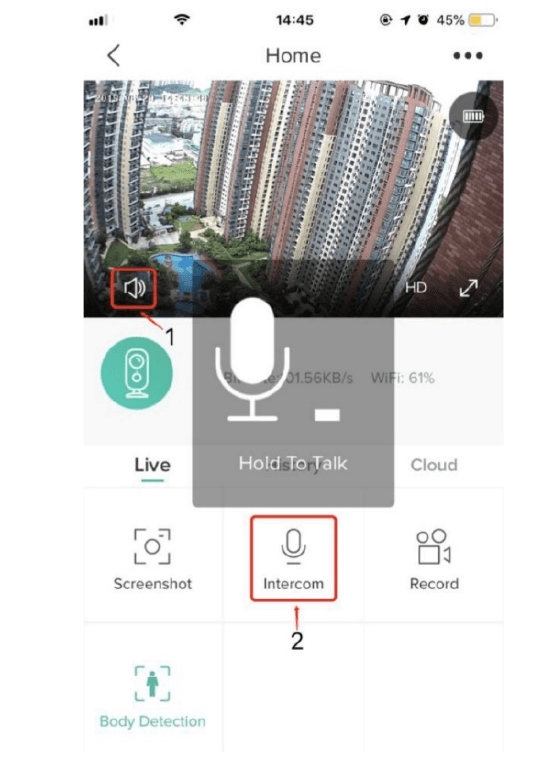
Stisknutím a podržením tlačítka interkomu s ní hovořte a zapnutím tlačítka zvuku můžete poslouchat zvuk z kamery.
Krok 1: Aktivujte možnost zvuku.
Krok 2: Stisknutím a podržením tlačítka interkomu mluvte.
Tabulka řešení potíží
| Č. | Popis | Řešení a postup |
|---|---|---|
| 1 | Připojení nelze navázat | 1) Zkontrolujte název a heslo své sítě Wi-Fi. 2) Ujistěte se, že je vaše Wi-Fi 2.4G, kamera nepodporuje 5G. 3) Ujistěte se, že jsou kamera a mobilní telefon blízko routeru. 4) Kontaktujte e-mailem zákaznickou podporu, která váš problém vyřeší do 24 hodin. |
| 2 | Obnovení výchozího nastavení | 1) Stiskněte a podržte tlačítko Reset po dobu 5 sekund. 2) Ozve se zvuk „bu gu". 3) Červená kontrolka začne pomalu blikat. |
| 3 | Jak připojit kameru k nové síti Wi-Fi | 1) Stisknutím tlačítka Reset obnovte tovární nastavení. 2) Odeberte kameru v aplikaci CloudEdge. 3) Znovu ji připojte. |
| 4 | Snímek poplachu bez osob | 1) Kamera potřebuje čas na probuzení a osoby se pohybují příliš rychle. 2) Některé objekty vyzařující teplo mohou být PIR senzorem zachyceny; doporučujeme snížit citlivost poplachu PIR. |
| 5 | Časté poplachy | 1) Prostředí nebo počet vozidel v místě instalace kamery spouští kameru příliš často. Doporučujeme změnit úhel instalace. 2) Nastavte citlivost poplachu kamery na „nízkou". |
| 6 | Proč prochází osoba bez spuštění poplachu? | Detekční oblast PIR má omezený dosah. Procházející osoba se mohla nacházet příliš daleko nebo příliš blízko, případně rychle prošla rohem záběru kamery a PIR ji úspěšně nezachytil. |
| 7 | Žádné push oznámení o poplachu | V nastavení telefonu povolte oznámení aplikace CloudEdge. |
| 8 | Žádný videozáznam poplachu | Vložte TF kartu, případně zapněte cloudové úložiště. |
| 9 | Zařízení je offline | Zkontrolujte, zda síť funguje správně. Je možné, že místo instalace kamery je příliš daleko od routeru, takže Wi-Fi nepokrývá kameru. |
| 10 | Zpoždění videa | Zkontrolujte síť Wi-Fi, vzdálenost mezi kamerou a routerem by neměla být příliš velká. |
| 11 | Krátká výdrž baterie | Kamera se probouzela příliš často a neměla by být umístěna u silnice ani na slunci. |
| 12 | Kameru nelze po výměně baterie zapnout | 1) Zkontrolujte, zda je kladný a záporný pól baterie správně. 2) Zkontrolujte, zda je baterie doporučeného typu. |
| 13 | Nelze nabíjet | 1) K nabíjení kamery použijte správně napájecí adaptér 5V 1A/2A. 2) Když nabíjení probíhá normálně, rozsvítí se červená kontrolka nabíjení. Pokud se kontrolka nabíjení nerozsvítí, nabíjení neprobíhá. Zkontrolujte, zda jsou napájecí adaptér a nabíjecí kabel v pořádku. |
| 14 | Aplikace CloudEdge padá | 1) Verze systému vašeho telefonu může být příliš nízká nebo příliš vysoká, což vede ke slabé kompatibilitě. Doporučujeme aplikaci odinstalovat a znovu stáhnout. 2) Kontaktujte zákaznickou podporu a uveďte informace, jako je číslo modelu a verze systému vašeho mobilního telefonu. |
| 15 | Nelze zaregistrovat účet | 1) Při registraci účtu vyberte správnou zemi. 2) Při registraci účtu nemusíte zadávat ověřovací kód. Při registraci účtu postupujte podle uvedeného procesu. |
| 16 | Nelze přidat přítele | Váš účet a účet přítele musí mít zvolenou stejnou zemi nebo stejnou oblast. Například účty v Evropě a Americe se nemohou navzájem přidat jako přátelé. |
Stručná příručka pro baterové kamery Jennov
Stručná příručka pro baterové, solární a WiFi kamery Jennov řady C – obsah balení, přehled produktu, instalace, montáž solárního panelu a párování přes aplikaci CloudEdge.
Chytrá venkovní bezpečnostní WiFi kamera MECO ELEVERDE
Stručný návod k uvedení do provozu pro 100% bezdrátovou venkovní bateriovou kameru MECO ELEVERDE – přehled produktu, stažení aplikace, registrace účtu, spárování kamery, živý obraz, přehrávání historie, cloud, nastavení, sdílení, PIR detekce, instalace a tipy pro noční vidění.