 CloudEdge App Dokumentace
Bezpečnostní WiFi kamera (na baterii) — Stručný průvodce instalací
Stručný průvodce instalací bezpečnostní WiFi kamery na baterii. Zahrnuje obsah balení, přehled produktu, nabíjení, nastavení aplikace a párování přes Wi-Fi, detekci pohybu, ukládání záznamů, přehrávání videa, sdílení kamery a nejčastější dotazy.
Děkujeme, že jste si vybrali tuto bezpečnostní WiFi kameru na baterii. Tento stručný průvodce instalací vás provede nastavením kamery pomocí aplikace CloudEdge — od nabíjení a instalace aplikace přes párování přes Wi-Fi a detekci pohybu až po ukládání záznamů a sdílení kamery.
Tato kamera podporuje pouze signál Wi-Fi 2,4 GHz — nepodporuje Wi-Fi 5 GHz. Další pomoc najdete v části Nejčastější dotazy ke kameře na baterii.
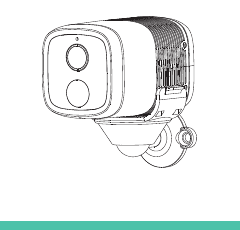
1. Obsah balení
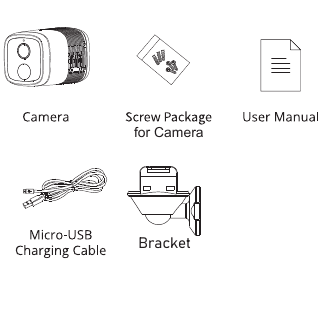
- Kamera
- Sada šroubů ke kameře
- Uživatelský manuál
- Nabíjecí kabel Micro-USB
- Držák
2. Přehled produktu
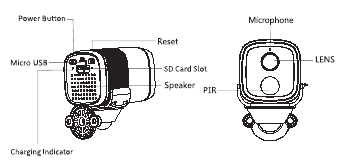
- Tlačítko napájení
- Micro USB
- Reset
- Slot na SD kartu
- Reproduktor
- Indikátor nabíjení
- Mikrofon
- LENS
- PIR
| Položka | Popis |
|---|---|
| Napájecí port | DC 5V±10% |
| Zapnutí/vypnutí | Stiskněte tlačítko napájení na 3 sekundy pro zapnutí/vypnutí kamery |
| Stavová kontrolka | Trvale svítí červeně: kamera se zapíná nebo je v poruše |
| Bliká červeně: čeká se na připojení k Wi-Fi (pomalé blikání) / probíhá připojování k Wi-Fi (rychlé blikání) | |
| Bliká modře: probíhá připojování | |
| Trvale svítí modře: kamera funguje správně | |
| Slot na SD kartu | Podpora místního úložiště na SD kartě (max. 128 GB) |
| Reset | Podržte stisknuté 5 sekund pro resetování kamery |
| Indikátor nabíjení | Trvale svítí červeně: baterie se nabíjí / Trvale svítí modře: nabíjení dokončeno |
| Baterie | Vestavěné dobíjecí baterie |
3. Jak nastavit kameru
3.1 Stažení a instalace aplikace
Stáhněte si aplikaci „CloudEdge" z obchodu App Store nebo Google Play. Ke stažení můžete také naskenovat QR kód.
3.2 Registrace a přihlášení k účtu
Otevřete aplikaci CloudEdge, zvolte svou zemi nebo region, při prvním použití si zaregistrujte účet s platnou e-mailovou adresou a poté se přihlaste.
3.3 Konfigurace sítě
- Kamera podporuje pouze Wi-Fi 2,4 GHz, nepodporuje Wi-Fi 5 GHz. Zkontrolujte prosím router a ověřte, že síť pracuje na frekvenci 2,4 GHz.
- Ujistěte se, že heslo k Wi-Fi neobsahuje speciální znaky jako &*%#@^.
- Pro úspěšné připojení umístěte kameru i telefon co nejblíže k routeru — to výrazně urychlí průběh konfigurace sítě.
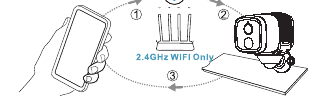
3.4 Připojení kamery k aplikaci
Důležité informace:
- Před přidáním zařízení se ujistěte, že má kamera dostatek energie. K nabíjení můžete použít nabíjecí adaptér 5V, 1,5A (napájecí adaptér není součástí balení).
- Dlouhým stisknutím „tlačítka napájení" na 3–5 s zařízení zapnete nebo vypnete — po zapnutí uslyšíte pípnutí.
- Pokud jste kameru s telefonem úspěšně spárovali, „stavová kontrolka" bude blikat modře. Pokud ne, bude svítit červeně. V takovém případě resetujte kameru stisknutím tlačítka „Reset" na 3–5 s.
Postup připojení k Wi-Fi
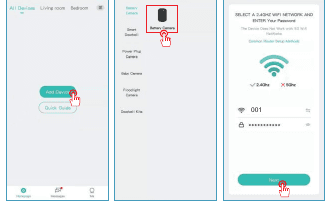
Spusťte aplikaci „CloudEdge", klepněte na „Přidat zařízení". Vyberte „Kamera na baterii". Zvolte svou Wi-Fi síť, zadejte správné heslo a klepněte na „Další".
Ukažte QR kód kameře ze vzdálenosti 5–8 palců. Po úspěšném naskenování uslyšíte tón.
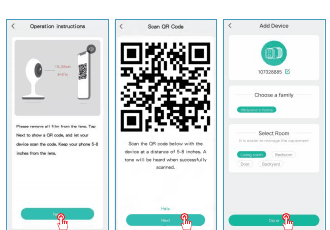
Pojmenujte kameru a přiřaďte ji k místu monitorování.
Hotovo. Kameru jste úspěšně přidali do telefonu. Můžete začít monitorovat svůj domov.
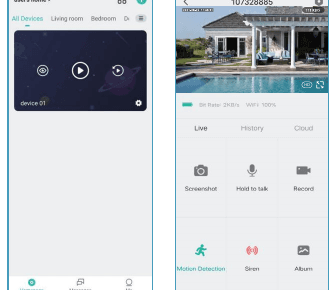
4. Nabíjení kamery
Před montáží kamery doporučujeme baterii plně nabít.
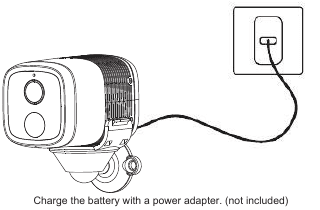
Nabijte baterii pomocí napájecího adaptéru. (není součástí balení)
Indikátor nabíjení:
- ČERVENÁ LED: Probíhá nabíjení
- Modrá LED: Plně nabito
5. Instalace kamery
a. Montáž
Kameru lze připevnit na zeď pomocí oboustranné lepicí pásky nebo šroubů.
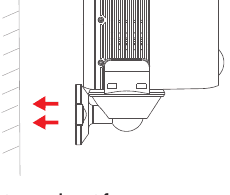
b. Vyberte vhodné místo pro kameru
Nainstalujte kameru na místo, kde její výhled není ničím blokován, a ujistěte se, že se nachází v dosahu sítě Wi-Fi.
6. Přehled funkcí
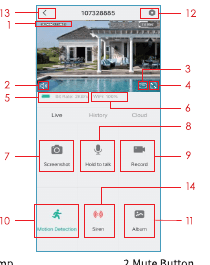
- Časové razítko
- Tlačítko ztlumení
- Tlačítko rozlišení
- Celá obrazovka
- Rychlost sítě
- Síla signálu Wi-Fi
- Pořídit snímek obrazovky
- Mikrofon
- Nahrát video
- Zapnout/vypnout detekci pohybu
- Najít video nebo snímek obrazovky
- Tlačítko nastavení
- Návrat na úvodní stránku
- Ovládání sirény
7. Nastavení detekce pohybu
Kamera nepodporuje nepřetržité nahrávání 24/7. Jakmile senzor PIR zaznamená pohyb, kamera začne nahrávat video. Videoklipy se uloží na místní kartu Micro-SD nebo do cloudu.
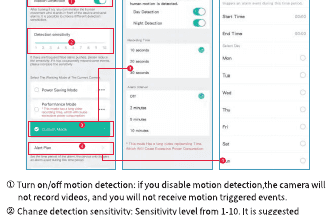
- Zapnutí/vypnutí detekce pohybu: pokud detekci pohybu vypnete, kamera nebude nahrávat videa a nebudete dostávat upozornění na pohybové události.
- Změna citlivosti detekce: úroveň citlivosti 1–10. Na začátku doporučujeme nastavit vyšší úroveň (6–10), abyste zachytili co nejvíce podrobností. Pokud vás upozornění obtěžují, snižte citlivost a omezte falešné poplachy.
- Plán upozornění: podle potřeby nastavte časové období, kdy má být detekce pohybu aktivní.
8. Jak ukládat záznamy
1. Ruční ukládání
Přejděte do živého videa a spusťte nebo ukončete nahrávání klepnutím na tlačítko „Záznam". Opuštěním živého náhledu se nahrávání automaticky zastaví.
2. Paměťová karta
Kamera podporuje kartu Micro SD (NENÍ SOUČÁSTÍ BALENÍ) s kapacitou až 128 GB.
3. Plán cloudového úložiště
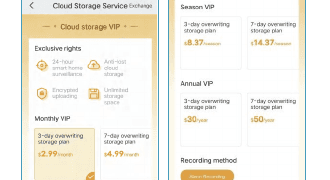
S cloudovým předplatným můžete nahrávat a ukládat všechny videoklipy do cloudu a prohlížet si je v aplikaci CloudEdge. Můžete si vybrat Měsíční VIP, Sezónní VIP nebo Roční VIP. (Nově zaregistrovaný účet má 7denní zkušební verzi zdarma.)
9. Přehrávání videa
1. Přehrávání videa ze SD karty
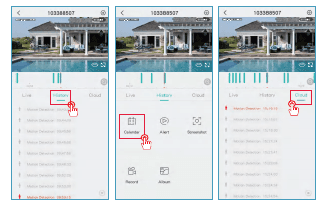
- Na hlavní obrazovce klepněte na ikonu „Historie – Upozornění" a zobrazí se dnešní události s detekovaným pohybem. Klepnutím na libovolné video jej přehrajete.
- Otevřete „Kalendář", abyste si dohledali a přehráli dříve nahraná videa.
2. Přehrávání videa z cloudu
Na hlavní obrazovce klepněte na ikonu „Cloud – Upozornění" a zobrazí se dnešní události s detekovaným pohybem. Klepnutím na libovolné video jej přehrajete.
10. Sdílení kamery
Tuto funkci využijete, když chcete kameru sledovat společně s dalšími členy rodiny nebo přáteli. Sdílet zařízení a měnit jeho nastavení může pouze správce, jehož účet byl s kamerou spárován jako první. Ostatní členové mohou pouze sledovat živý přenos nebo přehrávat záznamy.
POZNÁMKA: Sdílení účtu mezi různými registrovanými regiony není možné.
Na stránce nastavení klepněte na „Sdílení zařízení".
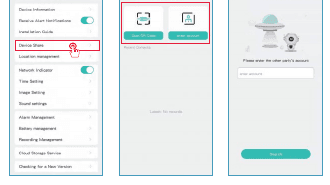
Klepněte na „Skenovat QR kód".
Naskenujte QR kód mobilního telefonu, který chcete přidat — po úspěšném dokončení obdržíte potvrzovací oznámení. Sdílení bude dokončeno poté, co sdílení potvrdíte. Pokud zvolíte „zadat účet", můžete vyhledat konkrétní účet, který chcete přidat.
11. Způsob nabíjení
Když je baterie vybitá, aplikace vás upozorní, abyste kameru nabili. Pro nabíjení zapojte kabel Micro USB do nabíjecího adaptéru 5V, 1,5A. Během nabíjení svítí indikátor kamery červeně; jakmile je kamera plně nabitá, změní barvu na trvale modrou. Plné nabití trvá přibližně 8 hodin.
K nabíjení kamery lze použít také solární panel.
Poznámka: Přesnou úroveň nabití baterie najdete v části „Nastavení – Správa baterie".
Bezpečnostní pokyny pro používání baterie
Kamera není navržena pro nepřetržitý provoz na plný výkon ani pro celodenní živé vysílání. Je určena k nahrávání pohybových událostí a ke vzdálenému živému sledování pouze tehdy, když to potřebujete.
- Baterie je vestavěná — nevyjímejte ji z kamery.
- Dobíjecí baterii nabíjejte standardní a kvalitní nabíječkou DC 5V nebo solárním panelem. Nepoužívejte solární panely jiných značek.
- Baterii nabíjejte při teplotách od 0 °C do 45 °C a vždy ji používejte při teplotách od −20 °C do 60 °C.
- Udržujte nabíjecí port USB suchý, čistý a bez nečistot; po úplném nabití zakryjte port gumovou krytkou.
- Baterii nenabíjejte, nepoužívejte ani neskladujte v blízkosti zdrojů vznícení, jako je oheň nebo topidla.
- Nepoužívejte baterii, pokud vydává zápach, vyvíjí teplo, mění barvu nebo tvar nebo se jeví jakkoli abnormálně. Pokud se toto přihodí během nabíjení nebo provozu, okamžitě vyjměte baterii ze zařízení nebo nabíječky a přestaňte ji používat.
- Při likvidaci použité baterie vždy dodržujte místní předpisy o odpadech a recyklaci.
Kamera není určena pro nepřetržité živé vysílání
Tato kamera využívá inovativní nízkoenergetickou technologii a v různých provozních situacích má různou spotřebu energie, díky čemuž vydrží v pohotovostním režimu výrazně déle. Pokud není detekován žádný pohyb, kamera přejde do režimu spánku s nejnižší spotřebou. Jakmile dojde k pohybu, kamera se okamžitě probudí a začne nahrávat video.
Poznámky:
- Pokud je kamera namířena na rušnou ulici, bude se často probouzet a zaznamenávat velké množství pohybů, v důsledku čehož se baterie rychle vybije.
- Spotřeba baterie a doba pohotovostního režimu úzce závisejí na počtu detekovaných pohybů za den — čím více pohybů, tím rychlejší vybíjení a kratší pohotovostní doba.
- Typická odhadovaná životnost lithium-iontové baterie jsou přibližně dva až tři roky nebo 300 až 500 nabíjecích cyklů — platí ta podmínka, která nastane dříve. Jeden nabíjecí cyklus je doba od plného nabití do úplného vybití.
- Doporučené provozní prostředí kamery je −4 °F až 140 °F (−20 °C až 60 °C). Při nižších teplotách může dojít ke snížení výkonu baterie.
12. Nejčastější dotazy
Q1: Kamera se nezapíná
A1: Pokud se kamera nezapíná, zkuste následující řešení:
- Ujistěte se, že je vypínač napájení zapnutý.
- Nabijte baterii napájecím adaptérem DC 5V/2A. Jakmile se rozsvítí modrá kontrolka, je baterie plně nabitá.
Q2: Telefonu se nepodařilo naskenovat QR kód
A2: Pokud se vám nedaří naskenovat QR kód, zkuste tato řešení:
- Odstraňte ochrannou fólii z objektivu kamery.
- Otřete objektiv suchým papírem, ručníkem nebo kapesníčkem.
- Měňte vzdálenost mezi kamerou a telefonem, aby kamera mohla lépe zaostřit.
- Zkuste skenovat QR kód při dostatečném osvětlení.
- Pokud ani to nepomůže, kontaktujte zákaznickou podporu.
Q3: Nezdařilo se připojení k WiFi při počátečním nastavení
A3: Pokud se kameře nepodaří připojit k WiFi, vyzkoušejte tato řešení:
- Ověřte, že jste zadali správné heslo WiFi.
- Ověřte, že jste zvolili signál WiFi 2,4 GHz.
- Přiblížte kameru k routeru, abyste zajistili silnější signál WiFi.
- V rozhraní routeru změňte metodu šifrování WiFi sítě na WPA2-PSK/WPA-PSK (bezpečnější šifrování).
- Změňte SSID nebo heslo WiFi; ujistěte se, že SSID má nejvýše 31 znaků a heslo nejvýše 64 znaků.
Q4: Bude kamera při aktivovaném nočním vidění svítit červeně?
A4: Díky vestavěným infračerveným LED diodám kamera při nočním vidění jen slabě červeně svítí; kvalita obrazu však zůstává ostrá i v prostředí bez světla.
Q5: Vybral jsem Wi-Fi 2,4 GHz a heslo jsem zadal správně. Proč se kamera přesto nepřipojí k Wi-Fi?
A5:
- Ověřte, že kamera a telefon jsou připojeny ke stejné síti.
- Zkontrolujte, zda je v routeru zapnuto DHCP — přihlaste se do nastavení routeru a ověřte stav DHCP. Pokud je vypnuto, router kameře nepřidělí IP adresu a připojení selže.
- Ověřte, že síť je na frekvenci 2,4 GHz, nikoli 5 GHz. Zároveň nastavte způsob ověřování Wi-Fi na wpa2-psk nebo jinou nižší úroveň zabezpečení. Heslo je povinné.
- Tato kamera nepřijímá speciální znaky &%##@A (ani v názvu sítě, ani v hesle).
- Pokud má vaše Wi-Fi heslo správce a heslo pro hosty, pro připojení kamery použijte heslo správce.
- V nastavení kamery ověřte sílu signálu Wi-Fi — signál musí být dostatečně silný.
- Pokud se kamera nepřipojuje, ale síť jinak funguje, vyjměte SD kartu a zkuste to znovu — problém může způsobovat nekompatibilní SD karta.
- Příliš mnoho zařízení připojených k Wi-Fi může způsobit konflikt IP adres a selhání připojení.
- Umístěte kameru alespoň 1 metr od bezdrátových zařízení nebo kovových předmětů, abyste předešli rušení, včetně Wi-Fi routerů a telefonů.
- Chcete-li kameru připojit k jiné Wi-Fi síti, resetujte ji stisknutím tlačítka „Reset" (konfigurace sítě), dokud neuslyšíte krátkou melodii; indikátor začne blikat červeně. Poté kameru znovu připojte k aplikaci. Po úspěšném připojení bude indikátor svítit modře.
Q6: Jak daleko od routeru má být kamera umístěna?
A6: Dle testů dosahuje bezdrátový dosah na volném prostranství až 150 metrů. Skutečná vzdálenost závisí na síle Wi-Fi a okolním prostředí — silné zdi, elektromagnetická zařízení a velké kovové předměty mohou signál narušovat. Je-li signál kamery slabý nebo nestabilní, umístěte ji co nejblíže k routeru.
Q7: Jaká je maximální délka záznamu?
A7: Dobu záznamu lze nastavit v aplikaci. Kamera dokáže nahrávat po pevně stanovenou dobu 10–30 s.
Q8: Proč nedostávám push oznámení do telefonu?
A8: Nejprve se ujistěte, že je v aplikaci zapnuta možnost „Přijímat oznámení o upozorněních". Dále zkontrolujte nastavení telefonu a povolte aplikaci odesílat push oznámení. Nakonec se ujistěte, že aplikace běží na pozadí, aby mohla upozornění přijímat (systém Android).
Q9: Proč z kamery neslyším žádný zvuk?
A9: Kamera nahrává zvuk automaticky — při živém sledování zapněte ikonu zvuku, abyste jej slyšeli. Pokud chcete využívat obousměrný zvuk, zapněte funkci obousměrné komunikace v nastavení kamery.
Q10: Musí být telefon připojen ke stejné Wi-Fi síti jako kamera? Je pro sledování kamery Wi-Fi nutná?
A10: Ne. Dokud je kamera řádně připojena k domácí Wi-Fi síti, můžete sledovat přenos přes WLAN nebo mobilní data.
Stručný návod k použití ANRAN HD WiFi bateriové kamery (Type-C, 5V 1A)
Stručný návod k bezpečnostní HD WiFi bateriové kameře ANRAN, který zahrnuje představení produktu, instalaci aplikace a registraci účtu, přidání kamery, připojení k Wi-Fi, nastavení PIR detekce pohybu, technické parametry a časté dotazy.
Uživatelská příručka k baterkové kameře BOIFUN DD201
Návod k nastavení a používání bezdrátové baterkové WiFi bezpečnostní kamery BOIFUN DD201 s aplikací CloudEdge, který pokrývá obsah balení, představení produktu, registraci v aplikaci, párování WiFi, rozhraní aplikace, nastavení upozornění, správu baterie, instalaci a řešení potíží.