 CloudEdge App Dokumentace
Uživatelská příručka bezdrátové bateriové kamery ieGeek (skládací stojan, combo reflektor)
Uživatelský manuál bezdrátové bateriové bezpečnostní kamery ieGeek – popis kamery, stavové LED, stažení aplikace, párování přes Bluetooth a Wi-Fi, nabíjení, montáž, poznámky k PIR senzoru pohybu a často kladené otázky.
Tento manuál vysvětluje, jak nastavit a používat bezdrátovou bateriovou kameru ieGeek s aplikací ieGeek Cam / CloudEdge.
Potřebujete další pomoc? Navštivte Časté dotazy k bateriové kameře nebo v aplikaci přejděte do sekce „Já" – „Časté dotazy" – „Dokumenty nápovědy" – „Bateriová kamera".
1. Popis kamery
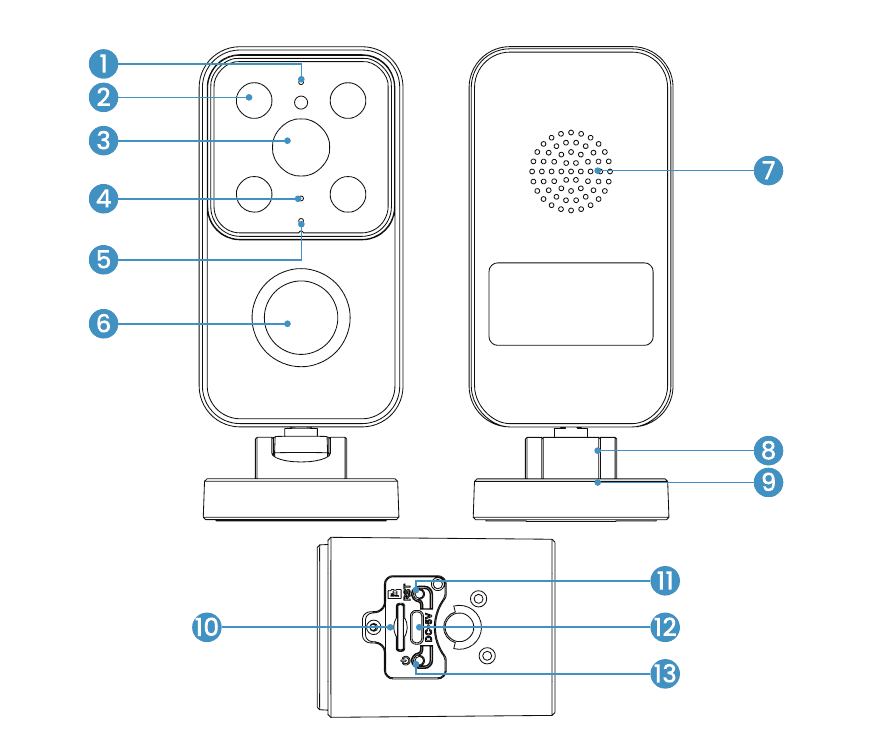
- Indikátor stavu provozu
- Reflektor + kombinované infračervené světlo
- Objektiv
- Mikrofon
- Indikátor nabíjení
- PIR
- Reproduktor
- Skládací stojan
- Port pro uchycení držáku
- Slot pro SD kartu
- Tlačítko Reset
- Port pro nabíjení
- Tlačítko napájení
Podrobnosti tlačítek a indikátorů
| Položka | Popis |
|---|---|
| Tlačítko napájení | Stiskněte a podržte 5 s pro zapnutí/vypnutí kamery |
| Reset | Stiskněte a podržte 5 s, dokud neuslyšíte zvuk „Boogu", pro reset nebo obnovení továrního nastavení |
| Slot pro SD kartu | Podporuje lokální uložiště na SD kartě (až 128 G) |
| Indikátor nabíjení | Červená = nabíjení, modrá = plně nabito |
Indikátor stavu provozu
| Indikátor | Význam |
|---|---|
| Trvale svítí červeně | Síť je nedostupná |
| Pomalu bliká červeně | Čeká na Wi-Fi připojení; zahájení přidávání zařízení |
| Rychle bliká červeně | Probíhá připojování k Wi-Fi |
| Trvale svítí modře | Wi-Fi úspěšně připojena; kamera funguje normálně |
2. Stažení aplikace a registrace účtu
Stažení aplikace „ieGeek Cam"
- Metoda 1: Stáhněte si aplikaci „ieGeek Cam" nebo „CloudEdge" z App Store (iOS i Android).
- Metoda 2: Naskenujte QR kód aplikace „ieGeek Cam" uvedený v manuálu.
Tip: Při prvním spuštění aplikace povolte tato 2 oprávnění:
- Povolte aplikaci „ieGeek Cam" přístup k mobilním datům a bezdrátové síti, jinak nebude možné přidat IP kameru.
- Povolte aplikaci „ieGeek Cam" přijímat push notifikace, jinak váš telefon nebude dostávat výstrahy při detekci pohybu nebo zvukového alarmu.
Registrace účtu
Noví uživatelé se musí zaregistrovat pomocí e-mailové adresy. Postup je následující:
Klepněte na „Registrovat".
Postupujte podle pokynů a dokončete registraci účtu.
Přihlaste se.
- Při registraci nového účtu zvolte oblast, ve které se skutečně nacházíte, a správnou předvolbu země. (Kameru nelze sdílet mezi různými registrovanými oblastmi.)
- Registrujte se prosím pomocí e-mailové adresy.
3. Jak přidat kameru do aplikace
Před použitím:
- Vložte Micro SD kartu před zapnutím kamery; jinak ji kamera nerozpozná.
- Při nastavování Wi-Fi umístěte kameru i smartphone 30–100 cm (1–3 stopy) od routeru.
- Ujistěte se, že kamera používá síť Wi-Fi 2,4 GHz.
Metoda 1: Nastavení přes Bluetooth (doporučeno)
Na domovské obrazovce klepněte na „Přidat" nebo „+" v pravém horním rohu a pak na „Přidat zařízení".
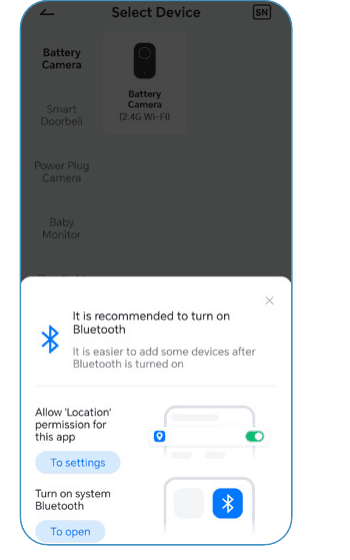
Pokud telefon nemá zapnuté Bluetooth nebo Wi-Fi, aplikace zobrazí vyskakovací okno; povolte zapnutí Bluetooth.
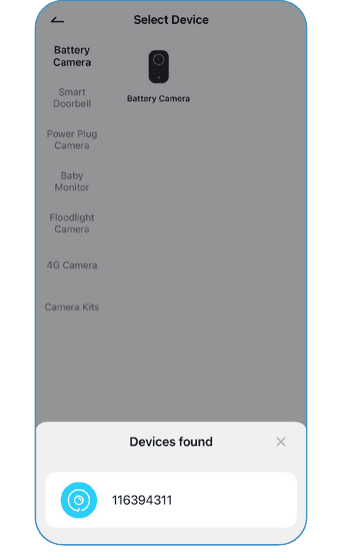
Po zapnutí Bluetooth a Wi-Fi aplikace automaticky vyhledá zapnutá a nevázaná zařízení. Vyberte požadované zařízení ze seznamu, zvolte síť Wi-Fi 2,4 GHz a zadejte heslo.


Metoda 2: Připojení přes Wi-Fi
Klepněte na „+" pro přidání zařízení.
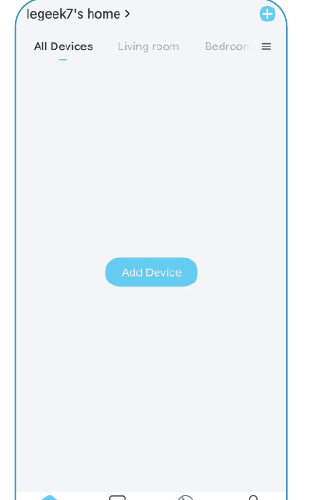
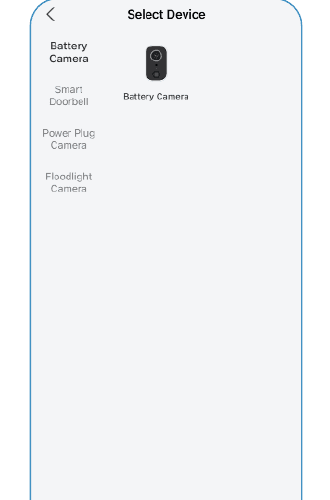
Vyberte Bateriová kamera.
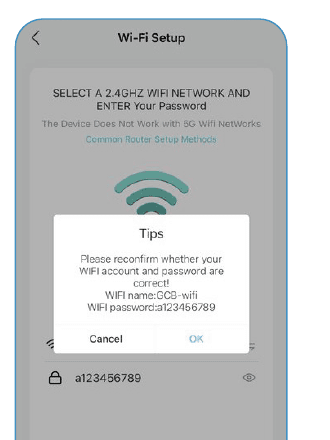
Zadejte heslo Wi-Fi. Znovu ověřte správnost názvu sítě a hesla.
Naskenujte QR kód. Odstraňte z objektivu všechny ochranné fólie. Klepněte na Další pro zobrazení QR kódu a nechte kameru kód naskenovat. Držte telefon 15–25 cm (5–8 palců) od objektivu.

Zapněte kameru. Stiskněte a podržte tlačítko napájení pro spuštění zařízení. Pokud je zařízení v režimu spánku, probuďte je stisknutím tlačítka [bateriová kamera]. Zůstaňte v blízkosti routeru pro nejlepší signál.

Resetujte zařízení. Stiskněte a podržte tlačítko RESET po dobu 4–5 sekund (podrobnosti viz tento manuál). Počkejte, až začne blikat červená LED, poté klepněte na Další.

Čekejte na připojení. Ujistěte se, že je zařízení zapnuté, připojené k routeru a že zařízení i telefon jsou ve stejné síti.
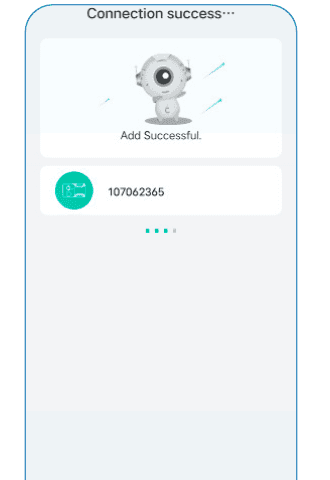
Zařízení přidáno. Jakmile se zobrazí „Přidání proběhlo úspěšně", kamera je připojena.
Poznámka: Pokud se kamera nedaří zapnout, nejprve ji nabíjejte pomocí napájecího adaptéru DC 5 V 2 A po dobu alespoň 15 minut.
Kamera se nepřipojí k Wi-Fi?
- Ujistěte se, že Wi-Fi síť, ke které se kamera připojuje, je 2,4 GHz.
- Ověřte správnost hesla Wi-Fi. (Poznámka: heslo Wi-Fi nesmí obsahovat jednoduché uvozovky, podtržítka, mezery ani lomítka (/).)
- Pokud je dosažen maximální počet připojených zařízení routeru, ostatní zařízení se nebudou moci připojit.
- Ujistěte se, že QR kód na displeji telefonu je dobře viditelný a že vzdálenost mezi telefonem a objektivem kamery je 10–15 cm (3,9–5,9 palce) během skenování.
- Pokud se kamera stále nepřipojí k Wi-Fi, zkuste přeinstalovat aplikaci, resetovat kameru, restartovat router a přidat kameru znovu.
- Pokud jste vyzkoušeli všechny kroky a stále to nefunguje, napište nám s číslem objednávky a popisem problému na [email protected].
4. Nabíjení baterie
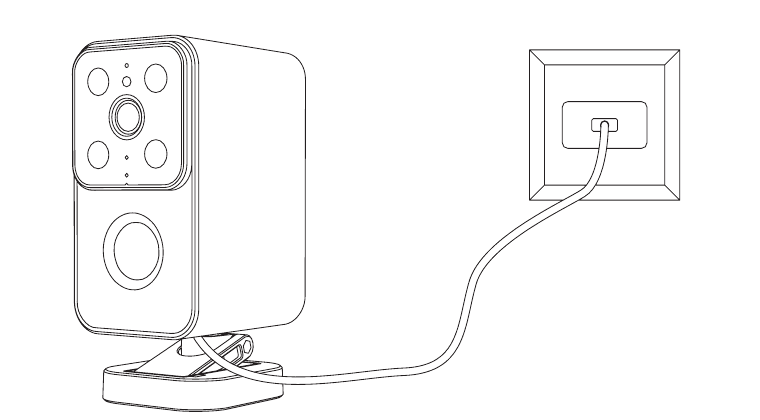
Nabíjejte baterii pomocí napájecího adaptéru 5 V 2 A.
- Baterie je vestavěná a nelze ji vyjmout.
Před prvním použitím kameru plně nabijte. Aby byla zachována odolnost proti povětrnostním vlivům, vždy zakryjte nabíjecí port gumovou zátkou po dokončení nabíjení.
Indikátor nabíjení:
- Červená LED — Nabíjení
- Modrá LED — Plně nabito
5. Montážní pokyny
Držák na spodní části kamery má 4 montážní otvory. Můžete použít pouze levý a pravý otvor, nebo pouze horní a dolní otvor. Díky tomu můžete kameru stabilizovat vodorovně i svisle.

Před montáží ověřte, zda je místo instalace dostatečně pevné, a zkontrolujte obraz kamery.
Metoda 1: Odnímatelná montáž (doporučeno – snadné sejmutí pro nabíjení)
Sklopte základnu dolů. Kamera/základna se může otáčet.
Zvolte místo pro kameru (označte polohu šroubů tužkou).
Vyvrtejte do zdi 2 otvory (levý a pravý).
Vložte do otvorů 2 hmoždinky (levý a pravý otvor).
Zašroubujte 2 šrouby do otvorů. (Nezašroubujte šrouby úplně – trochu je nechte vyčnívat.)
Rozložte skládací držák pro nastavení úhlu kamery.
Zarovnejte otvor v základně kamery se šrouby a zavěste kameru.
Metoda 2: Pevná montáž
Rozložte skládací držák pro nastavení úhlu kamery. Kamera/základna se může otáčet. Nastavte základnu do úhlu zobrazeného na obrázku.
Zvolte místo pro kameru (označte polohu šroubů tužkou).
Vyvrtejte do zdi 2 otvory (horní a dolní).
Vložte do otvorů 2 hmoždinky (horní a dolní otvor).
Přiložte kameru k otvorům a zašroubujte 2 šrouby.
Zkontrolujte obraz kamery a dolaďte její úhel.
- Pro lepší odolnost proti povětrnostním vlivům při venkovní instalaci použijte vodotěsnou zátku kamery.
- Nainstalujte kameru 2–3 metry (7–10 stop) nad zemí. V této výšce je dosah pohybového senzoru maximální.
- Pro účinnou detekci pohybu instalujte kameru pod úhlem. Pokud se pohybující se objekt přibližuje k PIR senzoru kolmo, kamera nemusí pohyb zaznamenat.

- Výška montáže — 2–3 metry
- Detekční vzdálenost PIR — 2–10 metrů
6. Poznámky k PIR senzoru pohybu
Detekční dosah PIR senzoru
Dosah PIR senzoru lze přizpůsobit vašim potřebám. Nastavení proveďte v Nastavení zařízení v aplikaci ieGeek Cam podle níže uvedené tabulky.
| Citlivost | Detekční vzdálenost (pohybující se a živé objekty) |
|---|---|
| Úroveň 1–3 (Nízká) | Až 2–5 metrů |
| Úroveň 4–7 (Střední) | Až 5–8 metrů |
| Úroveň 8–10 (Vysoká) | Až 8–10 metrů |
Důležité pokyny pro omezení falešných poplachů
- Nemiřte kameru na objekty se silným světlem, včetně přímého slunečního světla, jasných lamp apod.
- Neumísťujte kameru v blízkosti ventilačních otvorů, jako jsou výdechy klimatizace, zvlhčovačů nebo projektorů.
- Neinstalujte kameru na místech se silným větrem.
- Nemiřte kameru přímo na zrcadlo.
- Udržujte kameru alespoň 1 metr od bezdrátových zařízení, včetně Wi-Fi routerů a telefonů, aby nedocházelo k rušení.
7. Časté dotazy
Podrobnější odpovědi na časté otázky najdete v aplikaci: „Já" – „Časté dotazy" – „Dokumenty nápovědy" – „Bateriová kamera".
Zařízení hlásí, že je offline?
- Zkontrolujte, zda je zařízení zapnuto, a sledujte, zda provozní kontrolka normálně svítí.
- Ověřte, zda je na aktuálním místě dobrý příjem Wi-Fi a stabilní síť – Wi-Fi signál by měl být vyšší než 75 %.
- Můžete použít nástroj třetích stran „WiFi Analyzer" k analýze pokrytí a interference Wi-Fi signálu. Pokud je pokrytí slabé nebo je interference vysoká, doporučujeme přemístit kameru, upravit polohu routeru nebo použít druhý router jako opakovač.
- Vyhněte se používání Wi-Fi extenderů.
Jak aktualizovat router nebo heslo Wi-Fi?
Odstraňte kameru z účtu CloudEdge. Po resetování zařízení ho znovu přidejte s novým názvem Wi-Fi a heslem.
Kamera se nepřipojí k Wi-Fi?
- Ujistěte se, že Wi-Fi, ke které je mobilní telefon připojen, je síť 2,4 GHz, a že je na aktuálním místě dobrý příjem a stabilní signál (Wi-Fi signál > 75 %).
- Nepoužívejte Wi-Fi extender.
- Zkontrolujte, zda je heslo Wi-Fi zadáno správně.
Ve vzácných případech může dojít k nekompatibilitě sítě, při které se aplikace a kamera nemohou správně propojit. V takovém případě naše kamera tuto síť nepodporuje – kontaktujte prosím zákaznický servis ([email protected]).
Baterie se vybíjí rychle?
- Při slabém Wi-Fi signálu (pod 75 %) se spotřeba baterie zvyšuje.
- Vysoká frekvence spouštění PIR senzoru a používání infračerveného nebo bílého světla v noci zvyšují spotřebu.
- Časté vzdálené přihlašování k výstupu kamery z mobilu také zvyšuje spotřebu.
- Při prvním použití se doporučuje nechat baterii vybít na 10 % a poté ji plně nabít na 100 % – to prospívá životnosti lithiové baterie.
Kamera nedetekuje pohyb?
- Při nestabilní síti nemusí být zprávy po aktivaci PIR senzoru odesílány včas. Nejprve zkontrolujte stav sítě a ověřte funkci kamery v prostředí s dobrým pokrytím.
- Nevhodná poloha kamery může bránit správné aktivaci PIR senzoru. Pokud je kamera příliš vysoko, objekt příliš daleko nebo příliš malý, kamera nemusí pohyb zaznamenat. Opakovaně upravte polohu instalace podle podmínek detekce.
SD karta není rozpoznána?
- Podporované kapacity jsou 16–128 GB (Micro SD karta).
- Před použitím naformátujte Micro SD kartu v počítači jako FAT32 nebo exFAT, vložte ji do kamery a poté ji znovu naformátujte přímo v kameře.
- Pokud kamera Micro SD kartu při používání přestane rozpoznávat, jde zpravidla o problém kvality karty – vyměňte ji za kartu se stabilnějšími vlastnostmi čtení a zápisu.
Uživatelská příručka kamery ieGeek Battery Camera (citlivost PIR úroveň 1–10, baterie 90–120 dní)
Nastavení, párování Wi-Fi, funkce aplikace, upozornění na pohyb, nabíjení, instalace a řešení potíží pro bezdrátovou bateriovou bezpečnostní kameru ieGeek s aplikací CloudEdge.
Uživatelská příručka kamery ieGeek Battery Camera (kompatibilní se solárním panelem)
Průvodce nastavením, nabíjením, instalací a řešením problémů bezdrátové bateriové kamery ieGeek ve spojení s aplikací CloudEdge.