 CloudEdge App Dokumentace
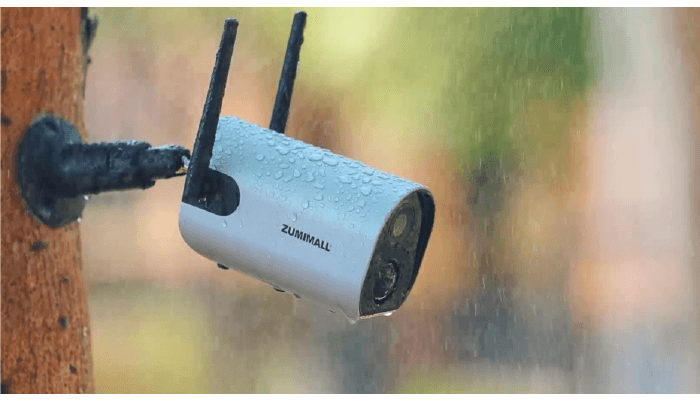
ZUMIMALL GX1S Kamera na baterie
Rychlý průvodce pro bateriově napájenou kameru ZUMIMALL GX1S, která obsahuje schéma produktu, párování aplikací CloudEdge, instalaci, detekci těla PIR, obousměrný zvuk, správu baterie a odstraňování problémů.
Toto je rychlý průvodce pro venkovní bezpečnostní kameru ZUMIMALL GX1S napájenou baterií WiFi, která pracuje s aplikací [CloudEdge] (/docs).

Potřebujete další pomoc? Viz Battery Camera FAQs. ZUMIMALL poskytuje doživotní online službu. Pokud při používání produktu narazíte na nějaké problémy, kontaktujte prosím produktový servis na [email protected] nebo distributora na [email protected]. Zaregistrujte se na http://bit.ly/zuReg a získejte prodloužení záruky 3 years.
1. Co je v krabici
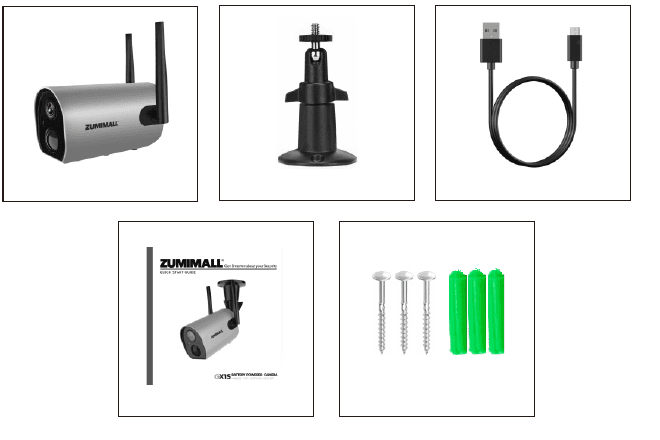
- ZUMIMALL Battery Camera *1
- Venkovní Metal Mount *1
- Rychlá uživatelská příručka *1
- Sada šroubů *1
- USB Kabel *1
2. Schéma produktu
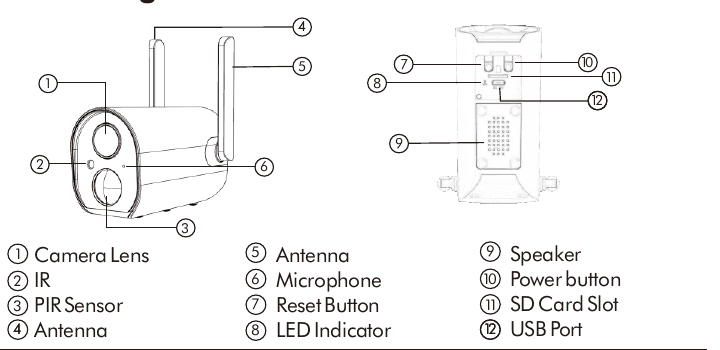
- 1 Objektiv fotoaparátu
- 2 IR
- 3 PIR Senzor
- 4 Anténa
- 5 Anténa
- 6 mikrofon
- 7 Resetovací tlačítko
- 8 LED Indikátor
- 9 reproduktor
- 10 tlačítko napájení
- 11 SD Slot pro kartu
- 12 USB Port
| Indikátor | Stav |
|---|---|
| Tlačítko napájení | Opakovaným stisknutím tlačítka 5 seconds zapnete / vypnete napájení |
| Tlačítko Reset | Opakovaným stisknutím tlačítka 5 seconds resetujte a restartujte |
| Pomalu bliká červeně | Čeká na připojení Wi-Fi, připraveno pro přidání zařízení |
| Rychle bliká červeně | Wi-Fi Připojování |
| Červená skvrna | Problém se sítí |
| Modrá skvrna | Wi-Fi Připojeno, kamera běží normálně |
| Pomalu bliká modře | Režim AP |
3. Stáhnout a nainstalovat APP
Stáhněte si aplikaci CloudEdge z Google Play nebo App Store. Nebo naskenujte níže uvedené kódy QR pomocí skeneru kódů QR ve vašem chytrém telefonu.

Tipy: Při používání této aplikace zapněte níže uvedená oprávnění 2.
- Povolte CloudEdge přístup k mobilním celulárním datům a bezdrátové síti LAN, jinak se mu nepodaří přidat kameru IP.
- Povolte CloudEdge přijímat push zprávy, jinak chytrý telefon nebude přijímat upozornění, když se spustí detekce pohybu nebo zvukový alarm.

POZNÁMKA: Google Play je ochranná známka společnosti Google Inc. App Store je ochranná známka společnosti Apple Inc.
4. Registrace účtu
Noví uživatelé se musí zaregistrovat e-mailem / Facebookem. Klikněte na „Zaregistrovat se“ a podle pokynů dokončete registraci a poté se přihlaste.
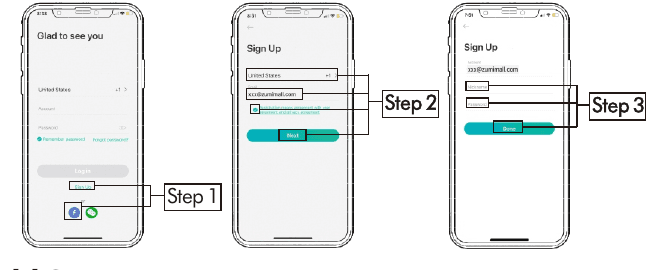
Klikněte na "Zaregistrovat se".
Vyberte svou zemi, zadejte svůj e-mail a klepněte na „Další“.
Dokončete registraci a klepněte na „Hotovo“ a poté se přihlaste.
5. Přidat fotoaparát do APP
5.1 Přípravy pro připojení
- 5.1.1 Vložte kartu Micro SD (není součástí dodávky), když je kamera vypnutá, aby se automaticky ukládala videa způsobená detekcí pohybu. (Podporuje až 128 GB.)
- 5.1.2 Fotoaparát funguje pouze s 2.4 G Wi-Fi, nepodporuje 5 G.
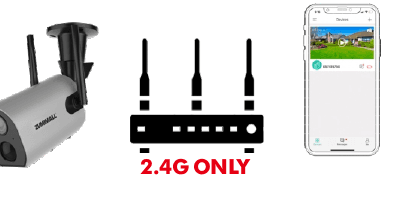
5.2 Připojte fotoaparát k APP
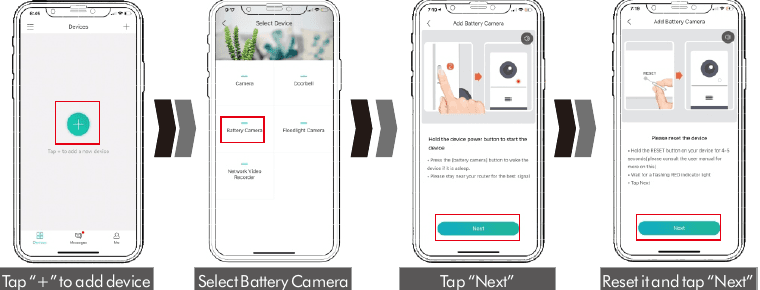

Klepnutím na „+“ přidejte zařízení.
Vyberte Battery Camera.
Klepněte na „Další“. Chcete-li zařízení spustit, podržte vypínač zařízení.
Resetujte jej a klepněte na „Další“. Podržte tlačítko RESET na zařízení po dobu 4-6 seconds, poté počkejte, až začne blikat červená kontrolka, a klepněte na tlačítko Další.
Zadejte heslo WIFI. Vyberte svou síť 2.4 G Wi-Fi a zadejte heslo.
Připravte skenování. Odstraňte veškerý film z objektivu. Klepnutím na Další zobrazíte kód QR a nechte zařízení naskenovat kód. Udržujte svůj telefon 5-8 inches od objektivu.
Naskenujte kód QR. Naskenujte níže uvedený kód QR zařízením ve vzdálenosti 5-8 inches. Po úspěšném skenování se ozve tón.
Dokončeno do 100%. Dokud nebude připojení dokončeno, zůstaňte poblíž routeru, abyste získali nejlepší signál.
6. Instalace kamery

- 6.1 U dřevěné stěny se doporučuje přišroubovat držák.
- 6.2 U stěny z cementových nebo keramických dlaždic se doporučuje vyvrtat otvory do stěny a upevnit dodanými výbušnými šrouby.
Otočením tlačítka proti směru hodinových ručiček sejmete fotoaparát.
7. Monitorovací oblast
Nedoporučuje se instalovat kameru svisle směrem k pohybujícím se objektům, jinak nemusí detekovat události pohybu nebo způsobit zpoždění.
Doporučuje se, aby úhel mezi PIR a detekovanými objekty byl větší než 10 degrees.

8. Důležité poznámky pro omezení falešných poplachů
Chcete-li omezit falešné poplachy, mějte na paměti, že:
- Neinstalujte kameru v poloze čelem k silným světlům / zrcadlu / oknu.
- Neumisťujte kameru příliš blízko k žádnému úhlu s rušným provozem.
- Doporučená vzdálenost mezi kamerou a pohybujícími se objekty je v rozmezí 10 M (32 ft).
- Držte se dál od zásuvek, včetně výdechů klimatizace, vývodů zvlhčovače, výdechů pro přenos tepla projektorů atd.
- Udržujte kameru alespoň 1 metr od jakýchkoli bezdrátových zařízení, aby nedošlo k rušení, jako je mikrovlnný sporák, Wi-Fi routery atd.
9. Zařízení Menu

| Ne. | Funkce | Ne. | Funkce |
|---|---|---|---|
| 1 | Seznam zařízení | 15 | Hlasitost zapnuto/vypnuto |
| 2 | Přidat kameru | 16 | Celá obrazovka |
| 3 | Čas | 17 | Náhled |
| 4 | Tlačítko živého náhledu | 18 | Tlačítko snímku obrazovky |
| 5 | Název kamery | 19 | Zapnutí/vypnutí detekce těla |
| 6 | Přehrávání historie | 20 | Historie oznámení |
| 7 | Cloud Úložiště | 21 | Cloud Úložiště |
| 8 | Messages | 22 | Záznam na telefon |
| 9 | Seznam mých zařízení | 23 | Obousměrný rozhovor |
| 10 | Osobní domovská stránka | 24 | Přiblížení |
| 11 | Ukončete živé sledování | 25 | Časový pruh |
| 12 | Manuální nastavení | 26 | Snímek obrazovky historie |
| 13 | Stav baterie | 27 | Album záznamu alarmu |
| 14 | Přepínač HD/SD | 28 | Datum záznamu historie |
10. Nastavení fotoaparátu
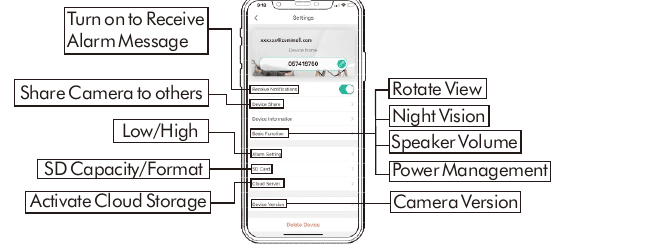
- Přijímat upozornění – zapněte, chcete-li přijímat zprávy o alarmu.
- Sdílení zařízení — sdílejte fotoaparát s ostatními.
- Základní funkce — Nízká / Vysoká.
- SD karta — SD kapacita / formát.
- Cloud Server – aktivujte cloudové úložiště.
- Otočit zobrazení — překlopení obrázku.
- Noční vidění — přepínání nočního vidění.
- Hlasitost reproduktoru – upravte hlasitost reproduktoru fotoaparátu.
- Správa napájení — správa nastavení napájení.
- Verze zařízení — verze fotoaparátu.
11. PIR Detekce těla
11.1 Detekce těla Alarm Setting
PIR "Detekce těla" je standardně zapnutá na úrovni "Vysoká". Ale je to nastavitelné. Podívejte se prosím na obrázky níže.

Klepněte na "...".
Vyberte „Alarm Setting“.
Nastavte jej (vyberte Nízká nebo Vysoká úroveň a „Budík, pouze když se objeví lidé“).
| Citlivost | Detekce vzdálenosti (pro pohybující se a živé předměty) |
|---|---|
| Nízká | Až 5 metrů (16 ft) |
| Vysoká | Až 10 metrů (32 ft) |
Tipy: Vyšší citlivost nabízí delší detekční vzdálenost, ale vedla by k většímu počtu falešných poplachů. Když instalujete kameru venku, doporučujeme vám nastavit úroveň „Nízká“.
11.2 Upozornění na alarm
Tato kamera není určena pro celodenní záznam 7x24. Spustí se pouze tehdy, když je detekován pohyb těla. Zde jsou reakce systému:
- 11.2.1 Upozornění na alarm se zvuky z aplikace.
- 11.2.2 Obrázky / videa se automaticky ukládají na kartu SD nebo Cloud.
11.3 Záznamy / Přehrávání / Mazání
- 11.3.1 Na stránce "MESSAGES" klikněte na "Alarm Messages", můžete si prohlédnout všechny uvedené záznamy.
- 11.3.2 Klepnutím na následující tlačítka přehrajete nebo odstraníte.
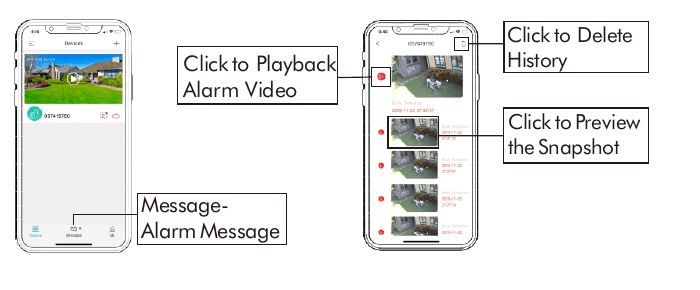
- Message - Alarm Message — otevřete seznam hlášení alarmů.
- Kliknutím přehrajete video alarmu – přehraje nahraný klip alarmu.
- Kliknutím smažete historii — odstraní záznamy.
- Kliknutím zobrazíte náhled snímku – zobrazí zachycený snímek.
12. Obousměrný zvuk
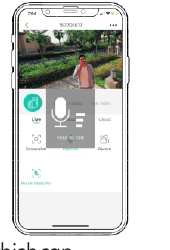
Aktivujte možnost zvuku.
Chcete-li mluvit, stiskněte a podržte tlačítko interkomu.
Chcete-li poslouchat, uvolněte tlačítko.
13. Správa baterie
- 13.1 Kamera má vestavěnou baterii 10400 mAh 18650, kterou lze používat 3-6 měsíců, za předpokladu, že se kamera probudí 15krát za den a přehrává video 10 minutes.
- 13.2 Když je úroveň nabití baterie nižší než 20%, aplikace vám včas pošle upozornění na nabíjení.
- 13.3 Nabíjejte fotoaparát DC 5V 1A/2A nabíječkou telefonu, dokud nebude plně nabitý po 8-16 hours. (PS: Adaptér není součástí dodávky.)
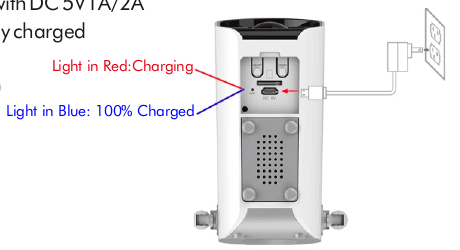
- Svítí červeně: Nabíjení
- Světlo v modrém: 100% nabito
Tipy: Výdrž baterie závisí na tom, jak často je fotoaparát probouzen. Čím více se bude probouzet, tím rychleji se spotřebovává úroveň baterie. Doporučuje se snížit citlivost "Body Detection" nebo ji občas vypnout.
14. Správa více zařízení
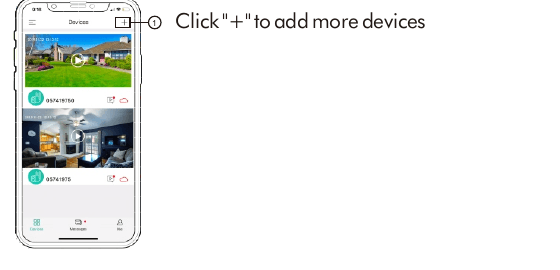
- Kliknutím na „+“ přidáte další zařízení.
15. Resetovat
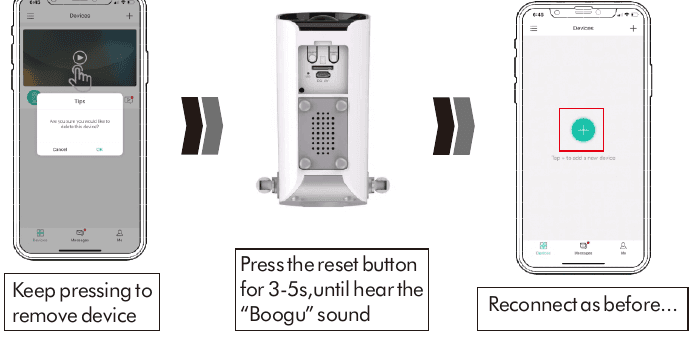
Chcete-li zařízení odebrat, držte stisknuté.
Stiskněte tlačítko reset na 3-5 s, dokud neuslyšíte zvuk „Boogu“.
Znovu připojte jako dříve.
16. Odstraňování problémů
| Ne. | Popis | Řešení |
|---|---|---|
| 1 | Nelze se připojit | Zkontrolujte své jméno a heslo Wi-Fi. Ujistěte se, že vaše Wi-Fi je 2.4 G (5 G není podporováno). Ujistěte se, že váš fotoaparát a telefon jsou v blízkosti routeru pro nastavení. |
| 2 | Resetovat | Opakovaně stiskněte tlačítko reset pro 3-5 seconds. Slyšte "Boogu". LED pomalu bliká červeně. |
| 3 | Změňte na novou síť | Vyjměte kameru v aplikaci CloudEdge, stiskněte tlačítko reset na tovární nastavení a poté ji znovu připojte. |
| 4 | Poplachový obrázek bez osob | Než se kamera probudí, nebo se lidé pohybují příliš rychle, trvá to nějakou dobu. Některé předměty kolem 36°C se pohybují. |
| 5 | Častý alarm | Fotoaparát se často spouští. Doporučte upravit úhel instalace. Nastavte citlivost poplachu kamery na "Nízká". |
| 6 | Proč někdo přechází bez poplachu | Ujistěte se, že je zapnutá detekce pohybu. Mimo rozsah monitorovací oblasti PIR. |
| 7 | Žádné stisknutí alarmu | Ujistěte se, že je zapnuto oznámení z CloudEdge a telefonu. |
| 8 | Žádné poplašné video | Ujistěte se, že je vložena karta Micro SD / je aktivováno úložiště Cloud. |
| 9 | Zařízení je offline | Zkontrolujte, zda je fotoaparát vypnutý. Ujistěte se, že síť je normální. |
| 10 | Zpoždění videa | Ujistěte se, že síť je normální. |
| 11 | Výdrž baterie | Detekce pohybu se spouští často / obousměrný hovor. |
| 12 | Nelze nabíjet | Správně nabijte alespoň 8-16 hours pomocí nabíječky telefonu 5V 1A/2A. Červená LED znamená, že se kamera nabíjí správně. Ujistěte se, že napájecí kabel USB a nabíječka telefonu fungují dobře. |
| 13 | CloudEdge APP Flashback | Verze telefonního systému je příliš nízká nebo příliš vysoká. |
| 14 | Účet nelze zaregistrovat | Ujistěte se, že jste vybrali správnou zemi. |
| 15 | Nelze přidat přítele | Váš účet a účet vašeho přítele musí být ve stejné zemi nebo ve stejné oblasti. Například účty v Evropě a Americe nemohou mezi sebou sdílet. |
Další nápovědu naleznete v Battery Camera FAQs nebo CloudEdge dokumentech aplikace.
ZOSI Smart WiFi Rychlý průvodce pro bezpečnostní kameru baterie
Rychlý průvodce pro bezpečnostní kameru baterie ZOSI Smart WiFi, pokrývající obsah balení, rozvržení součástí, nastavení aplikace CloudEdge, párování Wi-Fi, rozhraní aplikace, detekce pohybu PIR, upozornění push, montáž a LED stav / odkaz na řešení problémů.
Stručný průvodce spuštěním bezdrátové bezpečnostní kamery ANRAN Q1/Q1 Max napájené solárním panelem
Stručný průvodce spuštěním bezdrátové bezpečnostní kamery ANRAN Q1/Q1 Max napájené solárním panelem, zahrnující popis produktu, instalaci aplikace ANRAN a registraci účtu, spárování přes WiFi, nastavení PIR detekce pohybu, technické specifikace a nejčastější dotazy.